














 深耕数码、AI兴趣领域





128
51
超详细!NAS 部署 MinIO 对象存储,一键搞定思源笔记数据同步
2025-06-19 10:26:06
5点赞
27收藏
13评论
Hello 大家好,我是 David
订阅我的频道 ,分享更多 NAS 教程和资讯 ~
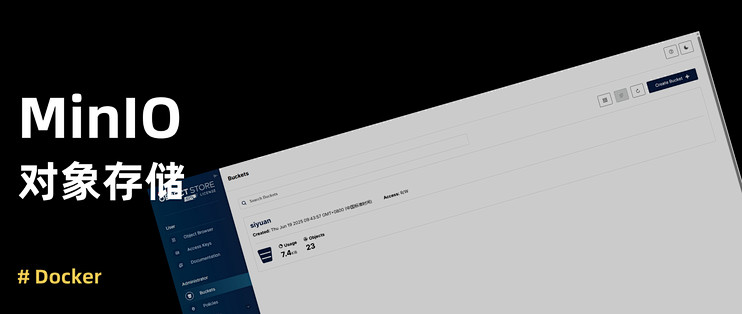
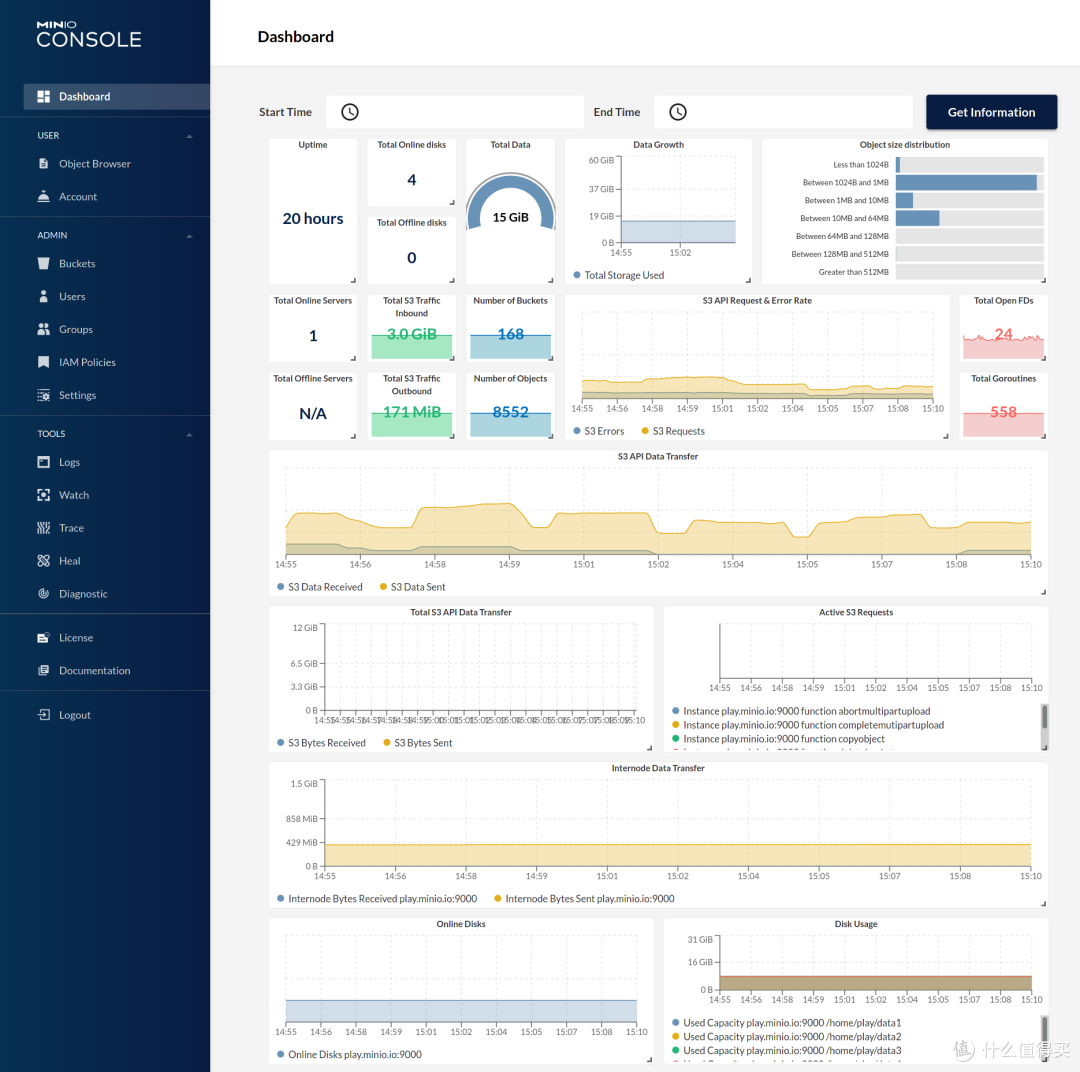
MinIO:
一款高性能、S3 兼容的对象存储应用,专为大规模 AI/ML、数据湖和数据库工作负载设计。采用软件定义存储模式,无需专有硬件,可在云上和普通硬件上部署,拥有开源 GNU AGPL v3 和商业企业许可证的双重许可。
安装
Docker Compose
services:
 minio:
  image: minio/minio:RELEASE.2025-04-22T22-12-26Z
  container_name: minio
  command: server /data --console-address ":9001"
  ports:
   - 9000:9000
   - 9001:9001
  volumes:
   - /vol1/1000/docker/minio:/data
  environment:
   - MINIO_ROOT_USER=ROOTNAME
   - MINIO_ROOT_PASSWORD=CHANGEME123
  restart: always
参数说明(更多参数设置建议去看文档)
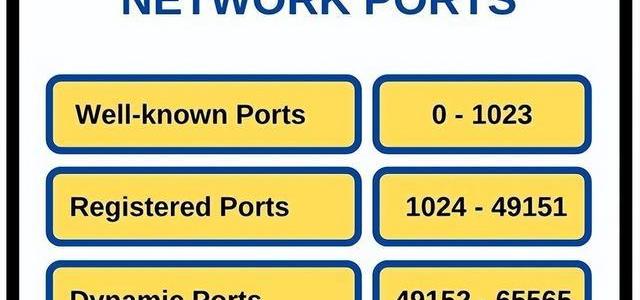
9000(端口):MinIO API 端口
9001(端口):MinIO 控制台端口
MINIO_ROOT_USER(环境变量):管理员用户名
MINIO_ROOT_PASSWORD(环境变量):管理员密码
TIP:
注意这里的镜像版本,最新 latest 版本很多管理功能都没有了
使用
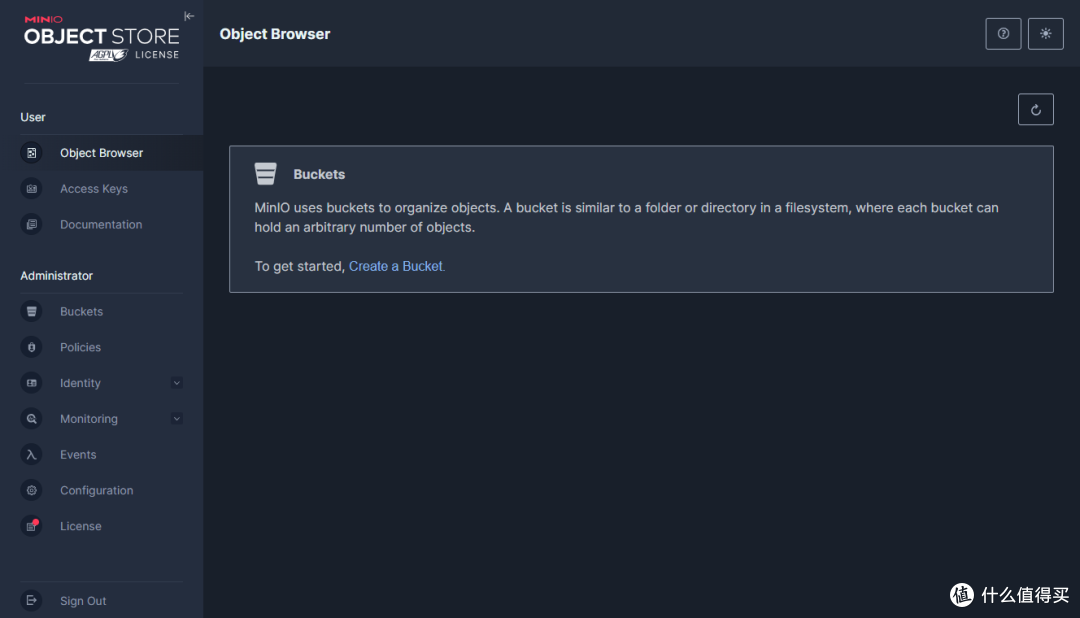
浏览器中输入 http://NAS的IP:9001 就能看到界面
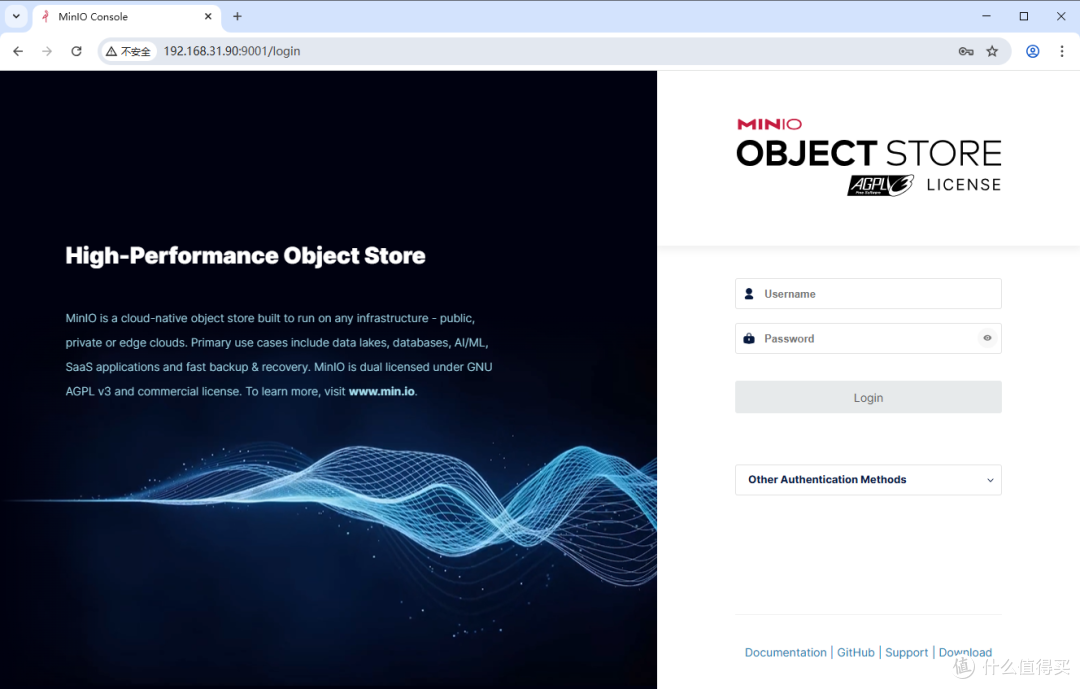
输入管理员账号和密码进行登录
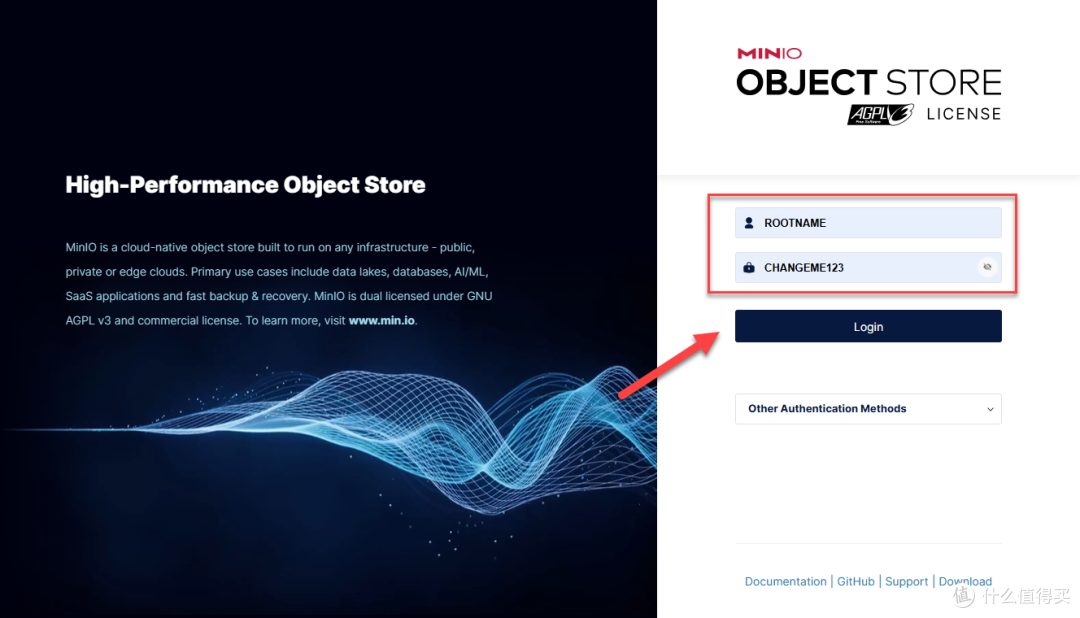
点击右上角可以切换深色模式(目前好像没有中文)
TIP:
MinIO 这个应用我也几乎没在没用,所以下面设置不一定符合规范,仅供参考。
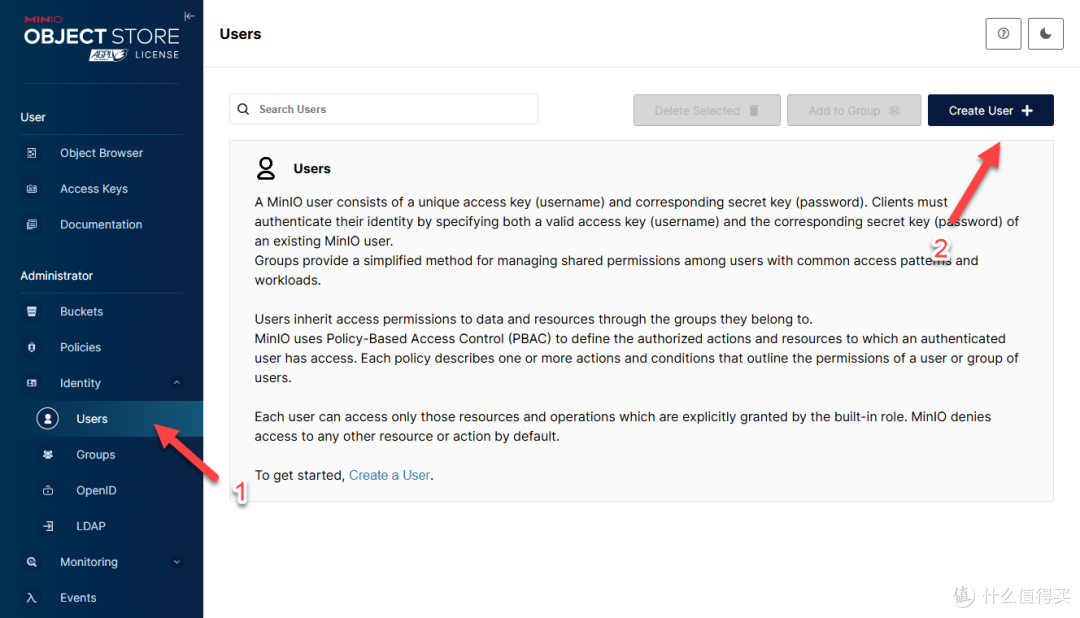
创建用户
创建一个用户,这样比较好控制权限
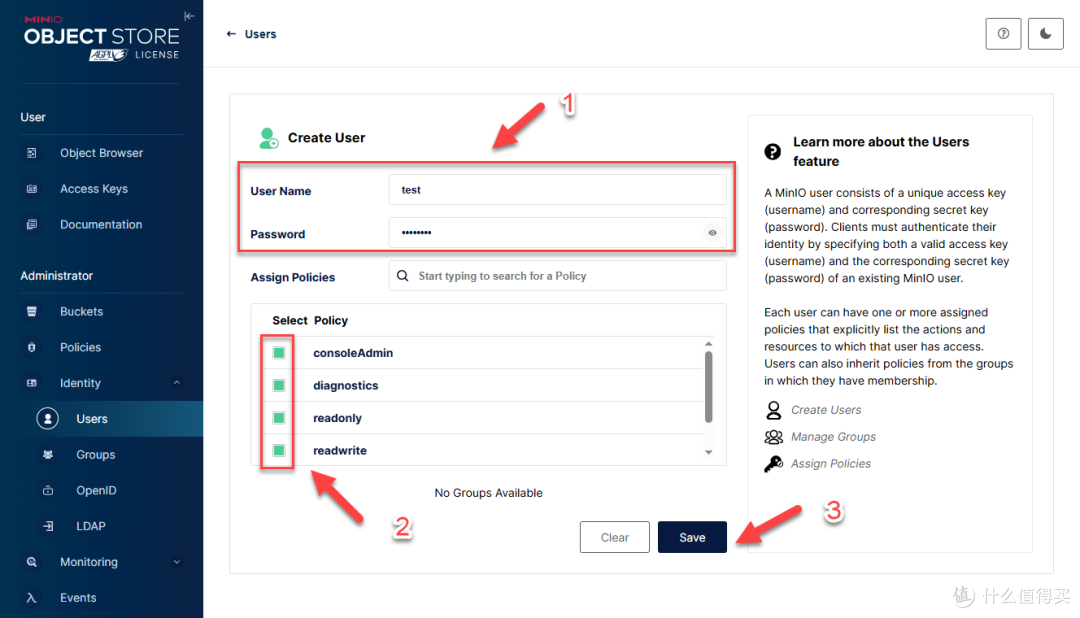
填写名称和密码,权限全勾选上,点击保存
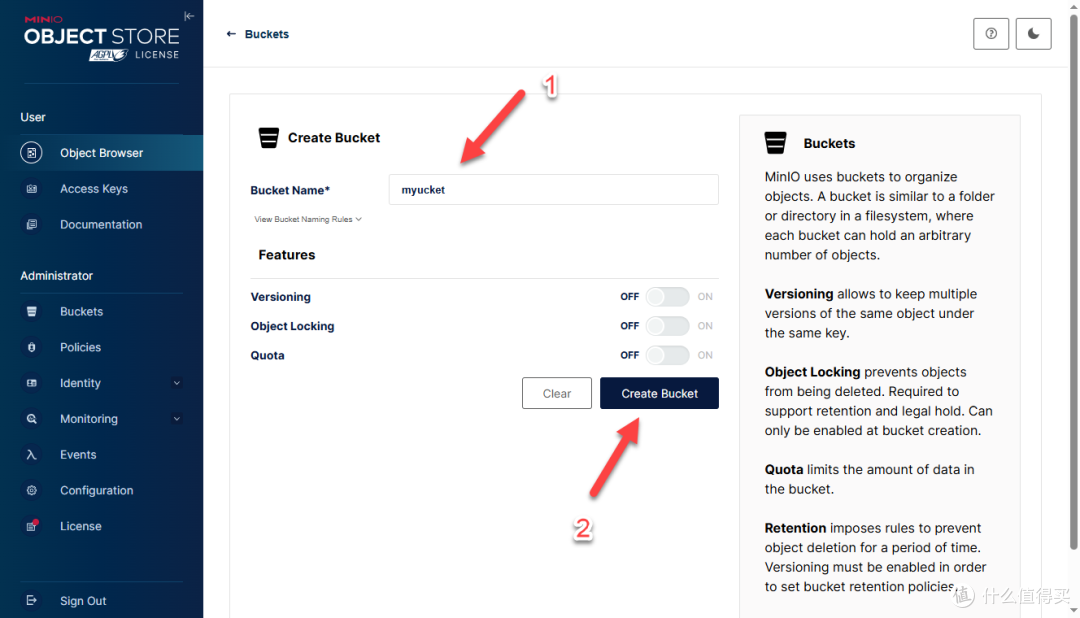
创建桶
创建一个 Bucket(用于存储数据的)
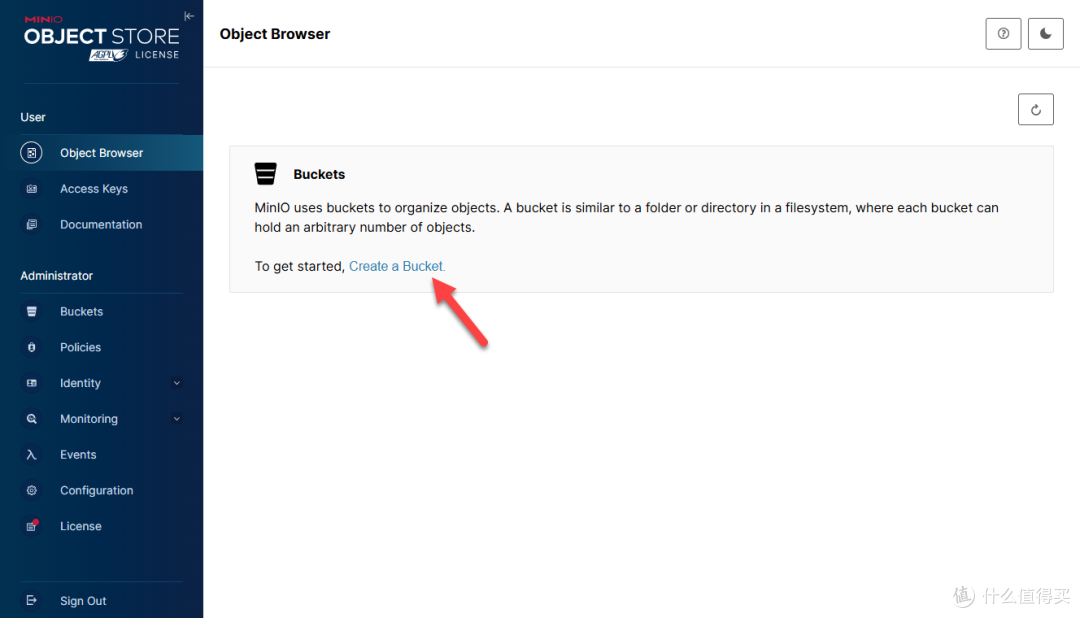
填写名称,点击创建
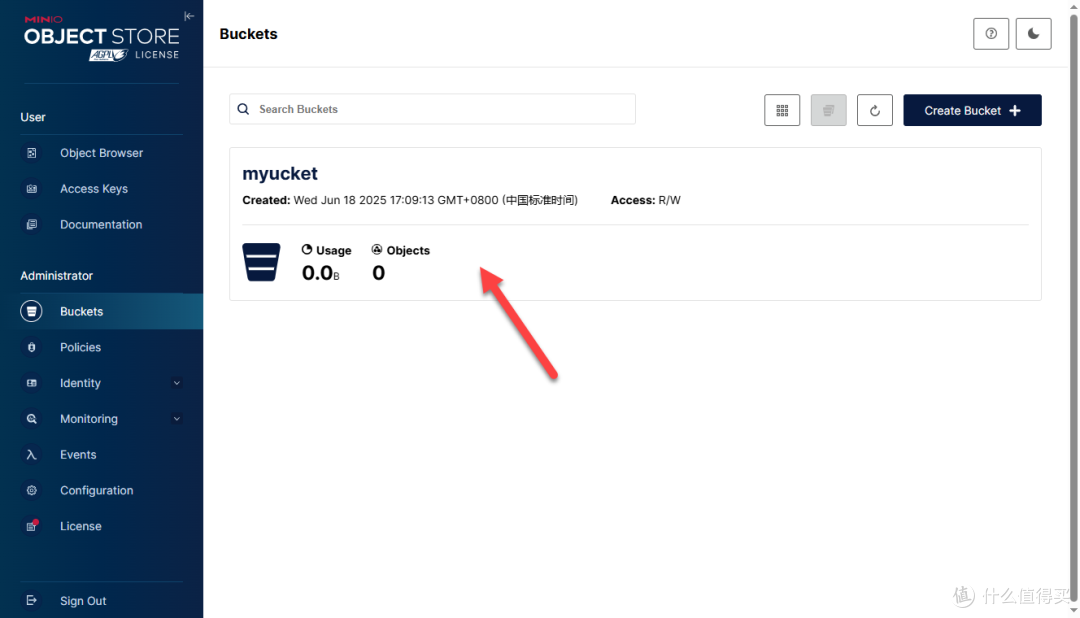
这样就算创建完成了,点击打开 Bucket
简单使用
这里一般是不需要手动进行操作的,填写账号对接其他应用就可以的了
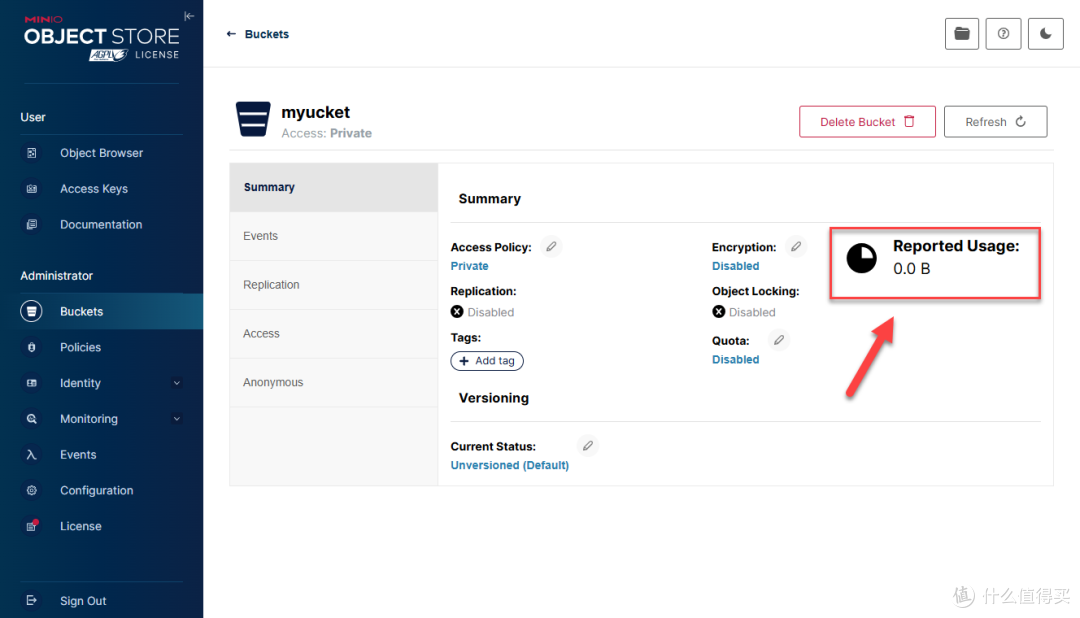
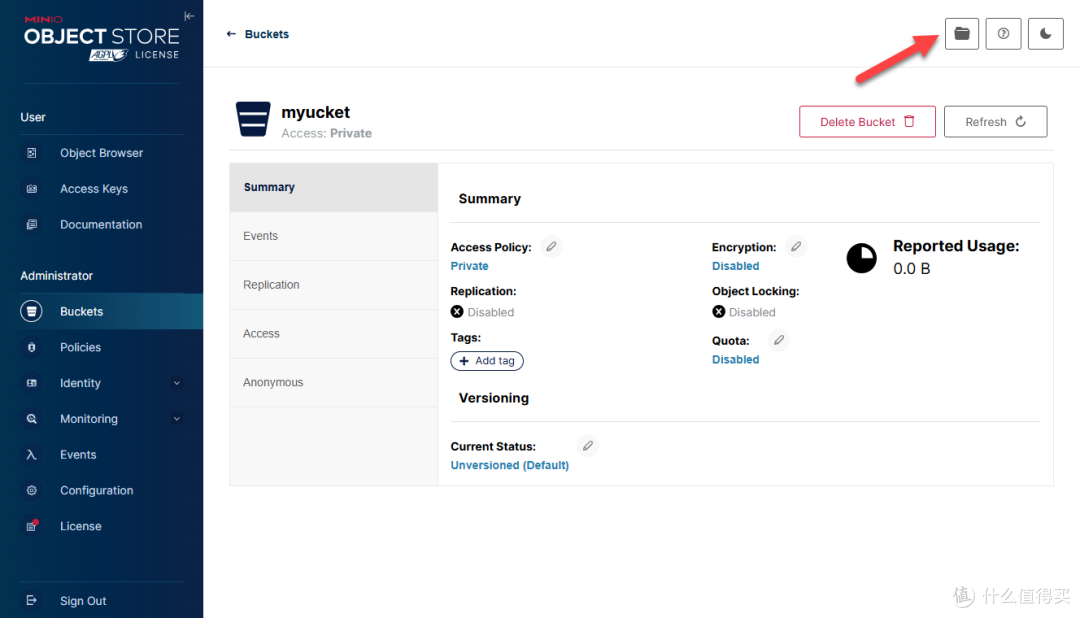
可以看到当前是没有放数据的
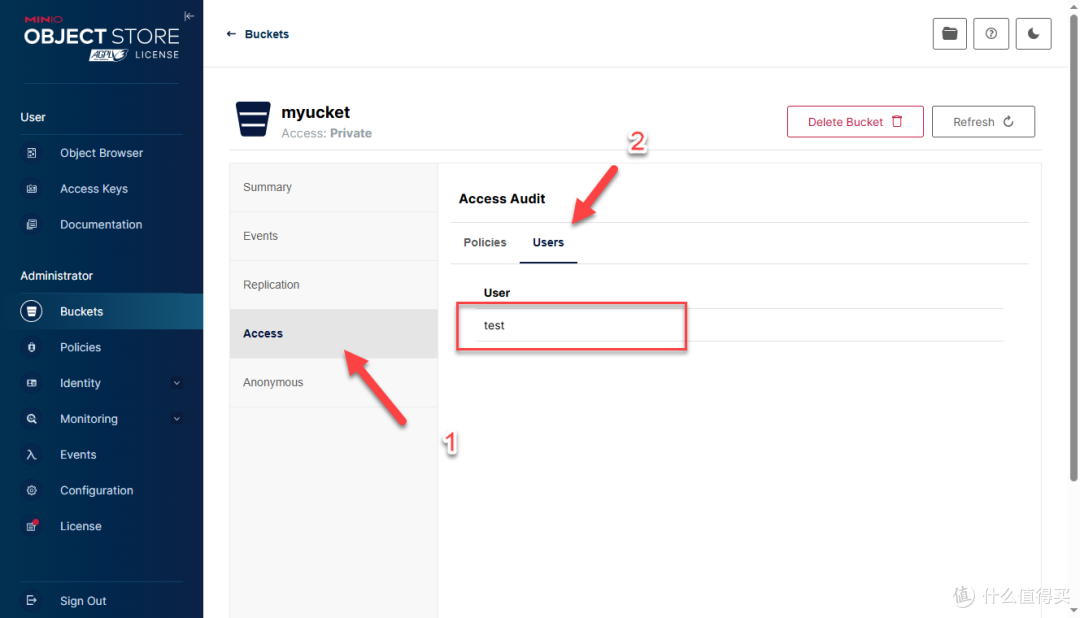
前面创建的用户,也是有权限进行读写的
点击右上角文件夹图标,进入文件管理
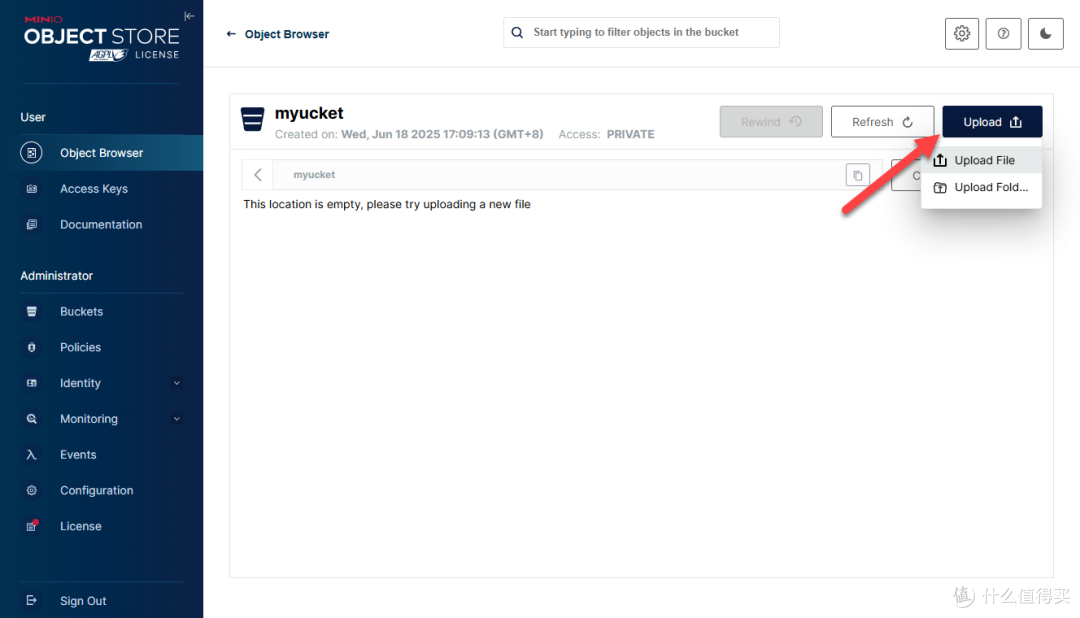
上传文件和文件夹都是可以的
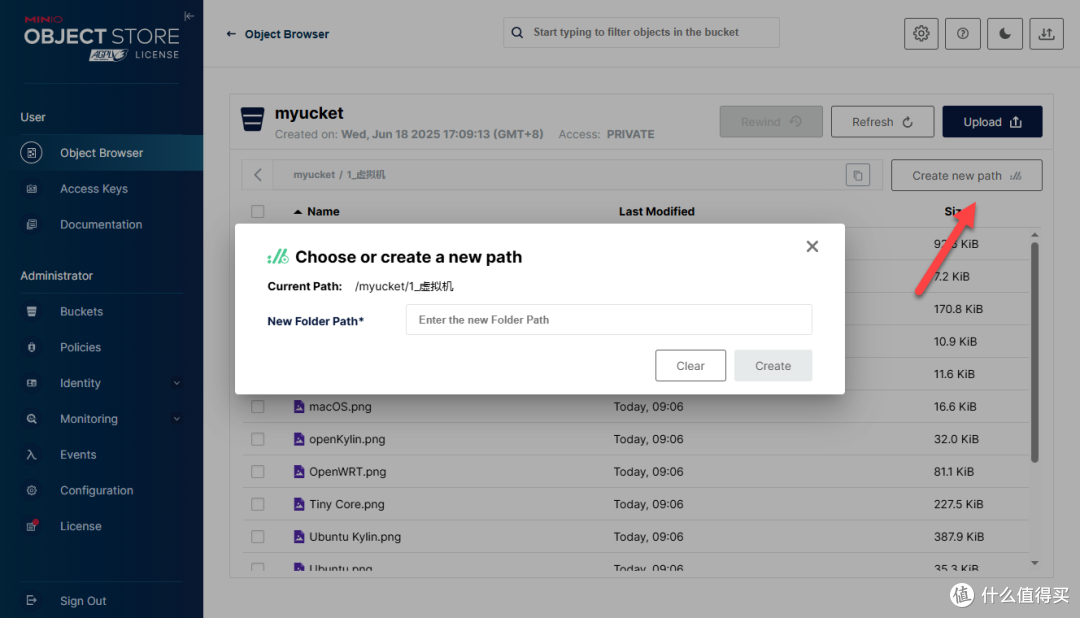
也可以创建一个路径,再来上传文件
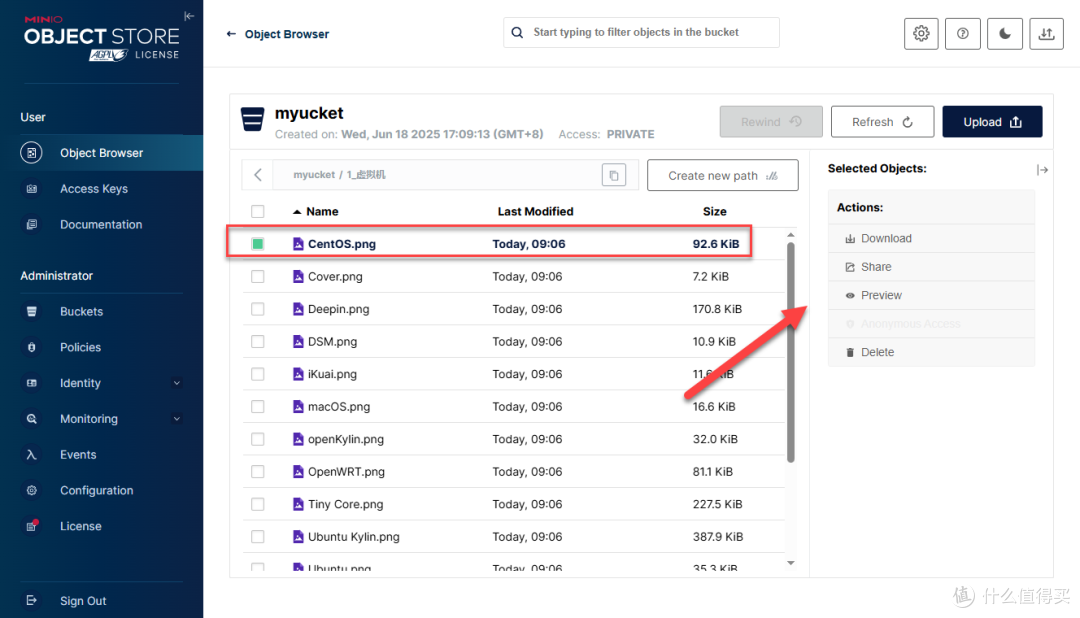
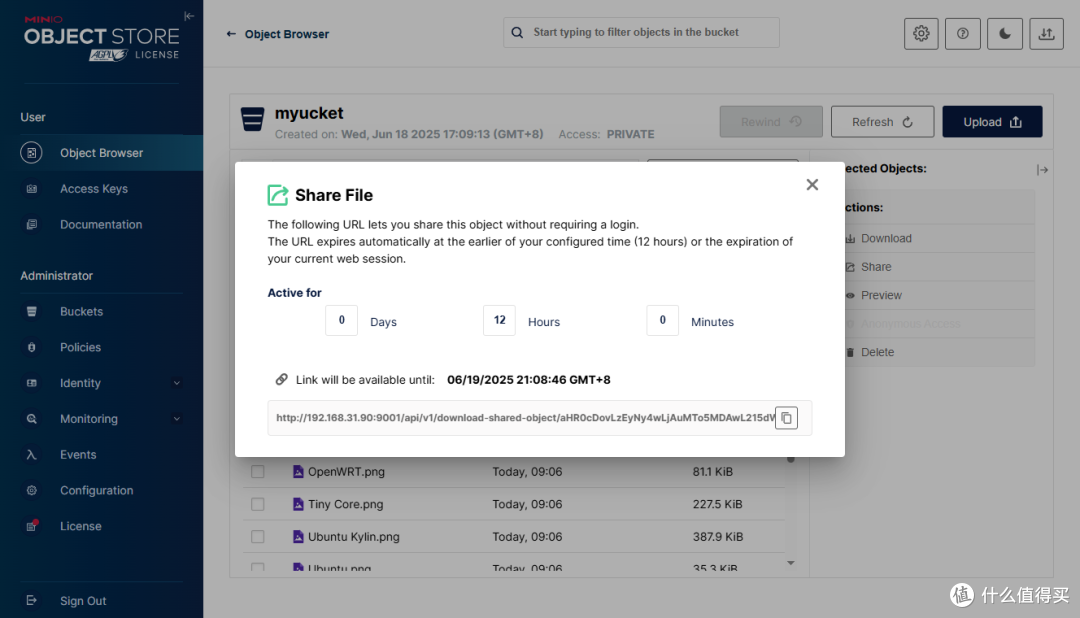
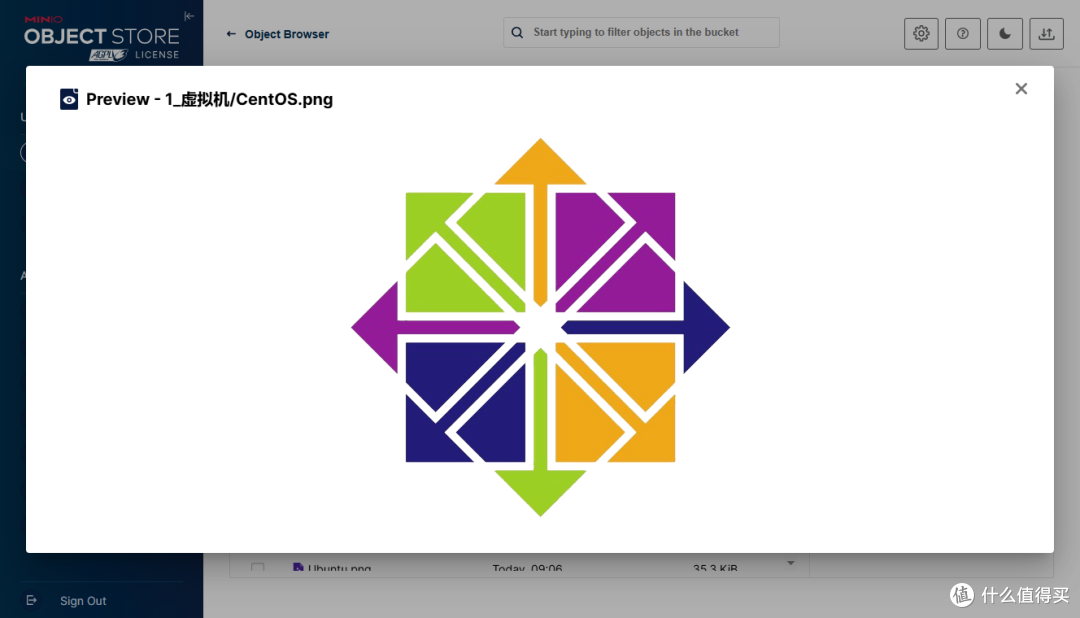
选中文件,可以对文件进行操作:下载,分享,预览和删除
分享文件,可以设置有效时间
预览文件,可以在线查看
扩展
这里简单说一下思源笔记对接 MinIO 进行同步数据
关联教程:SiYuan 思源笔记
此处为语雀内容卡片,点击链接查看:https://www.yuque.com/david-gshie/nasbox/975d5152f969b91d4a93b9874a95a52c#DaOBu
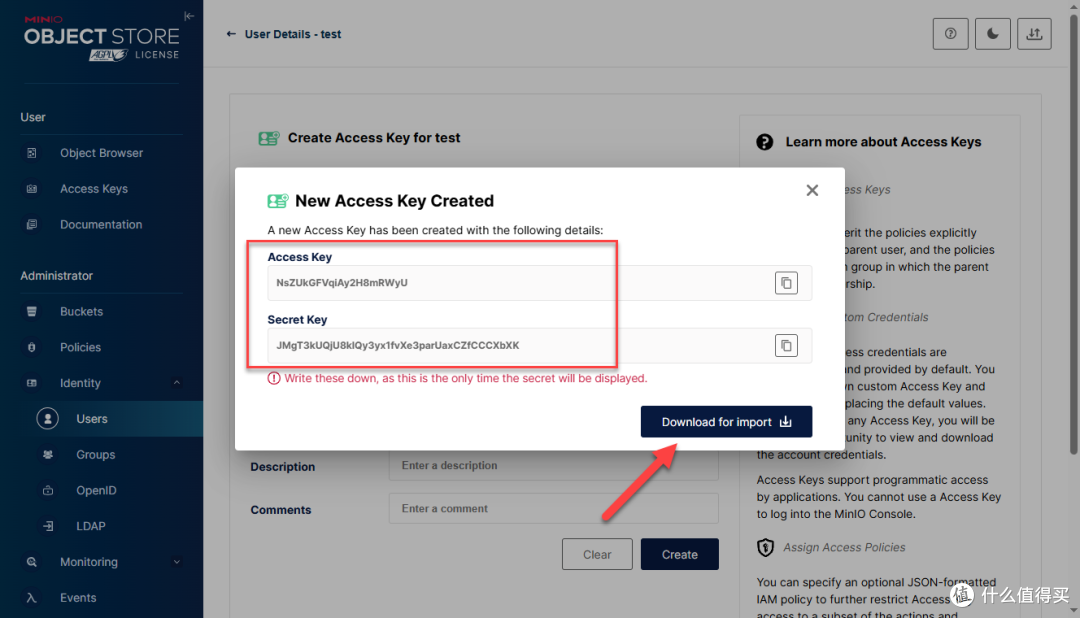
创建一个用户,并且获取 Access Key 和 Secret Key
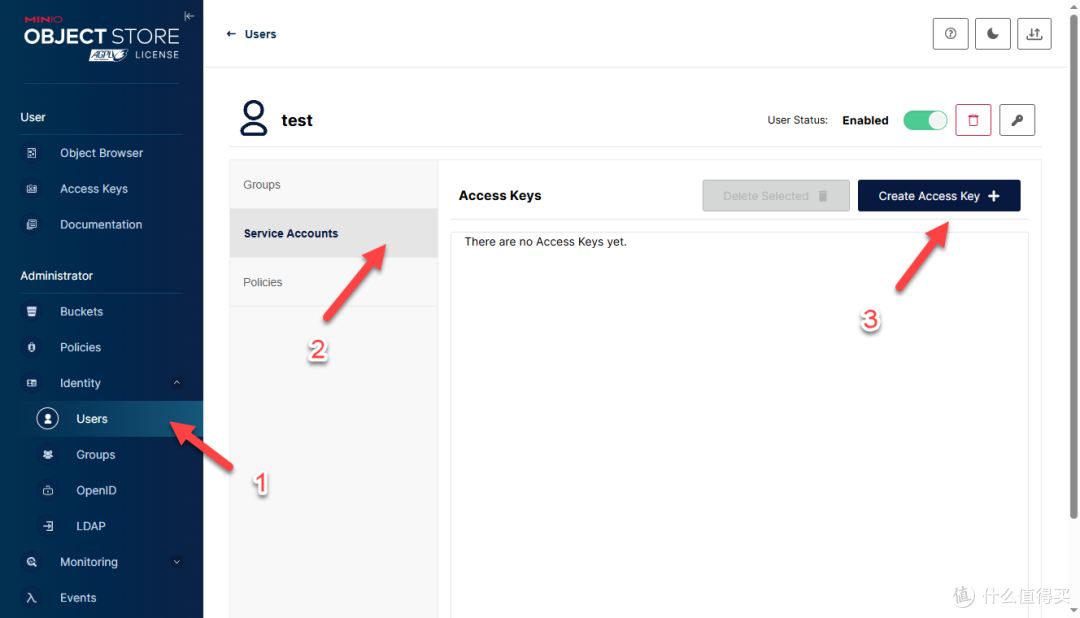
默认就行,点击创建
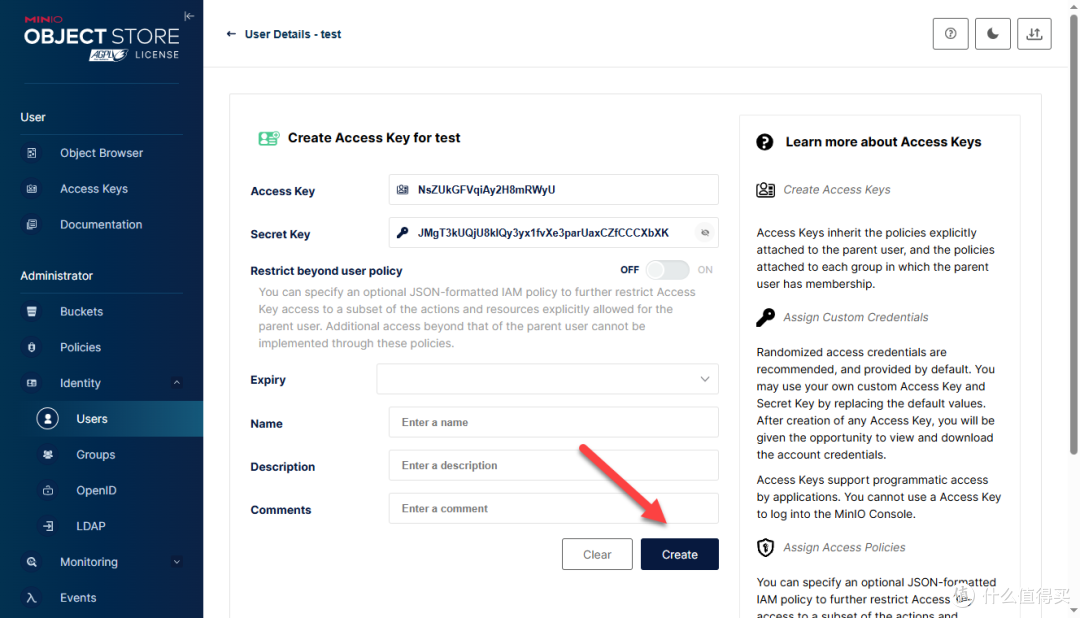
这里的 Access Key 和 Secret Key 就是我们需要的了,可以点击下载保存
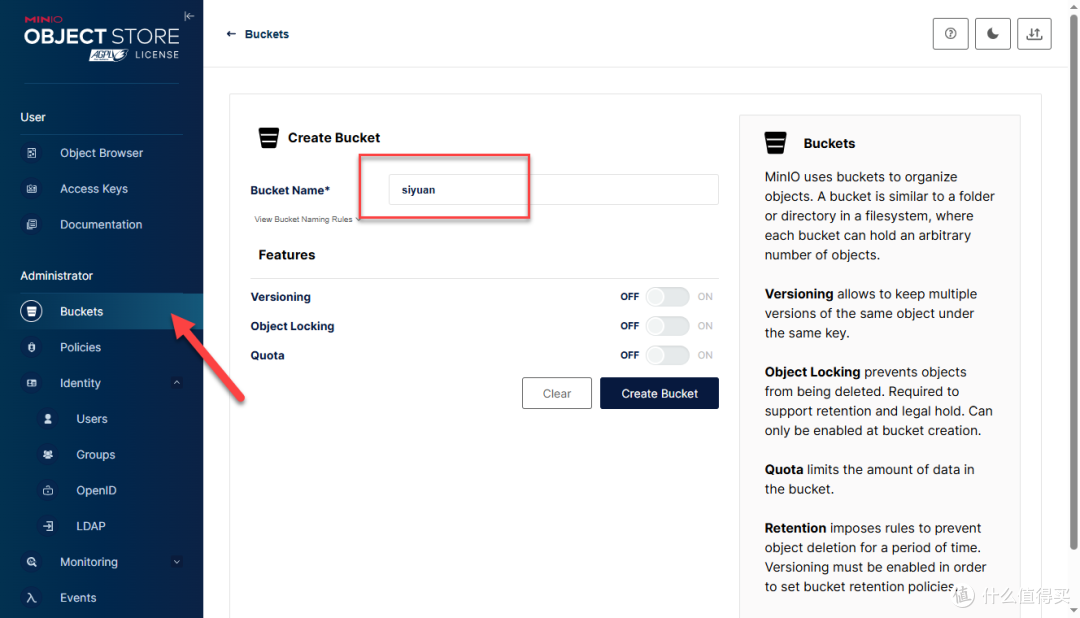
创建一个 Bucket 存放数据,名称可以填“siyuan”
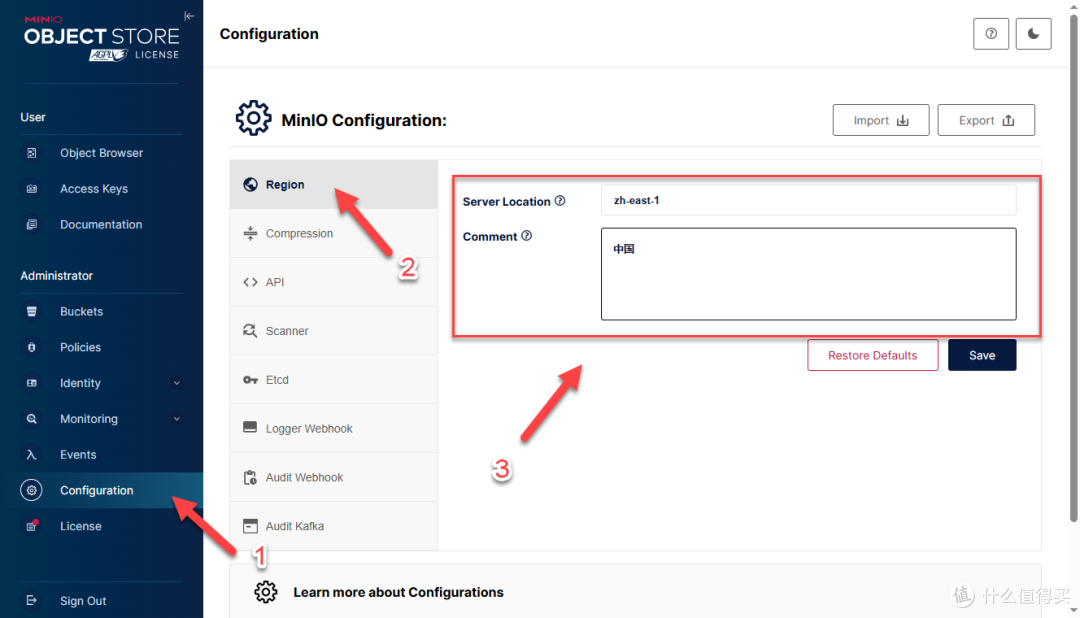
最后修改一下 Region(服务器位置),设置为“zh-east-1”,这样就完成 MinIO 的设置了
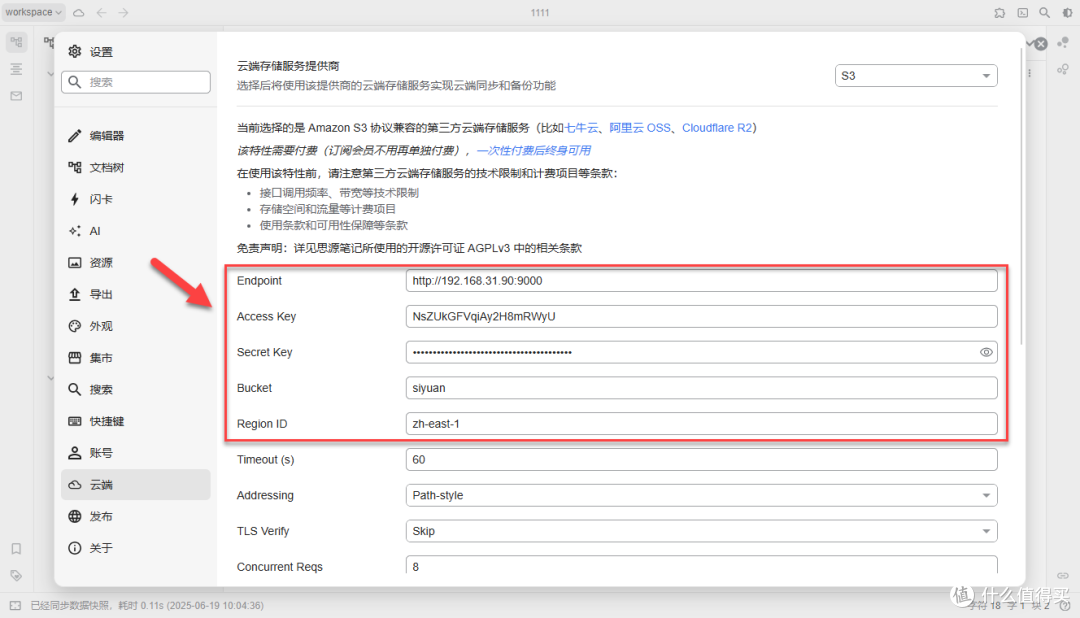
来到思源笔记,云端选择存储服务商为 S3
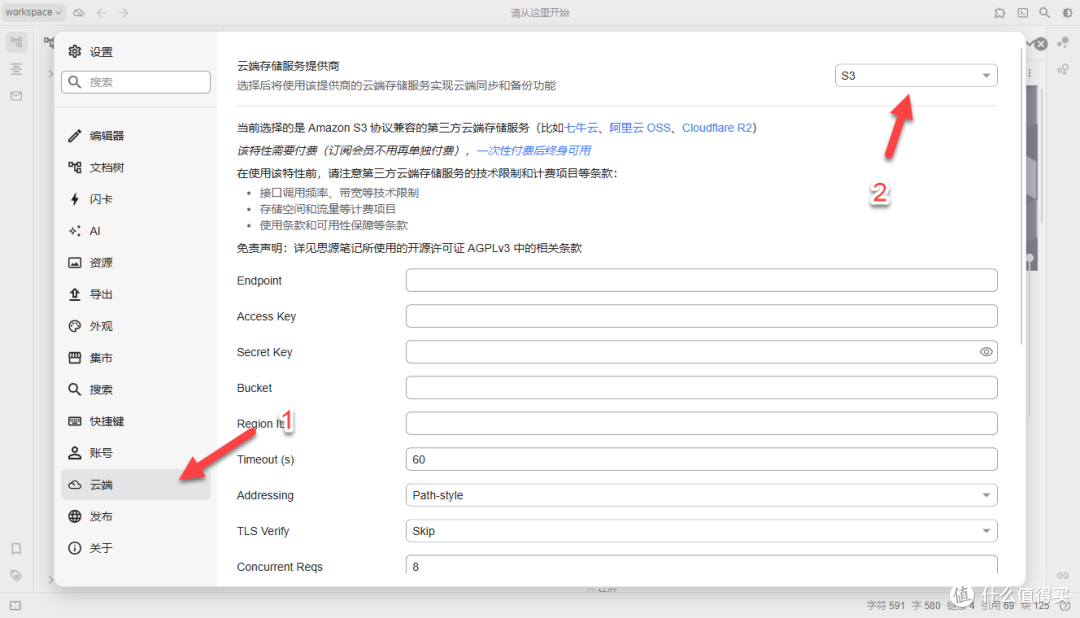
按要求填写数据即可,其他默认就行
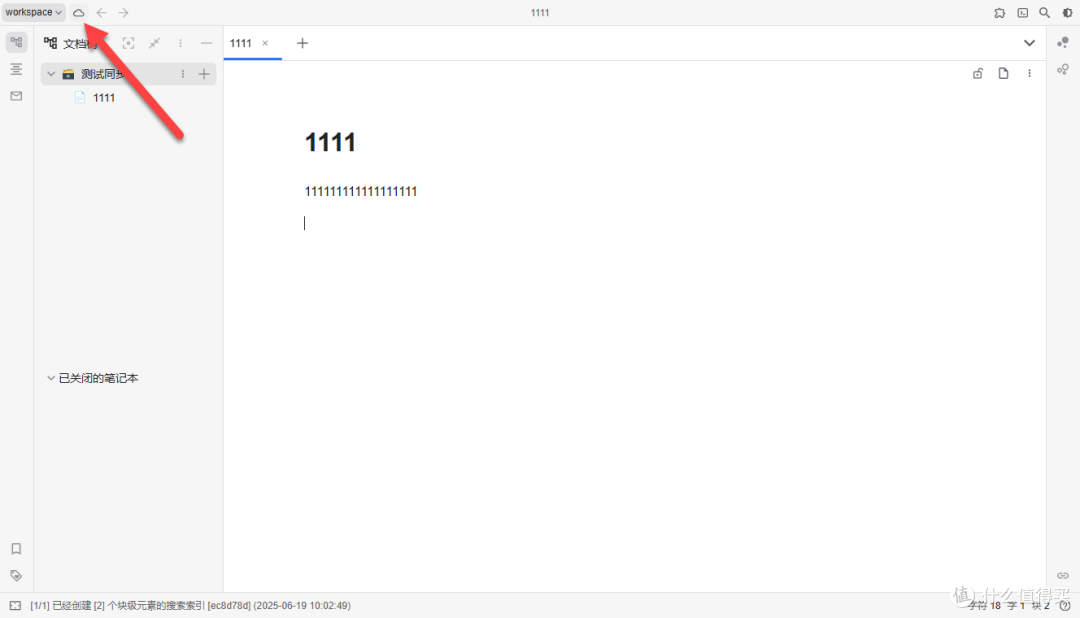
点击左上角,开启同步
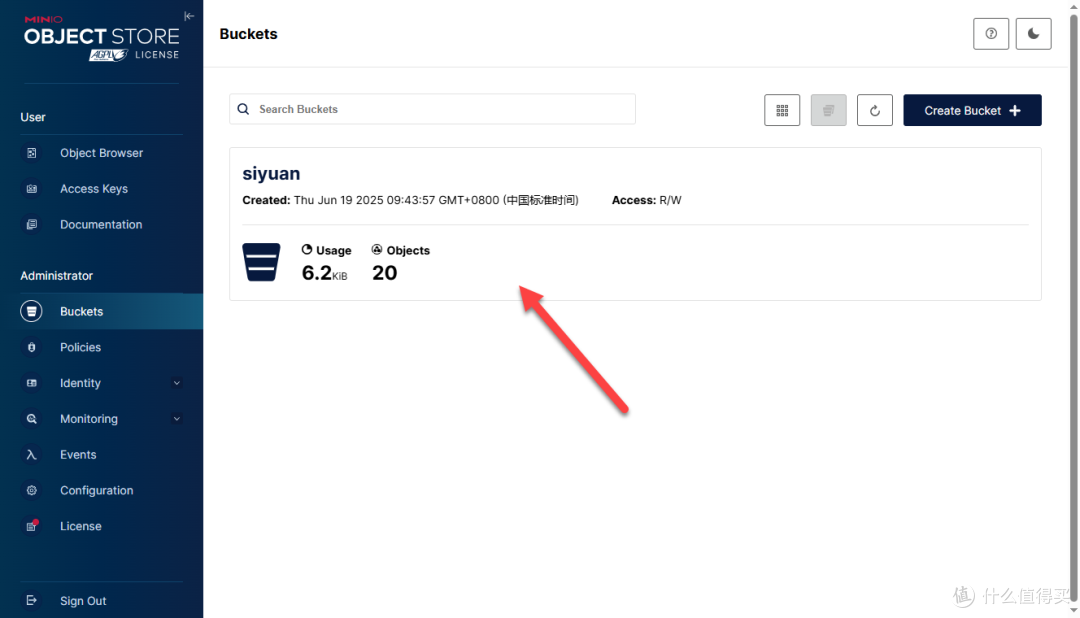
查看 MinIO ,看到有数据说明正常同步了
总结
之前一直有人问思源笔记怎么样实现数据同步,这里也算是填坑了。说实话我自己也不太会用 MinIO,不过有些应用需要用作存放数据,所以才硬着头皮出了这篇教程。
综合推荐:⭐⭐⭐(有些应用需要用到)
使用体验:⭐⭐⭐(建议参考教程使用)
部署难易:⭐⭐⭐(中等)︎
作者声明本文无利益相关,欢迎值友理性交流,和谐讨论~













Ronanluo
校验提示文案
KINGYU
校验提示文案
ccms
校验提示文案
一米阳光wg
校验提示文案
住你隔壁的帕特里克王
校验提示文案
值友7098309988
校验提示文案
值友7098309988
校验提示文案
值友7098309988
校验提示文案
值友7098309988
校验提示文案
住你隔壁的帕特里克王
校验提示文案
一米阳光wg
校验提示文案
KINGYU
校验提示文案
Ronanluo
校验提示文案
ccms
校验提示文案