





























 深耕数码、汽车兴趣领域














7
5
开源工具EcoPaste,你试过了吗?
2025-03-18 10:44:36
4点赞
4收藏
0评论
在这个信息爆炸的时代,无论是工作还是学习,我们都需要频繁地复制、粘贴各种文本、图片、链接等信息。传统的剪切板管理方式往往存在容量有限,Windows 系统自带的剪贴板功能往往捉襟见肘,无法满足高效办公与创意工作的复杂需求。我们会遇到过这样的烦恼:复制一段文字,切换到另一个应用粘贴,却发现内容不翼而飞?或者在多个窗口间切换,复制粘贴的操作变得繁琐而耗时。
今天砖哥就给大家分享一款剪贴板管理工具——EcoPaste。

EcoPaste
是一款开源剪贴板管理工具,适用于macOS和Windows。该软件基于Tauri构建,体积小巧,资源占用极低。所有剪贴板内容均保存在本地,确保数据隐私与安全,避免数据泄漏风险。它支持多种内容类型,包括纯文本、富文本、HTML、图片和文件,并自动按照内容类型进行分组管理。此外,用户可以收藏重要的剪贴板内容,方便快速访问。软件还内置系统OCR功能,支持文本和二维码识别,用户可以通过右键菜单快速复制识别到的OCR内容,实现离线识别。

安装EcoPaste非常简单,只需几步即可完成:
1. 访问EcoPaste的官方网站或GitHub页面。
2. 选择适合你操作系统的安装包下载。
3. 按照安装向导的指示完成安装。
以Mac平台为例,介绍下EcoPaste的功能,下载好软件后,打开设置界面,可以看到左侧有四个功能入口:剪切板、通用设置、数据备份、关于。
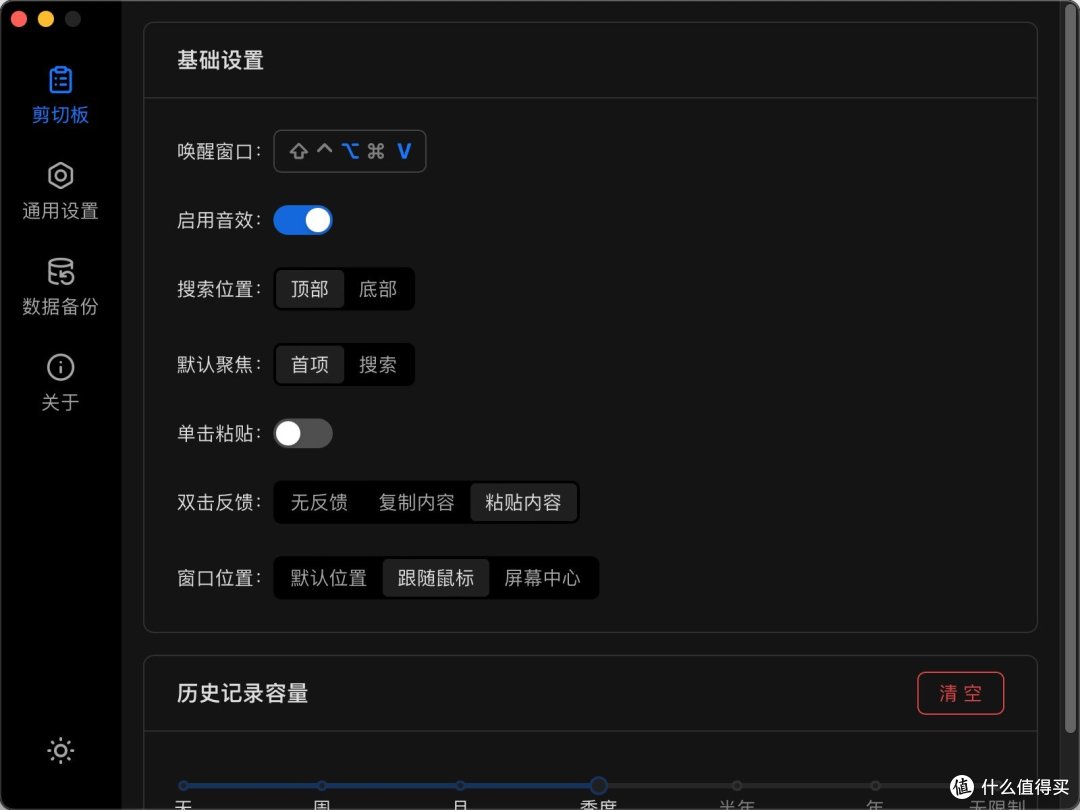
主要用到的就是剪切板和通用设置,在剪切板中设置唤醒快捷键,这里设置的是option+v,当按下快捷键后就会调出剪切板,可以看到剪切板中展示了所复制的历史内容。

在剪切板中我设置了双击粘贴,所以在我需要粘贴的内容上,双击就可以将内容粘贴出来。EcoPaste支持纯文本、富文本、HTML、图片等多种形式的内容。还可以自动根据类型进行分类。我们也可以自己添加收藏,便于查看。如果你的剪切板内容比较多,还支持手动搜索。在剪切板基础设置中我们还可以设置窗口的位置、历史记录的时间,而通用设置中我们一定要设置开机自启。

对于MacOS用户,如果遇到应用提示损坏无法打开,可以通过终端命令sudo xattr -r -d com.apple.quarantine /Applications/EcoPaste.app解决。
你只需要按下快捷键Alt + C,就可呼出剪贴板历史记录界面。它支持自动识别剪切板中的内容的类型,支持搜索,支持按内容类型查看、使用、管理剪切板中的内容:

拥有一系列令人惊艳的功能。它不仅可以记录你复制的每一段文本、图片甚至文件,还能按照时间、类型等多种方式进行分类和搜索。软件里面所有数据都在本地存储,无需担心数据泄露,非常的安全。它还支持多设备同步,无论你在家中的电脑还是外出时使用的笔记本,只要登录账号,你的剪贴板历史就会随时同步,真正做到无缝衔接。

软件支持离线OCR功能,可以快速识别文字。省去外部的依赖,在已经复制的图片上面,右键,即可找到粘贴OCR文本的选项。通过右键菜单快速复制识别到的 OCR 内容,实现离线识别,使用更便捷。

提供丰富的配置选项,支持个性化设置,满足不同用户的操作习惯与需求。例如,剪贴板记录时长,粘贴方式,快捷键修改,开机启动,数据导出导入等项目。
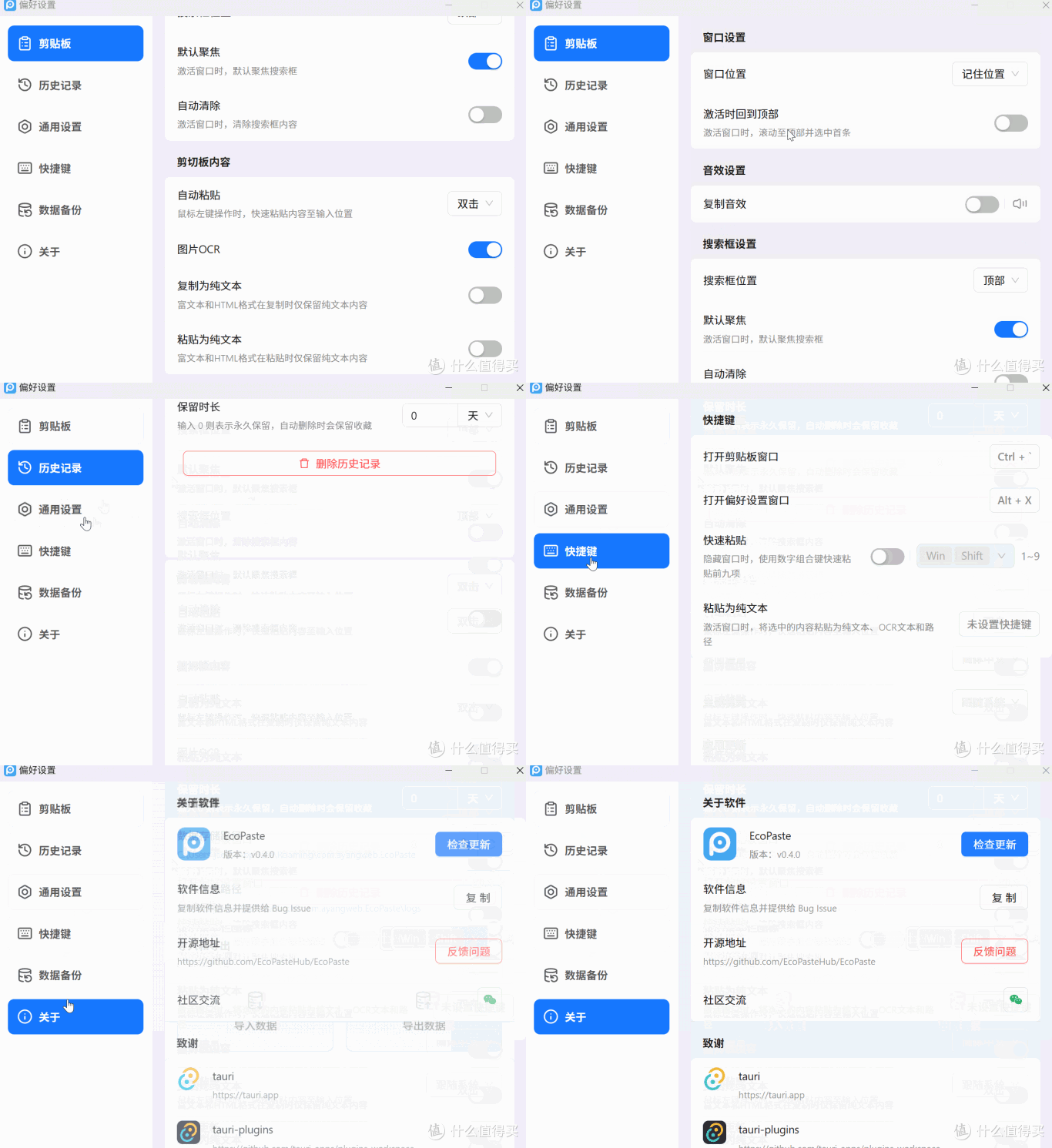
EcoPaste作为一款强大的剪贴板管理工具,不仅能提高你的工作效率,还能保障数据安全。无论你是开发者、设计师还是普通用户,EcoPaste都能成为你日常工作中的得力助手。立即下载体验,开启高效办公新篇章!
https://ecopaste.cn