














































12
11
tailscale异地组网保姆教程
2025-02-27 16:39:32
8点赞
30收藏
1评论
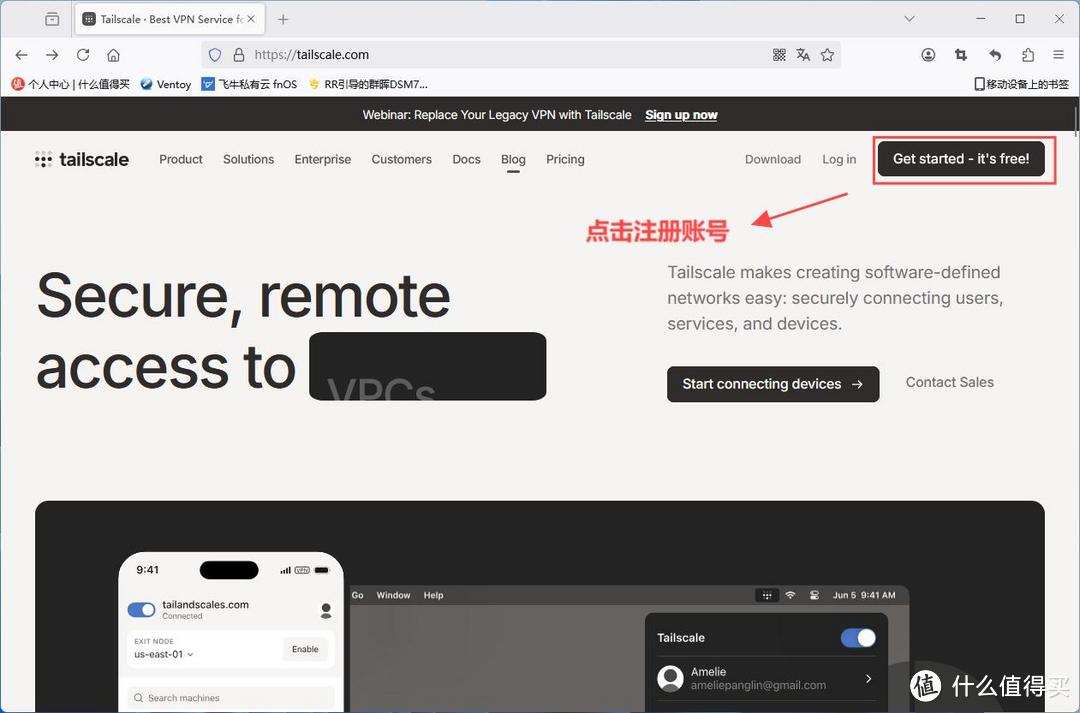
1 在https://tailscale.com/官网注册账号。
2 退款选择用微软账号或者Apple账号登录。
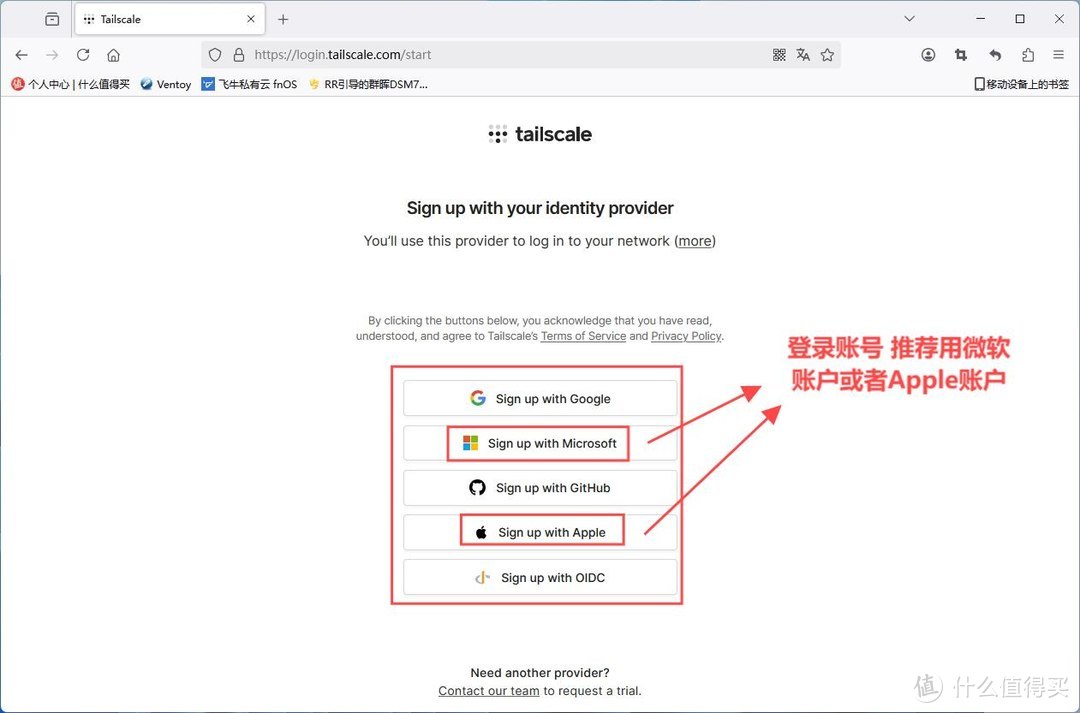
3 我选择的是微软账号,登录后授权信息。

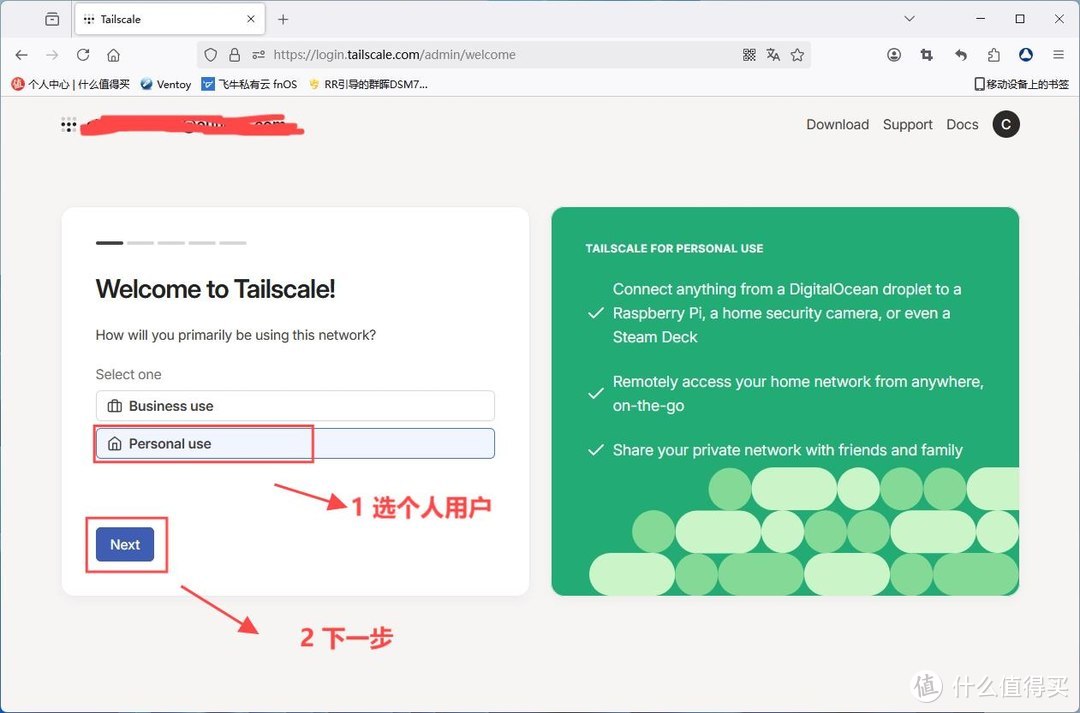
4 这里选择个人用户。
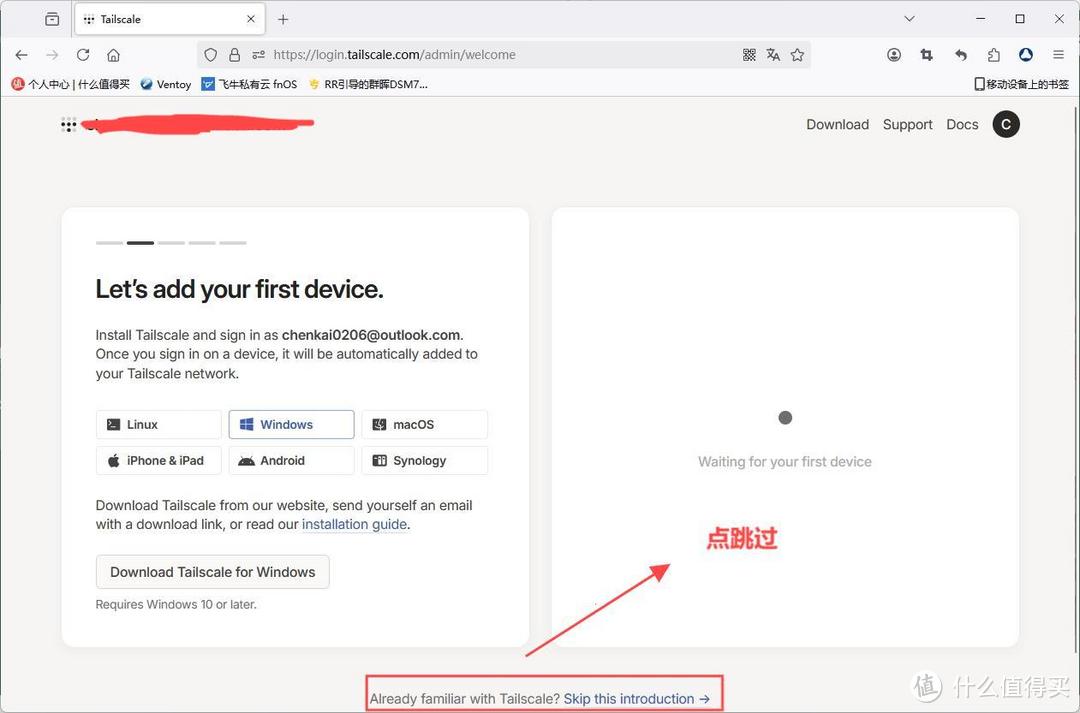
5 点击网页最下面跳过
6 点击 machines>add device>linux server
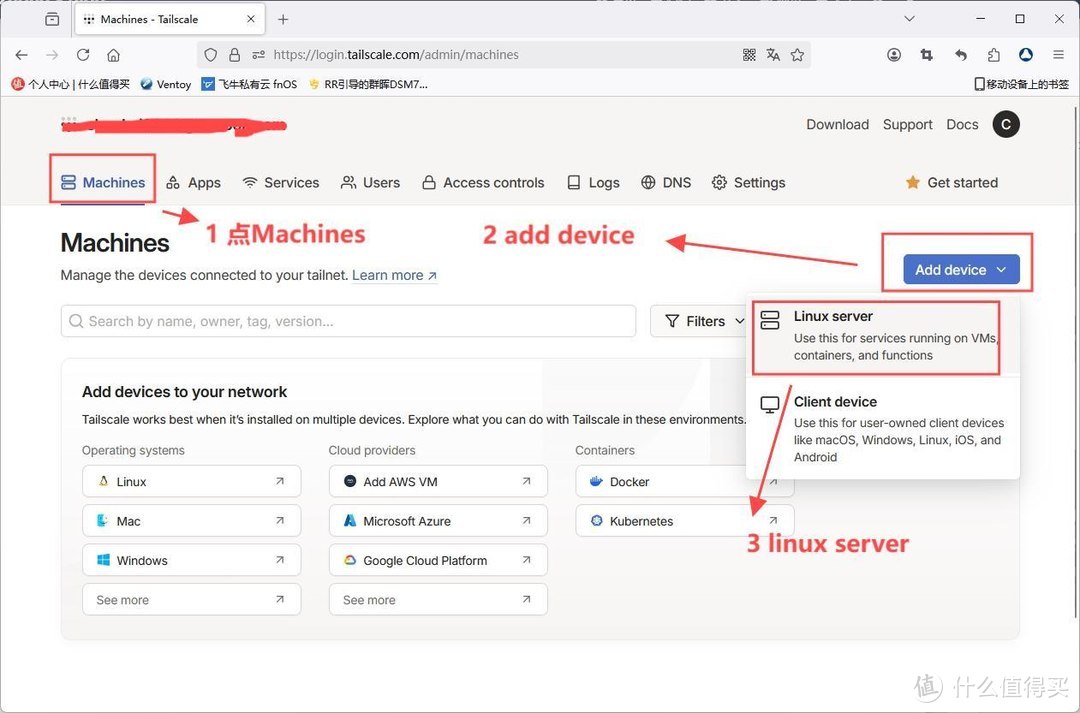
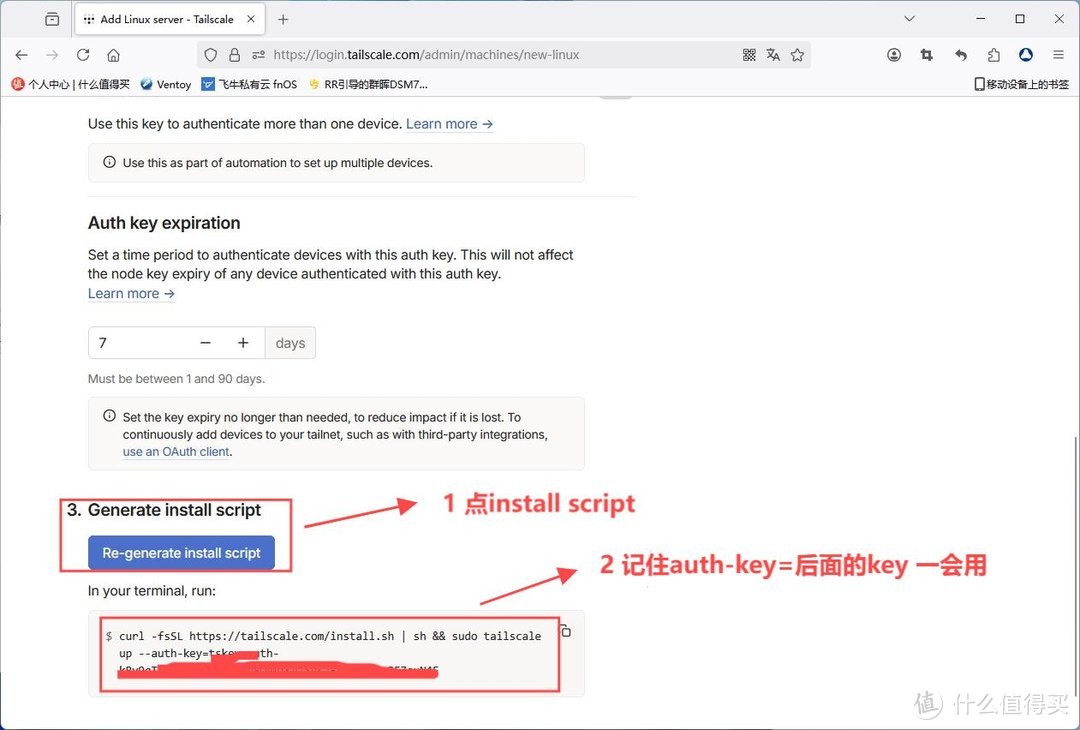
7 滑倒网页下面第3项,点击install script 这时候复制auth-key=后面的密匙。
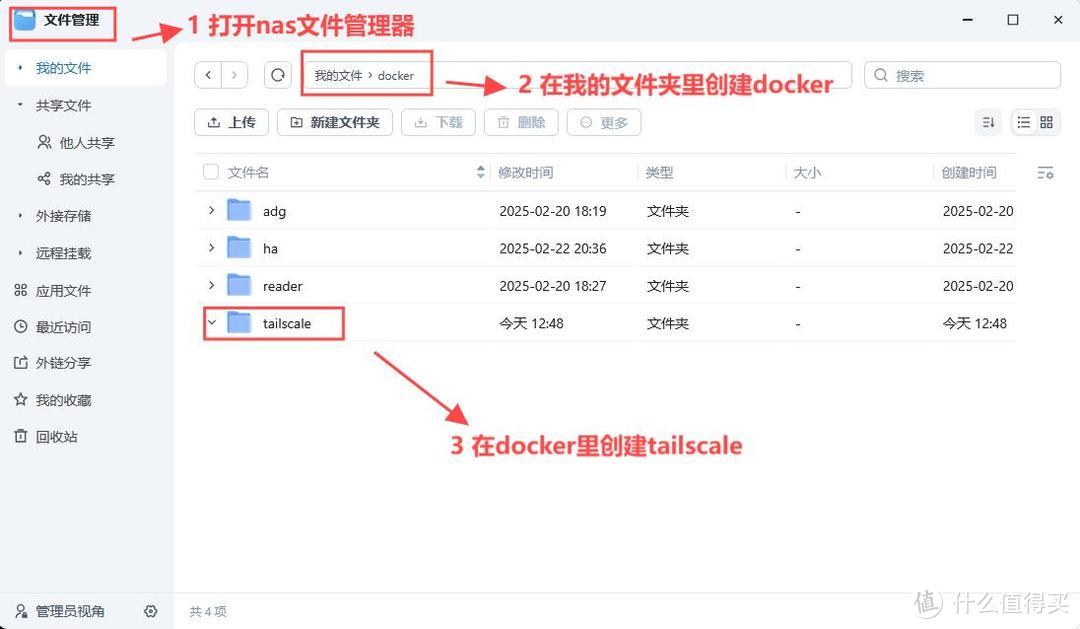
8 打开nas文件管理器,在个人文件夹里新建docker,在docker里面新建ailscale
9 打开docker 选择compose,点 新增项目。
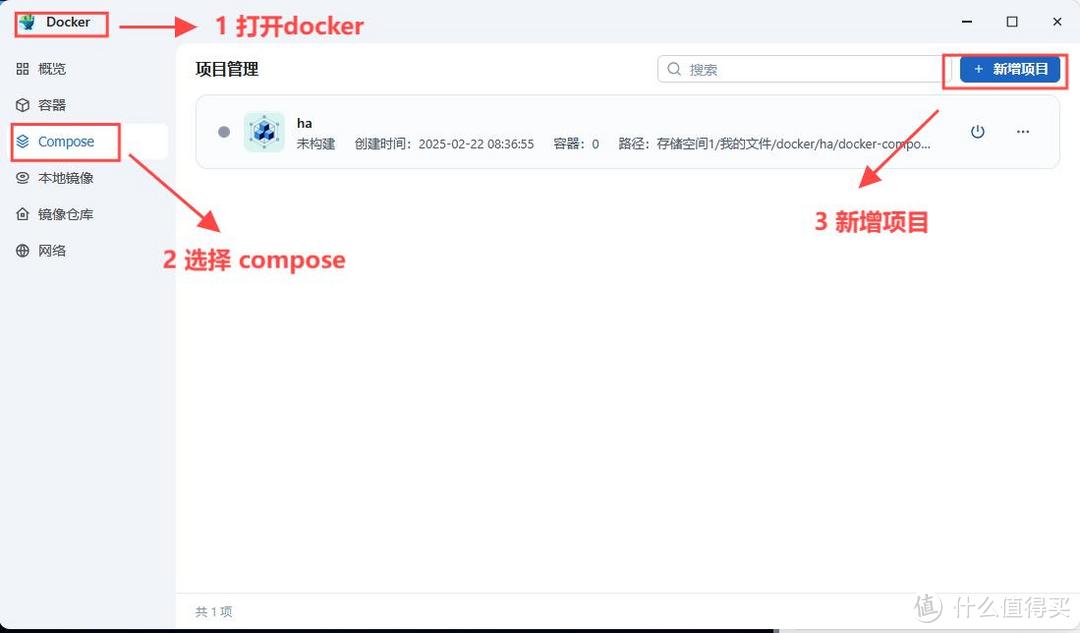
10 命名项目名称,路径选择刚刚的创建的tailscale,代码用下面这个就行了。
version: '3.7'
services:
tailscale:
container_name: tailscale
volumes:
- /vol1/1000/docker/tailscale/var/lib:/var/lib
- /vol1/1000/docker/tailscale/dev/net/tun:/dev/net/tun
network_mode: host
restart: unless-stopped
environment:
- TS_AUTHKEY=。。。 #将。。。换成前面让你复制生成的 Auth key
- TS_EXTRA_ARGS=--advertise-exit-node
- TS_ROUTES=10.1.1.0/24 #修改为主机所在的网段
- TS_HOSTNAME=fnos #填写主机名 例如 FnOS
- TS_STATE_DIR=./state/
image: tailscale/tailscale
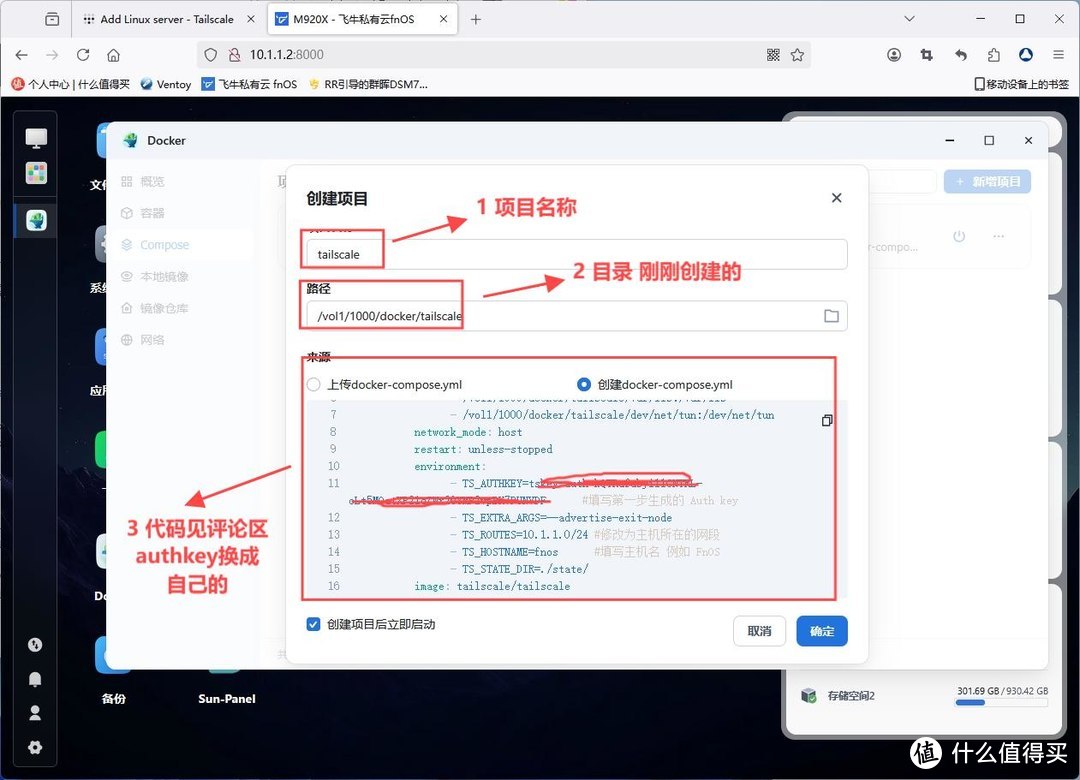
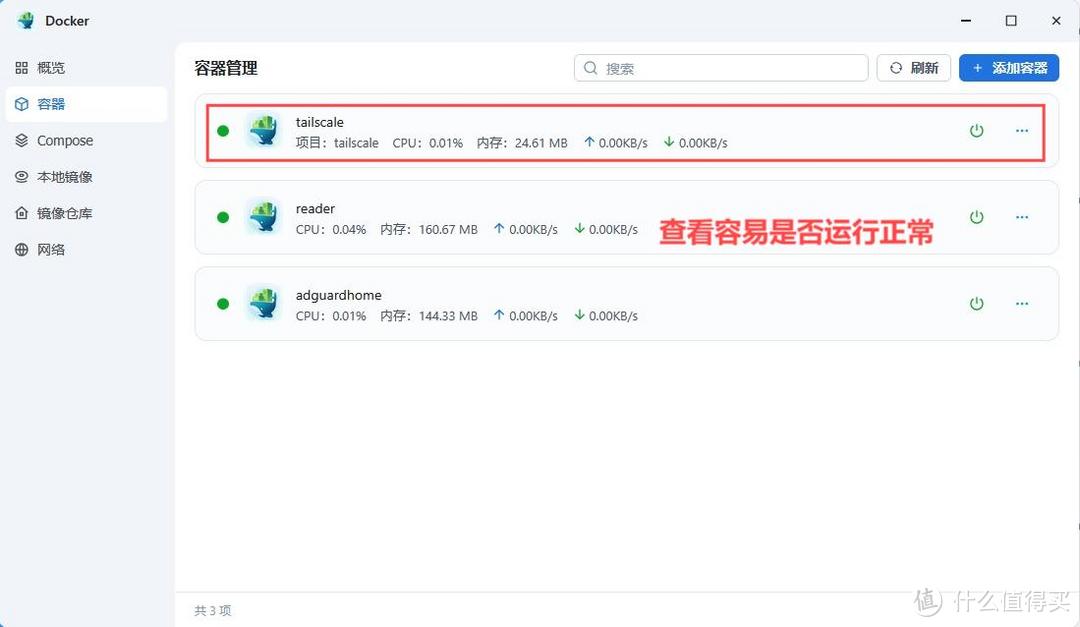
11 在容器里查看tailscale运行是否正常。
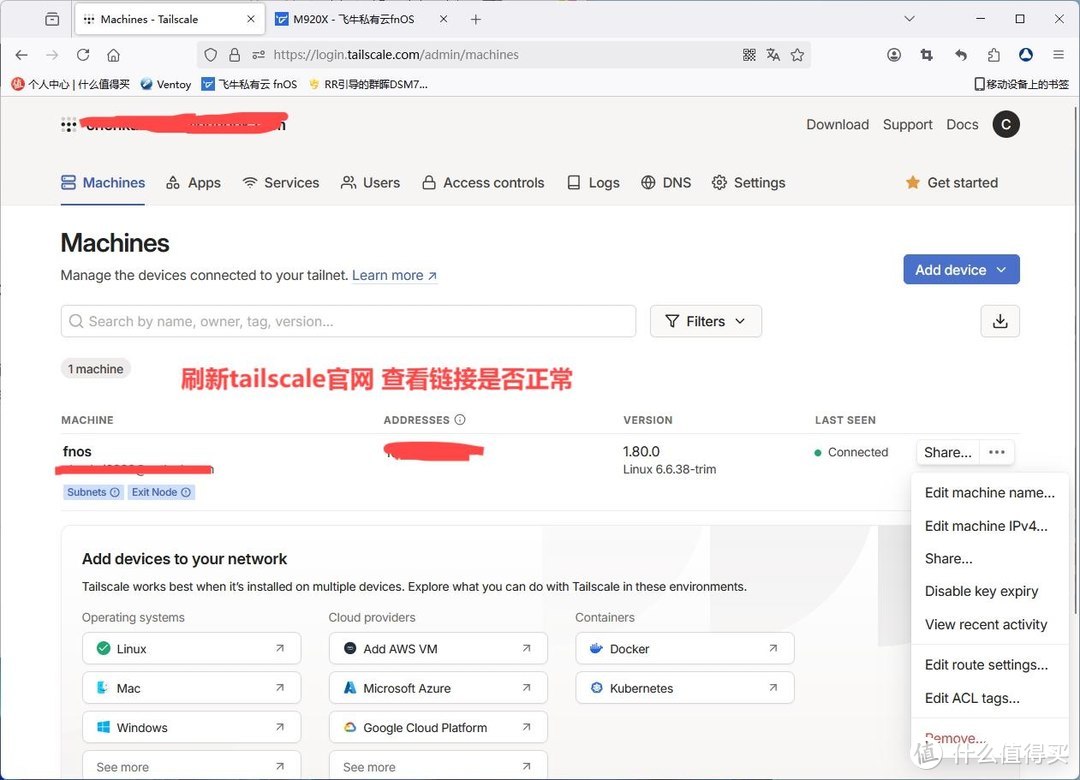
12 在Tailscale官网刷新后看nas是否已经链接上。
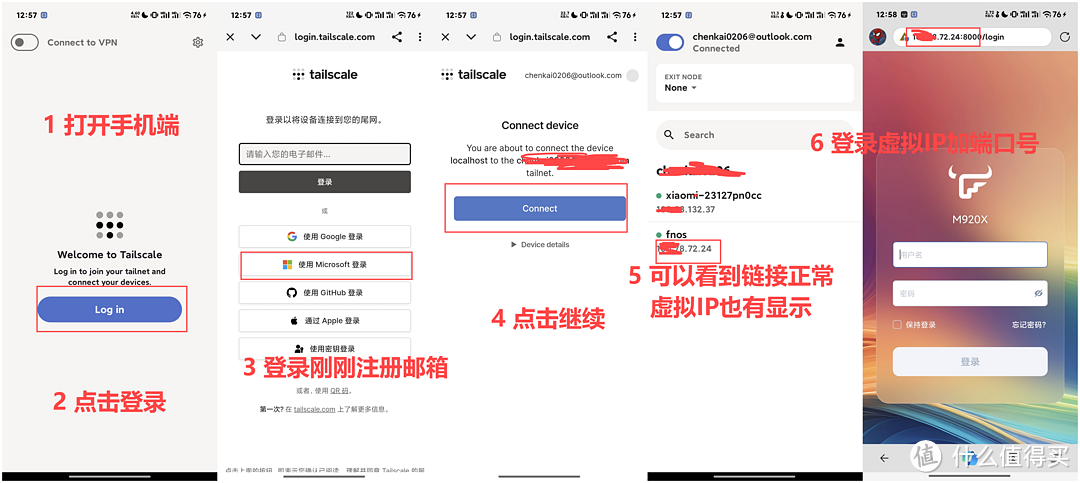
13 下载移动端或者桌面端对应的APP,下面是安卓设置的过程,其它客户端基本相同。登录账号后可以看到当前账号下面的设备,选择某个设备的ip4或者ip6或者Tailscale给的耳机网址+端口就可以登录了。














网络咖啡吧
校验提示文案
网络咖啡吧
校验提示文案