









































12
8
D盘没东西却用了100个G:原因及解决方法
2025-07-07 14:47:54
1点赞
0收藏
0评论
在使用电脑的过程中,我们可能会遇到这样的情况:打开D盘,发现里面似乎没有什么大型文件,可磁盘却显示已经使用了100GB的空间。这着实让人摸不着头脑,下面就为大家详细分析可能的原因以及相应的解决办法。

可能的原因
1、隐藏文件和文件夹
Windows系统默认会隐藏一些重要的系统文件和文件夹,以防止用户误删导致系统出现问题。这些隐藏文件可能占用了大量的磁盘空间,却不容易被我们发现。另外,一些软件在安装或使用过程中,也会生成隐藏的临时文件或配置文件,长期积累下来,就会占用相当大的磁盘空间。
2、系统还原点
系统还原点是Windows系统为了方便用户在系统出现问题时进行恢复而自动创建的。它会定期保存系统的状态信息,这些信息占用的磁盘空间会随着时间的推移而不断增加。特别是在安装新软件、更新系统等操作后,系统会创建新的还原点,从而导致磁盘空间被大量占用。
3、虚拟内存
虚拟内存是计算机系统为了弥补物理内存不足而使用硬盘空间模拟的内存区域。当物理内存不够用时,系统会将一部分暂时不用的数据存储到虚拟内存中。如果虚拟内存设置得过大,并且D盘被指定为虚拟内存的存放位置,那么就会占用大量的磁盘空间。
4、回收站文件
有时候,我们删除的文件并没有真正从磁盘中移除,而是被放入了回收站。如果回收站中的文件没有及时清理,它们仍然会占用磁盘空间。而且,如果D盘上删除的文件较多,回收站中的文件可能会占用相当大的一块空间。
5、软件缓存和日志文件
一些安装在D盘的软件,在运行过程中会产生大量的缓存文件和日志文件。例如,浏览器会缓存网页数据、图片等,游戏会缓存游戏资源,这些缓存文件和日志文件会随着软件的使用不断增加,从而占用大量的磁盘空间。
解决方法
1、显示隐藏文件和文件夹
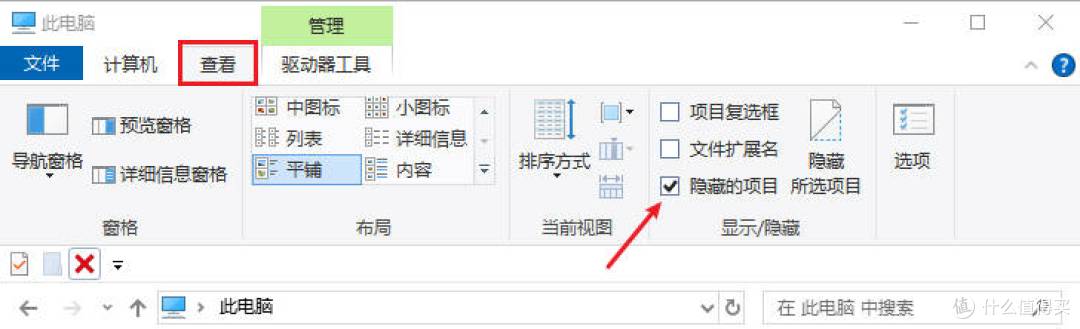
打开“此电脑”,点击“查看”选项卡,在“显示/隐藏”区域勾选“隐藏的项目”,这样就可以显示出隐藏的文件和文件夹。仔细查看这些文件,将不需要的文件删除,但要注意不要随意删除系统文件,以免影响系统的正常运行。
2、清理系统还原点
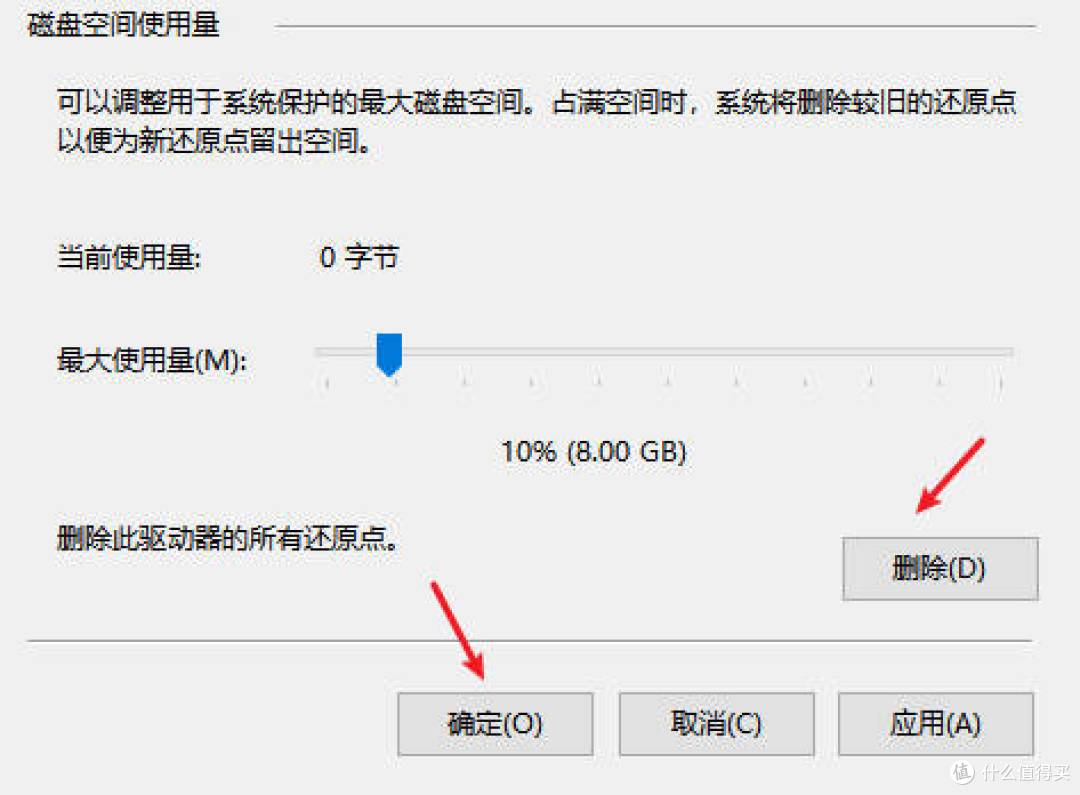
右键点击“此电脑”,选择“属性”,在弹出的窗口中点击“系统保护”。在“系统保护”选项卡中,选择D盘,然后点击“配置”按钮。在弹出的窗口中,选择“删除”按钮,点击“确定”,即可删除D盘上的所有系统还原点。不过,删除系统还原点后,将无法使用这些还原点来恢复系统,所以在操作前要谨慎考虑。
3、调整虚拟内存
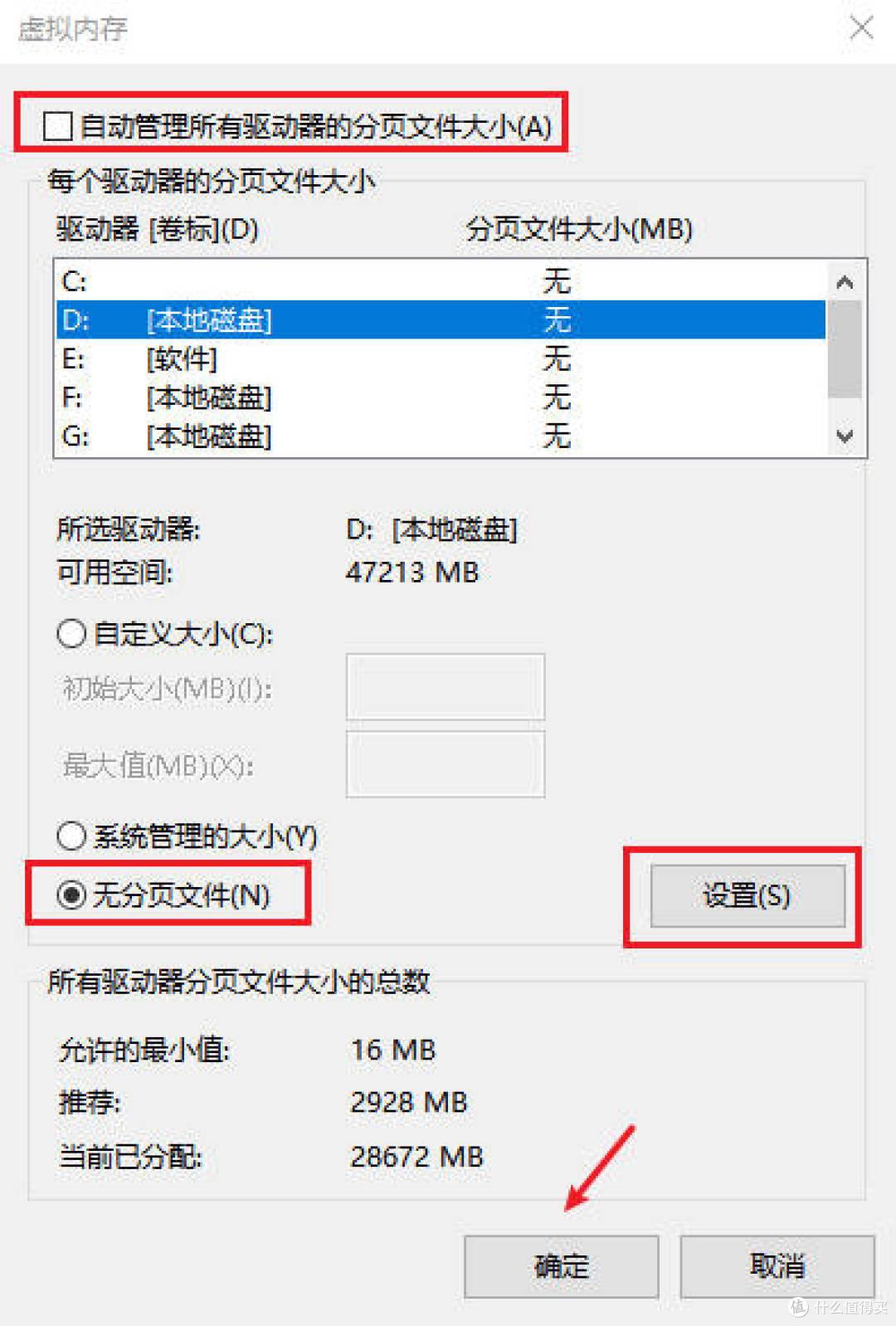
右键点击“此电脑”,选择“属性”,在弹出的窗口中点击“高级系统设置”。在“系统属性”窗口的“高级”选项卡中,点击“性能”区域的“设置”按钮。在“性能选项”窗口中,切换到“高级”选项卡,点击“虚拟内存”区域的“更改”按钮。取消“自动管理所有驱动器的分页文件大小”的勾选,然后选择D盘,将虚拟内存设置为“无分页文件”,最后点击“设置”和“确定”按钮保存设置。如果物理内存足够大,可以考虑将虚拟内存关闭;如果物理内存较小,可以将虚拟内存设置到其他磁盘。
4、清空回收站
右键点击桌面上的“回收站”图标,选择“清空回收站”。这样可以将D盘上放入回收站的文件删除,释放磁盘空间。
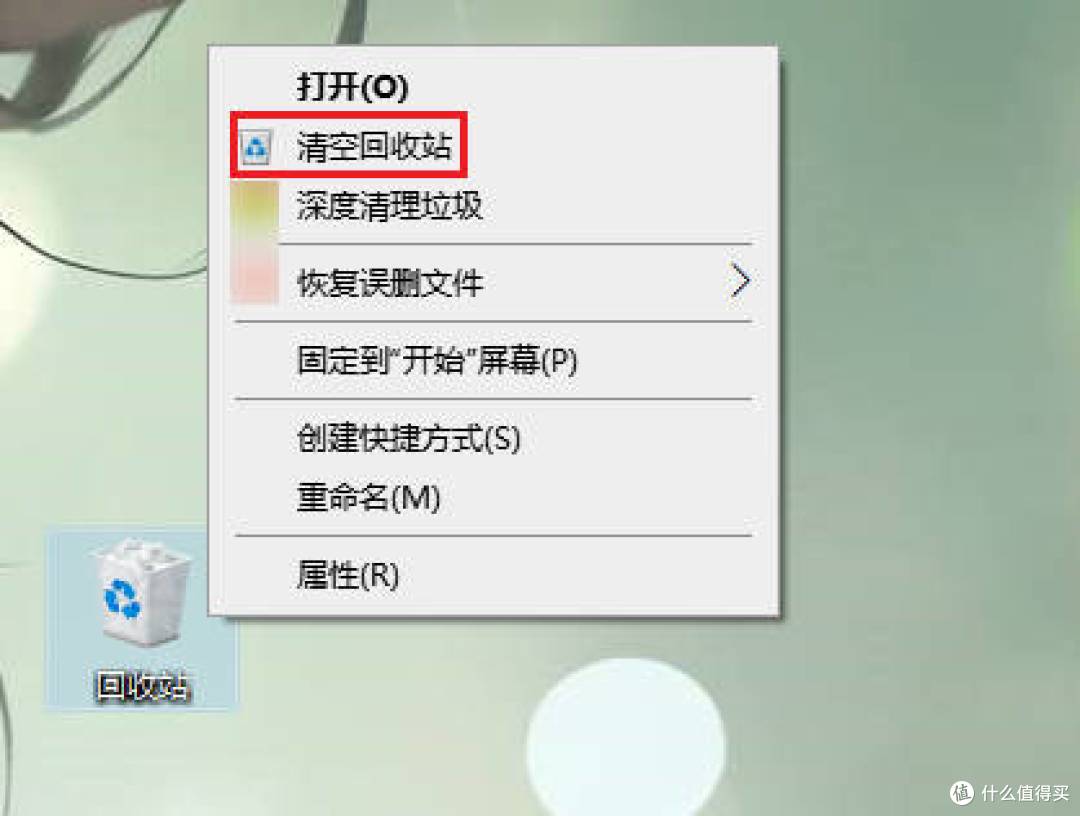
但是在清理电脑垃圾前,建议先检查回收站,防止误删重要文件。如果不小心清空了回收站,清理回收站如何恢复文件?这时,可使用数据恢复软件(如云骑士数据恢复)尝试找回,这类工具操作简便且恢复效果较好。
5、清理软件缓存和日志文件
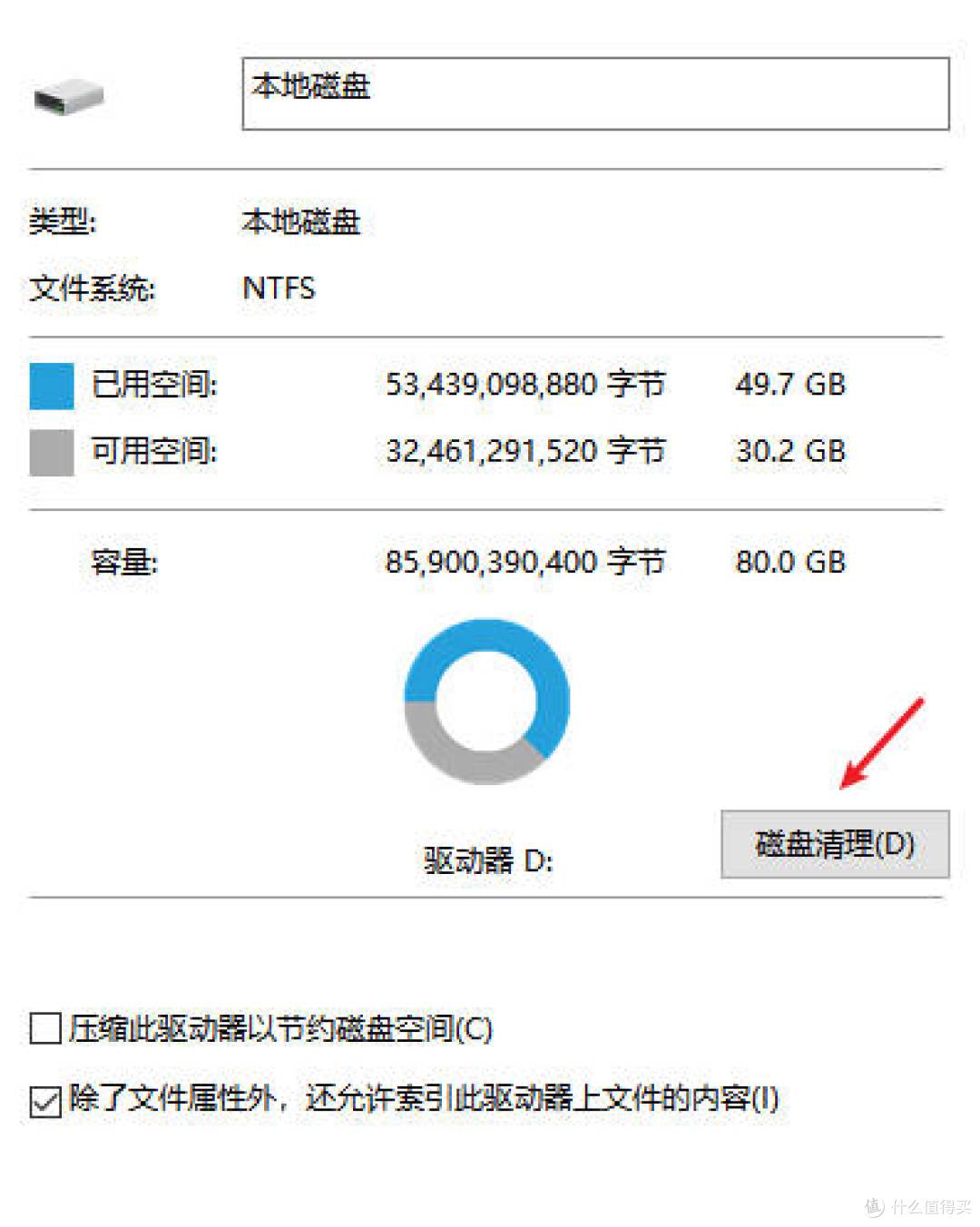
我们可以通过系统自带的磁盘清理工具来清理D盘的临时文件。具体操作步骤如下:打开“此电脑”,右键点击D盘,选择“属性”;在弹出的属性窗口中,点击“磁盘清理”按钮,系统会自动扫描D盘上的临时文件、回收站文件、系统更新备份文件等;扫描完成后,勾选需要清理的文件类型,然后点击“确定”按钮,系统就会开始清理这些文件。此外,我们还可以使用第三方清理工具,可以更全面地清理系统临时文件和软件缓存文件。
通过以上方法,我们可以逐步排查D盘空间被占用的原因,并采取相应的解决措施,释放出被占用的磁盘空间。在日常使用电脑的过程中,也要定期对磁盘进行清理和优化,以保证磁盘有足够的可用空间。