


























 深耕数码兴趣领域








10
8
如何使用Obsidian软件?从入门到精通教程 【效率神器】
2026-09-19 12:06:23
4点赞
24收藏
3评论
你用过多少款笔记软件?
从印象笔记到Notion,从思源笔记到各类小众工具Memos……来回折腾、导入导出,最后发现:真正好用的,反而是最朴素的那个。
Obsidian 第一眼看上去平平无奇,界面甚至有点简陋;但深度用上一段时间,你会发现:这玩意儿属于越用越顺手,越久越有味。虽然有Pro,其实不用订阅就能用的很开心
最初我只是拿它当知识库,后来搭配文中的几个免费插件一起用,直接解锁了新世界。
1)Obsidian Cli+OpenClaw/Hermes
让 AI 智能代理通过命令行读写本地 Markdown 知识库,把笔记作为持久透明记忆,自动完成资料检索、文档生成、任务闭环,构建可人工审计的自主第二大脑。
2)VSCode Agent + Git + Obsidian
VSCode 内置 AI Agent 直接把 Vault 当作代码目录读写,Git 记录每一次 AI 修改,所有 AI 操作可回溯、回滚,适合技术知识库、个人 wiki
下面不说废话,聊聊我日常使用中打动我的几个有意思体验:
① 跨平台写作,这是基本功 Mac、Windows、Linux、安卓、苹果、Docker……没有一个掉队。随时随地打开就能写,无缝同步。
② 开放性不错 官方插件库已经够丰富了,GitHub 上还有一堆宝藏插件等你发掘。想怎么玩,全看你的想象力。
③ 可定制方便不? 通过 CSS 碎片、主题、代码片段、插件组合,你可以把 Obsidian 变成轻量版 Notion、个人 CRM、写书工具、项目管理台……它不是笔记软件,是“建造笔记软件”的乐高
一、使用教程
1、首先做好数据同步和备份
笔记是需要反复查阅、随时可以用的,数据同步和备份很重要
官网有数据同步,订阅费,建议用第三方插件+对象存储性价比更高
插件:目前用的Remotely Save,类似还有Git方案,官方自带的同步数据等
对象存储可以在本地搭建MinIO,或使用阿里云、腾讯云购买最基础的对象存储包年,也非常划算。
Remotely Save属于第三方插件,可通过Github下载
插件地址:https://github.com/remotely-save/remotely-save
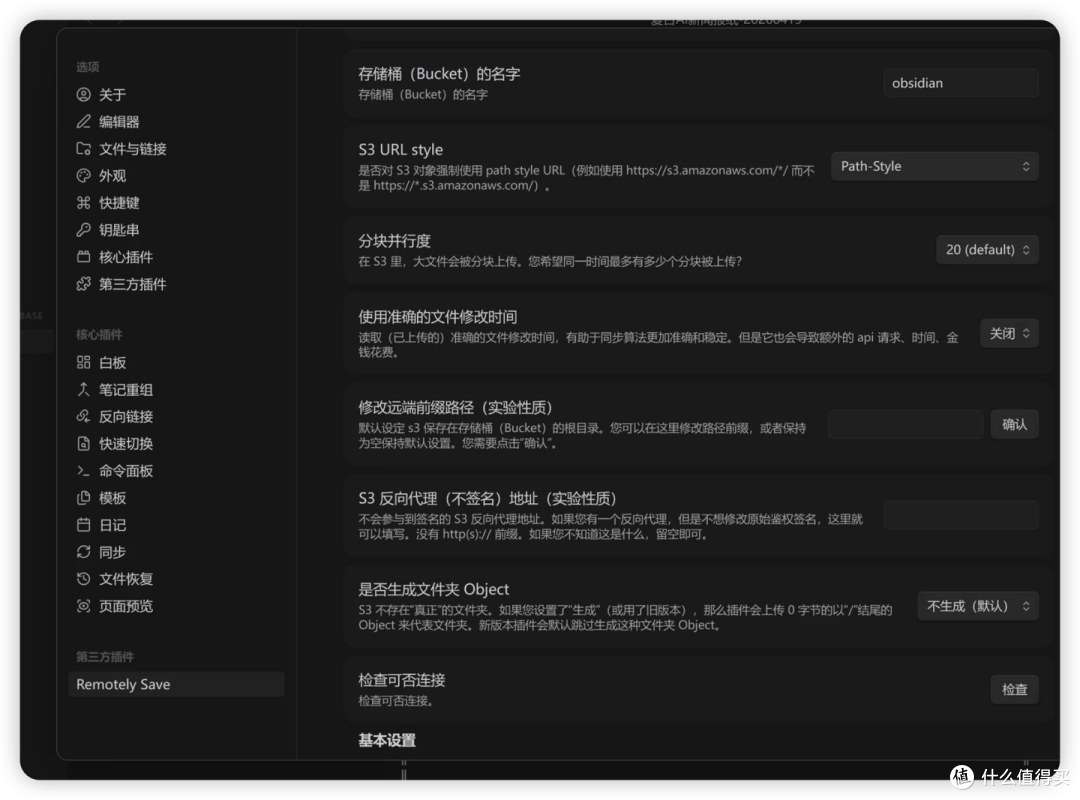 image-20260614095736400
Remotely Save支持的存储类型比较多,我主要采用的MinIO,搭建了一套Docker版本的Obsidian。所有客户端、浏览器通过MinIO存储笔记及相关的附件
1.2、搜索
Obsidian的搜索分为两种:全局搜索(左侧边栏)和当前文件搜索(顶部搜索框)。全局搜索默认会扫描整个库中的所有文件内容和文件名,而当前文件搜索仅针对正在编辑的文档。
基本布尔运算构成了搜索的基础:
AND运算:用空格分隔多个关键词,如项目 进度表示同时包含这两个词的文档 OR运算:使用大写OR连接词,如会议 OR 讨论表示包含任一关键词的文档 NOT运算:使用减号-排除词,如项目 -会议表示包含"项目"但不含"会议"的文档
组合与优先级:用英文括号控制逻辑顺序,像数学运算一样。例如 (光头 OR Obsidian) 教程
精确短语匹配:
"完整短语"→ 匹配连续完整短语"文本"带引号""→ 短语内部引号转义
全局搜索
按 Ctrl + Shift + F(Mac 是 Cmd + Option +F)打开全局搜索
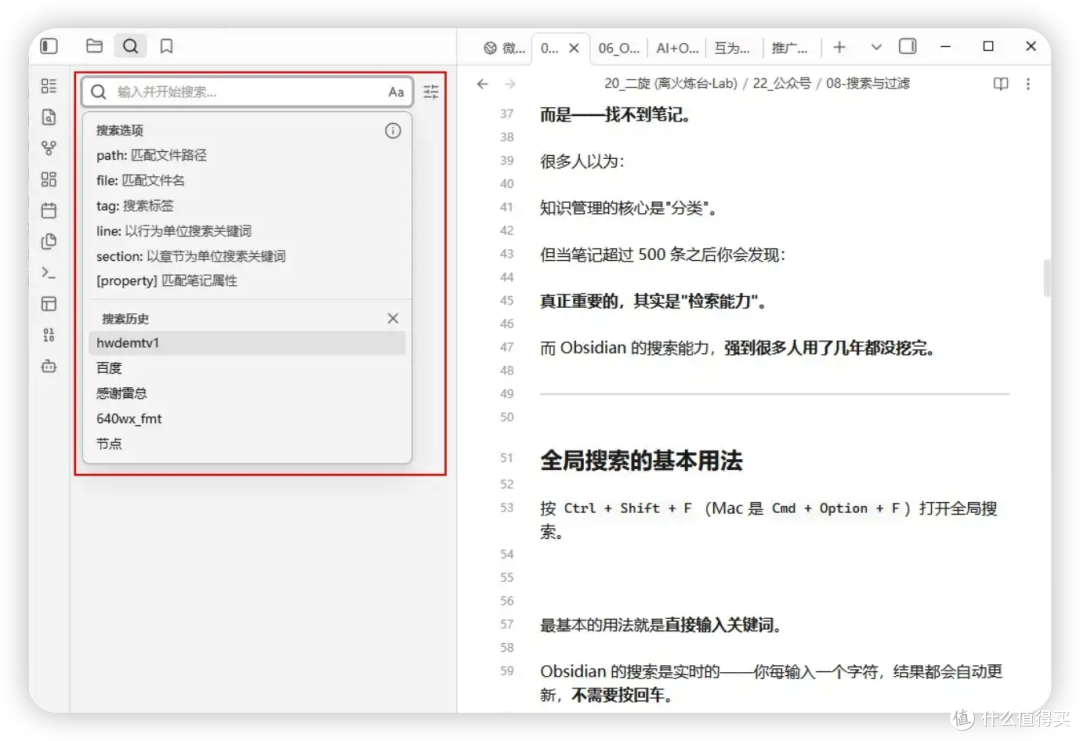 image-20260919100304381
默认会搜索:
文件标题
正文内容
YAML frontmatter
标签与链接
搜索结果默认按”相关性”排序,也可以切换为:
文件名
修改时间
按 Enter 可以直接打开第一条结果,用 ↑↓ 快速切换结果
搜索语法
1)限定搜索域运算符
file:关键词:仅在文件名搜索path:"文件夹路径":限定在指定文件夹路径content:关键词:仅在笔记正文内容搜索tag:#标签名:搜索标签(不匹配代码块内文本)line:(A B):同一行内同时包含 A、Bsection:(A B):同一个标题小节内同时包含 A、Btask:文字:在任务块- [ ]中搜索task-todo:文字:只搜索未完成任务task-done:文字:只搜索已完成任务match-case:文字:区分大小写搜索ignore-case:文字:忽略大小写(系统默认)
2)Frontmatter YAML 属性搜索
[属性名]:匹配所有存在该属性的笔记[属性:值]:属性等于指定值,字符串值建议加引号[status:"进行中"][属性:>数字]:属性值大于数字[priority:>3][属性:<数字]:属性值小于数字[cost:<100]
3)正则表达式搜索
/正则表达式/:正则匹配path:/d{4}-d{2}/:组合限定域 + 正则
用法举例:
1、路径搜索(path)
path:读书笔记 认知偏差
这相当于把搜索范围缩小到一个知识领域
2、标签搜索
tag:#产品 用户调研
在带有 #产品 标签的笔记里搜索”用户调研”
3、排除搜索
认知偏差 -日记
搜索”认知偏差”,但排除所有包含”日记”的内容
4、搜索条件组合
path:"日记" tag:#读书 -临时:日记文件夹,带 #读书标签,排除含临时的笔记task-todo:(项目) -会议:未完成任务含项目,排除会议相关file:2026 content:复盘:文件名含 2026,正文有复盘[priority:>3] tag:#重要:优先级大于 3,带有 #重要标签/d{4}-d{2}-d{2}/:匹配 YYYY-MM-DD 格式日期
5、注意事项
OR 必须大写,小写 or 会当成普通文字
路径、带空格短语必须用英文双引号包裹
正则搜索对大库性能消耗较高
1.3、笔记结构
1.3.1、库
Obsidian 会让你先创建一个“库”,英文叫 Vault
创建流程:
点击“创建新库”
给库起一个名字,例如“我的笔记库”
点击“浏览”,选择保存位置
点击“创建”
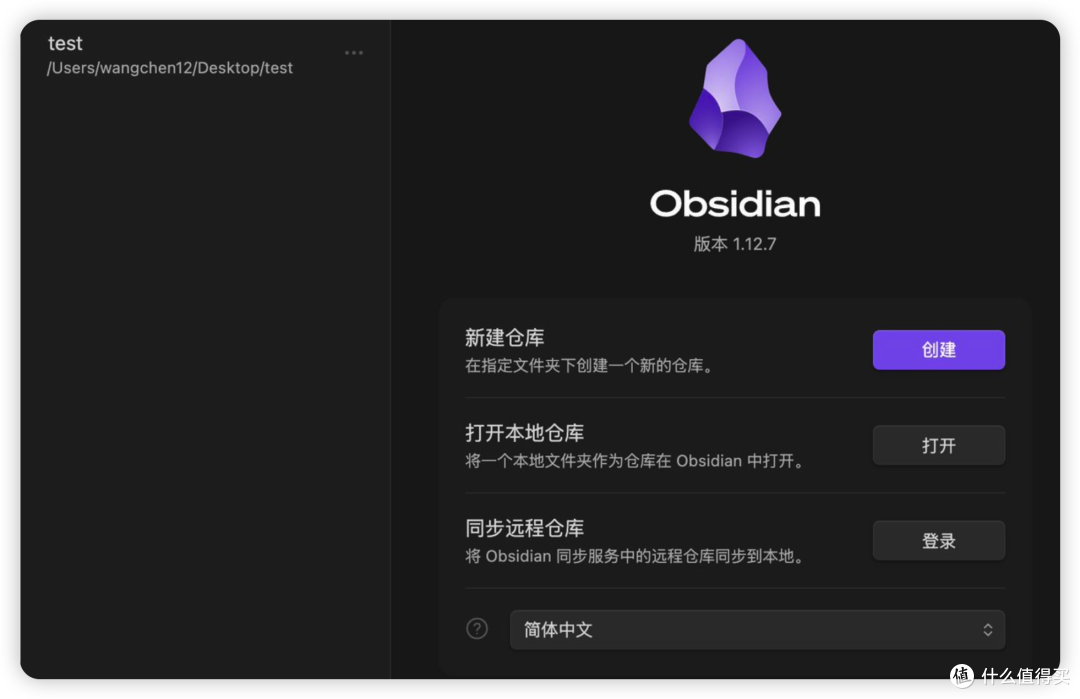 image-20260919094841443
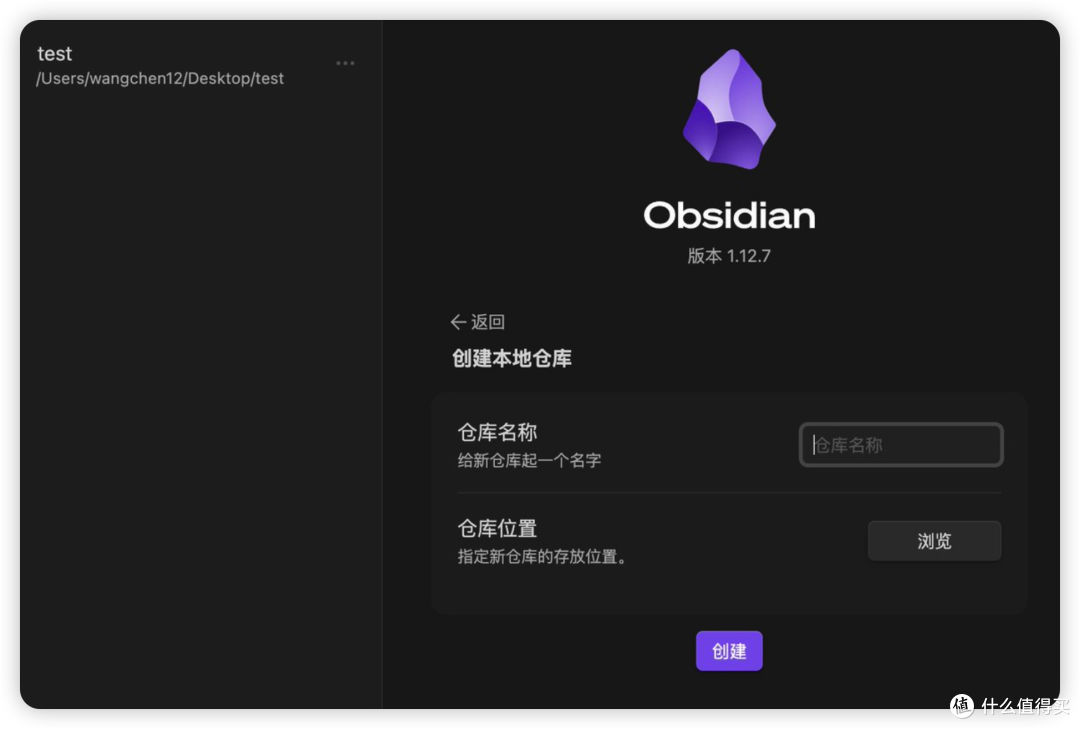 image-20260919094927321
1.3.2、文件件命令
1) PARA 法
一定要记着,不要一上来就建几十个文件夹,用 Tiago Forte 的 PARA 方法
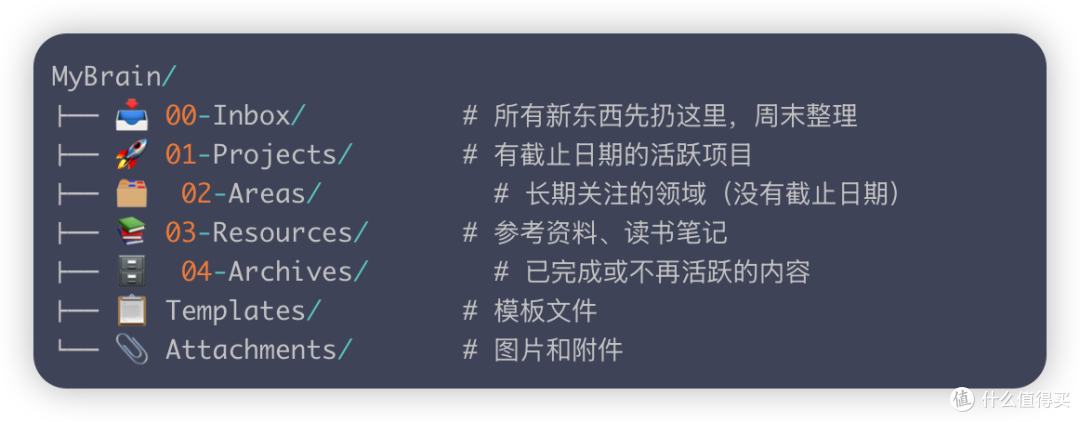 image-20260919094020502
2)Zettelkasten 卡片盒笔记法
Zettelkasten 是德国社会学家卢曼的笔记方法,核心原则为:
原子化:每篇笔记只表达一个观点或概念
链接优先:笔记之间通过链接建立关系,而非通过文件夹层级
用自己的话写:不是摘抄,而是理解后的重述
在 Obsidian 中实践 Zettelkasten,文件夹结构通常非常简单,甚至只有一个文件夹存放所有原子笔记,依赖双链和标签来发现内容。
 image-20260919095323414
1.4、主题
支持自定义安装
推荐 Minimal,简洁高效,也是社区最受欢迎的主题
安装方法:
设置 → 外观 → 管理 → 浏览社区主题 → 搜 Minimal → 安装
1.5、关于AI
Obsidian 社区有两个关键 AI 插件:
方案一:Smart Connections(语义关联)
用 AI 嵌入向量在本地构建语义索引
打开一篇笔记,侧边栏自动显示「语义最相似」的笔记
数据完全本地,不外传
方案二:Copilot(对话式 RAG)
支持 DeepSeek / GPT / Claude / Ollama 本地模型
用自然语言问:「我之前写过哪些关于 PID 控制的笔记?」
AI 从你的笔记库检索相关内容后生成回答
推荐本地+联网搭配使用,或找一个性价比高的LLM
1、日常使用接 DeepSeek——中文强、便宜
2、敏感工作内容跑 Ollama 本地模型——完全离线,数据不出电脑
1.5、模板
Templates 是 Obsidian 的核心插件(内置但需手动启用),让你可以为常见类型的笔记定义模板
将一些高频,日常使用频率较高、重现性周期性的文档格式保存为模板:
标准化、减少文字输入、利用变量自动填充日期、文件名、注释等
操作方法:
在设置 → 核心插件中开启「模板」
然后指定一个模板文件夹(如 Templates),所有模板文件都放在这个文件夹中
创建笔记模板:
---
tags:
- 概念
created: {{date}}
---
# {{title}}
## 定义
一句话概括:是什么。
## 核心要点
- 要点一
- 要点二
- 要点三
## 与其他概念的关系
- 关联 [[概念A]]
- 区别于 [[概念B]]
## 参考资料
2)插入模板
新建笔记后,点击左侧边栏的「插入模板」按钮(或使用 Cmd+P 搜索「模板:插入模板」),选择对应模板
模板中的 {{title}} 会自动替换为笔记名称,{{date}} 替换为当前日期
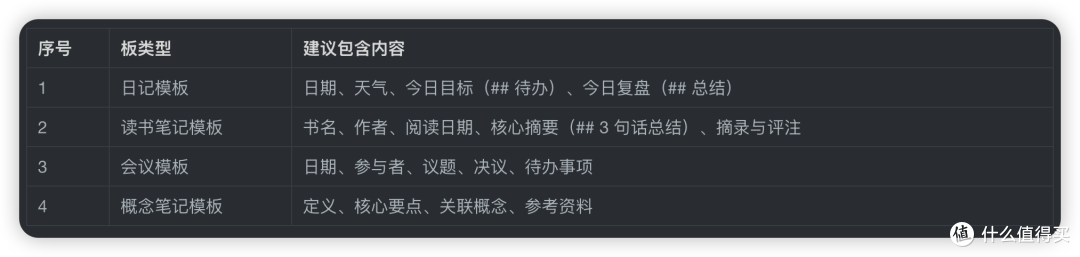
1.6、笔记
1)Daily Notes:每日笔记
Daily Notes 是日记功能的核心插件,让你每天有一篇固定笔记用于记录、规划或反思
1、启用与配置
在设置 → 核心插件中开启「日记」
2、日记模板设计
---
tags:
- 日记
created: {{date}}
---
# {{date}} 日记
## 今日目标
- [ ] 目标 1
- [ ] 目标 2
- [ ] 目标 3
## 笔记与想法
## 今日总结
### 做得好
### 可以改进
### 明天计划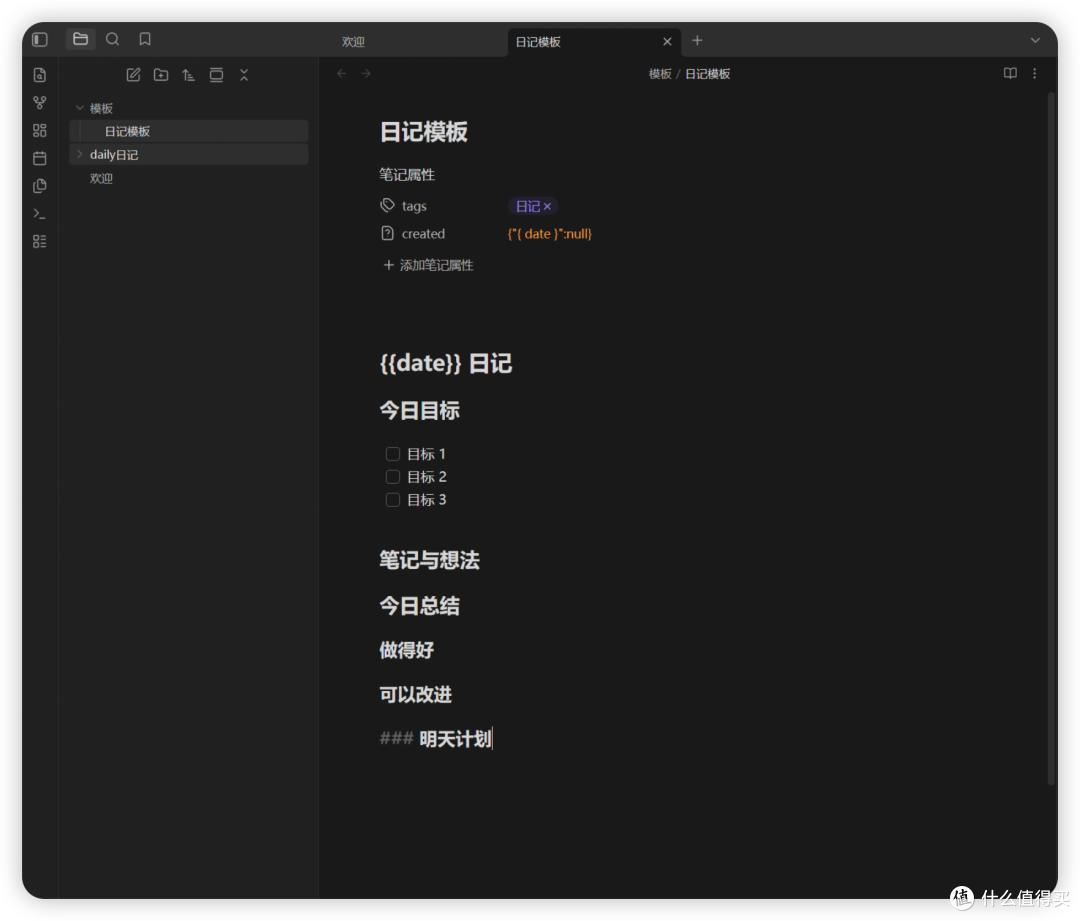 image-20260919102938260
3、设置日记保存目录和模板
设置日期格式、新笔记的存放位置、日记模板位置
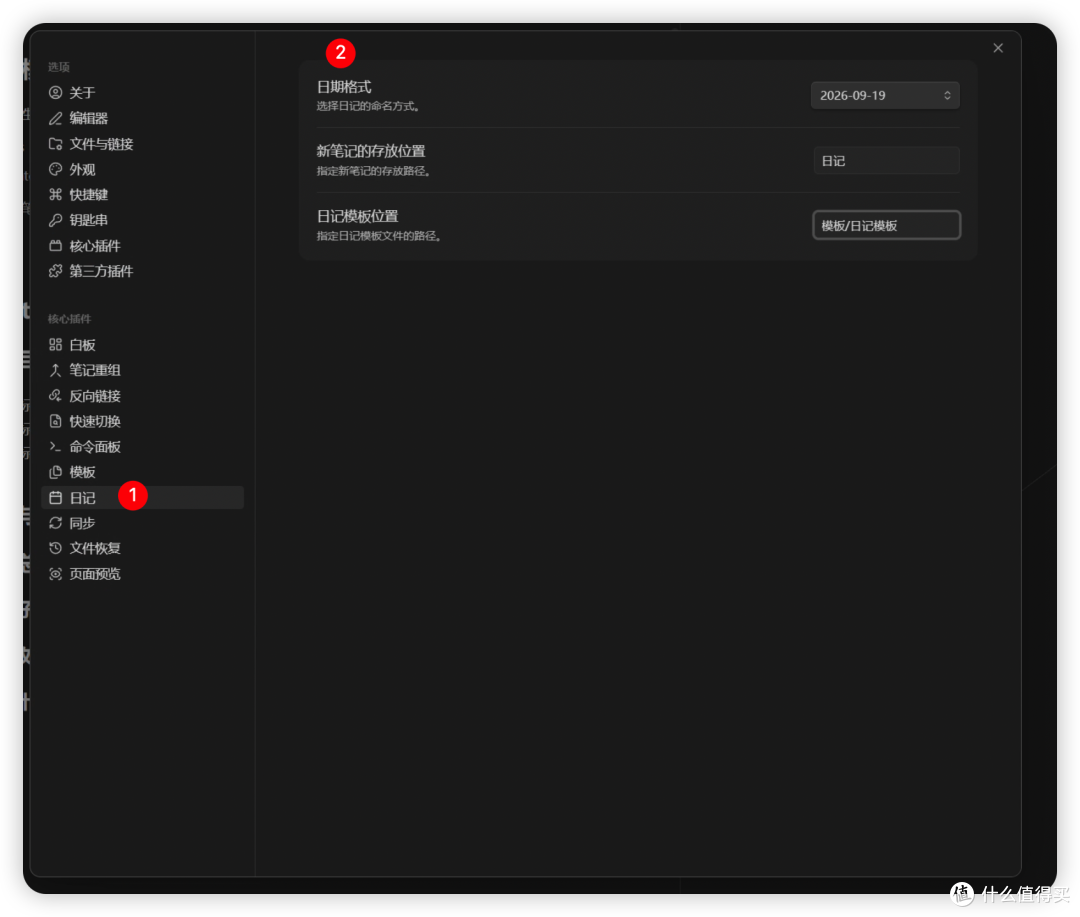 image-20260919103046030
新建笔记操作步骤:
点击左侧边栏的日历图标,或使用命令面板搜索「日记:打开今天的日记」
Obsidian 会在指定文件夹中自动创建当天的日记文件
你还可以设置启动时自动打开今日日记,让 Daily Note 成为你的默认入口
2)白板 Canvas
Canvas 是 Obsidian 内置的无限画布工具,用卡片和连线来组织思想、规划项目、绘制图表。
1、创建 Canvas
在文件列表中右键选择「新建画布」,或在命令面板搜索「Canvas」。
Canvas 文件以 .canvas 扩展名存储,本质上是一个 JSON 文件,可以用文本编辑器查看和编辑。
2、添加卡片
在 Canvas 中双击空白处创建卡片,或拖入以下内容:
Markdown 笔记文件(自动创建链接卡片)
图片(拖入即显示)
网页链接(自动创建嵌入卡片)
二、 命令行
支持命令行,通过Obsidian CLI工具,这个很有用,比如一些执行自动化任务。
2.1、AI/Agent 接入知识库
和OpenClaw搭配使用,让大模型读全库、查链接、改笔记、生成 Canvas,不再只能单篇问答
AI 批量打标签、摘要、分类
按主题自动生成思维导图 / Canvas
跨笔记关联分析、找知识断层
外部 Agent 安全操作 Vault(不开全权限)
2.2、自动化与定时任务
结合Cron / 脚本,把重复工作交给脚本,定时汇总、自动标签、备份、发布Obsidian
每天凌晨汇总当日笔记到周总结
提交 Git 时自动写日志到 Vault
定时执行 Obsidian Sync(无 GUI)
自动清理无效标签 / 归档旧笔记
2.3、终端里快速记笔记
不切窗口、不打开 GUI,秒级落灵感 / 日志 / 临时记录
快速新建:
obsidian new "Inbox/$(date +%Y%m%d) 灵感"追加到今日笔记:
obsidian daily:append content="- [ ] 买咖啡"打开今日笔记:
obsidian daily
适合:写代码时、服务器上、SSH 远程、不想切窗口
三、插件推荐
刚接触Obsidian,建议安装一下常用插件
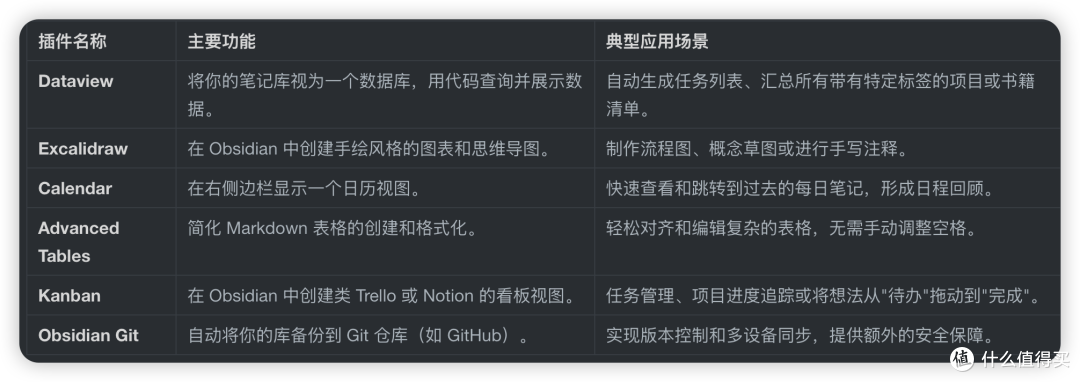
1)Templater(模板引擎)
比自带的模板好用
通过这个插件,你可以:
动态插入变量:自动添加创建日期、修改时间、文件标题等信息
执行JavaScript代码:在模板中运行自定义脚本实现复杂逻辑
调用系统命令:集成外部工具和系统功能
创建智能模板:根据上下文自动调整内容
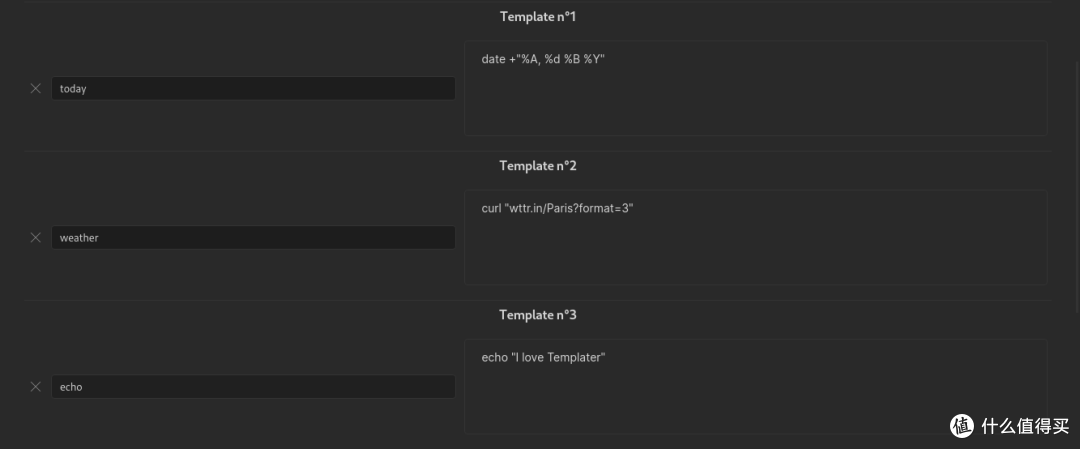 image-20260614095747676
2)Tasks(任务管理)
作用:跨笔记聚合待办,支持截止日期、优先级、标签、筛选 / 排序。
场景:个人待办、项目任务、习惯追踪
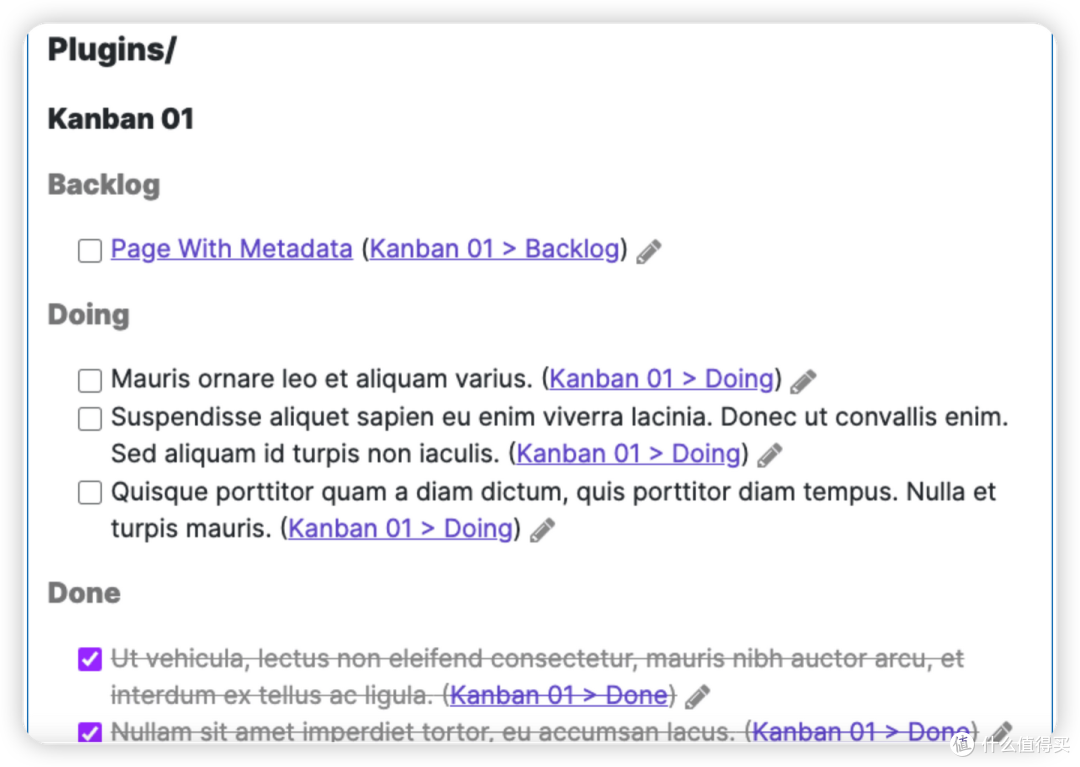 image-20260614095808550
支持多种列表格式:
- [ ] 标准短横线任务项* [ ] 星号标记任务项+ [ ] 加号开头任务项1. [ ] 数字序列任务项
命令面板调用
通过 Obsidian 命令系统执行 Tasks: 创建或编辑 指令,打开专用编辑界面进行详细参数设置
在 Markdown 文档中直接创建任务清单:
完成项目总结报告
处理客户咨询邮件 ✅2026-06-01
3)Advanced Tables(表格增强)
Advanced Tables 是 Obsidian 生态中最受欢迎的表格增强插件之一,它在完全兼容标准 Markdown 表格的基础上,添加了许多实用功能。
作用:Tab 切单元格、自动对齐、自动续行、快速格式化。
场景:写文档、整理数据、清单列表必备。
插件特点:
智能格式化:自动调整列宽和对齐方式,让表格始终保持整洁
公式计算:支持在表格中添加计算公式,实现数据自动处理
快速导航:通过快捷键在单元格间快速移动,编辑更流畅
排序功能:一键对表格数据进行排序,分析数据更高效
4)Dataview(数据视图,“库级” 神器)
作用:把笔记当数据库,用类 SQL 查询,生成动态表格 / 看板 / 日历。
 示例:
 TABLE status, due-date FROM #project SORT due-date ASC
5)QuickAdd(一键自动化)
自定义按钮 / 快捷键,一键创建笔记、追加内容、执行宏(如 “新建今日日记→应用模板→打开侧边栏”)。
场景:高频操作提速、工作流固化
全局搜索增强
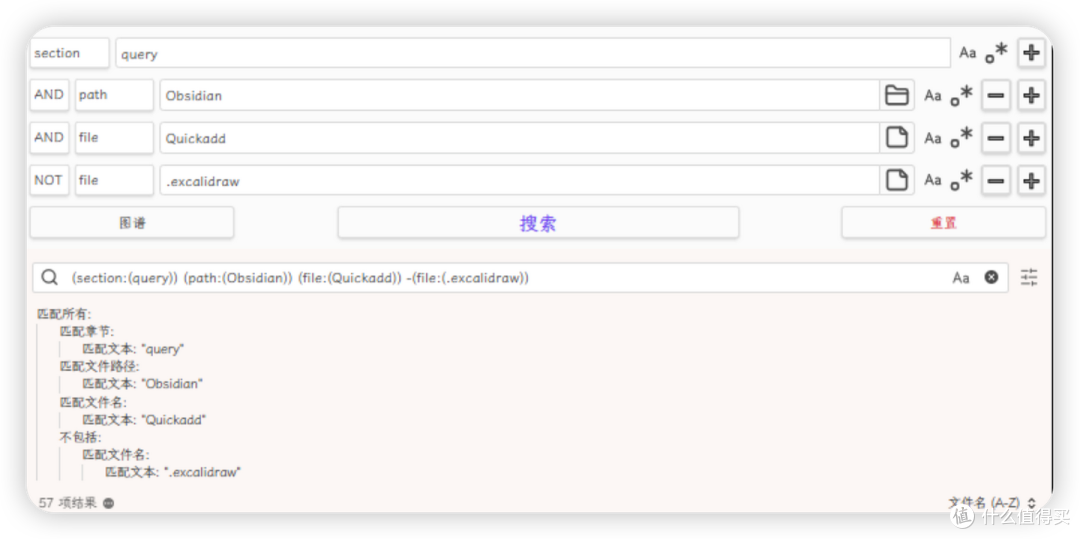 image-20260614095817178
安装步骤:
打开Obsidian,进入设置界面
点击"社区插件",搜索"QuickAdd"
安装并启用插件
QuickAdd允许用户通过预定义模板快速创建各类笔记。无论是日记、会议记录还是项目计划,都能一键生成
6)Calendar
写日记、做复盘的人手一个
在侧边栏显示月历视图,点击日期即可快速创建或打开当天的日记笔记,支持显示哪些日期已有笔记
7)Daily Notes
自动创建每日笔记(格式如 2026-04-22),适合日记、快速捕捉想法
8)其他插件推荐
Periodic Notes 周期笔记
Kanban 看板
Excalidraw 手绘白板
Recent Files 最近文件
PDF++ PDF 批注阅读
Image Toolkit 图片管理
Smart Connections 笔记关联
Copilot AI 助手
Banners、Minimal Settings 界面美化
Obsidian Web Clipper 网页剪藏
Mind Map 思维导图
Self-hosted LiveSync、Git 同步备份
Easy Typing、Markdown Prettifier 排版优化
Backlinks:显示哪些笔记链接到当前笔记(双向链接核心)
Canvas:白板模式,用于思维导图、项目规划
Outline 和 Search:大纲与全局搜索
安装第三方插件
操作步骤:
进入 "第三方创建" 选项卡
关闭安全模式: Obsidian 会提示你进行此操作
点击 "浏览"
在搜索框输入插件名称(如
Dataview)点击插件,然后点击 "安装"
激活插件: 安装完成后,点击 "启用" 按钮。插件才会开始工作
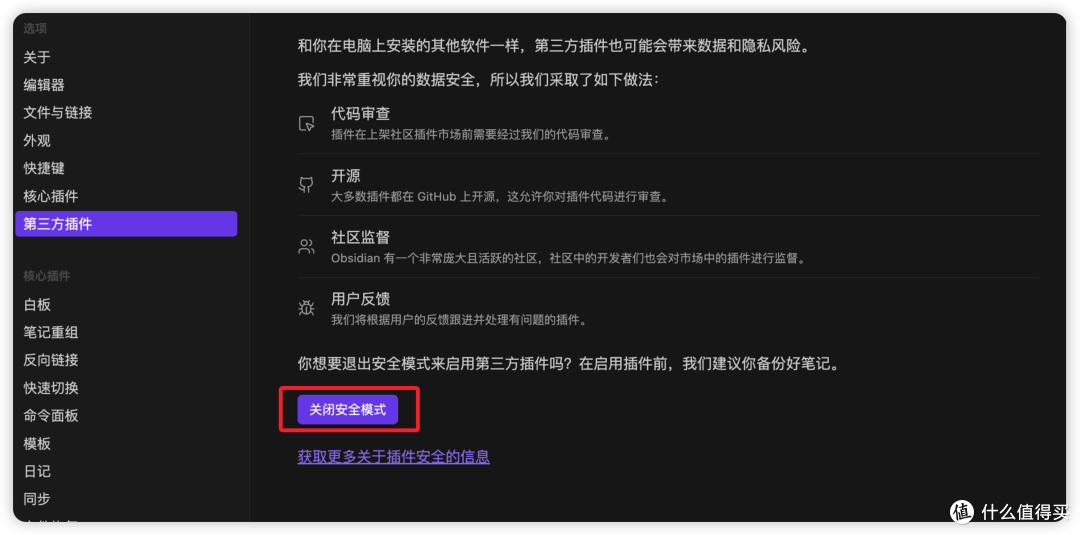 image-20260919095946795
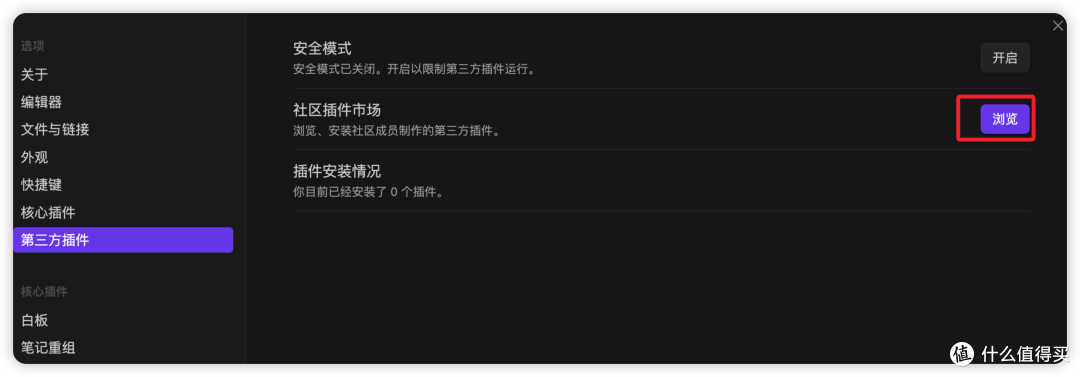 image-20260919095959872
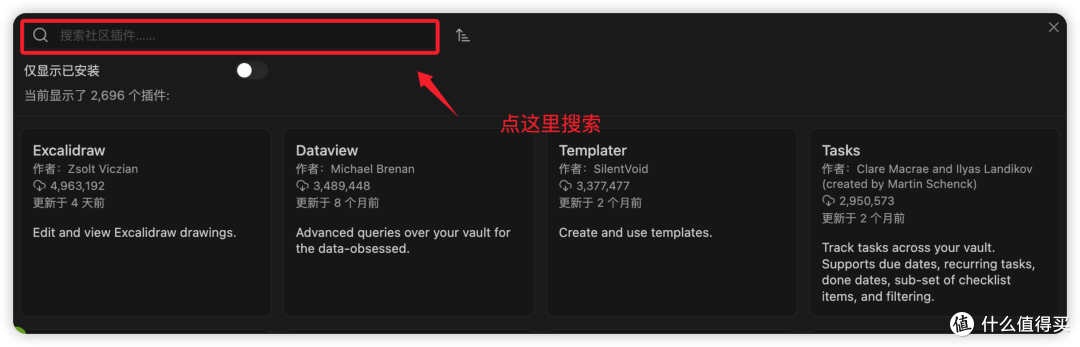 image-20260919100016579
核心插件
Obsidian 内置了十余个核心插件,默认情况下部分已启用,部分需要手动开启
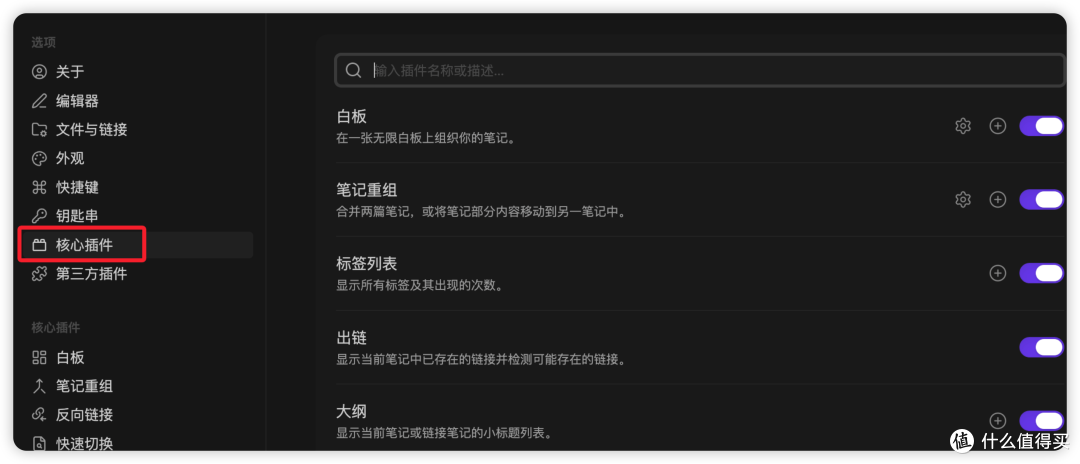 image-20260919100045022
作者声明本文无利益相关,欢迎值友理性交流,和谐讨论~














校验提示文案
校验提示文案
校验提示文案
校验提示文案