




























 深耕数码、AI兴趣领域














21
29
绿联 DXP4800,入手 NAS 后务必了解的设置
2024-10-30 09:14:17
9点赞
107收藏
16评论
Hello 大家好,我是 David
订阅我的频道 ,分享更多 NAS 教程和资讯 ~

在科技飞速发展的当下,NAS 已成为许多人管理数据、共享资源的重要网络存储设备。最近的一段时间,我也是上手体验的绿联 DXP4800 这款低功耗,性能出色的四盘位 NAS 设备。接下来我会较为详细的聊一下,入手这款 NAS 设备后,我个人是如何设置为工作和生活带来更多便利。让我们一起探索入手绿联 DXP4800 NAS 后,那些务必了解的设置。
初次设置
如果是初次上手的小白,我觉得完全不用担心。从拿到机器初次通电,到设置完成可以正常办公使用,整个过程可以说都非常简单,每个流程也有相对应的引导提示。
系统初始化
首次连接设备需要初始化设置,都有相关指引的不用担心不会设置
勾选同意,点击“开始”

设备名称这里建议可以改短一点,跟着设置管理员账号和密码

TIP:
这里我是选择跳过,测试了一下不捆绑手机也是没问题的

填写手机号码捆绑绿联云账号,这样就可以使用远程访问功能

系统更新选项这里选择手动选择升级,避免自动升级

等待初始化完成

登录账号进入系统,会有使用教学,建议跟着步骤来设置

创建存储池
首先是创建存储池和存储空间,其他很多功能都要用到的
点击“存储管理器”

切换到“硬盘管理”,可以看到插入的硬盘都能正常识别

来到“存储管理”,点击创建存储池

TIP:
这里我选择了一个 RAID5 作为演示,建议选购硬盘的时候容量尽量不要相差太大,这样选择 RAID 的话会更加灵活方便,利用率也会更高。
根据实际情况选择 RAID 类型和硬盘

这些都保持默认就行

点击“完成”

这样就完成存储池和存储空间的创建了

创建文件夹
平时 NAS 里面的文件主要都是通过这里进行管理
点击“文件管理器”

TIP:
一般文件夹类型分为 3 类,个人文件夹,共享文件夹和用户文件夹,具体区别可以看下图介绍

跟着引导提示开启“个人文件夹”即可

选择存储空间,其他默认即可

设置完成,就可以在个人文件夹目录下创建文件夹等操作了

更新系统
设备出厂好像都不是最新系统版本需要升级,建议先自信升级,毕竟新版本功能会更加多也更完善。
点击“控制面板”

选择“更新与还原”

TIP:
这里可以进行备份,不过如果是新机器就不需要备份了

点击“立即更新”

这里安装时间还是挺久的

安装完成以后,设备会自动重启,等待连接即可

更新完成,可以看到显示是最新版本了

设置静态 IP
固态 IP 这个应该是最容易被忽视的,设置静态可以避免动态 IP 改变后找不到机器的问题,同时也更容易记住访问设备的 IP。
点击“控制面板”

点击“网络设置”

切换到“网络连接”,可以看到默认是自动获取的 DHCP

DXP4800 是有两个 2.5G 网口的,所以这里会有显示两个,不过这里我只接了一条网线,而且路由器还是千兆

点击“编辑”

TIP:
如果家里有多个 NAS 设备和有多开虚拟机的需求,个人建议好好规划好 IP。比如设置 NAS1 的 IP 为 100,设备下的虚拟机则固定为 110,120,130 ...;设置 NAS2 的 IP 为 200,虚拟机则为 210,220,230 这样以此类推。
设置为手动,修改一个比较容易记住的 IP 地址即可

设置完成点击保存,页面会自动刷新跳转到新的 IP 地址

重新登录设备,这样就设置完成了

SMB 挂载
我一般使用都会将 NAS 的空间通过 SMB 挂载为本地电脑的磁盘,这样平时传输数据文件都会比较方便。
点击“控制面板”
点击“文件服务”

把“启用 SMB 服务”勾选上,点击保存

这里也有介绍怎么使用,我是 Windows,点击复制对应地址即可

复制到文件管理器打开

这里需要输入绿联的账号和密码

这里就可以看到个人文件了,如果有共享的文件也可以看到

选中文件夹,鼠标右键选择“映射网络驱动器”

点击完成即可

这样就已经挂载到电脑上了(觉得名称太长的,可以重命名即可)

打开就可以看到 NAS 上的文件了

对比一下和 NAS 上的文件管理器都是一样

硬件与电源
这里主要是硬件和电源的一些相关设置,比如调整 CPU 模式,风扇模式还有通电自动开机等
点击“控制面板”
点击“硬件与电源”

这里可以根据需要设置,一般来说默认即可

切换到电源,个人建议是打开“通电自动开机”,配合智能开关就可以做到远程开机了

需要定时开设备的用户,也可以设置一下这个定时开关机

硬盘休眠时间根据个人情况设置,如果想清楚了解硬盘休眠情况可以勾选上这个记录日志

问题&解决
整个过程其实并没有遇到什么问题,系统安装失败这个主要还是家里网络不稳定导致的,下面说一下系统安装失败的一个解决方法。
系统安装失败
如果直接更新失败,可以手动下载系统固件安装

选择对应设备型号,点击下载固件
https://www.ugnas.com/support/download-list/id-4?type=2
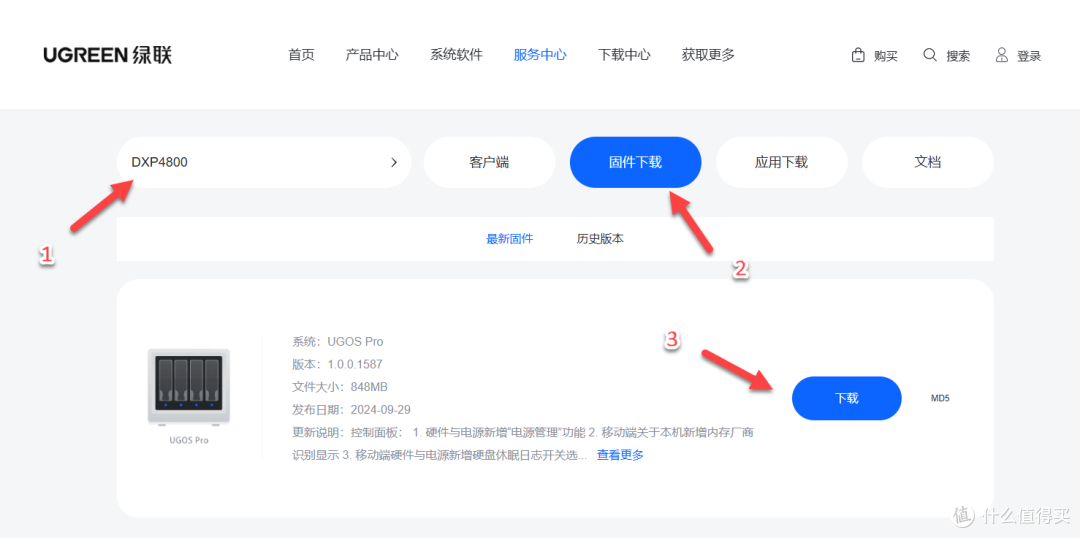
选择手动安装

上传系统安装包

等待安装完成,重启就行
作者声明本文无利益相关,欢迎值友理性交流,和谐讨论~













校验提示文案
校验提示文案
校验提示文案
校验提示文案
校验提示文案
校验提示文案
校验提示文案
校验提示文案
校验提示文案
校验提示文案
校验提示文案
校验提示文案