























7
5
QNAP威联通通过HBS3实现百度网盘同步
2024-09-21 15:33:20
1点赞
2收藏
1评论
创建立场:原创不易,拒绝搬运~
hello大家好,我是你们的新伙伴,稳重的大王~
本期教程为大家分享,如何通过HSB3实现NAS与百度网盘之间的数据同步,话不多说,开始正文~
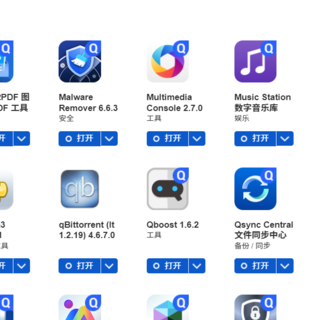
一 准备工作,确保Hybridbackup sync 3(HBS3)文件备份同步中心的版本为最新。如下图,打开APP center,有提示更新就更新一下

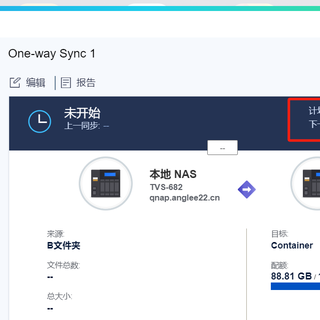
二 打开HBS3选择同步选项
双向同步 NAS与百度网盘之间互相同步
单向同步 仅从NAS同步数据到百度网盘
活动同步 仅从百度网盘同步至NAS
本文以活动同步为例

 选择百度网盘
 添加新账户
添加新账户 登录百度网盘账户
NAS端最好创建一个新的共享文件夹或者选择一个空的文件夹
防止NAS端所选文件夹中的文件夹被清除
 选择配对文件夹
百度云端需要通过HBS3手动创建一个文件夹,创建好后可以登录百度网盘把需要同步的文件移动至同步文件夹中。也就是说,在NAS的HBS3 上面无法直接选择百度网盘原本已经存在的文件夹去同步。在HBS3与百度网盘创建好链接之后,会在百度网盘的-我的应用数据下面产生一个叫做QNAP-HybridBacupSync文件夹,所需要同步至NAS上的数据,需要移动至这个文件夹下面。

其他的选项,比如同步计划,冲突文件准则等,都根据自己实际需要去选择。
如果需要把NAS的数据上传到百度网盘,则只需要在设置同步任务时,选择单向同步就可以。
好了,本期教程到此结束,下期再见~~






校验提示文案
校验提示文案