


















 深耕数码兴趣领域














8
5
办公达人必备EDU,4种U盘修复方法,修复、数据恢复、量产,让U盘重获新生
2021-06-14 23:01:32
26点赞
292收藏
15评论
创作立场声明:办公EDU必备技能,原创文章
前不久写了一篇关于硬盘的软修复方法,实打实的为很多的值友解决了日常难题,很多值友纷纷留言,关于U盘的日常维护和修复。本文就于大家分享一种简单实用的U盘修复方法,让你的日常办公更加的得心应手。
往期硬盘维护/修复热文。
日常生活中总有一个或者多个U盘用于办公或者是存储需求,我们知道U盘主要是作为文件简单存储或者是临时存储的一种高效工具。很多的条件下决定了U盘在日常生活办公生活中成为了办公必备品。U盘也因为各家产品质量的差异也会出现各种各样的问题。本文捡着重点于大家分享U盘的维护和U盘数据的恢复。
进入高能正文阶段:
1.U盘文件无法复制
U盘插入电脑后,其中的文件无法复制的情况,相信也是不少人遇到过的,当然我也遇过,网上也有很多帖子,帖子也五花八门,以至于很多人觉得难以操作直接选择放弃了。虽然U盘文件无法复制这样的问题其实非常容易解决,但是很多人也会遇到,写在这里主要是对于一些遇到此类问题的人有所帮助。
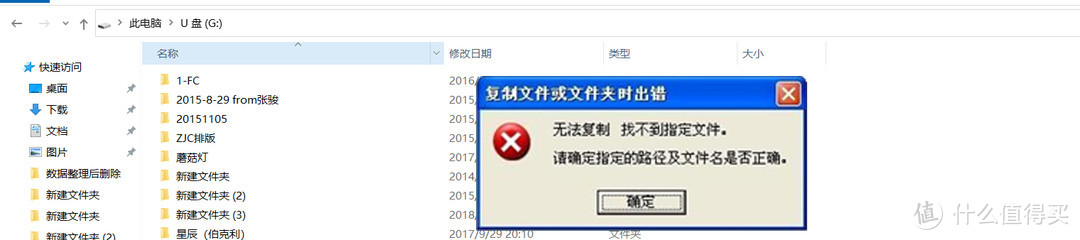
通常我们会按SHIFT 点击文件夹进行复制路径,这样能解决文件上传至网上,或者发送,但是就无法进行文件复制。
解决方法:
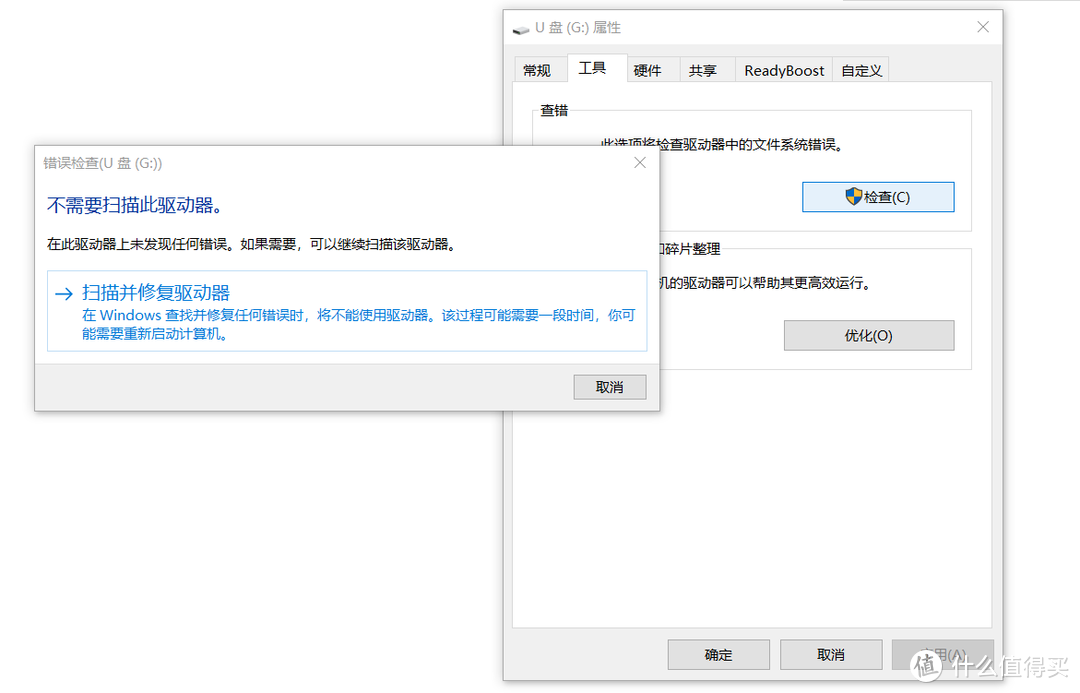
选择‘计算机’右键点击U盘,选择‘属性’。在属性窗口中点击‘工具’并单击‘检查’,检查结束后点击修复即可;这种情况一般是热拔造成的U盘读取错误。算是比较简单好修复。

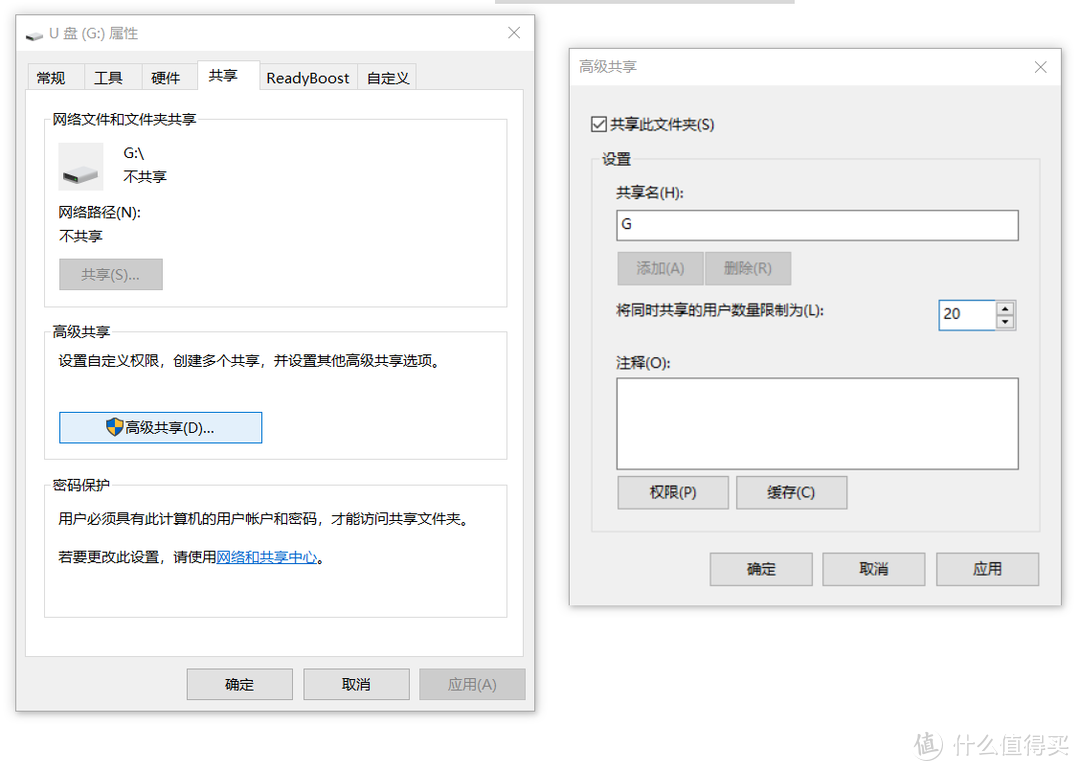
另一种特殊情况,插入U盘无法显示文件,或者是修复后文件夹和文件全部消失,很多人会觉得是U盘修复过程中消失造成。实际此时文件并未格式化,需要将U盘文件共享即可显示,显示后将文件复制出后格式化U盘,一定的记住需要点击共享此文件夹,对于文件比较混乱,文件夹比较多的,无法知道自身有多少文件夹的,将权限数量选择999999点击确认。
2.打开U盘提示格式化
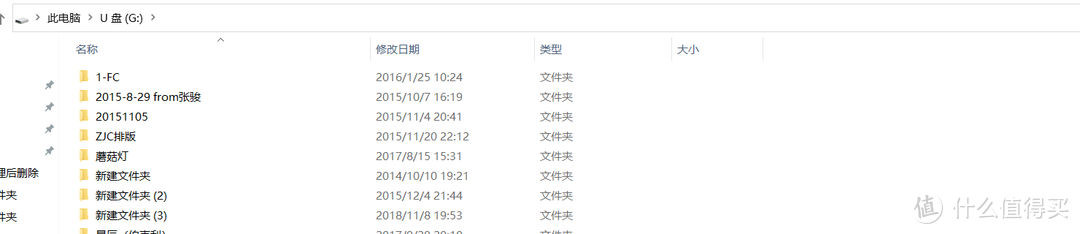
此类问题基本上每个使用U盘的人,都会遇到这各问题,当要使用U盘是,出现‘使用光盘之前需要将其格式化’的强行格式化行为,很多人默认会选择格式化U盘,此时就会造成数据丢失,对于职场办公人员来说这是大祸临头的感觉。
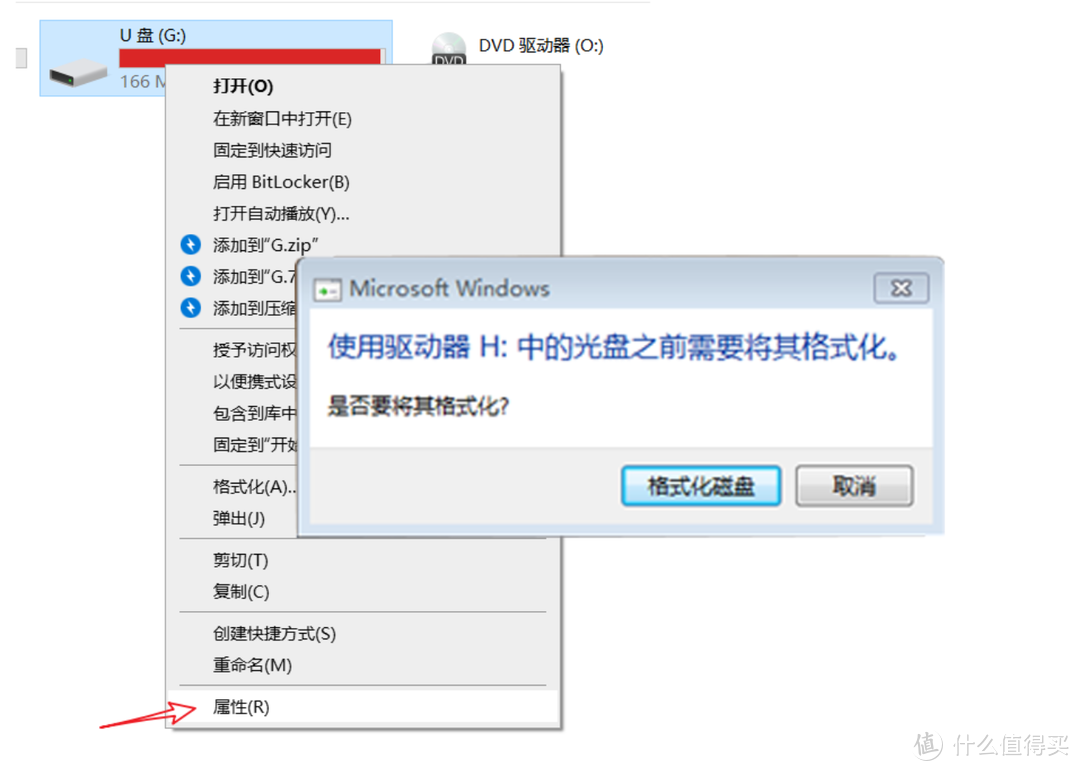
解决方法:
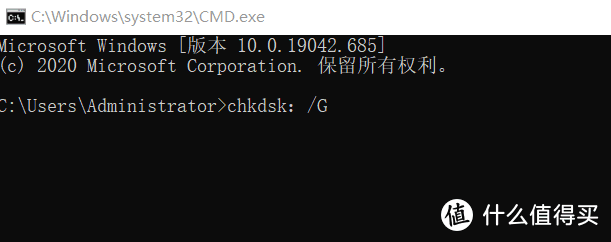
插入U盘并打开,在出现强行格式化的窗口点击‘取消’,按WIN+R出现CMD命令提示符界面,输入“chkdsk:/盘符”这里盘符指的是U盘在系统中分配的对应盘符。此时点击U盘不再提示格式化信息。可以正常使用。
3.U盘接入电脑无盘符、假不读盘
前不久一张很老的内存卡因为拍摄了短视频,无法读卡,默认为是SD卡烧毁,当插入读卡器提示为“轻插入可移动磁盘”,很多人会认为磁盘损坏,当然很多人会认为磁盘或者是U盘损坏。此时这种情况应该是电脑已经识别到磁盘的驱动信息,只是无法读取到磁盘的路径。
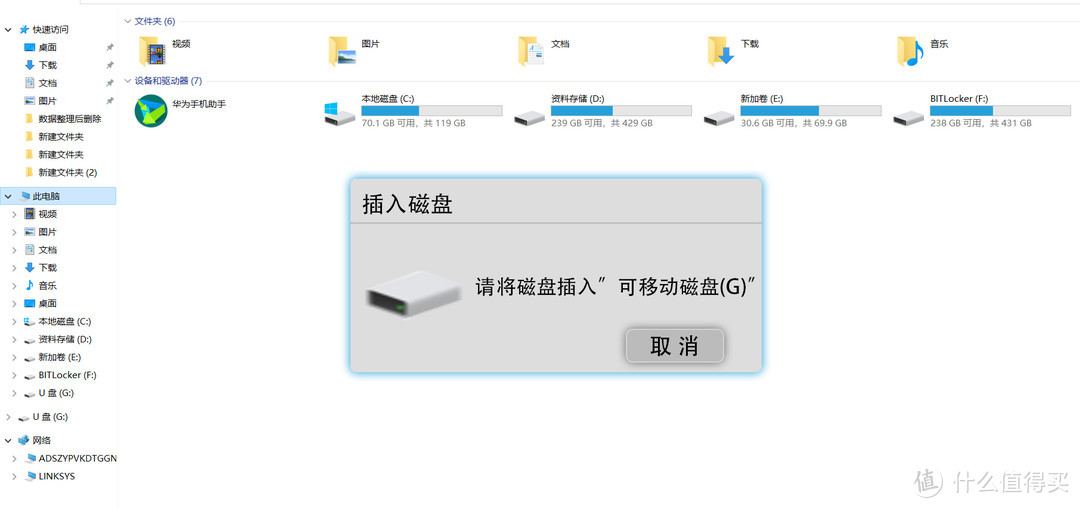
右键点击‘电脑/计算机’的‘管理’,在‘计算机管理’窗口的左侧下,点击‘存储’——‘磁盘管理’;

右键点击无法显示的U盘盘符,选择‘更改驱动器和路径’并为U盘选择一个空闲的盘符,更改结束后就可以使用U盘了。此时我建议将U盘资料进行备份,然和格式化U盘。
以上是一些比较简单的U盘处理方法。对于一些U盘需要低格化或者是量产就需要一些软件及一些硬件方法。
有时候,我们的U盘插到电脑上,不能识别,或者无法进行数据读取和格式化等操作时,通常我们只能丢掉,、主要是现在的U盘价格便宜,没有太大维修的意义。很多时候U盘中的资料又显得特别重要,先从资料恢复开始,如能能修复顺便对U盘进行修复。
U盘数据恢复
对于数据恢复的软件有很多,像早期我喜欢用易我数据恢复,算比较老牌的数据恢复软件。
1.超级硬盘数据恢复软件
超级硬盘数据恢复软件这里放在了前面,主要是针对全盘恢复,这个是目前最快的,也是目前使用了一大堆的恢复软件里能做到秒恢复的软件之一,并且是最快,快速扫描和快速恢复。软件的界面是非常的简洁。基本上对于U盘的恢复来说已经基本满足。
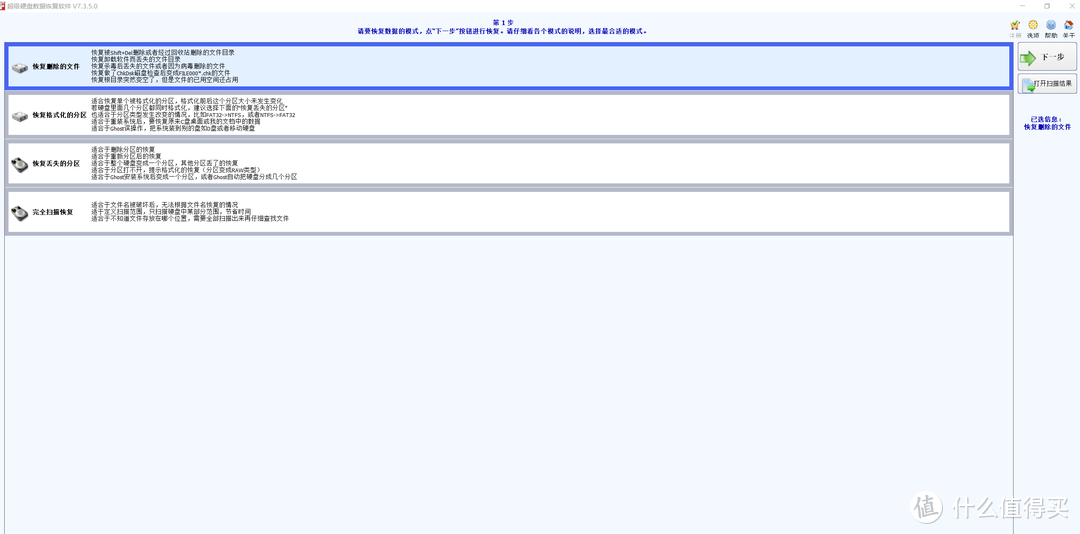
对于一些加密区域也能够进行恢复,这是区别于其余恢复软件的一个不同。对于U盘的文件分为丢失文件,丢失文件主要是文件因为数据的碎片化丢失情况,也是U盘文件损坏的最常见,所以针对性的恢复,如果仅仅是文件无法打开丢失,选择丢失文件能快速的恢复。删除文件,针对的是因为格式化或者是误删除造成的文件丢失。这里主要是针对以往所有的误删除进行恢复。我们也可以通过时间、大小等等一些过滤条件进行过滤,由于软件的速度极快,以至于没有必要去过滤这些信息。

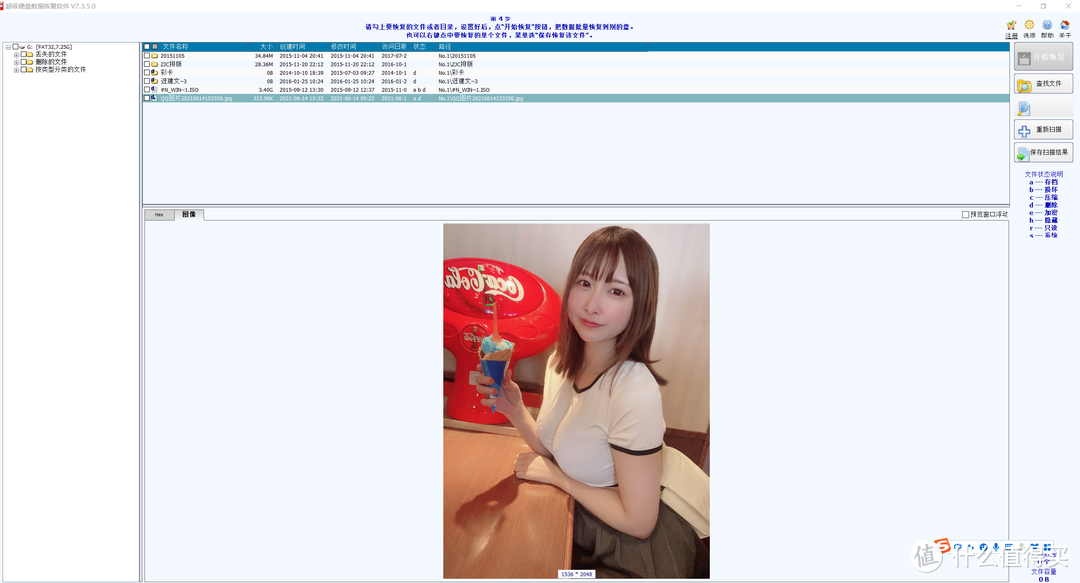
点击最近删除的文件进行恢复,点击文件文件自动会提供文件信息和预览等。以刚刚删除的一张图片为例,秒打开,秒恢复。右边为恢复操作。曾经测试了一个2T的磁盘恢复大概花费了3小时,对于64G的U盘恢复大概花费了20分钟。也是目前恢复最快的恢复软件。
2.rstudio数据恢复:
这里我放上R-Studio,主要是R-Studio的支持恢复的格式最全面,不挑磁盘,相对于很多的恢复软件它能做到一些死数据的恢复。曾经帮助他人恢复了一个4T硬盘数据,别人硬是打了三千元感谢费用。因为朋友当时送到多家专业中心都没有恢复成功。R-Studio功能超强的数据恢复、反删除工具,采用全新恢复技术,为使用FAT12/16/32、NTFS、NTFS5(Windows 2000系统)和Ext2FS(Linux系统)分区的磁盘提供完整数据维护解决方案!同时提供对本地和网络磁盘的支持,此外大量参数设置让高级用户获得最佳恢复效果。

软件能够针对性的对磁盘进行修复,这里我以U盘数据恢复为例,首先软件提供了几种模式,误删除文件能根据删除文件的最近时间进行恢复,这里大大节约扫描磁盘的时间。对于误删除能够秒恢复,误格式化恢复,能通过算法将最近格式化的文件进行恢复,U盘和存储卡恢复,这里主要是针对FAT12/16/32/exFAT等格式的磁盘进行强制恢复。
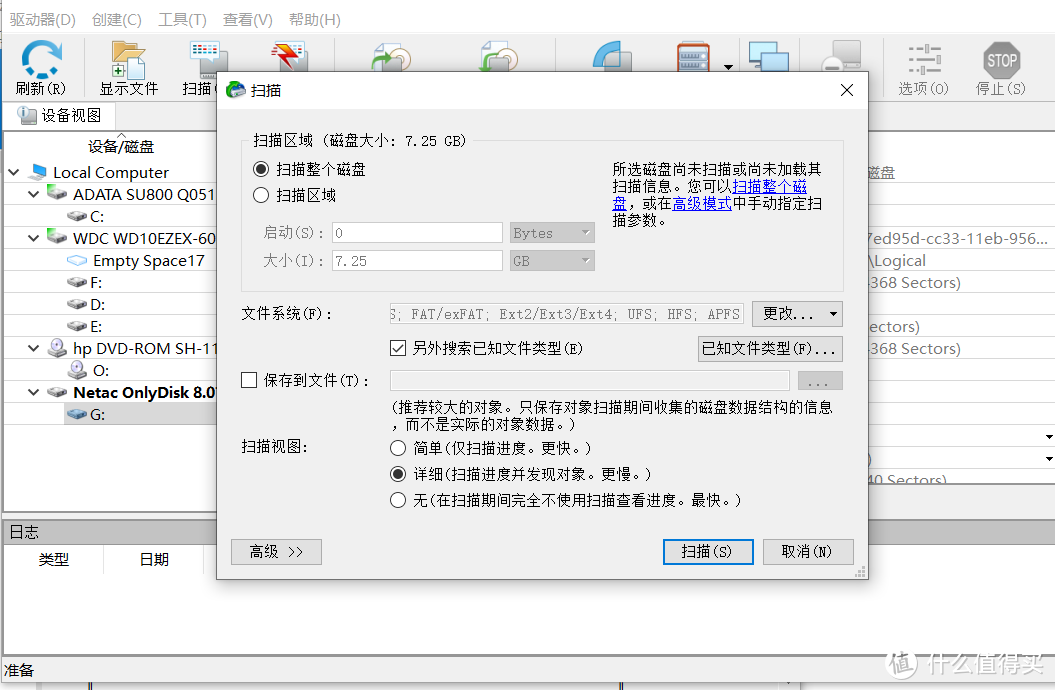
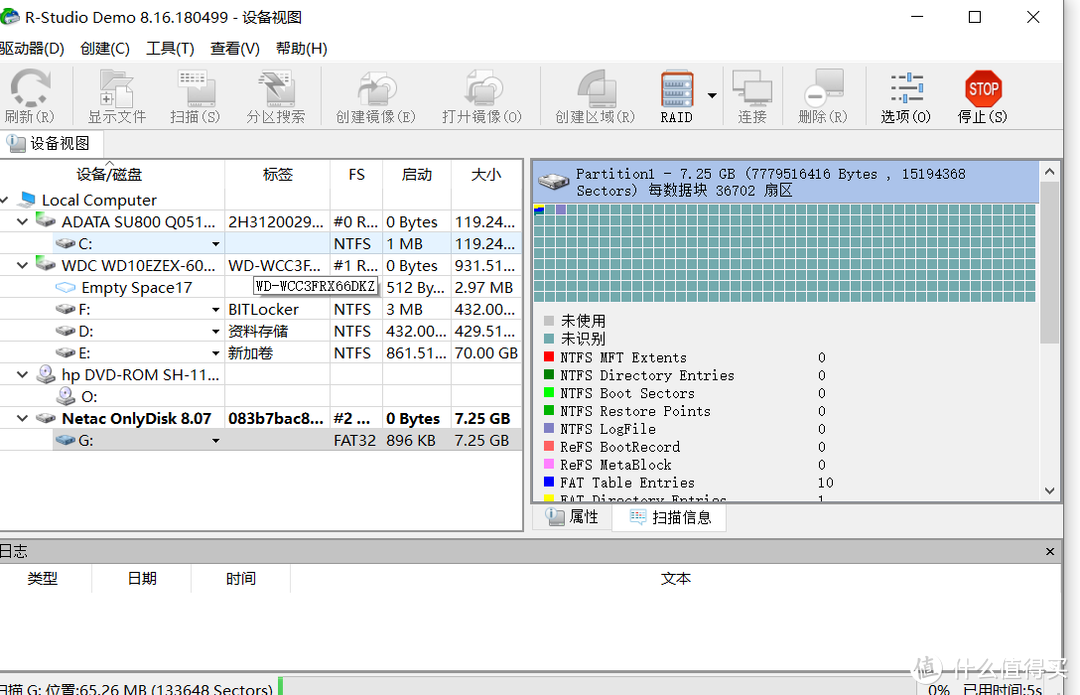
选择所有类型,基本上能恢复市面上遇到的所有格式,这里选择全选能恢复所有丢失的文件。当然我建议针对性的选择恢复,另外软件的恢复速度也是目前最快的,基本上没有其它软件长时间的扫描或者是卡顿的问题,像恢复128G的文件,扫描时间不到一小时,恢复过程大概一小时,然而很多其余的恢复软件大概需要数小时或者近一天,以至于假死。当然这个是作为超级硬盘数据恢复软件的一个补充软件。另外作为数据镜像功能,特别是小磁盘数据镜像是非常的高效。
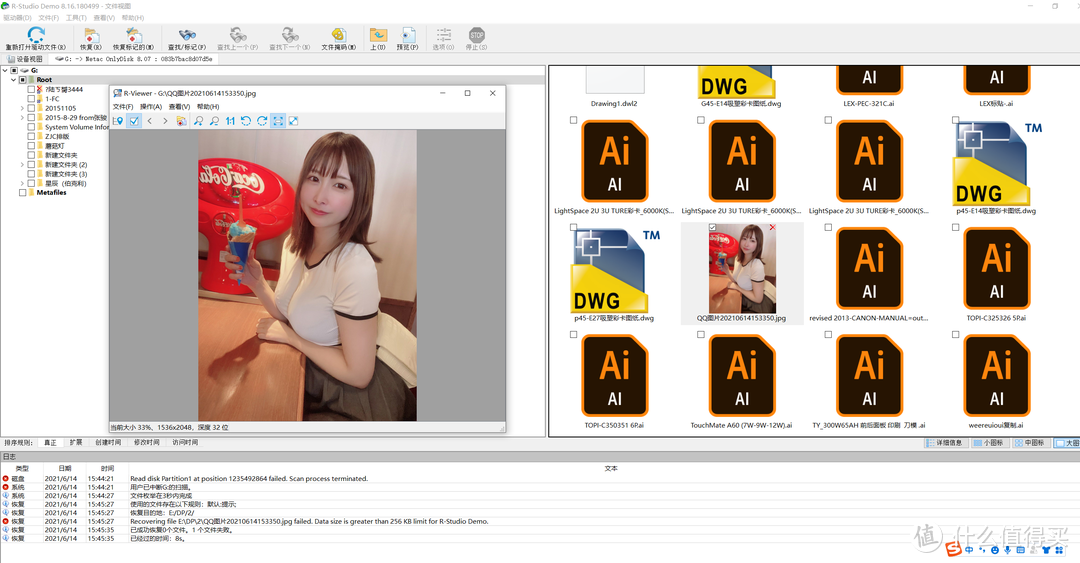
对于文件提供了预览模式,预览模式能有效的恢复我们需要的图片。也可以通过条件过滤掉无需恢复的内容。扫描的文件袋X代表的是文件已经被删除可以恢复。就如图中的文件带有X。

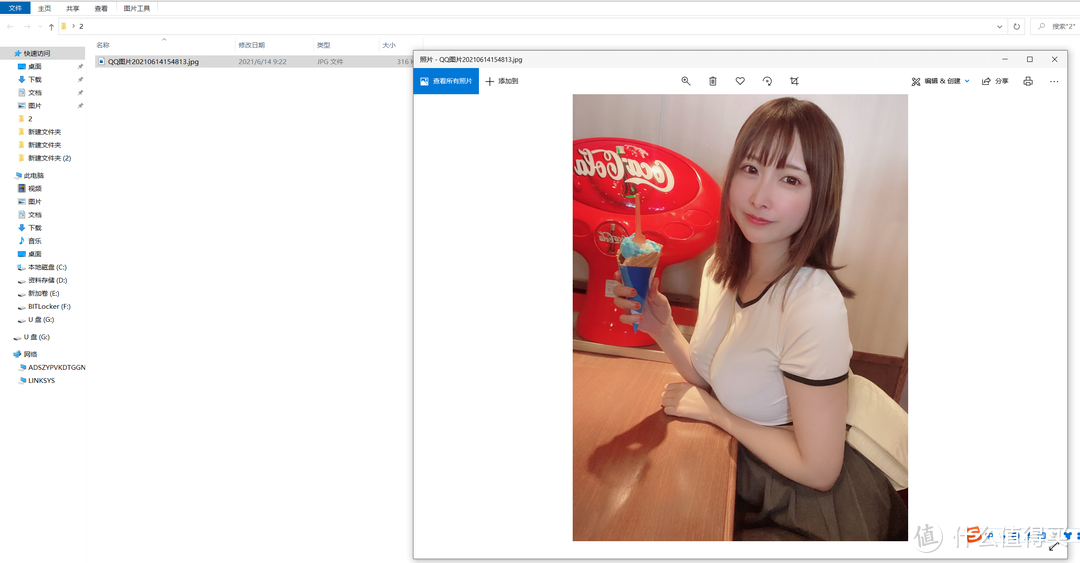
文件恢复至指定路劲效果:
可对所有主要文件系统进行磁盘恢复,包括 FAT12/16/32/exFAT、NTFS、NTFS5(由 Windows 2000/XP/2003/Vista/2008/Win7 创建或更新)、HFS/HFS+ (Macintosh)、Little and Big Endian variants of UFS1/UFS2 (FreeBSD/OpenBSD/NetBSD/Solaris) 以及 Ext2/Ext3/Ext4 FS (Linux)。
3.易我数据恢复
比较老牌的数据恢复软件,十多年U盘还只有256M的年代,为了能装更多的资料,删除后装新资料,用软件恢复,256M的U盘硬装了512M的资料。当时易我数据恢复是为数不多的免费恢复软件。当时这款软件仅仅86KB。我建议大家下载老版本,还是免费的。
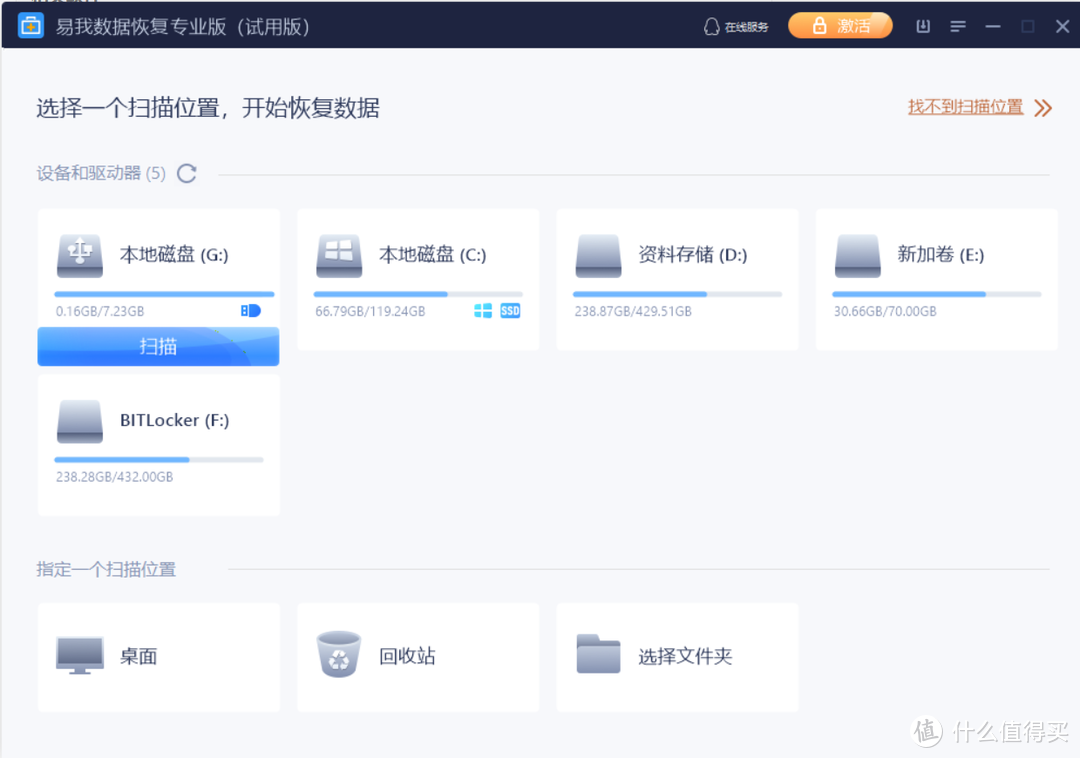 新版本是收费
老版本目前提供的数据恢复和新版本其实差不多,软件更小区,在速度和稳定性也非常的不错。在速度上对于轻度恢复是非常的快速,对于图片、视频恢复是非常的高效。作为误删除恢复是最快和最高效。拯救U盘数据也是比较的快速。
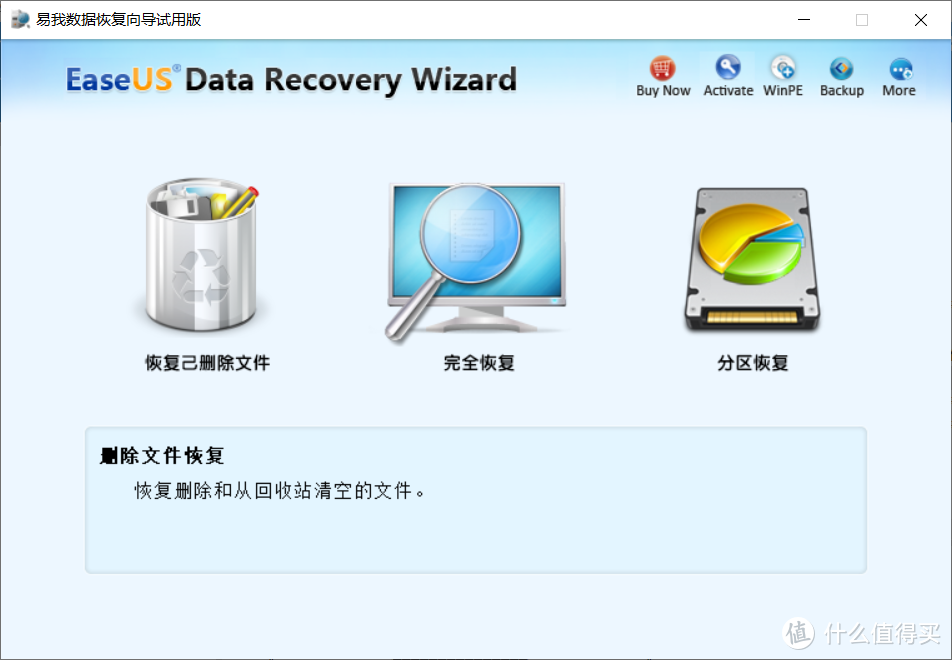
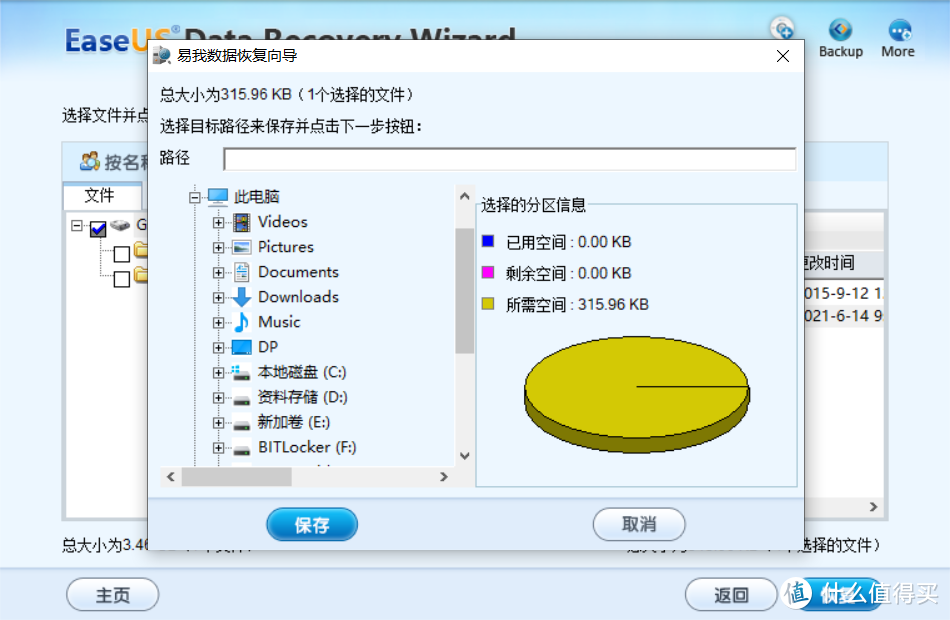
EaseUS Data Recovery Wizard(易我磁盘数据恢复软件)是一款功能强大的数据恢复软件,能够恢复磁盘上所有已经删除但还没有被重写的数据,可指定扫描某个磁盘中已删除数据,或者指定要恢复的文件类型,并可对图片文档进行预览。不仅可以恢复硬盘数据,还能恢复各种闪存存储介质的数据,例如U盘等,支持FAT和NTFS文件系统,一站式文件和数据恢复软件,从已格式化的硬盘中恢复文件,可以恢复已删除或失去了原来的文件名及存储路径分区文件,可以恢复办公文件、照片、图片、视频、音乐、电子邮件等文件数据,使用向导模式恢复,简单易用!
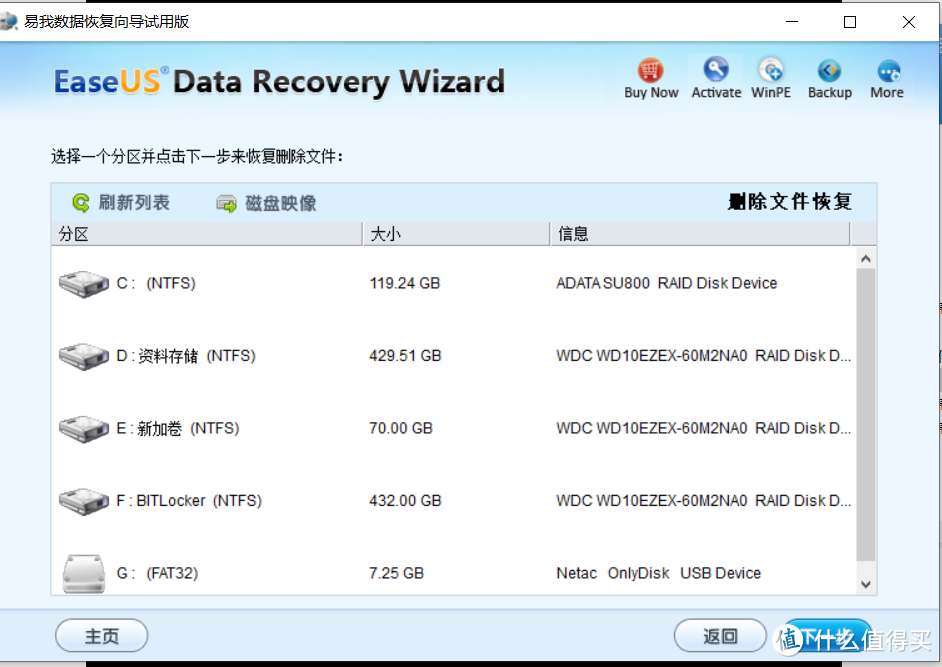
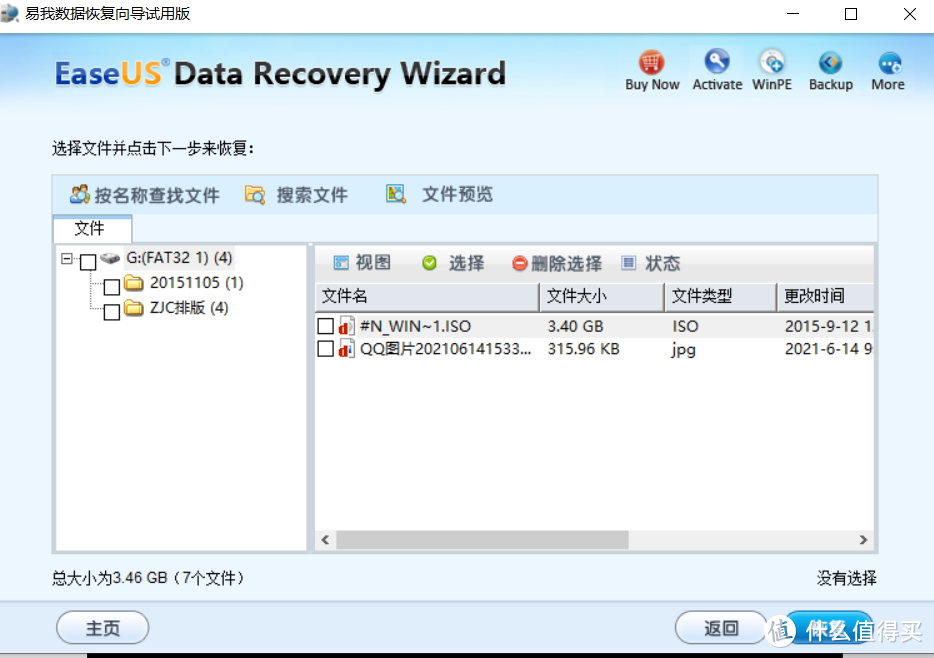
恢复过程跟以上软件基本相同。选择好恢复路径即可恢复。
U盘量产
U盘量产工具(USB DISK PRODUCTION TOOL,简称是PDT),获得途径主要有U盘厂家、主控厂家官网获取。也有一些像U盘之家这样的门户网站或者是网上分享获得。对于U盘量产首先是要获得主控型号。
检测工具
ChipGenius,ChipEasy等等都能从网上获取的U盘主控检测软件。基本上每一种芯片都有专门的量产工具软件,ChipGenius检测芯片型号后选择合适的工具进行量产。下图的这款采用的是安国的主控,东芝的颗粒。TLC的代表的是TLC指的是TLC闪存。

主控芯片有对应的量产工具和通用量产工具对用量产工具一般更加的针对性,对应量产工具一般在主控厂家官网可以获得。一般U盘的主控有,慧荣、群联、安国、银灿、一芯、智微等。通用量产针对于一些无法获取到量产工具的主控。可以做到量产后能使用。
例如我这款是安国的主控,那么直接搜索安国主控官网,找到U盘主控芯片,找打主控检测软件对于得驱动下载。然后就是量产。
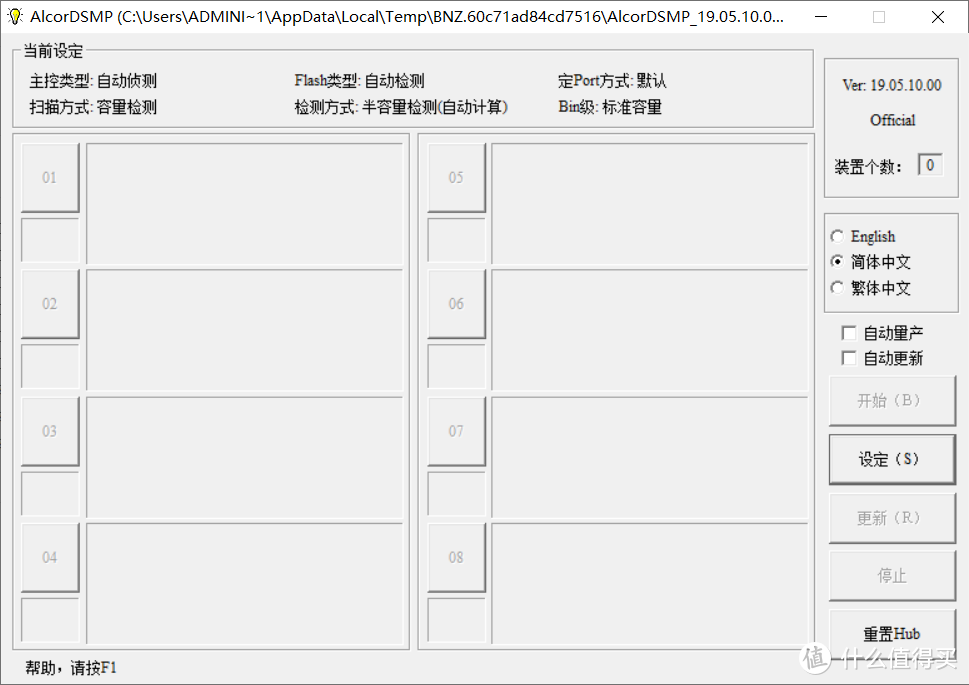
如果对于主控芯片不明也可以使用通用量产,目前通用量产工具基本能保障U盘的正常运行。
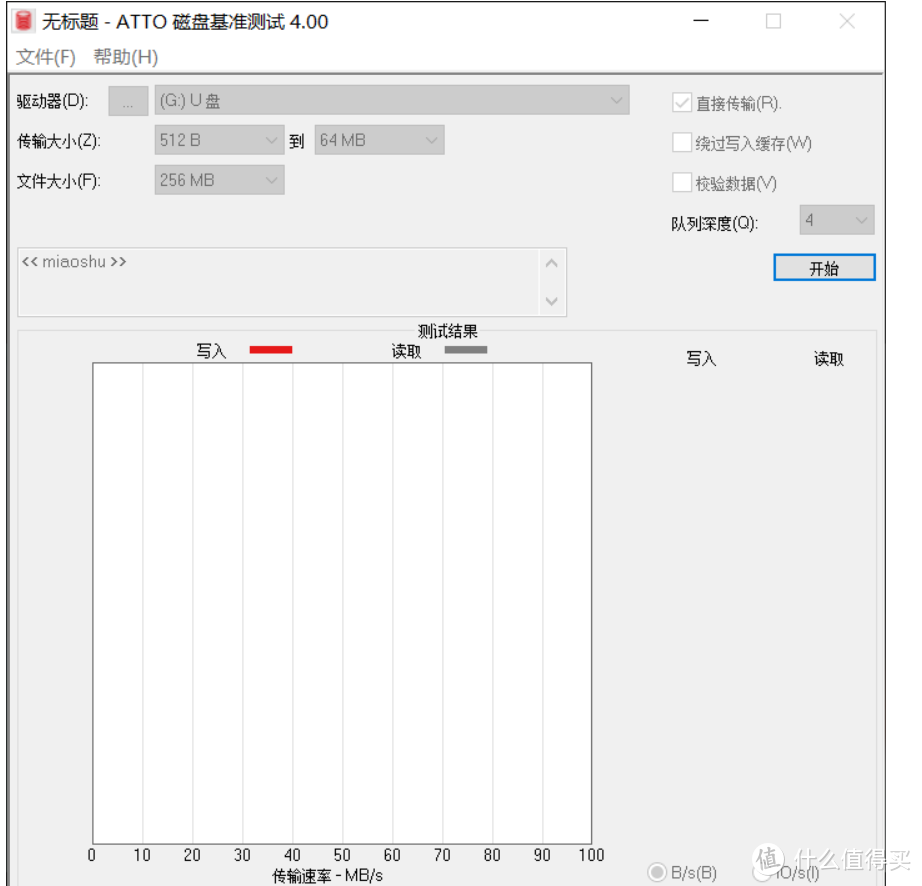
ATTO跑分测试:很多人喜欢测试自己的U盘是否足够快,可以使用ATTO简单测试。
总结:对于U盘的维护其实还有很多的方法,基本上原理也是差不多的。基本上以上几个软件就能解决日常U盘损伤。










校验提示文案
校验提示文案
校验提示文案
校验提示文案
校验提示文案
校验提示文案
校验提示文案
校验提示文案
校验提示文案
校验提示文案
校验提示文案
校验提示文案
校验提示文案
校验提示文案
校验提示文案
校验提示文案
校验提示文案
校验提示文案