





























2
4
锐捷星耀M32 wifi6与Mesh,全屋覆盖好选择
2021-08-18 09:00:00
98点赞
77收藏
73评论
路由器之前也写过几期了,我就前面不久全屋又升级了网络,然后我当时就说了现在最好的选择就是有线Mesh与wifi6的组合。
我家的全屋智能多达104个,对于网络这点我是非常折腾的,看过前文的人都应该知道。而且我在公司除了负责维修打印机也负责布置网络和电脑维修。虽然我是个设计师!
不会修拉网线的维修工不是一个好设计师!
我自己的方案因为面积比较大不太适合做参考,我用了5个Mesh有线回程的WIFI6
今天就来众测一下这个锐捷星耀M32分布式路由器,
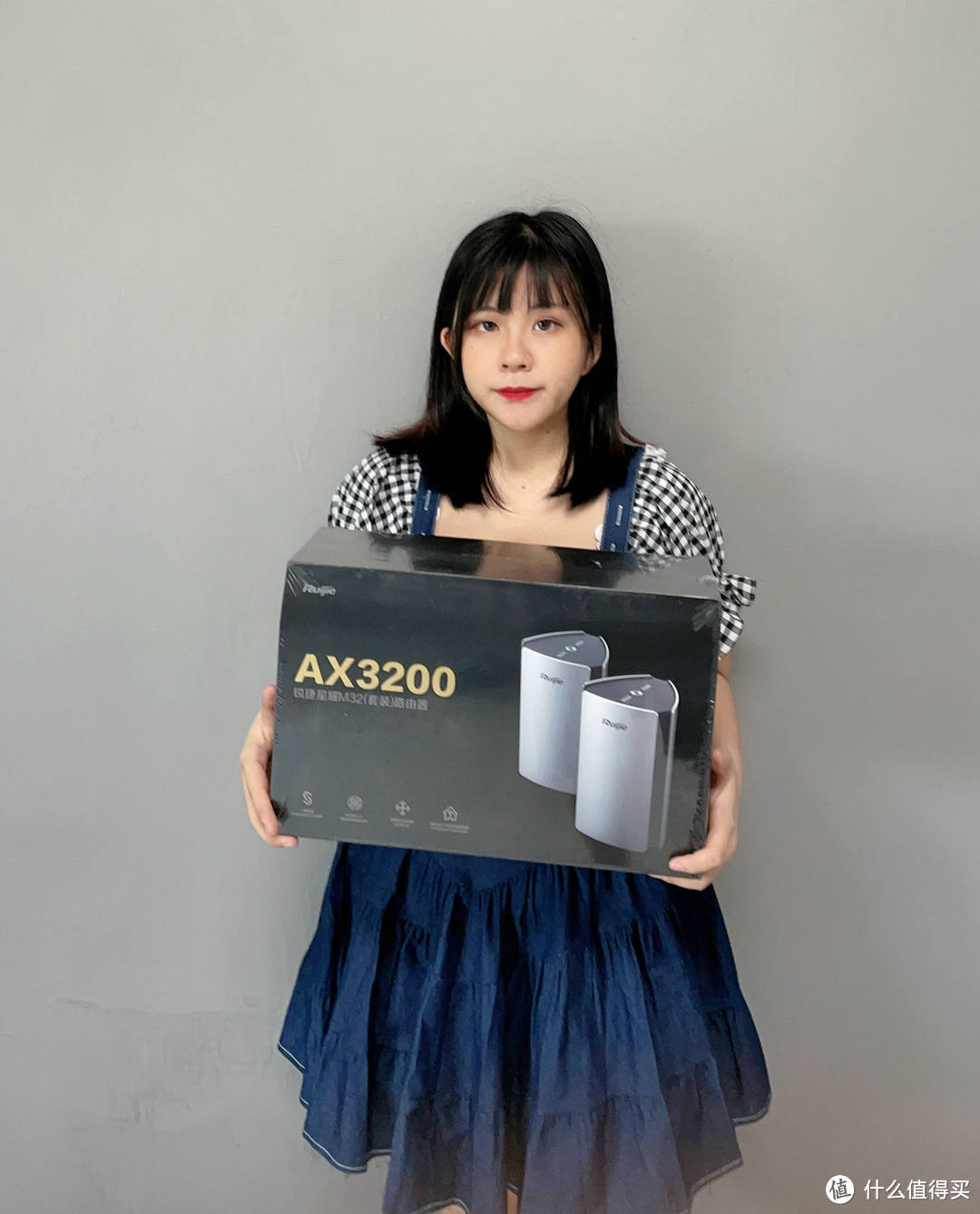
这个盒子挺大的,里面是2个路由器的套装。

这个造型很好看你要说是音箱也没人觉得有违和感
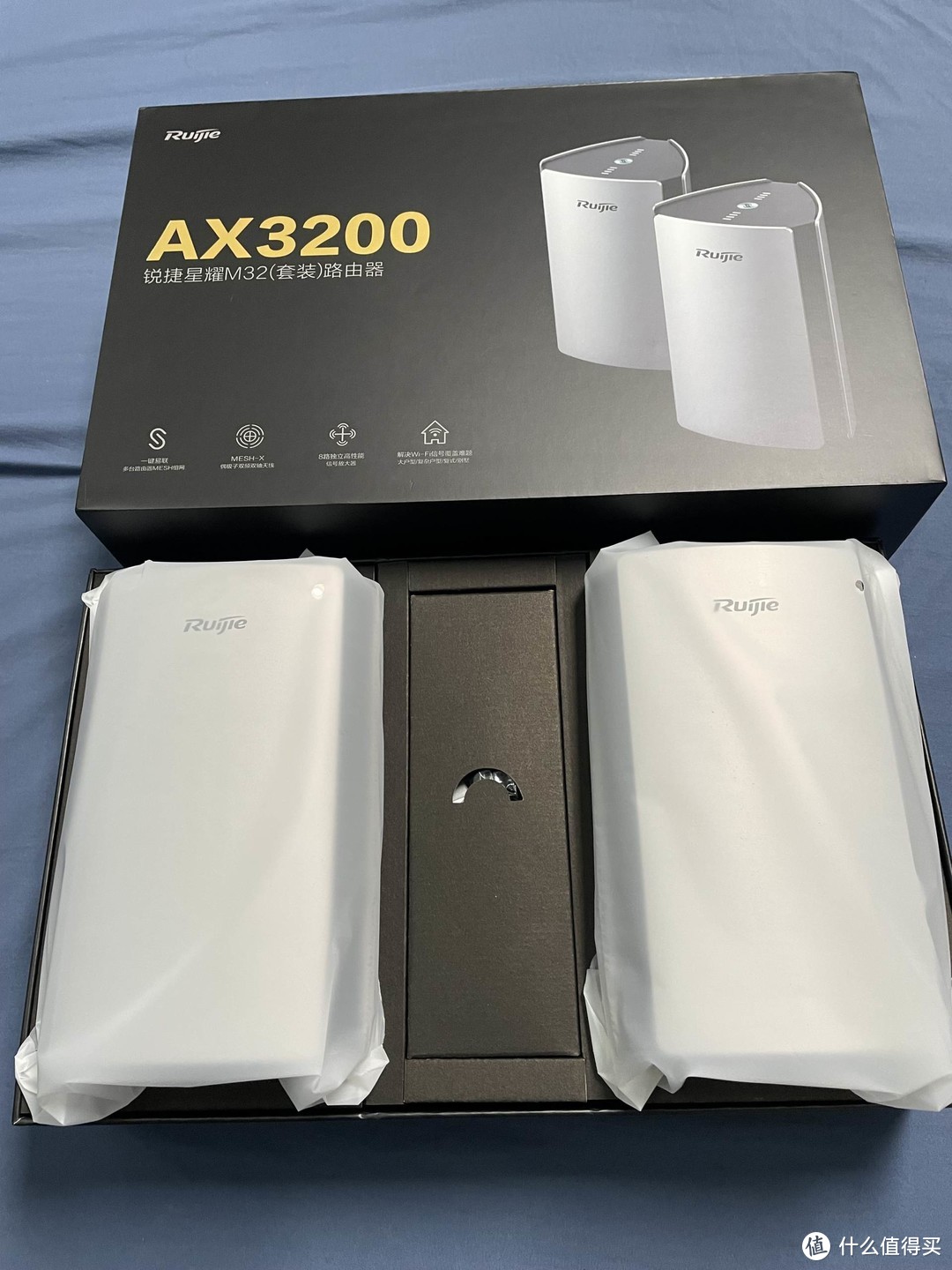
打开箱子一种高档礼盒的样子
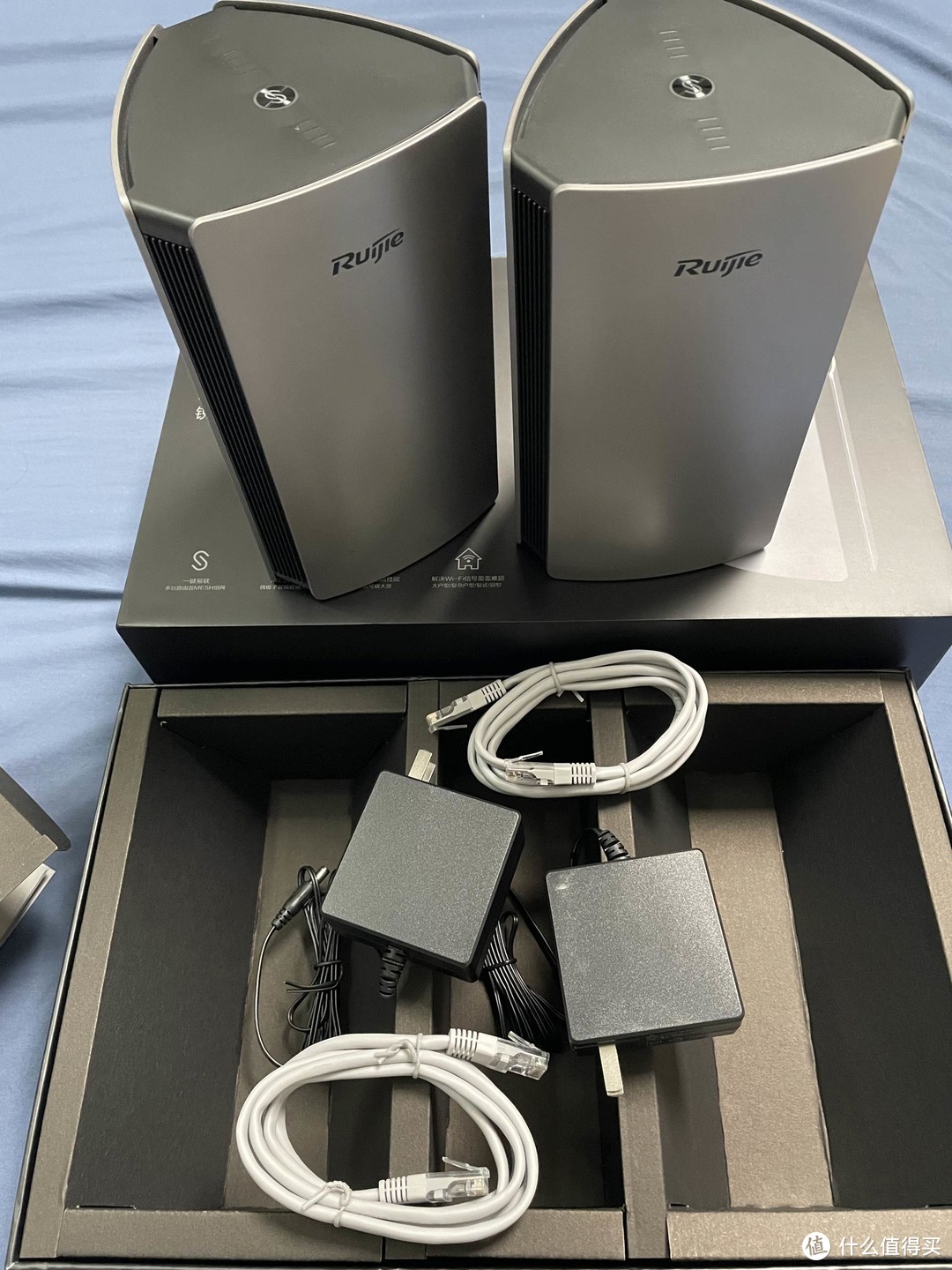
有2条网线,2个电源,2个路由器
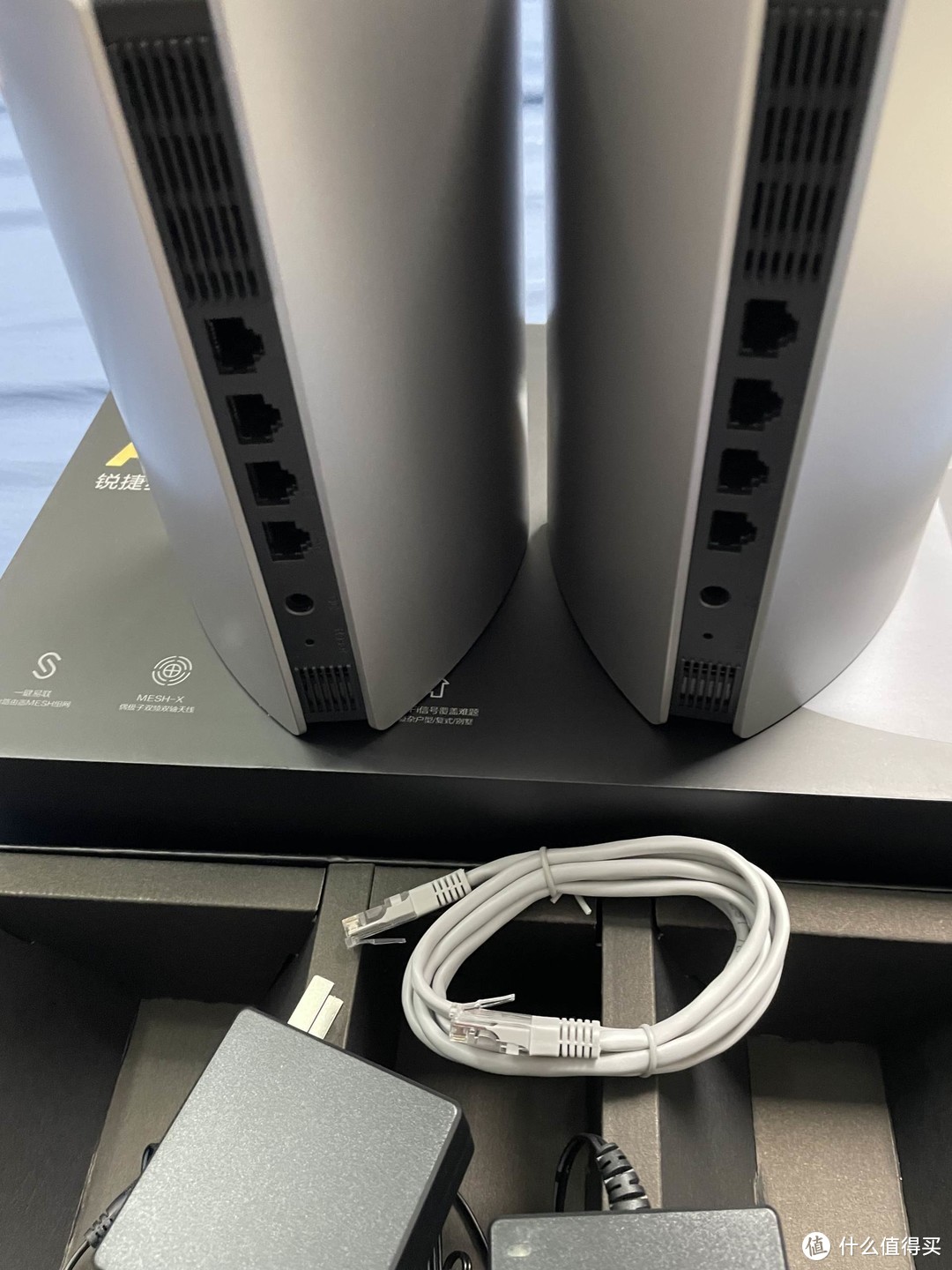
这2个路由都是4口的,2个是一样的,所以可以任意一个做主路由,也可以拆开单独使用。
不像有些分布式是指定一个作为主路由的另外的子路由是必须连着这个主的。
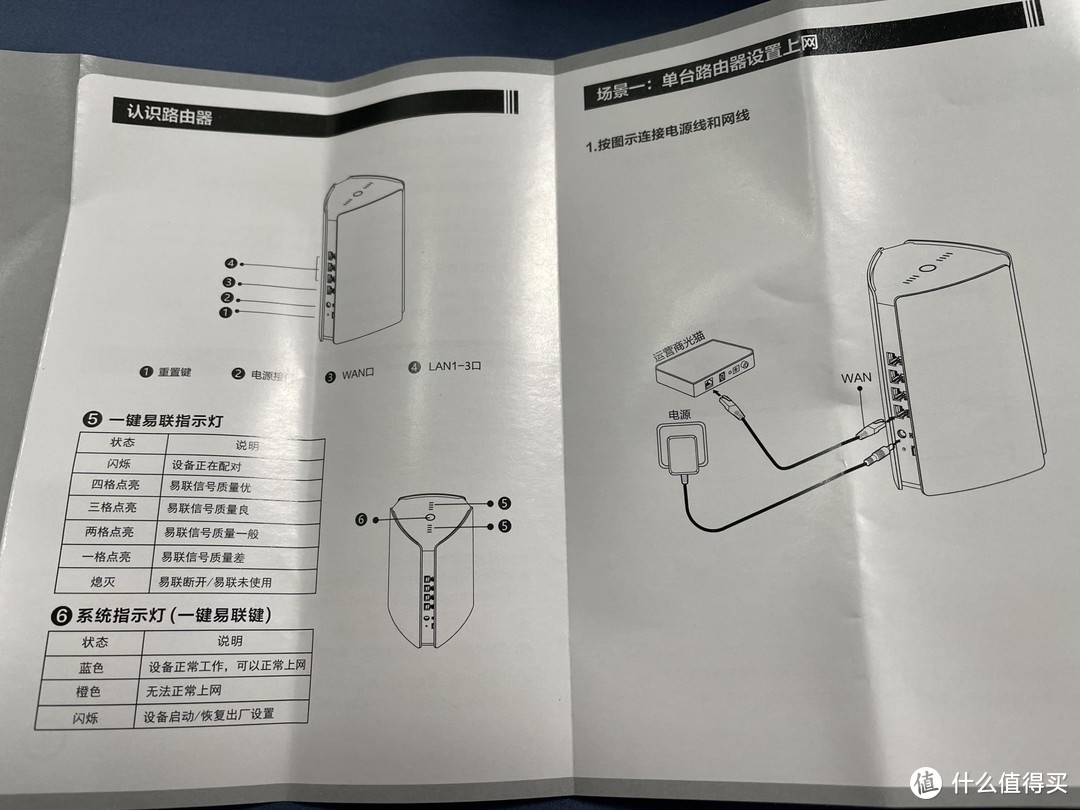
先看说明书,主要是看一下灯的状态代表什么
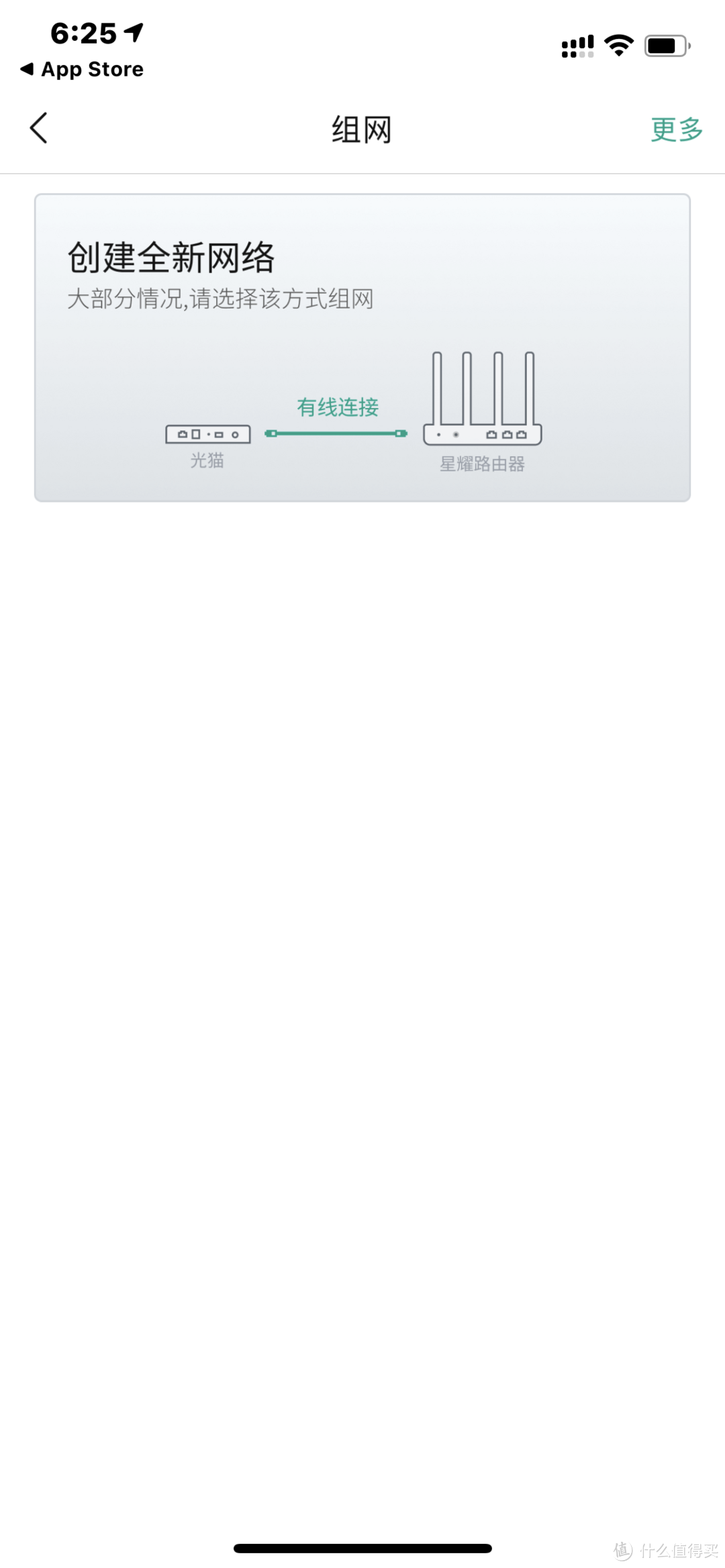
然后下载APP 锐捷星耀,按照APP一步步走,如果你不是直接链接光猫作为主路由可以点击更多

这就是扩展模式,这个图标的画的不错一目了然。
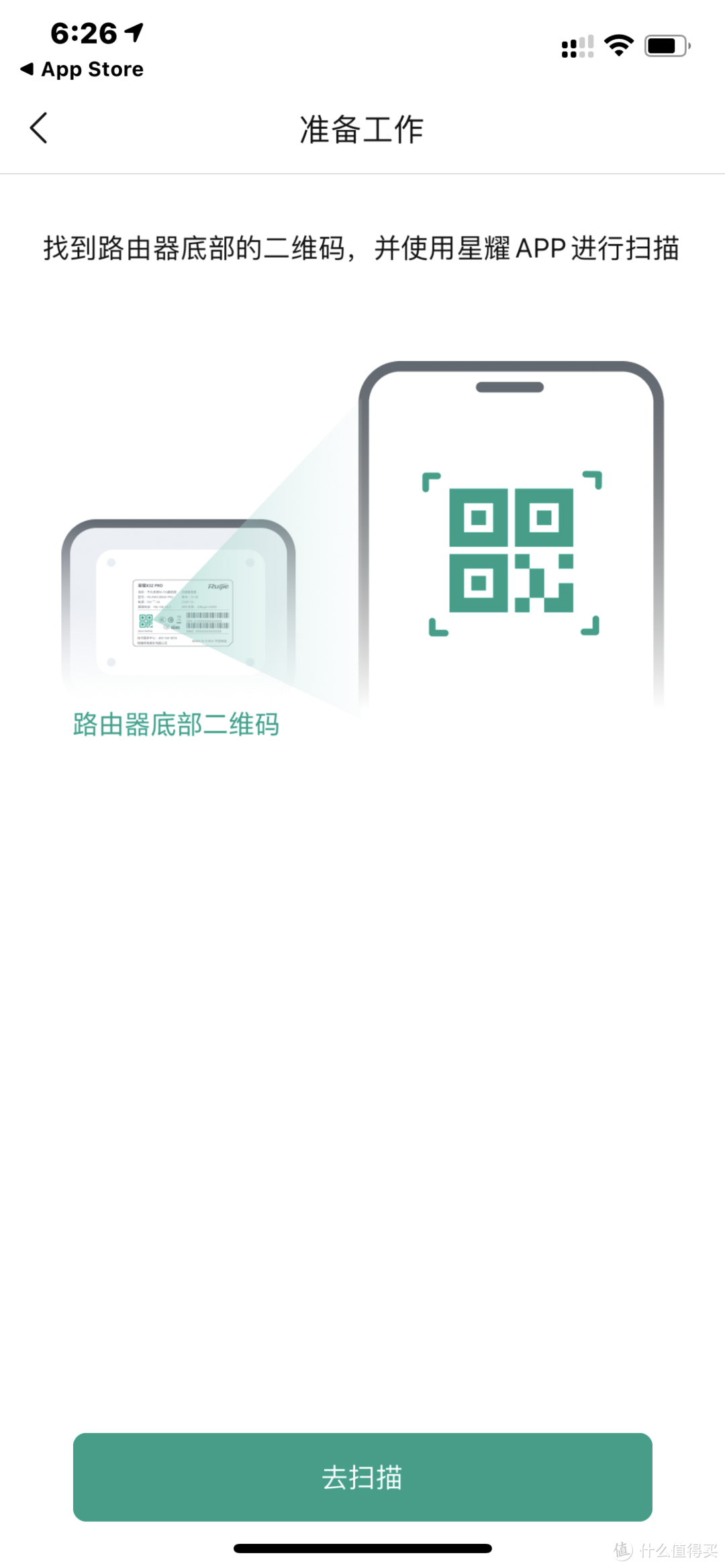
然后路由器接上电等灯停止闪烁就可以了,这是扫描底部的直接就能识别
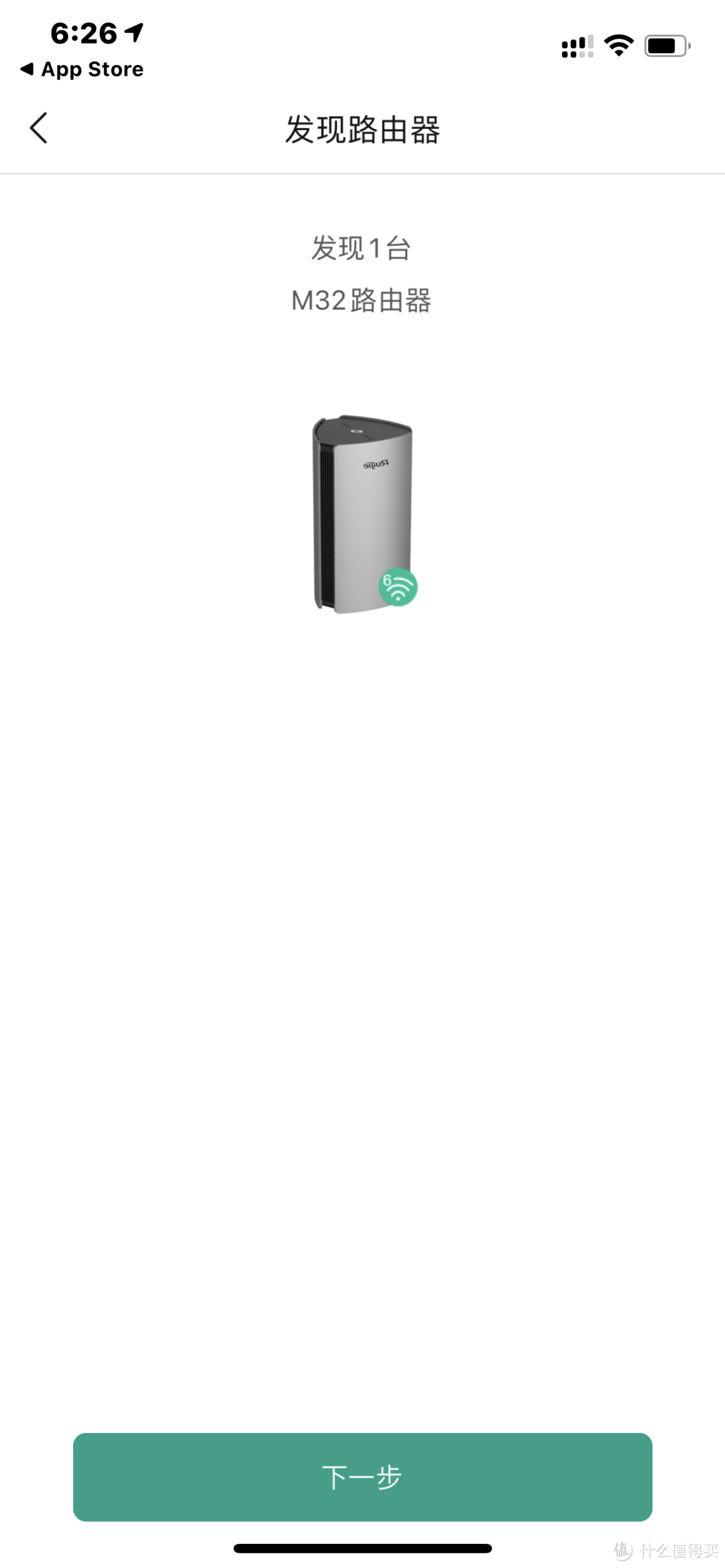
找到路由器,下一步
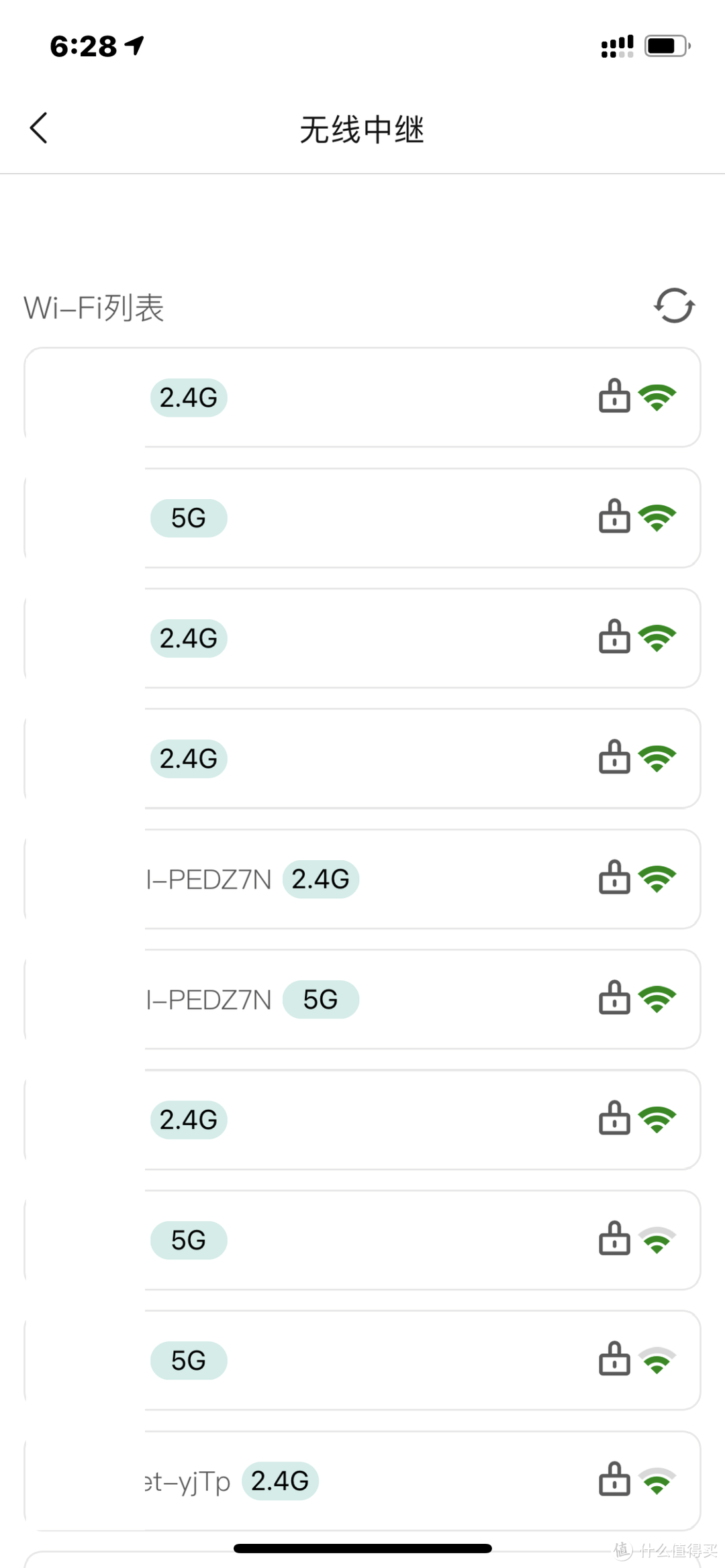
因为我是用来扩展网络的模式的这里是选择原有的一个WIFI进行扩展
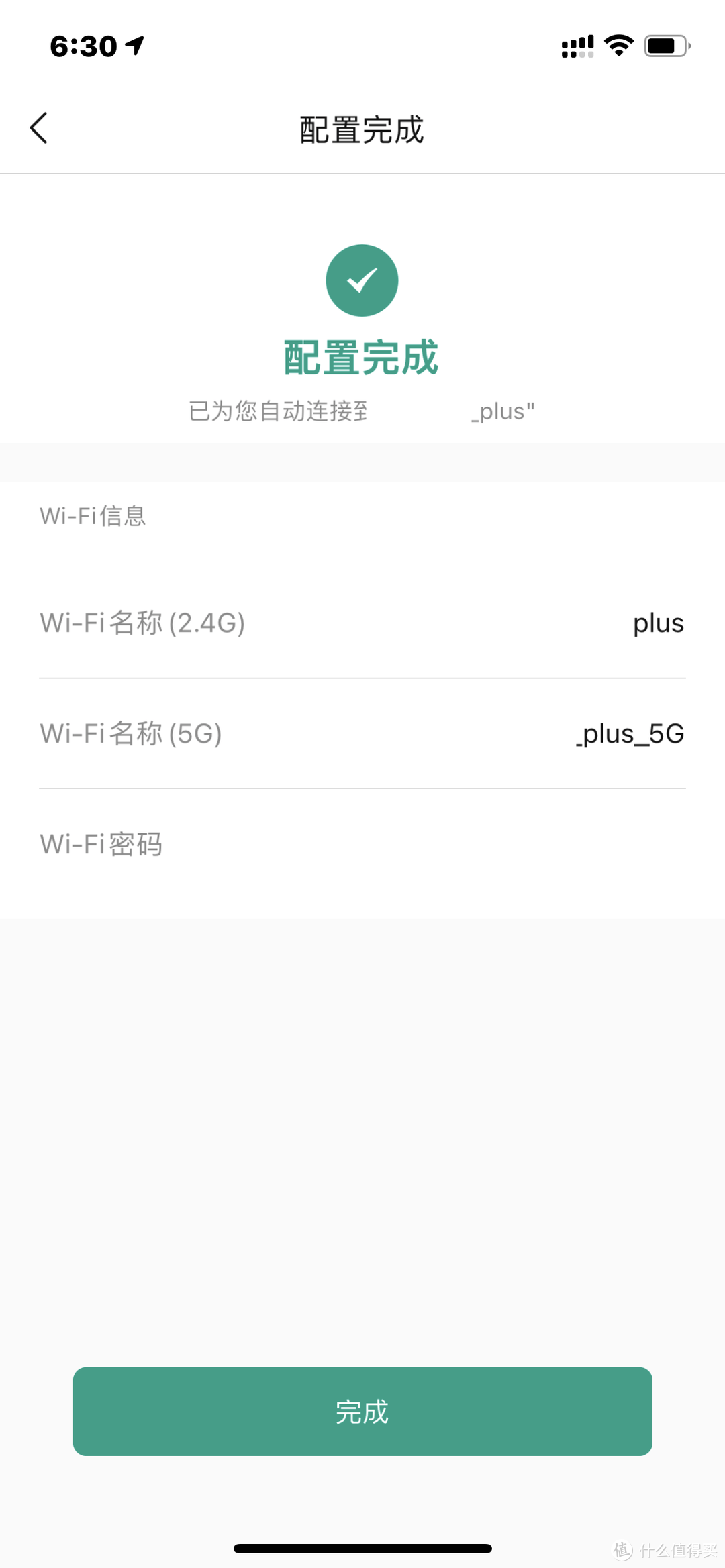
完成之后就自动会多出一个plus 和plus 5G的信号道,这样扩展就完成了。
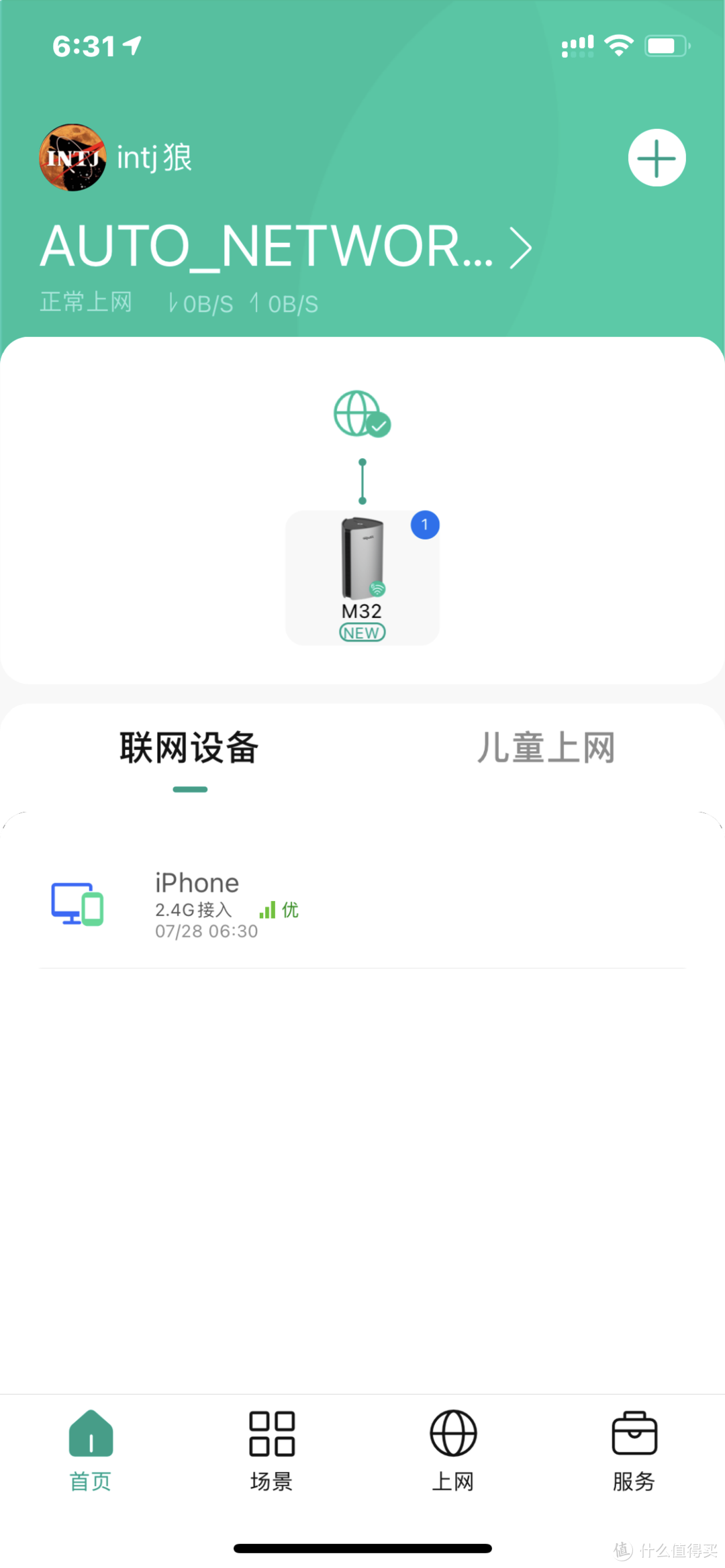
这就链接好第一个路由器了。
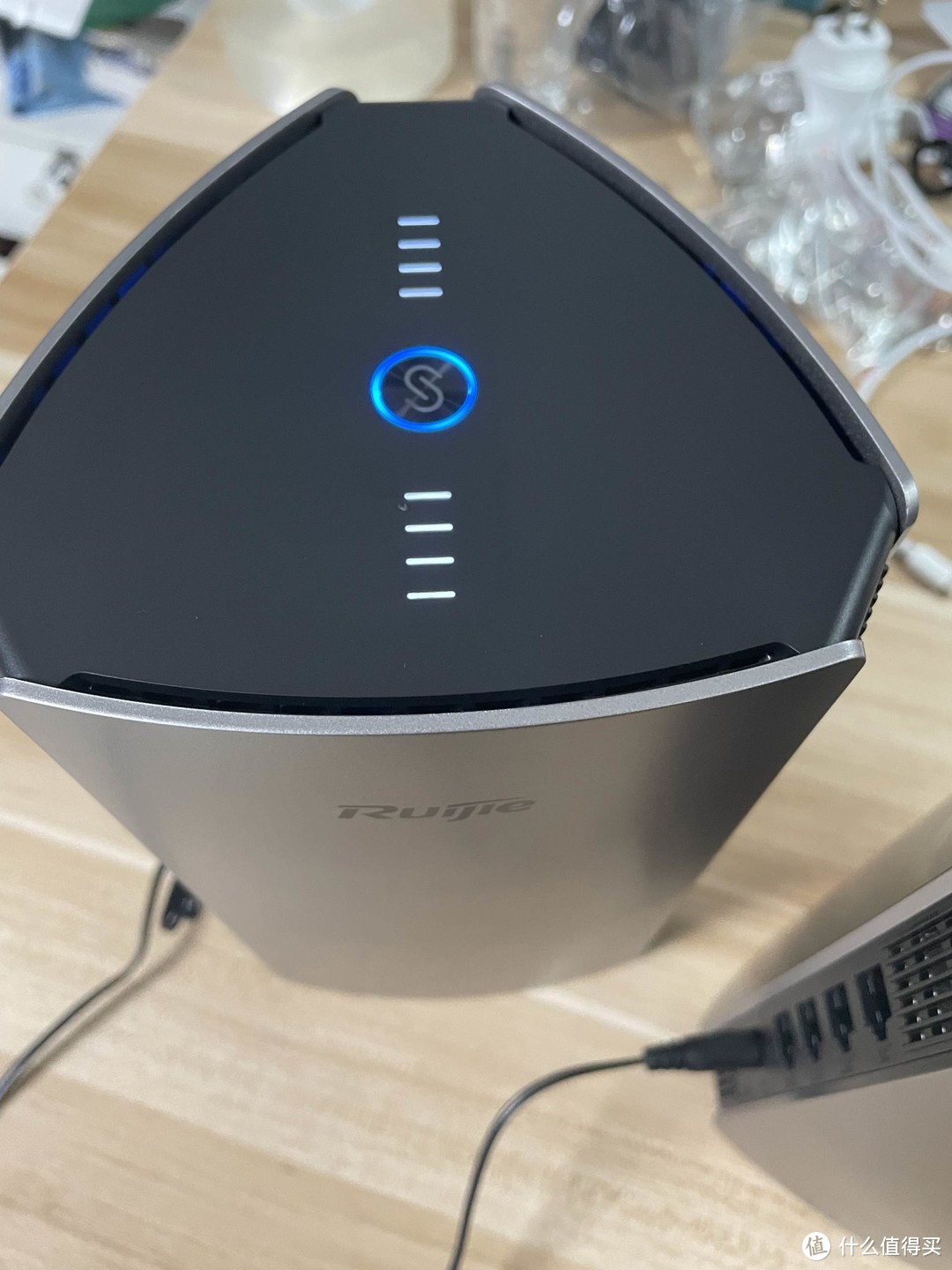
这个灯设计的真的很好看。酷炫!
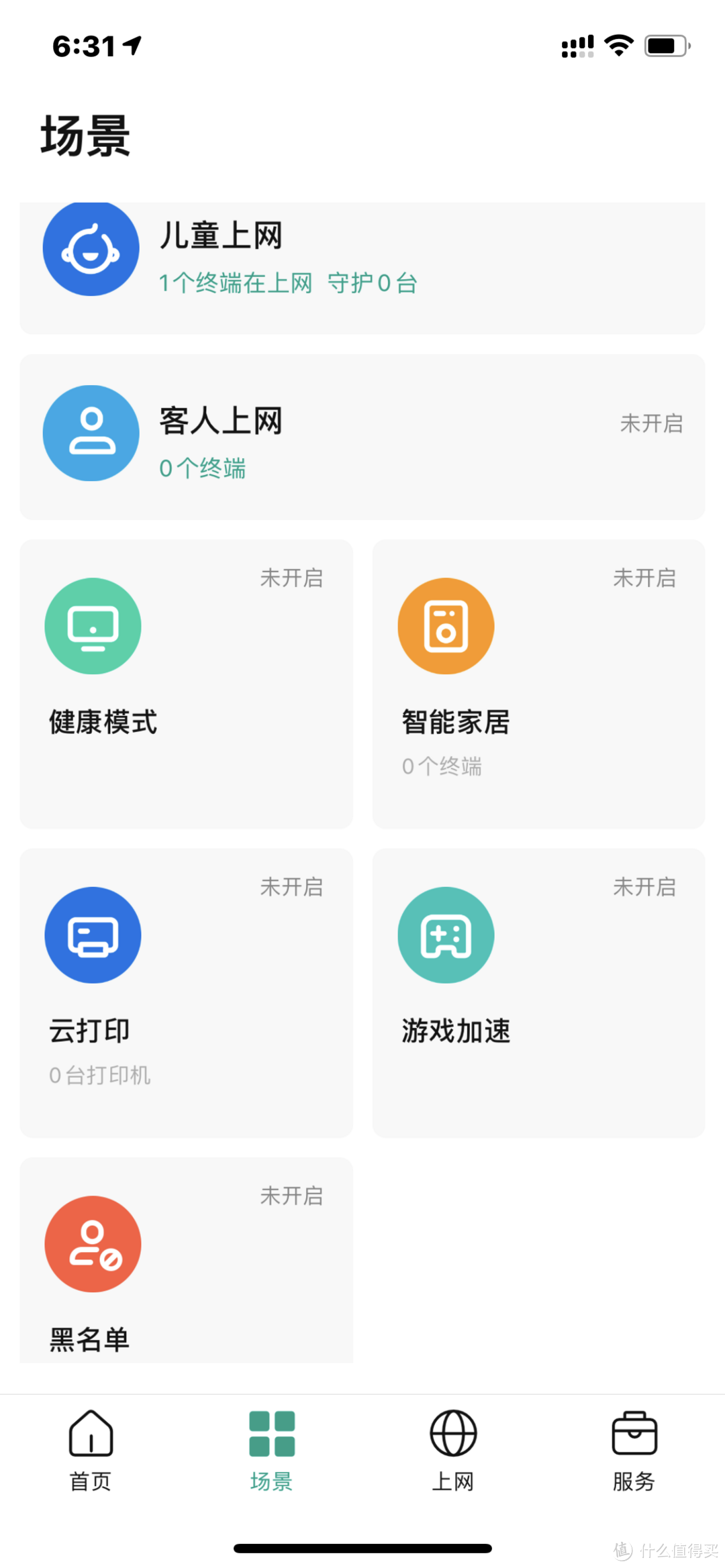
APP的场景页面里面有很多模式选择,效果一目了然
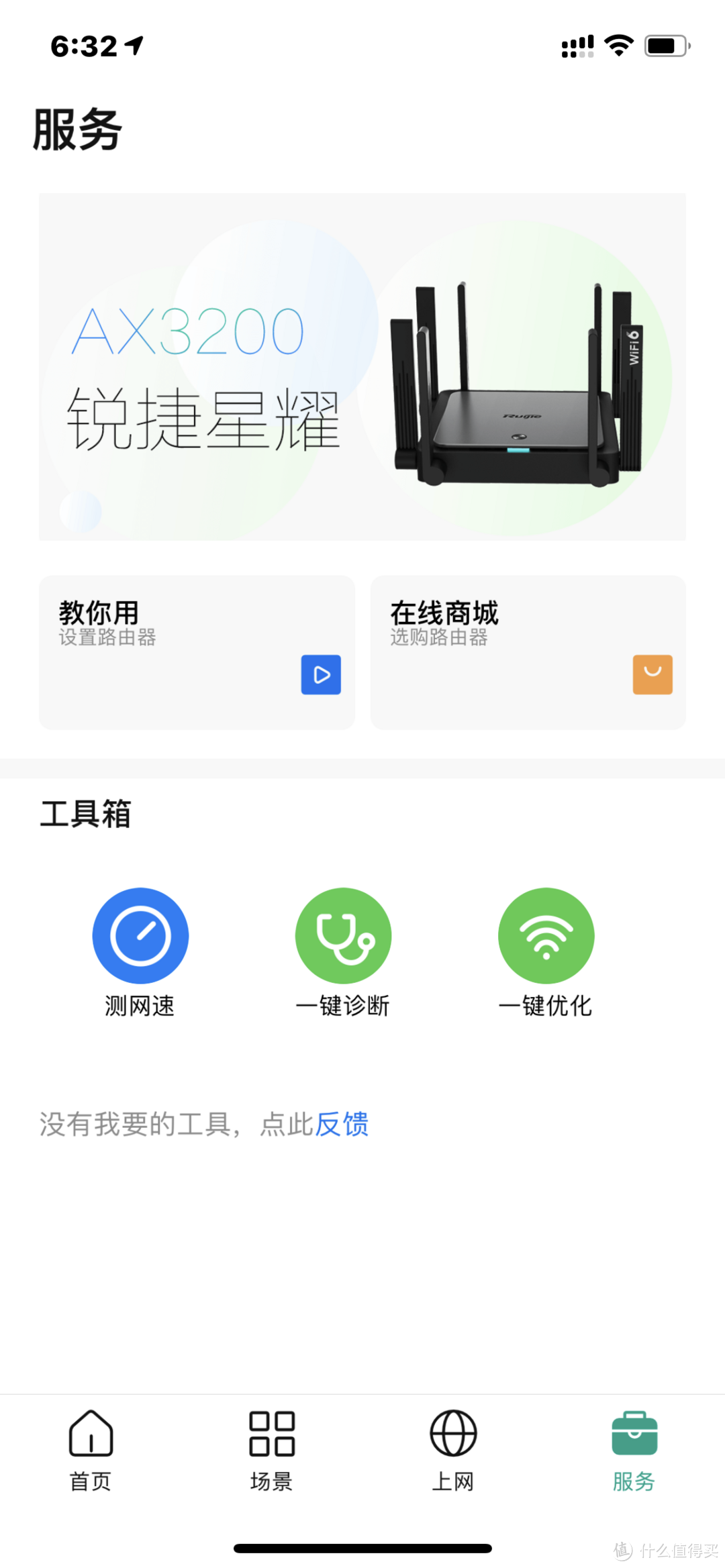
服务页面这3个工具非常赞,自带测速,有很多路由都没这个自带测速功能,优化和诊断可以避开其他信号到进行优化减少延迟,链接更加顺畅

我的是300M的宽度的,完全没压力跑满

这里有一个很好的东西——视频教程,这点非常贴心,就算毫无经验的也可以看懂。而且他2个机器的一键易联也是很好用,这就是贴心的设计
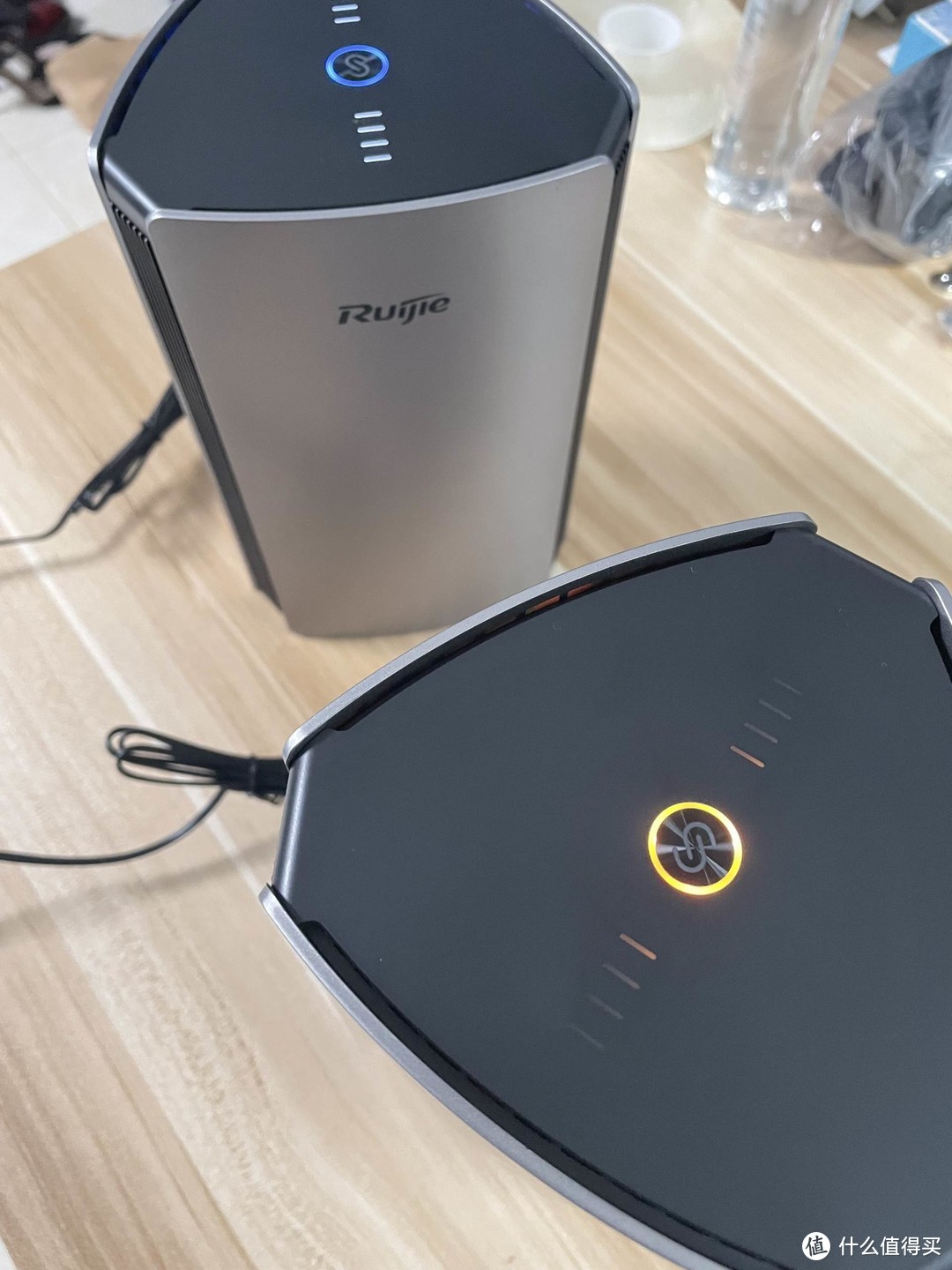
第二台的链接非常简单,接上电等灯稳定就按第一台的路由器的链接按钮就行

这说明,这个组网模式是需要第一台路由器作为主路由的时候组网的,而且支持的是最大5台组网,1+5这样的模式,还可以支持更多。并且也可以有线回程MESH
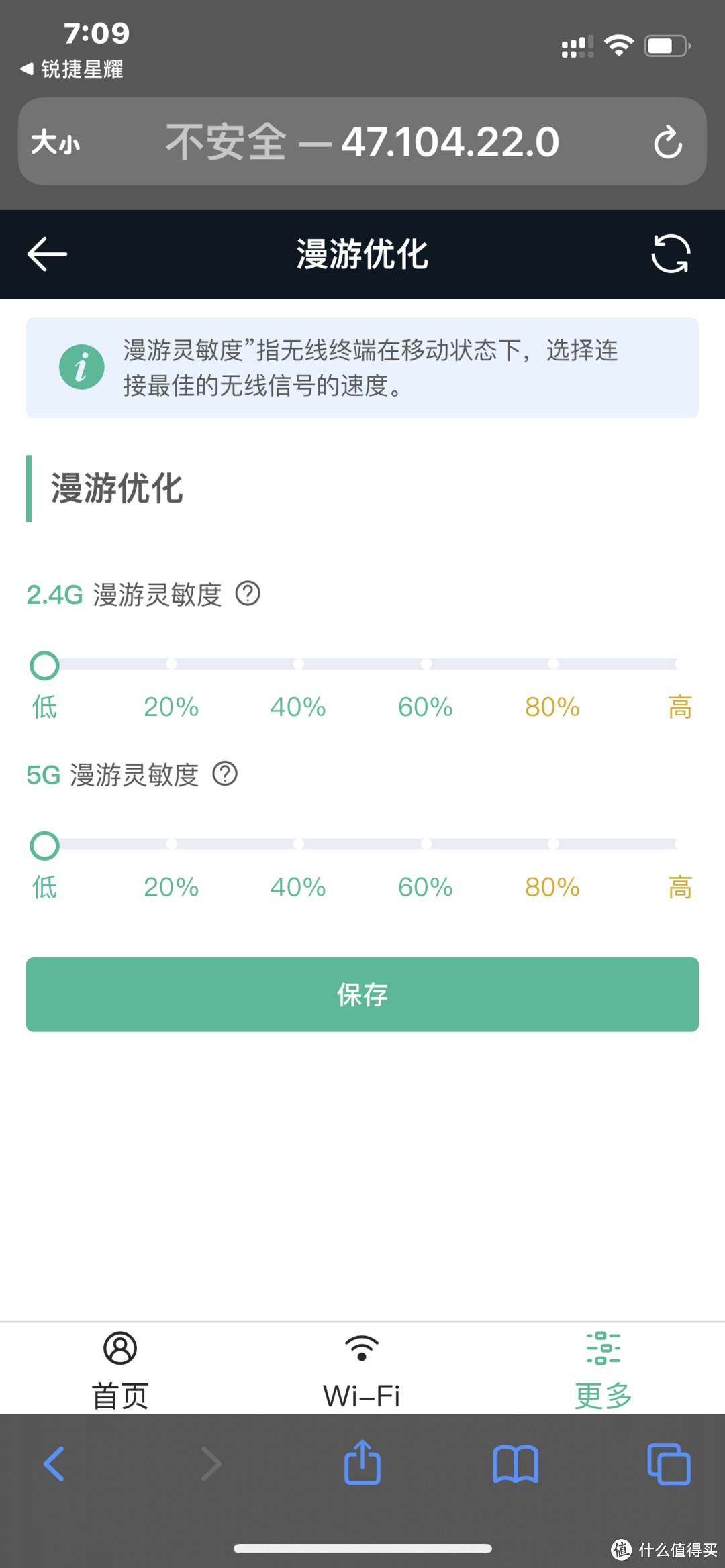
然后这个是它的网页版的设置,不知道为什么APP上并没这个漫游优化的设置,在APP里面点路由器的WEB,转跳后能找到,这可是重大功能呢,当你环境和摆放好,调节这个灵敏度能更加好的漫游无缝切换。
某些路由没有这个的话就是自动切换,有时候走远了,还能连接,没切换到更加近的路由就会感觉很慢。就可以用这个调节,一般AP+AC就带这个功能
这也是AP之前一直被神化的原因之一,就是在大面积的漫游这个点上,但技术升级很容易就可以替代了,所以现在都2021了不要再执迷之前的那套了,并没有多好,特别AP面板太弱了,吸顶好点,但现在明显MESH和WIFI6都技术上超越了。
路由器上面的指示灯APP上可以关闭。
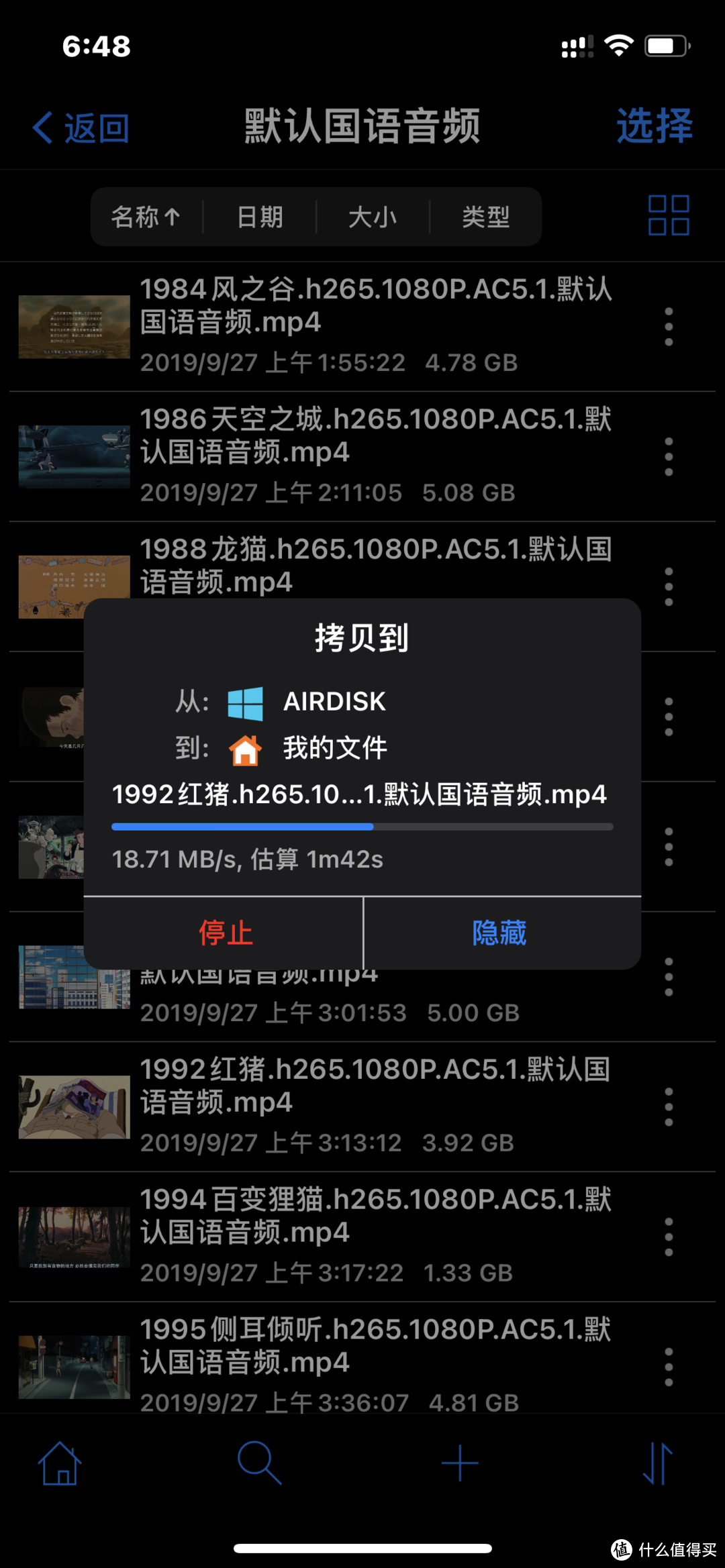
然后测一下实际拷贝速度,这是NAS里面的,用iphone拷贝速度实测,效果挺好的差不多能到19M/S,在无线上这个速度算是非常不错的了。链接的是5G的信号道
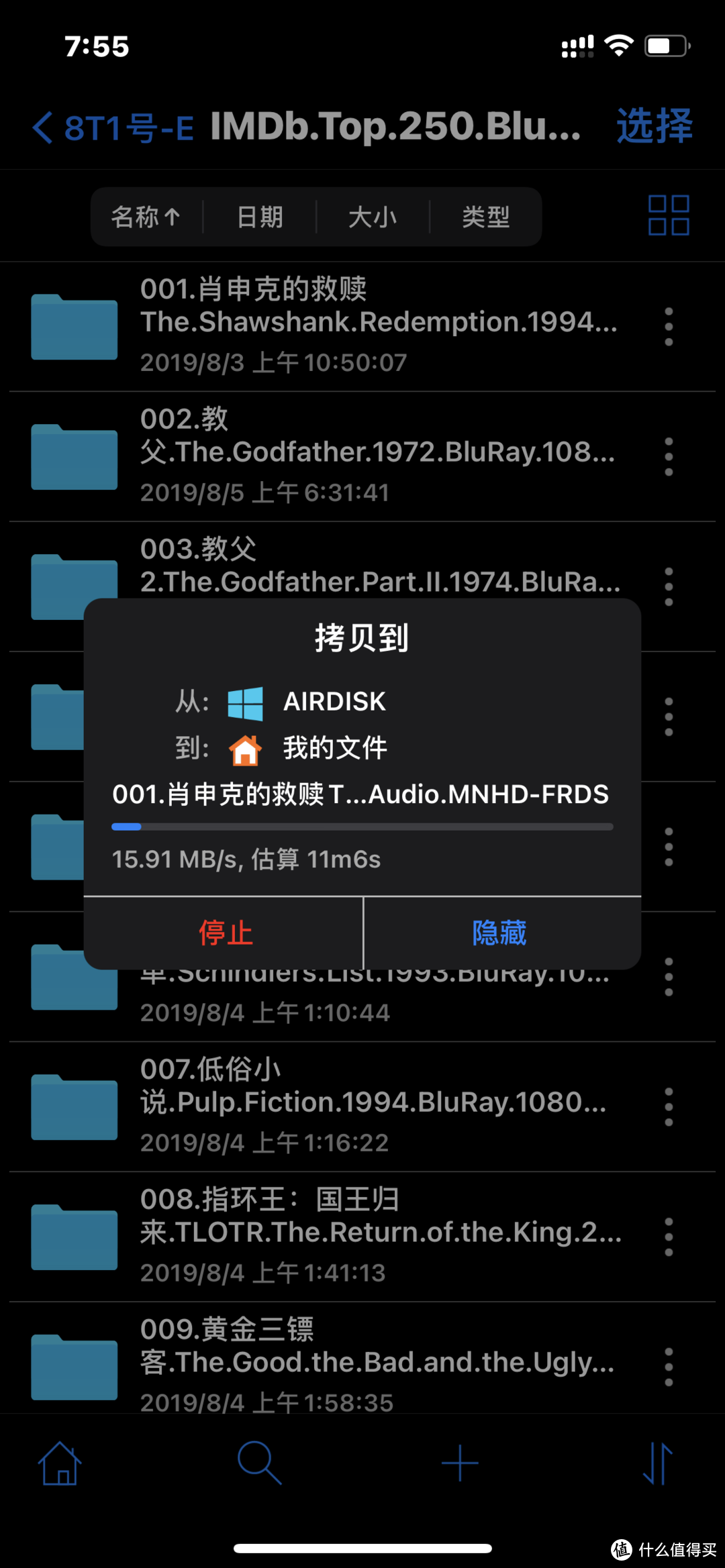
这是我特意跑到8米外,另外一个房间,中间还隔着楼梯和2个墙,关上门。这速度维持到差不多16M/S,效果我觉得很满意,毕竟没外置天线还穿墙不错了。

这是同位置8米外,另外一个房间,中间还隔着楼梯和2个墙,关上门。切换到2.4G的信号道测试,看5G和2.4G差别很明显的!内网测速实际拷贝比起外网跑的更加直观的能看见效果。
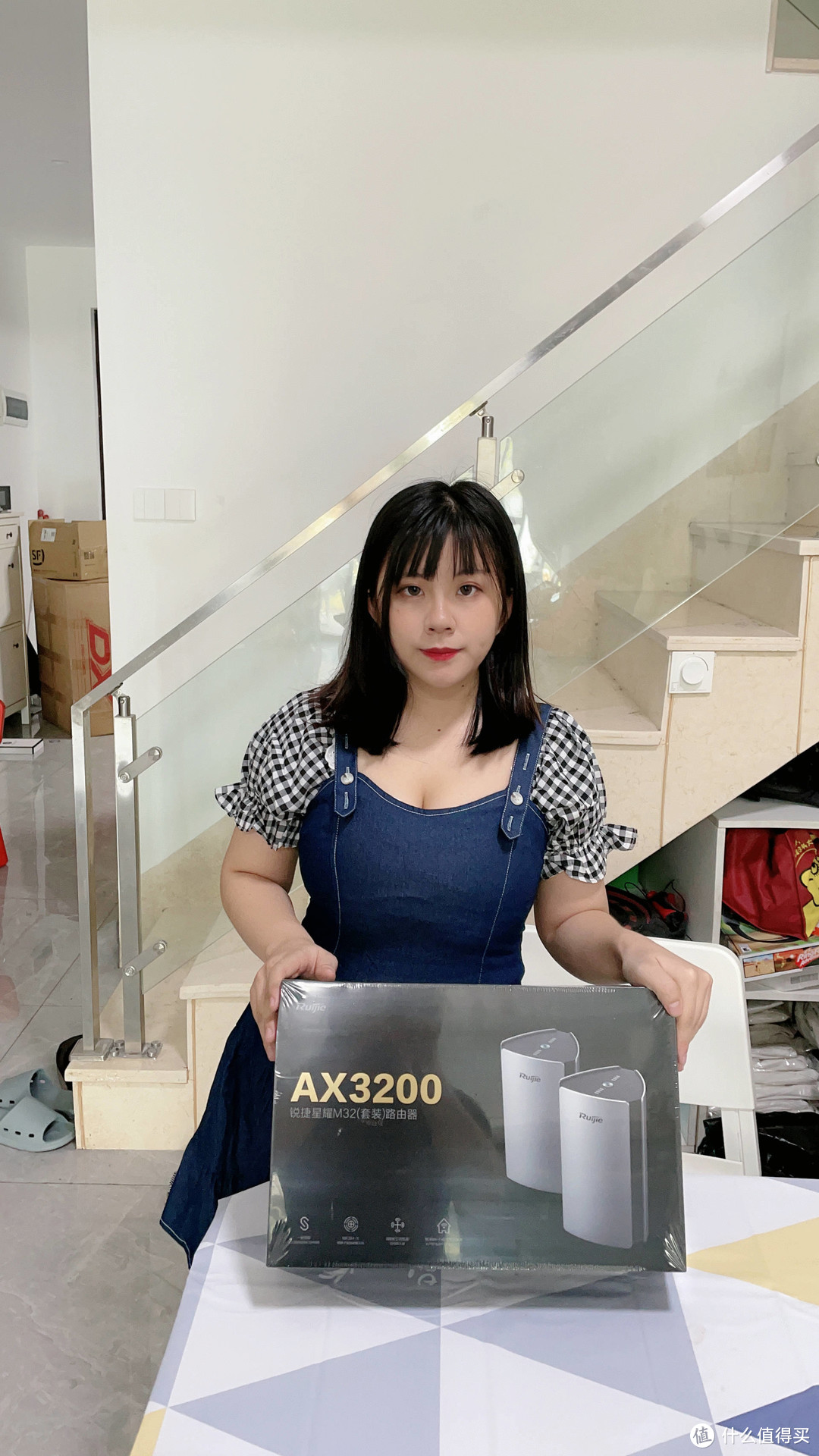
好了测试到这里了,这一套路由器我觉得挺适合150方,简单布置,特别没留好线的,真的无线MESH现在暂时真的是无线的最好选择了。
如果你有原来的路由器但感觉覆盖不够也可以选择用这个来做扩展。
有任何问题请提问,知无不言!谢谢点赞打赏~~下次再见,我是 一只有趣的INTJ狼
本文商品由什么值得买提供,并邀请用户撰写评测报告。更多新奇好物请关注众测活动~












校验提示文案
校验提示文案
校验提示文案
校验提示文案
校验提示文案
校验提示文案
校验提示文案
校验提示文案
校验提示文案
校验提示文案
校验提示文案
校验提示文案
校验提示文案
校验提示文案
校验提示文案
校验提示文案
校验提示文案
校验提示文案
题外话wifi6可以的,两个组aimesh一直很稳
校验提示文案
校验提示文案
校验提示文案
校验提示文案
校验提示文案
校验提示文案
校验提示文案
校验提示文案
校验提示文案
校验提示文案
校验提示文案
校验提示文案
校验提示文案
校验提示文案
题外话wifi6可以的,两个组aimesh一直很稳
校验提示文案
校验提示文案
校验提示文案
校验提示文案
校验提示文案
校验提示文案
校验提示文案
校验提示文案