





















8
12
威联通连不上docker?一招搞定!
2025-01-04 19:59:41
0点赞
0收藏
0评论
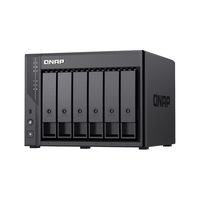
威联通(QNAP)作为NAS品牌行业的佼佼者,以其高性价比、丰富的软件支持和完整的系统功能而备受赞誉。然而,对于许多用户来说,Docker在威联通上的使用可能会遇到一些挑战。以下是详细的解决方案:
1. 检查Docker服务状态
- 查看Docker服务状态:首先需要确认Docker服务是否已经启动。可以通过SSH登录到威联通设备后,使用命令`sudo systemctl status docker`来查看Docker服务的当前状态。如果显示“Active: active (running)”信息,说明Docker正在运行。如果不是,则需要继续进行下一步操作。
2. 更新威联通固件
- 保持设备更新:确保威联通设备的固件是最新版本,这是保证Docker正常工作的关键步骤。可以登录威联通控制面板,进入“系统设置”,点击“固件更新”来检查是否有可用的更新。如果有更新,请执行更新并重启设备。
3. 重启Docker服务
- 重启Docker服务:如果Docker没有正确运行,可以尝试重启它。通过命令`sudo systemctl restart docker`来重启Docker服务,以确保所有连接正常。
4. 查看Docker容器状态
- 确认容器状态:为了确保应用功能正常,需要确认所有Docker容器是否正常运行。可以使用命令`sudo docker ps -a`来列出所有已经创建的容器及其状态。如果某个容器未运行,可以使用命令`sudo docker start <CONTAINER_ID>`来启动它。
5. 调整网络设置
- 修改Docker网桥配置:如果以上步骤都没有解决问题,可能需要调整Docker的网络设置。可以在Container Station的偏好设置里修改lxcbr0网桥的网段并应用,威联通会自动重新创建DOCKER的网桥。
- 添加公共DNS服务器:打开Docker配置文件(通常位于/etc/docker/daemon.json),添加Google的公共DNS服务器来提高连接性。配置文件内容如下:
```json
{
"dns": ["8.8.8.8", "8.8.4.4"]
}
```
此外,在使用威联通的过程中,还需要注意以下几点:
- 确保威联通设备的系统内核版本在官方支持Docker的列表中。
- 如果Docker的版本过旧或者不兼容,需要重新安装Docker。
- 定期检查威联通设备的存储空间和性能,确保有足够的资源供Docker容器运行。
综上所述,威联通连不上Docker的问题可以通过一系列步骤来解决。从检查Docker服务状态、更新固件、重启服务、查看容器状态到调整网络设置,每一步都至关重要。掌握这些基本的管理技巧,将有助于你在开发和运维中应对各种挑战。如果问题依然存在,建议参考威联通的官方文档或加入相关开发者社区,寻求更多帮助。









