
























 深耕数码、居家兴趣领域









3
5
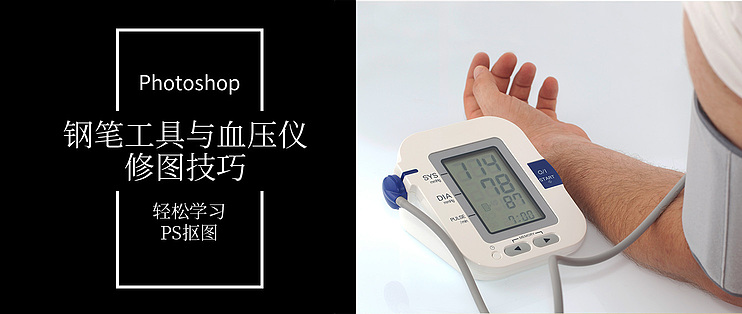
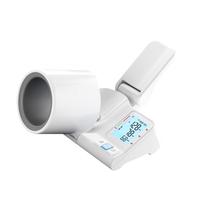
跨境电商修图笔记3:电子血压计精修调整
2024-08-03 00:02:12
0点赞
0收藏
0评论
【写作说明】:本文所记录为个人搬砖过程中的经验学习总结,所码字为个人分享,观点拙笨在所难免,欢迎拍砖。
一日又一日,一年又一年,技能也要开始练习啦,不然甲方的狂风暴雨、暴风骤雨经受不住, 饭碗不保啊。分享自己精修图的过程,供有需要值友提升修图技能。
一、甲方提出的问题点
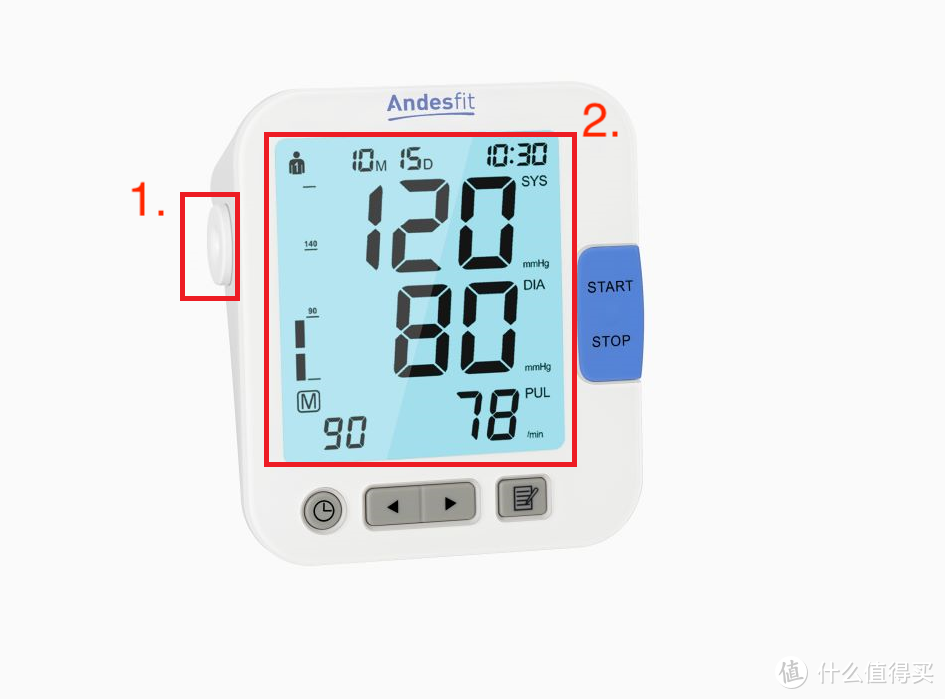
1.1两个问题点(1.插孔高度和接缝,2.显示屏幕玻璃面板下保留厚度)。
1.2参考图
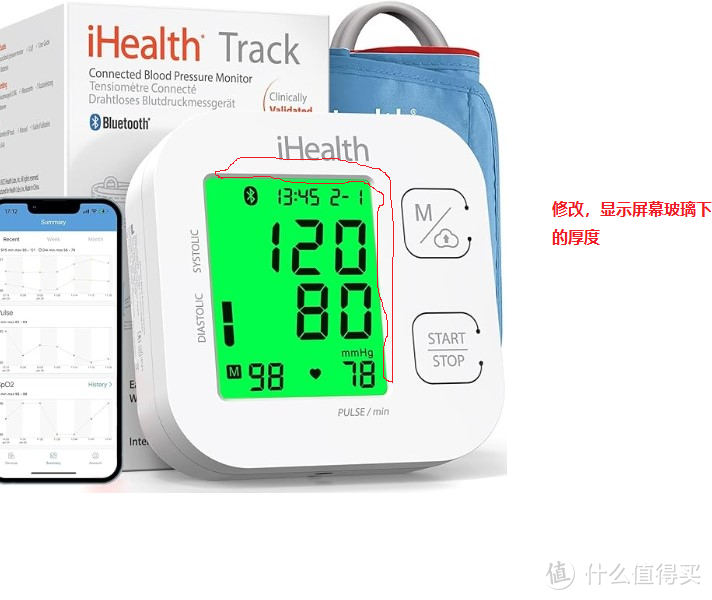
屏幕玻璃面板边缘塑料壳的厚度。
 参考图
参考图二、确认问题点和调整方法
2.1.插孔高度和接缝
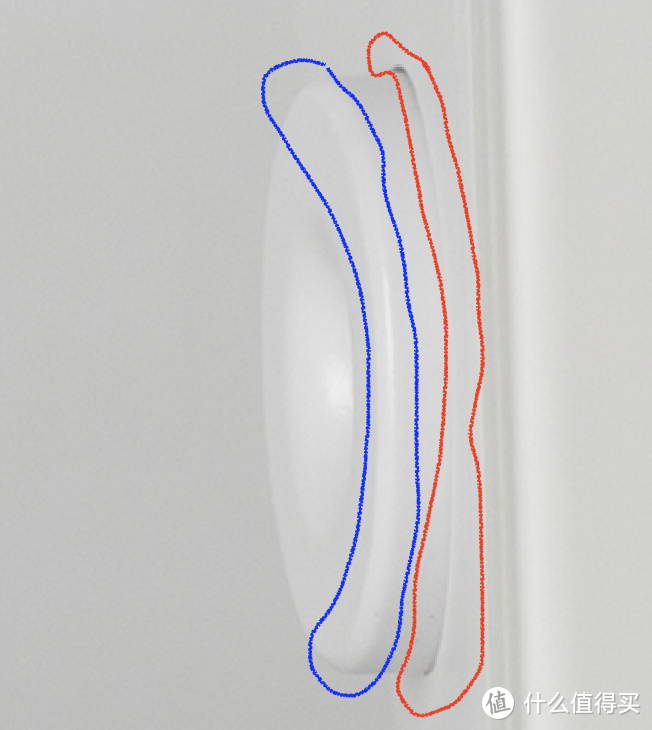
关于插孔的高度,修图前期的抠图没有任何问题,至于插孔的高度问题,估计是插孔添加高光出了问题,导致插孔高度出现了视觉性的误差。
关于插孔的接缝,原图不是一条完整的线,由于灯光照射的角度,中间没有明显的接缝阴影,只有两端有接缝阴影。
2.2屏幕玻璃面板边缘塑料壳的厚度
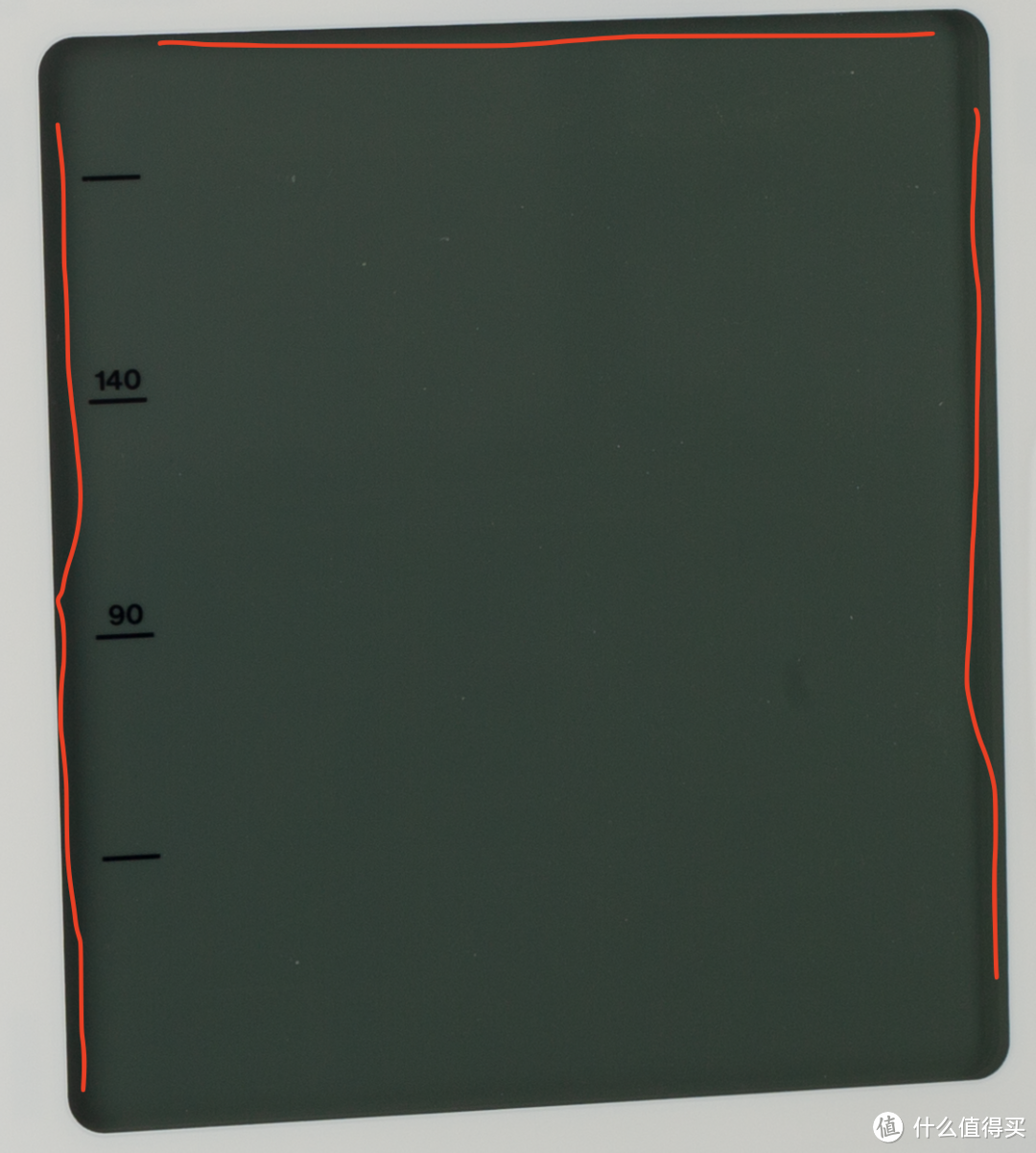
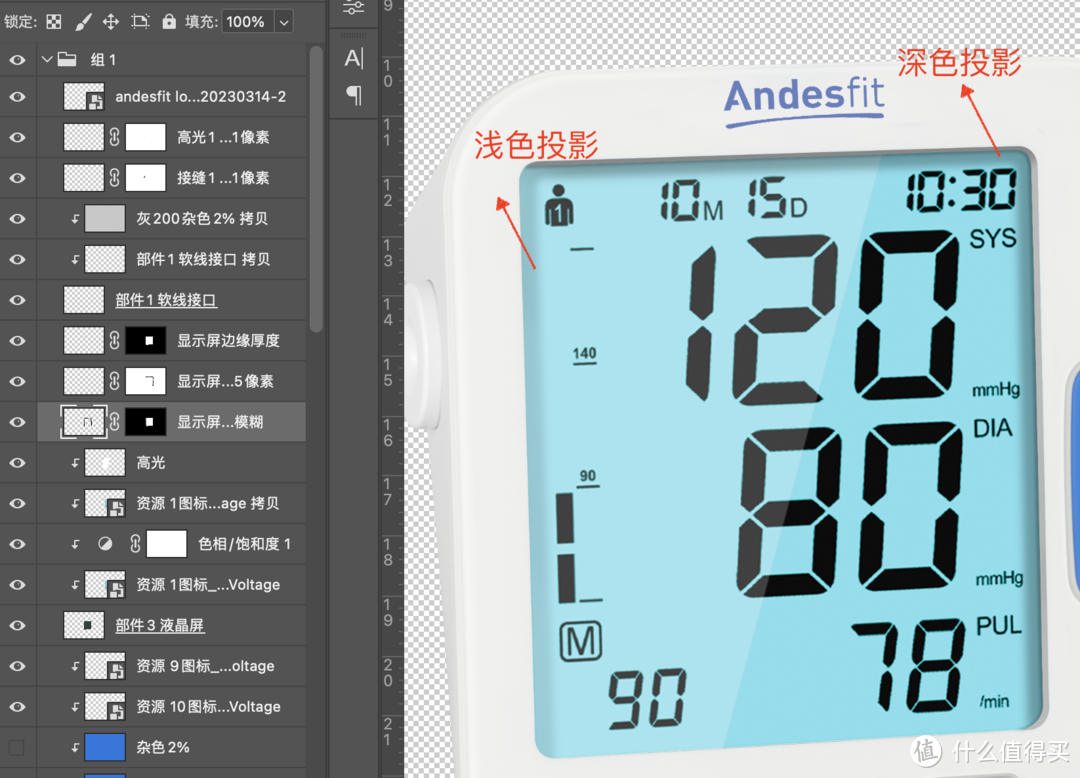
原图没有显示塑料壳厚度,只显示了三边的厚度阴影,根据甲方给的参考图要求,给它添加上厚度和阴影。
三、解决问题
3.1接缝
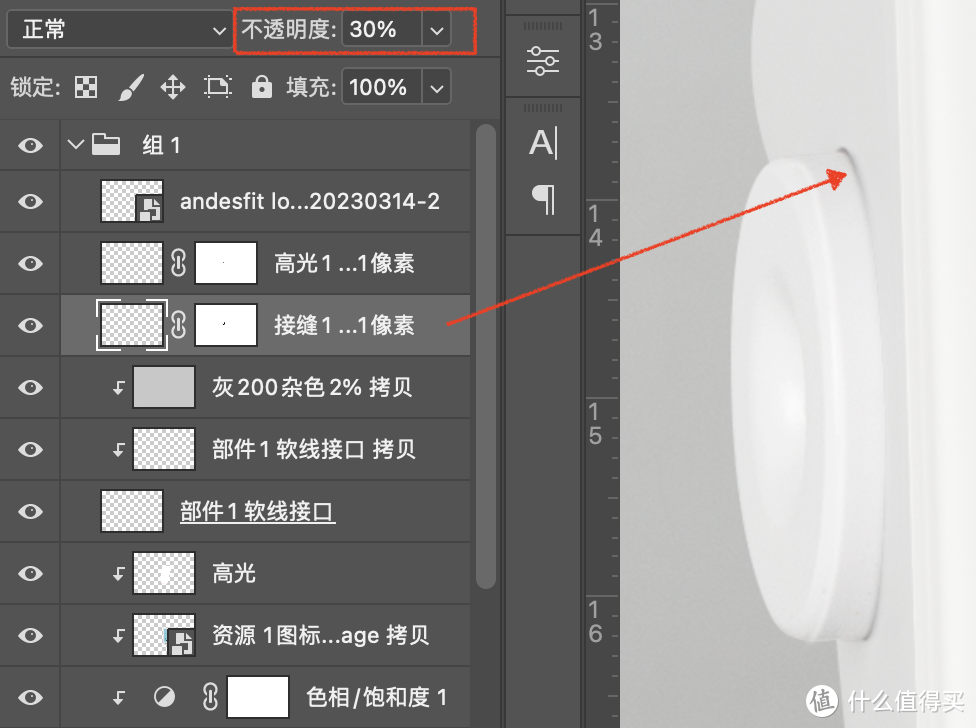
找到接缝的图层,选中图层蒙版,使用柔边圆画笔将中间的部分涂抹掉,然后再适当降低图层的不透明度至30%。
如下图:
3.2.插孔高度
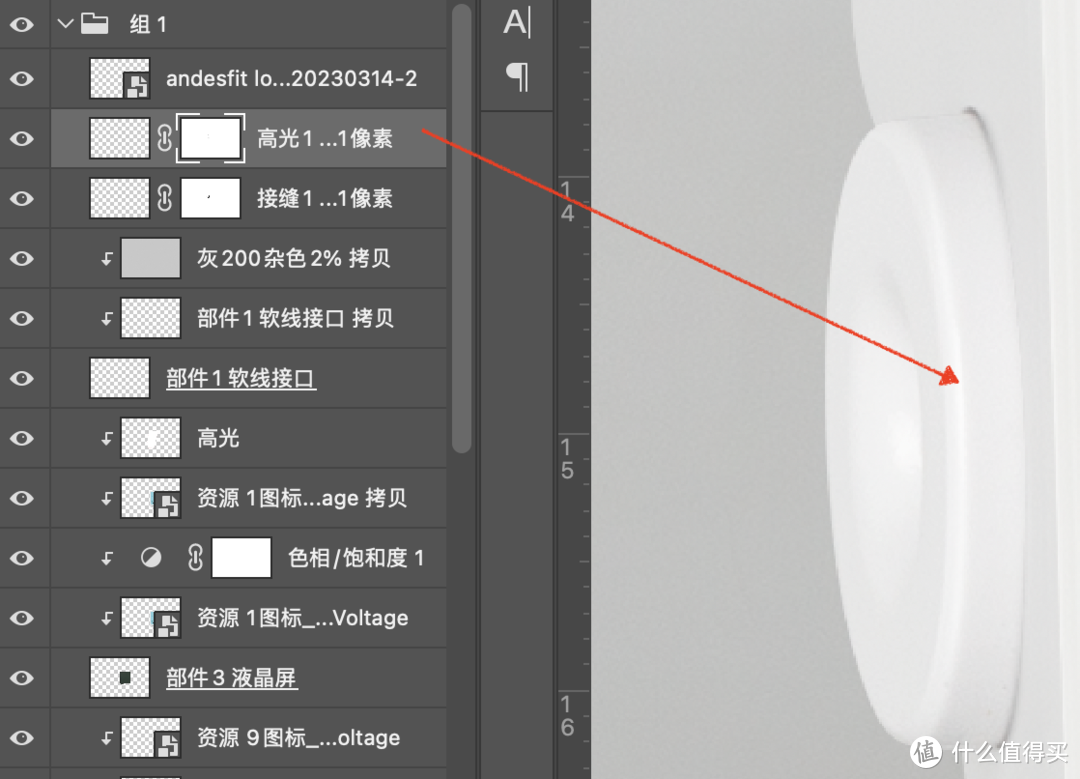
找到插孔的高光层,将位置适当外移(外移的原因是路径是贴着高光边缘绘制的,路径描完边之后就会超过高光边缘),再选中蒙版,使用柔边圆画笔,将两端的高光涂抹掉,保留中间的高光。
如下图:
3.3显示屏幕玻璃下的厚度
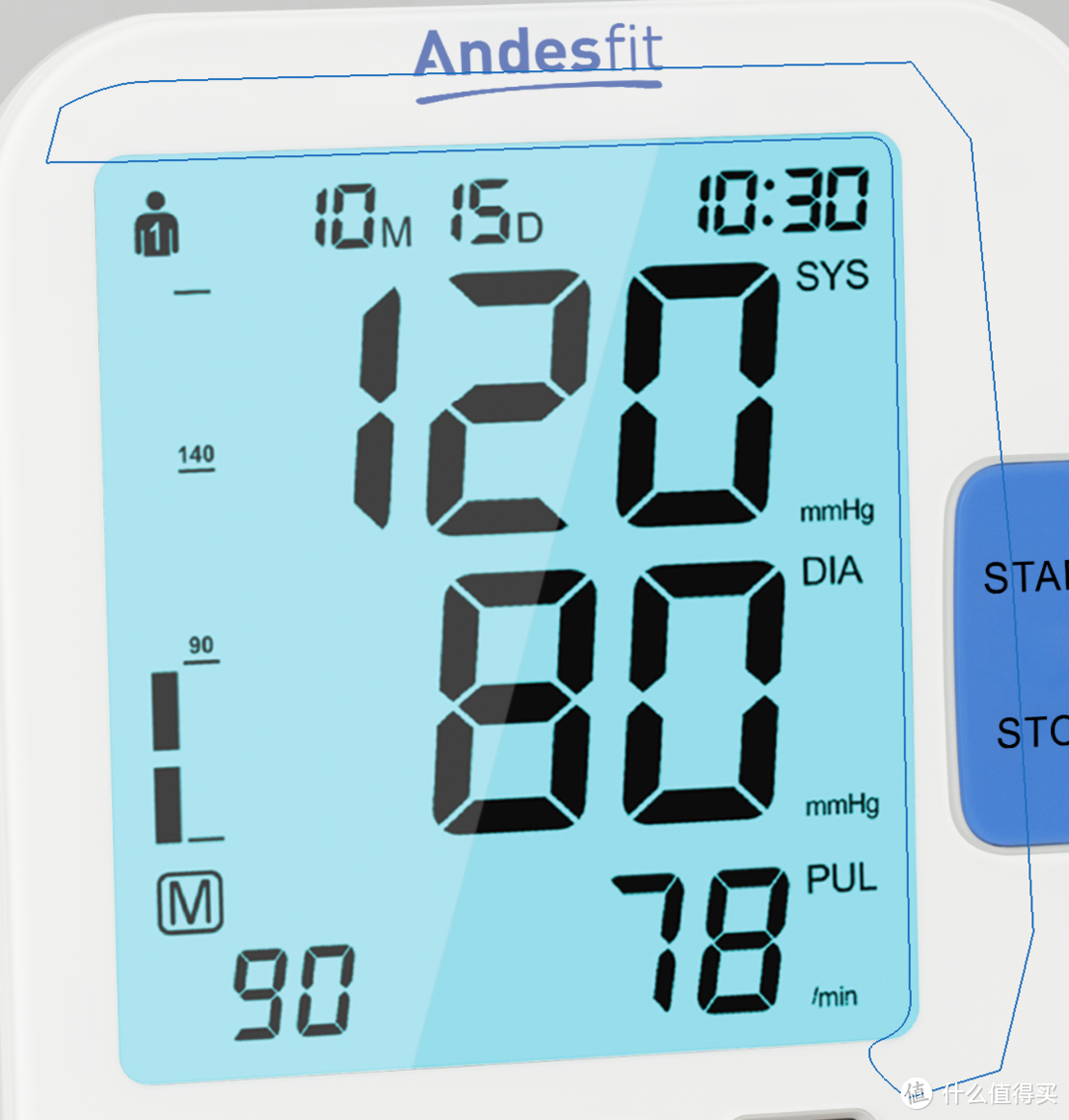
绘制路径
①绘制厚度路径
根据参考图绘制塑料壳子厚度的路径,然后双击保存路径。
如下图:
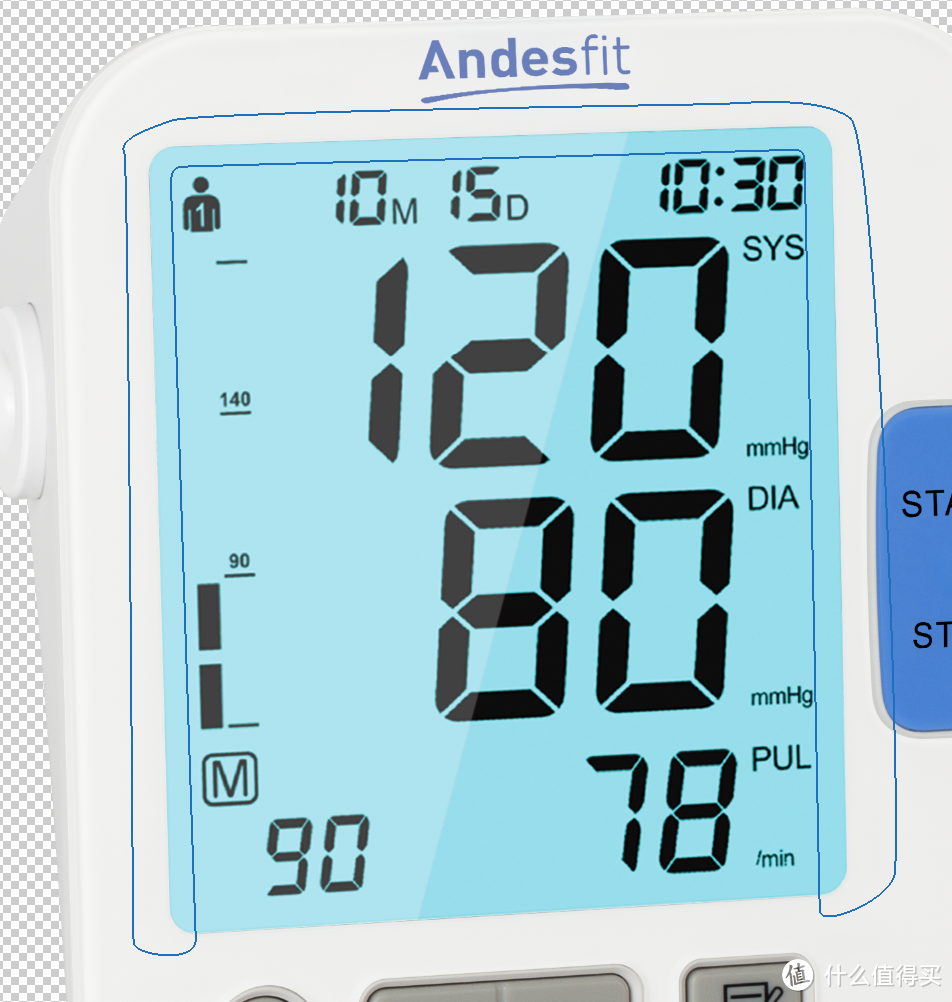
②绘制投影路径
根据原图绘制显示屏上的投影,绘制完双击保存路径。
如下图:
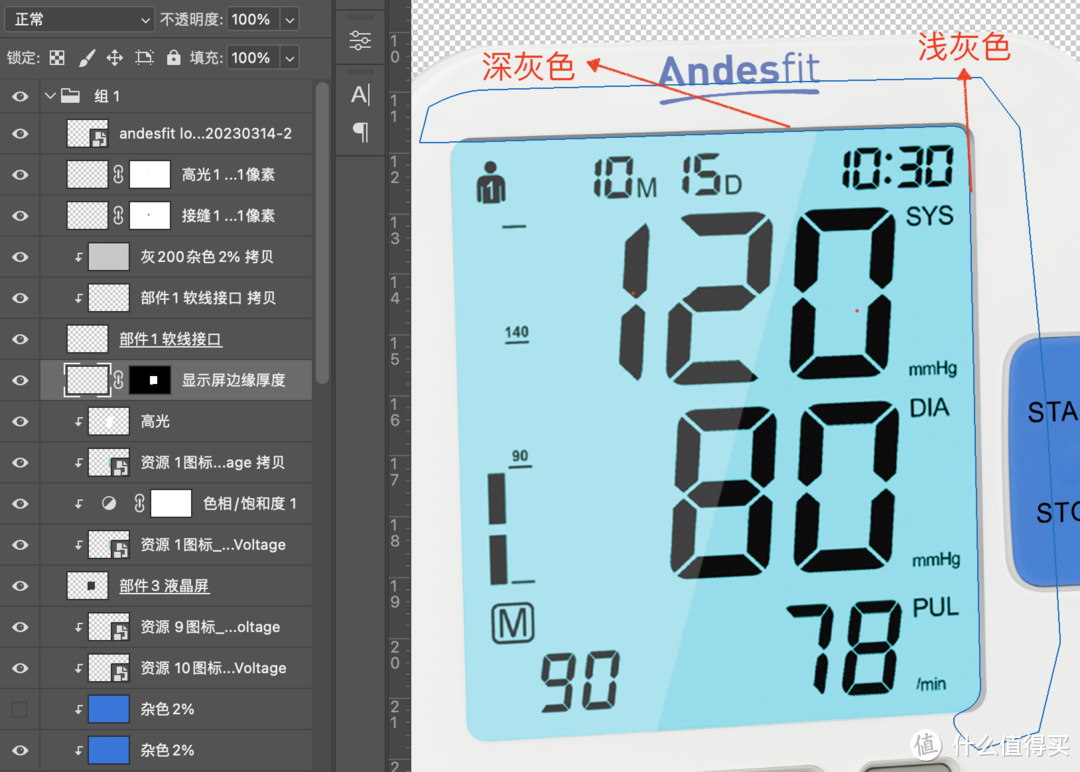
厚度填色
选中厚度的路径,在液晶屏图层组的上方新建空白图层,命名为显示屏边缘厚度。设置前景色为深灰色,然后点击路径面板下面的填充颜色按钮。接着将图层载入选区,再设置前景色为浅灰色,使用柔边圆画笔将右侧涂成浅灰色,最后取消选取。将显示屏的路径载入选区,点击添加蒙版按钮,将不该显示的部位进行遮挡。
如下图:
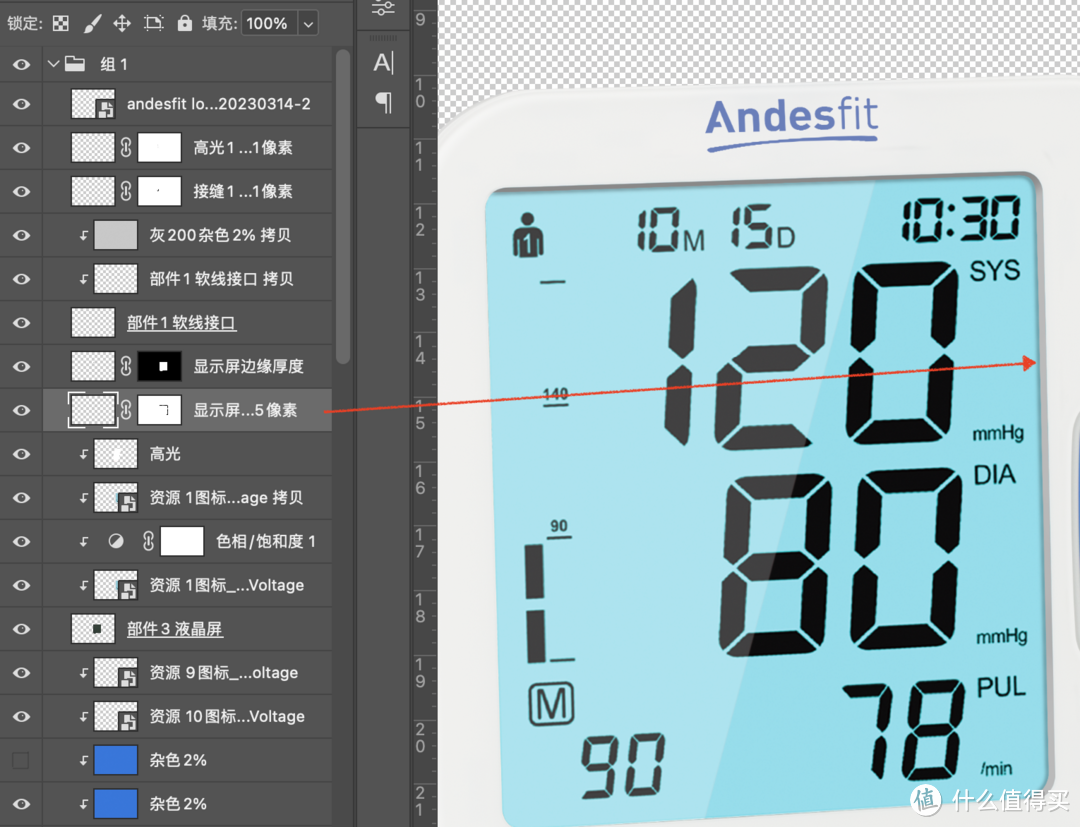
绘制接缝
在厚度图层的下方新建空白图层,命名为显示屏接缝,继续选中厚度的路径层,选中画笔工具设置画笔为3像素的硬边圆,回车键进行描边。然后执行5像素的高斯模糊,给图层添加蒙版,使用柔边圆画笔将多余的部分遮盖起来。
如下图:
添加投影
在显示屏接缝图层的下方新建空白图层,命名塑料壳投影,选中投影的路径填充成黑色。给图层添加一个蒙版,将显示屏载入选区并反选,然后填充成黑色,目的是遮住多余的地方。再选中画笔工具,设置为柔边圆,适当调大画笔,适当降低画笔的不透明度,利用蒙版的工作原理将左侧的投影适当减淡。最后再将图层的不透明度降低至30%。
如下图:
四、完工
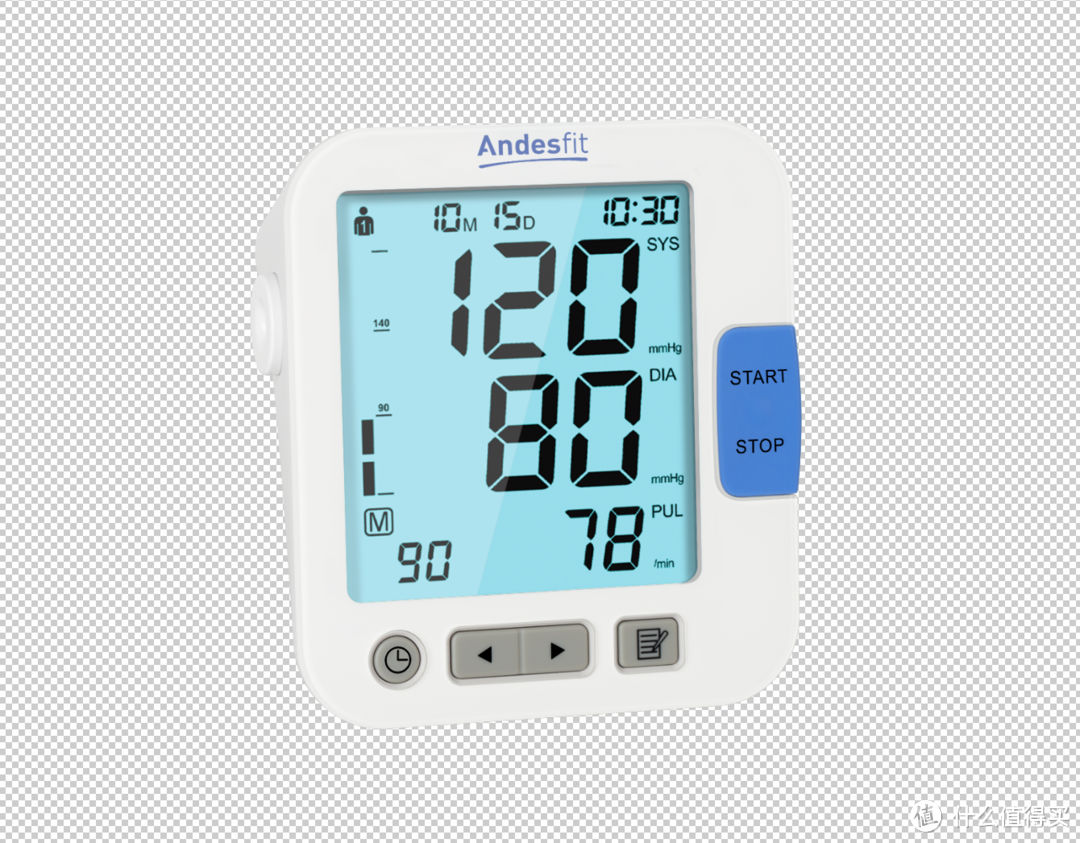
至此,一张已修图的修改就告一段落了!
五、总结
1.修改图像前先分析需要修改的问题点,并找到问题出现的根源,然后从源头去解决问题;
2.修改图像不要盲目的修改,要结合原图已有的素材和路径,可以减少不必要的工作量;
3.修图有时候需要在原图的基础上进行细微的美化和再加工,目的是向客户展现更多的商品细节。
感悟:
1.及时保存,因为一些不可预料的状况,例如:断电、死机,没有保存你就白忙活了。
2.修图技巧多种多样,不同的情况匹配不同的修图技巧,效果会更好。
3.复杂的修图图层可能会多到让你怀疑人生,这时候就是显现你收纳规整能力的时候了,生活如此,工作上亦是如此,图层该编组的编组,方便查找观看修改。
六、快捷键
本篇涉及到的常用快捷键(快捷键需要输入法在英文状态下,Windows快捷键Ctrl,对应Mac快捷键Command,Alt对应Option):
钢笔工具: P
直接选择工具:A
画笔工具: B
默认前景色和背景色:D
切换前景色和背景色:X
自由变换:Command+T
取消选区: Command+D
另存为:Command+Shift+S
填充前景色:Option+Delete
高斯模糊:Command+F3(自设)
路径载入选区:Command+Backspace
创建剪切蒙版:Command+Option+G
作者声明本文无利益相关,欢迎值友理性交流,和谐讨论~