

对于零基础的新手来说,学习视频剪辑往往容易陷入繁杂的理论中。其实,掌握一套清晰、标准化的操作流程,就能快速剪出合格的短视频。以下是一套以“影忆”软件为例的六步实操指南,帮助新手高效入门。
1.基础概念
在动手剪辑前,需要先了解三个核心的视频参数:
视频尺寸/比例:决定了画面的展示范围。例如,9:16(1080×1920)适合竖屏短视频平台;16:9(1920×1080)则适用于横屏长视频平台。
视频比特率(码率):决定视频的清晰度与文件体积。通常设置为3500kbps至5000kbps即可满足大多数平台的播放需求。过高的比特率会导致导出缓慢和存储占用过大。
视频帧速率:即每秒播放的画面张数。常规短视频或影视剧通常设为30fps;若包含大量高速运动场景(如游戏、体育赛事),建议设为60fps以保证画面流畅度。
2.初步剪辑
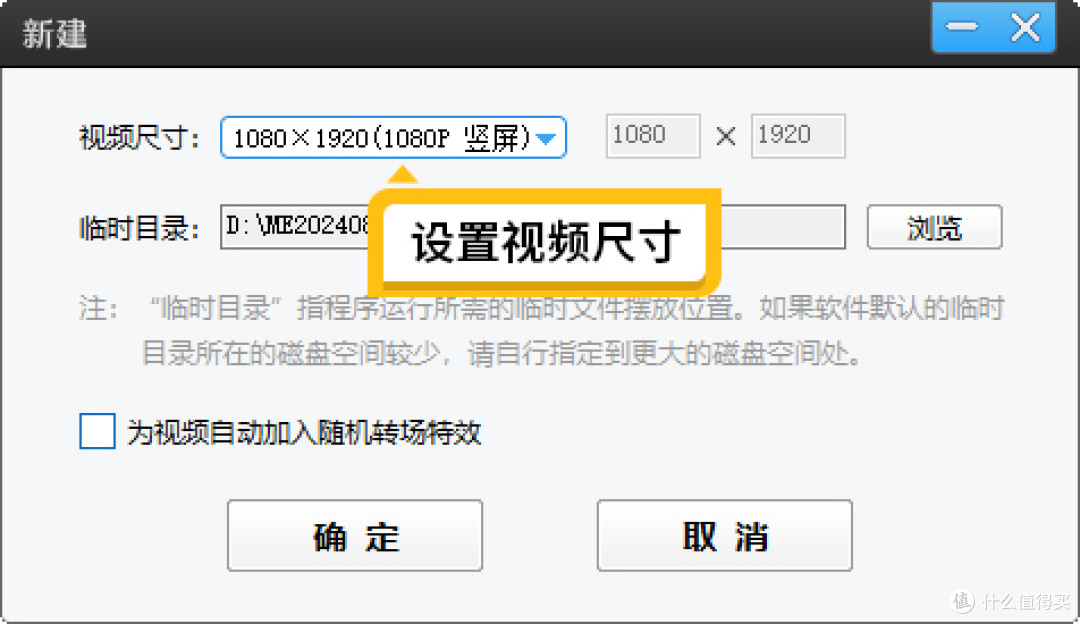
这里以影忆为例,进行基础的素材处理:打开影忆并确定所需的视频尺寸后,导入视频素材。

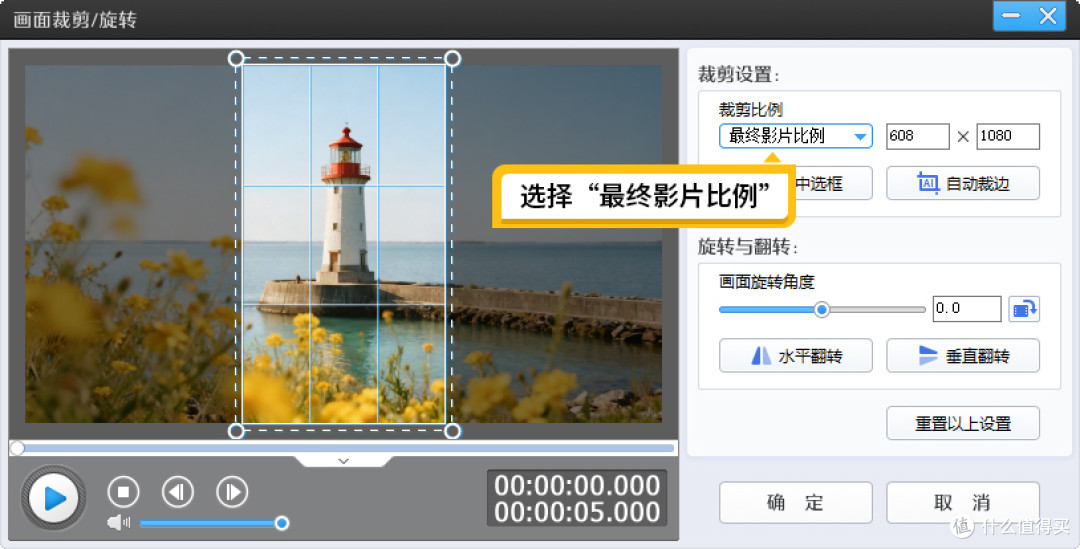
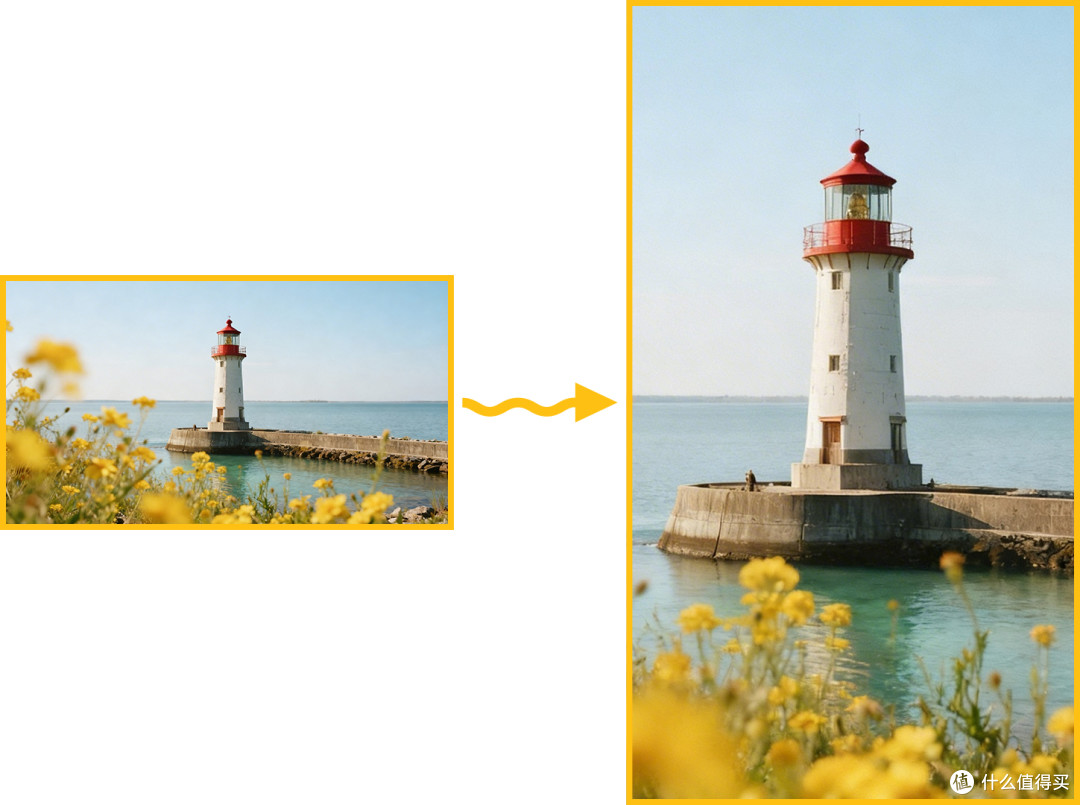
如果原视频带有黑边,可以使用“AI画面裁剪”功能,一键将画面裁剪为满屏效果。
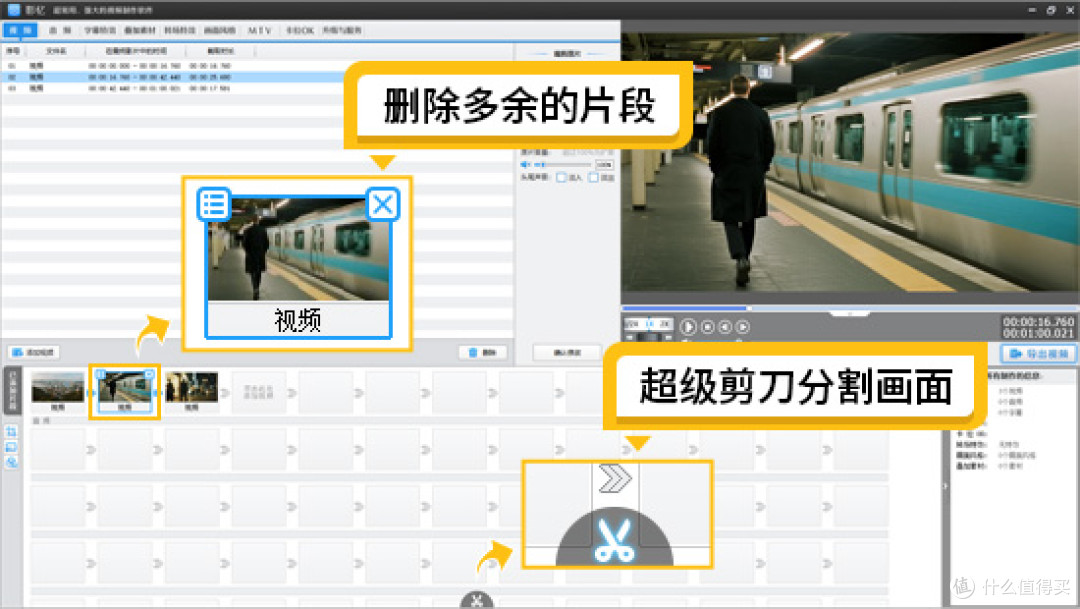
接着,使用底部的“超级剪刀”功能将视频分割成多个片段。鼠标选中需要删除的片段缩略图,点击右上角的叉号即可将其移除。剩余的有效片段在最终导出时会自动合并为一个完整的视频文件。
3.添加音乐和精准卡点
适合场景:Vlog记录、风景混剪、舞蹈视频等需要节奏感的短片。
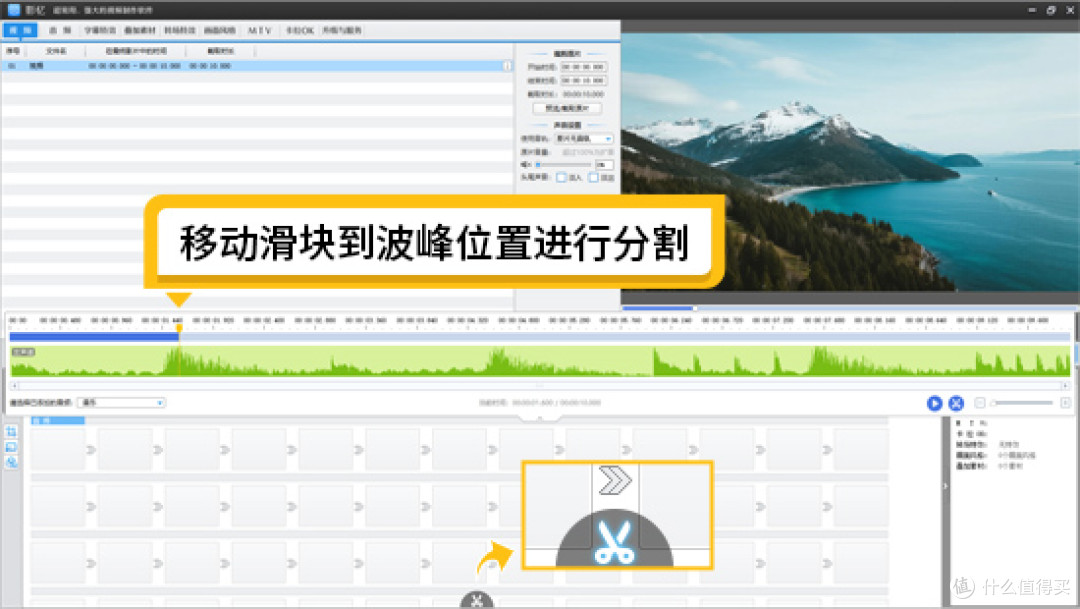
操作技巧:添加背景音乐后,可开启软件音频波形图,在波形图波峰或波谷的位置,进行精准卡点。即可轻松实现音画同步的卡点效果,无需手动反复试听调整。
4.添加字幕
字幕是传达信息的重要载体,可以通过以下方式快速完成:
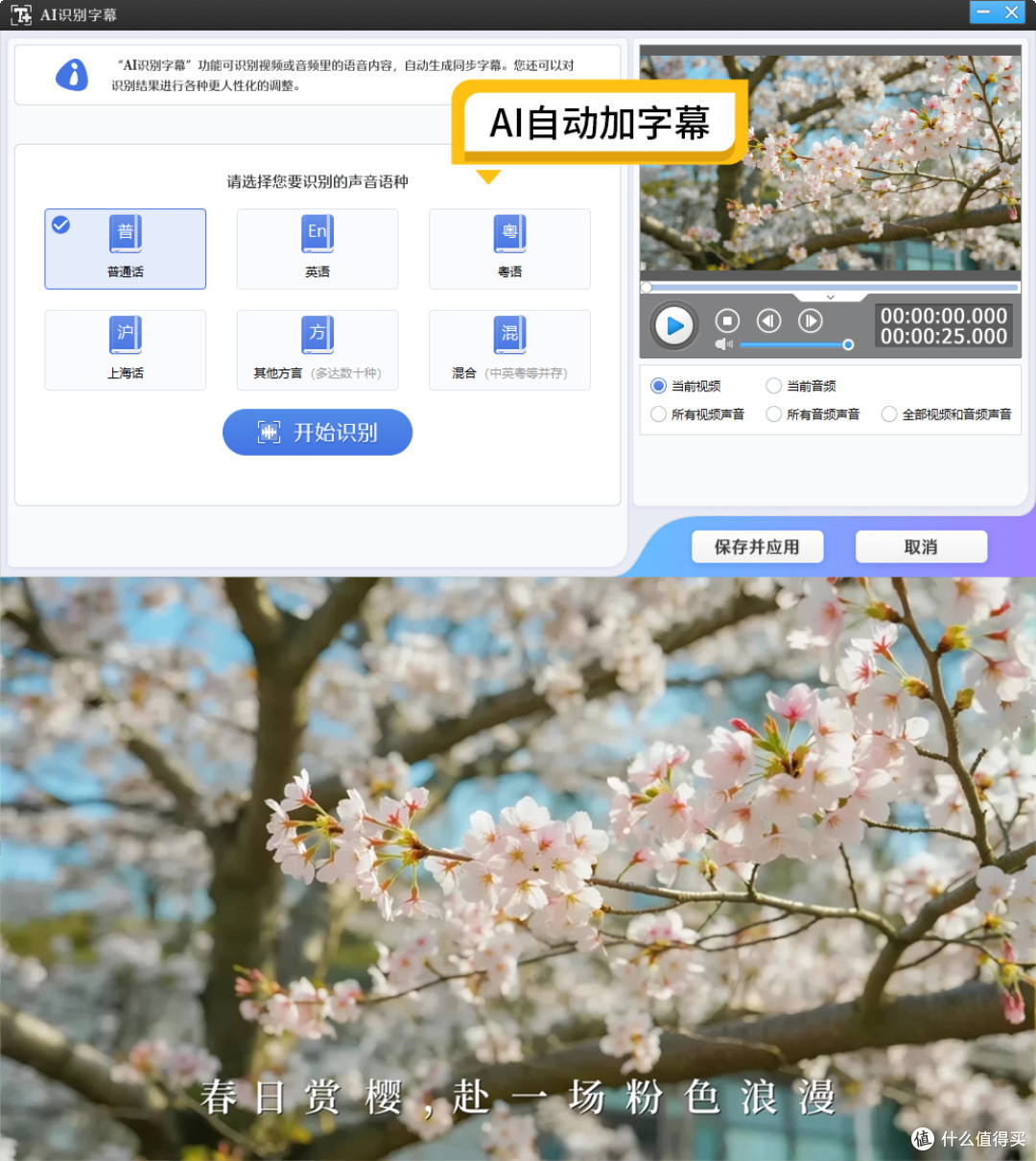
AI自动加字幕:针对有人声的视频,可使用该功能自动识别语音并生成带时间轴的字幕。识别完成后,支持批量修改错别字和调整字体样式。
添加片名/标题/片尾:利用内置的文字模板,可以快速制作醒目的开场标题和引导关注的滚动片尾。
添加歌词字幕:若视频为音乐类内容,可通过导入LRC歌词文件,一键生成逐句滚动的歌词特效。
5.添加照片
在纯视频素材中加入静态图片可以丰富视觉层次。在影忆中导入照片后,可以在右侧属性面板中一键勾选照片特效。这能让原本静止的照片产生动态感,使整个视频的节奏更加紧凑生动。

6.添加转场特效
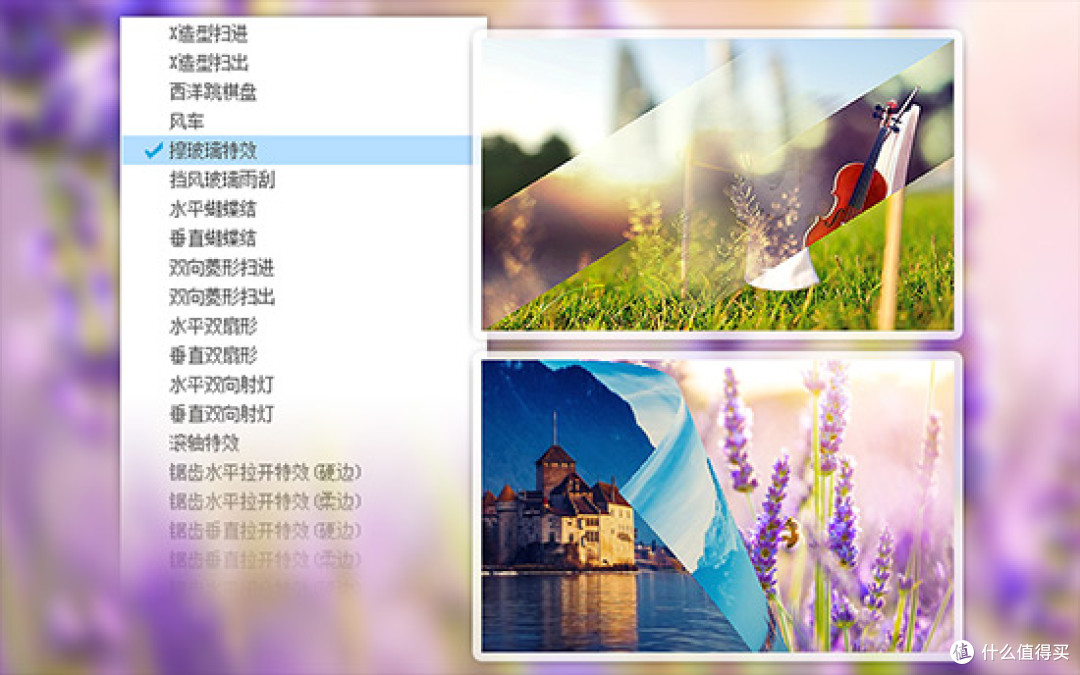
适合场景:两个不同场景之间的过渡,或者用于掩盖剪辑时的跳切痕迹。 操作技巧: 点击顶部的“转场特效”菜单,挑选合适的效果(如叠化、闪白等),直接拖拽应用到两个视频片段的衔接处。需要注意的是,日常剪辑应以硬切为主,慎用花哨的转场,以免破坏叙事的连贯性。
7.查看对应的剪辑教程
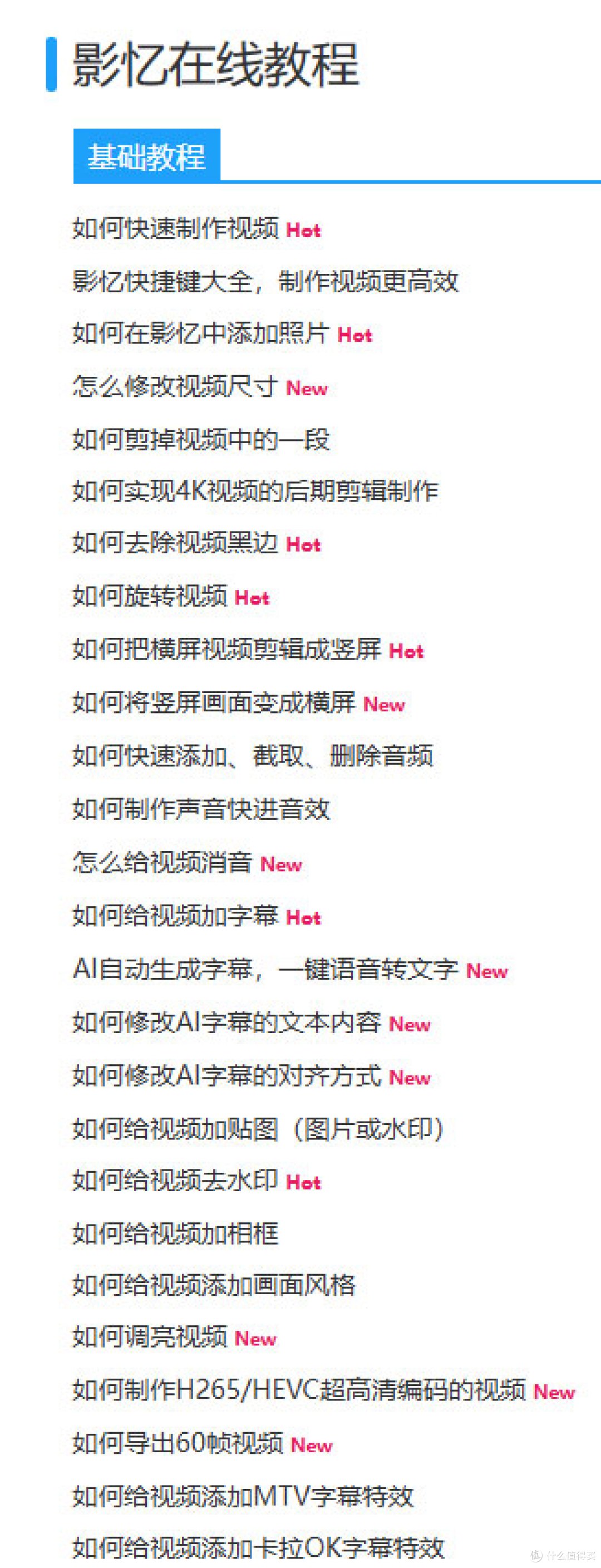
由于剪辑涉及去水印、音频处理、电影级调色等众多进阶内容,遇到瓶颈时查阅官方资料是最高效的途径。在影忆的“在线教程”板块,创作者可以根据当前遇到的具体问题(如“如何调色”、“怎么去字幕”)进行定向搜索和学习,从而逐步完善自己的剪辑技能体系。
当前文章无评论,是时候发表评论了