






















29
38
旧 U 盘别扔!教你做成 PE 启动盘,电脑崩溃一键重装系统
2026-07-10 20:54:38
1点赞
3收藏
0评论

电脑突然蓝屏、黑屏、进不去系统,或者越用越卡想重装?
去电脑店不仅要花钱,还可能被偷偷装上各种流氓软件。
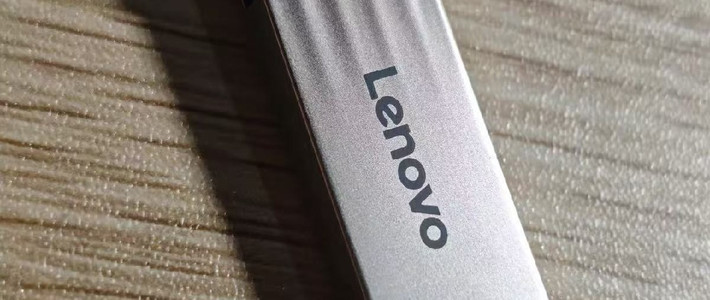
其实,只要你有一个 8G 以上的旧 U 盘,就能自己做成一个 “系统急救盘” (PE 启动盘)。
以后电脑坏了,插上 U 盘,几分钟就能重装好系统,不求人。
今天手把手教你制作,非常简单。
一、准备工作(只需两样)
一个旧 U 盘(容量 8GB 以上,里面的文件请先备份,制作过程会清空)。
一台能正常上网的电脑(用来下载制作工具和系统镜像)。
二、制作 PE 启动盘(核心步骤)
这里推荐最纯净、无广告、深受老鸟喜爱的 “微 PE 工具箱” (WePE)。
第一步:下载工具
百度搜索 “微 PE 工具箱”,进入官网下载最新版(目前是 2.3 或 3.0 版本)。
同时下载一个 Windows 系统镜像(ISO 文件),推荐去 “MSDN, 我告诉你” 或微软官网下载纯净版 Win10/Win11。
第二步:安装到 U 盘
插入 U 盘,打开下载好的 WePE_64.exe。
点击右下角的 “安装 PE 到 U 盘”。
在弹出的界面中:
待写入 U 盘:确认是你插的那一个。
分区格式:默认 exFAT(兼容性好)。
PE 版本:默认即可。
点击 “立即安装进 U 盘”。
等待进度条跑完,PE 启动盘就做好了!
✅ 此时你的 U 盘里已经有了 PE 系统,你还可以把刚才下载的 Windows ISO 镜像文件拷贝到 U 盘里。
三、如何用 PE 盘重装系统?(救急指南)
当电脑崩溃时,按以下步骤操作:
1️⃣ 设置 U 盘启动
把 PE U 盘插到坏掉的电脑上。
开机,狂按 启动热键(不同品牌按键不同,一般是 F12、F10、Esc 或 Del)。
在弹出的启动菜单里,选择你的 U 盘(一般会显示 USB 或 U 盘品牌名),回车。
2️⃣ 进入 PE 桌面
成功的话,你会进入一个简化版的 Windows 桌面(这就是 PE 系统),里面有“此电脑”、“网络”、“Ghost”等图标。
3️⃣ 一键重装系统(傻瓜式)
打开桌面的 “Windows 安装器” (WinNTSetup)。
选择安装源:点击“选择”,找到你 U 盘里的 Windows.iso 镜像文件。
引导驱动器 和 安装磁盘位置:都选择你的 C 盘。
点击 “开始安装”。
等待进度条跑完,重启电脑,拔掉 U 盘。
接下来系统会自动安装驱动和配置,大约 10-20 分钟,全新的 Windows 就回来了!
四、PE 盘的额外神技
除了重装系统,PE 盘还能干这些事:
备份数据:电脑进不去系统,但 C 盘里有重要文件?进 PE 后,可以直接把文件拷到 D 盘或移动硬盘。
分区调整:用 DiskGenius 工具,可以无损调整 C 盘大小,或者修复分区表错误。
清除密码:忘记开机密码?PE 里有工具可以一键清除 Windows 登录密码。
五、重要提醒(避坑指南)
纯净第一:一定要去 微 PE 官网 下载,别去乱七八糟的下载站,那些 PE 会捆绑流氓软件,甚至植入木马。
数据安全:重装系统会清空 C 盘,操作前务必确认 C 盘的重要文件已经备份(D 盘、E 盘一般没事)。
UEFI 模式:现在的电脑基本都是 UEFI 启动,PE 默认支持,不用改 BIOS 设置,直接 F12 选 U 盘就行。
六、总结
别再让你的旧 U 盘吃灰了。
花 10 分钟做一个 PE 启动盘,它就是你的“电脑急救包”。
以后电脑崩溃、中病毒、卡顿,自己在家就能搞定,再也不用求人,也不用花钱。