






















27
35
远程画面不高清?先调这3处,还能联系ToDesk客服做排查!
2026-10-14 17:02:53
0点赞
0收藏
0评论
远程办公、帮家人修电脑、临时传个文件,最怕画面不清:字像泡了水,边缘会发虚,甚至眯着眼睛都看不准。其实,画质不清不一定是你设备不行,很多时候只是画质策略、窗口比例或连接模式没选对。本篇内容,小编不讲复杂原理,只给你一套“先自救、再找人”的清晰度急救指南,快来一起了解学用下吧!
画面模糊,先做这3个动作
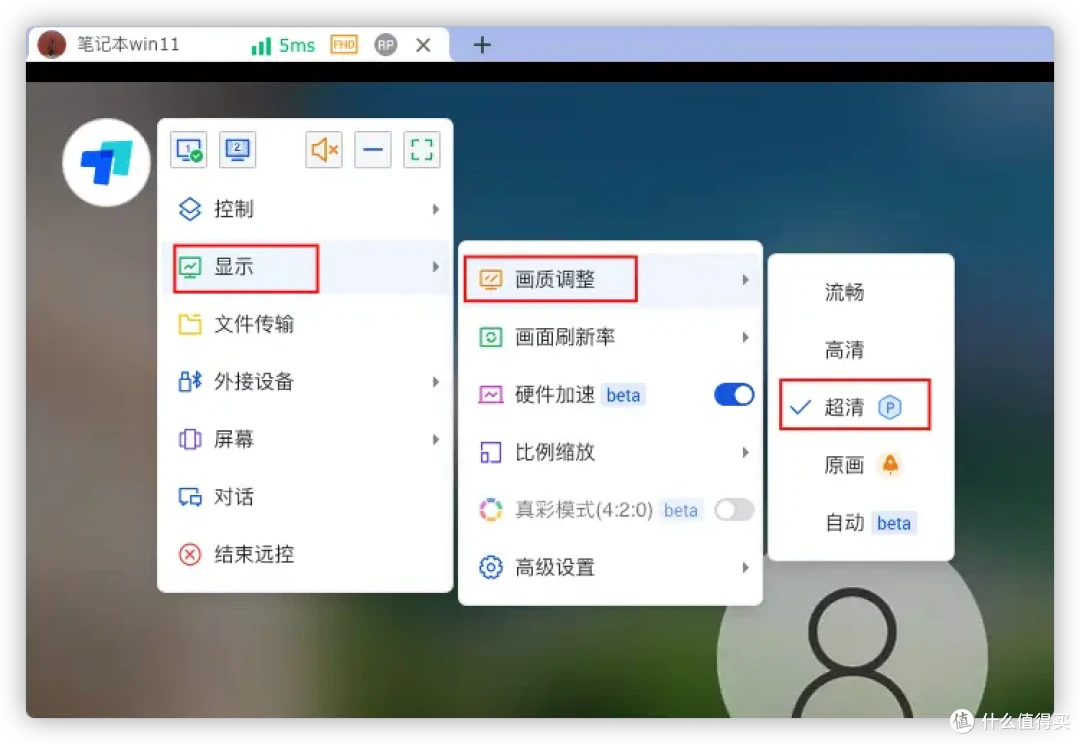
先把画质档位拉上去:点击悬浮球菜单,进入“显示”里的“画质调整”,把画质改为“超清”。这一步最直接,适合网络条件还可以、只是当前画质设置偏低的情况。
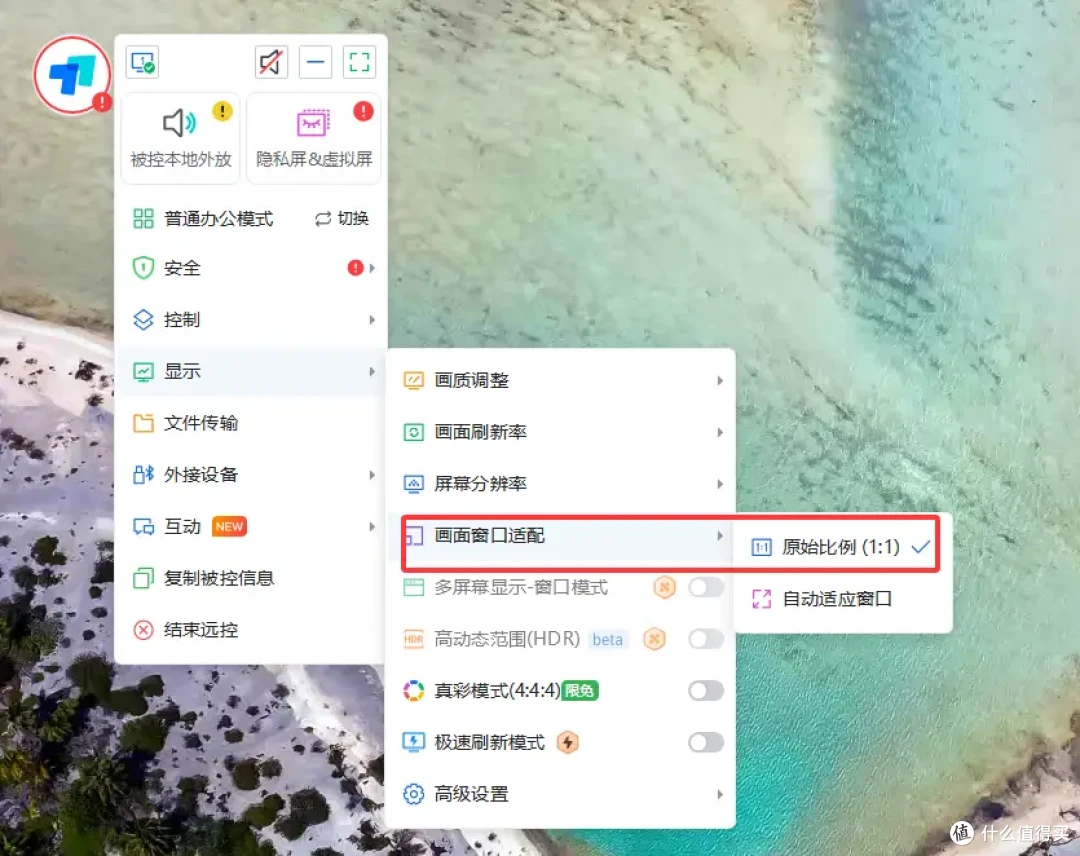
检查窗口比例:如果画面被拉伸、压扁,或者怎么调都像隔了一层雾,可以把画面窗口适配调整为“原始比例”,让被控画面以 1:1 显示。比例对了,文字和图标通常会立刻规整很多。
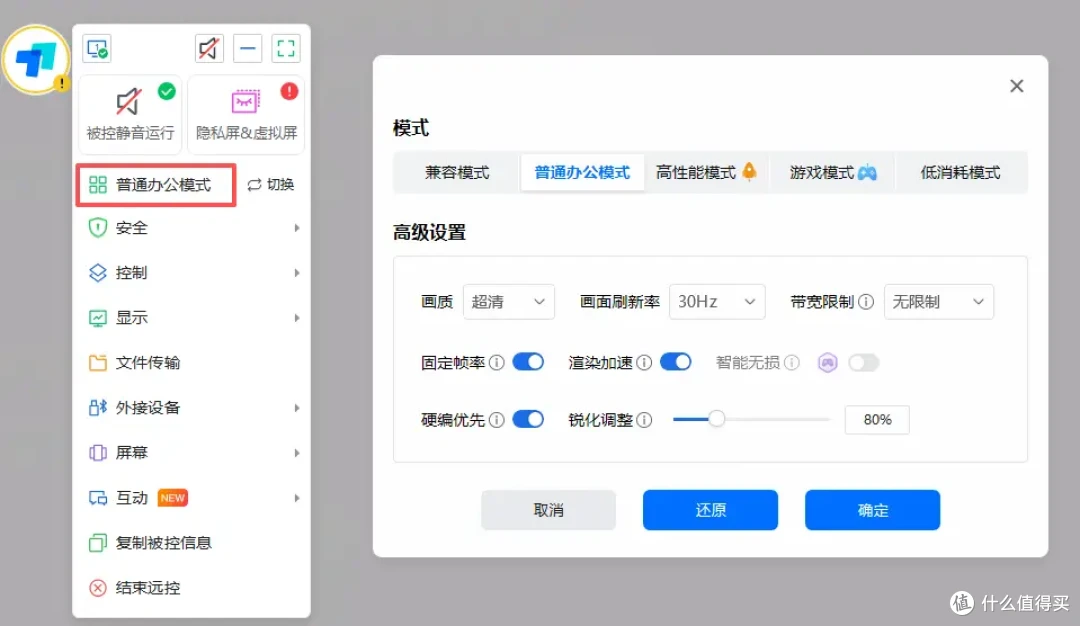
确认连接模式是否选对:如果你当前处于“显示兼容模式”,可以在远程窗口的工具栏里点击选择“办公模式”,切换到更清晰的办公模式连接。但注意:如果问题根源是网络不好,反而不要硬追高清。此时从其他模式调整成“兼容模式”会更有效,先保证流畅稳定,再谈清晰度。
想找人工客服?手机和电脑入口不一样
如果你按上面调完还是不清楚,或者遇到账号、支付、卡顿等复杂问题,可以直接联系我们的人工客服来登记处理,在线时间:周一至周日:上午 9:30-12:00,下午 14:00-18:30。
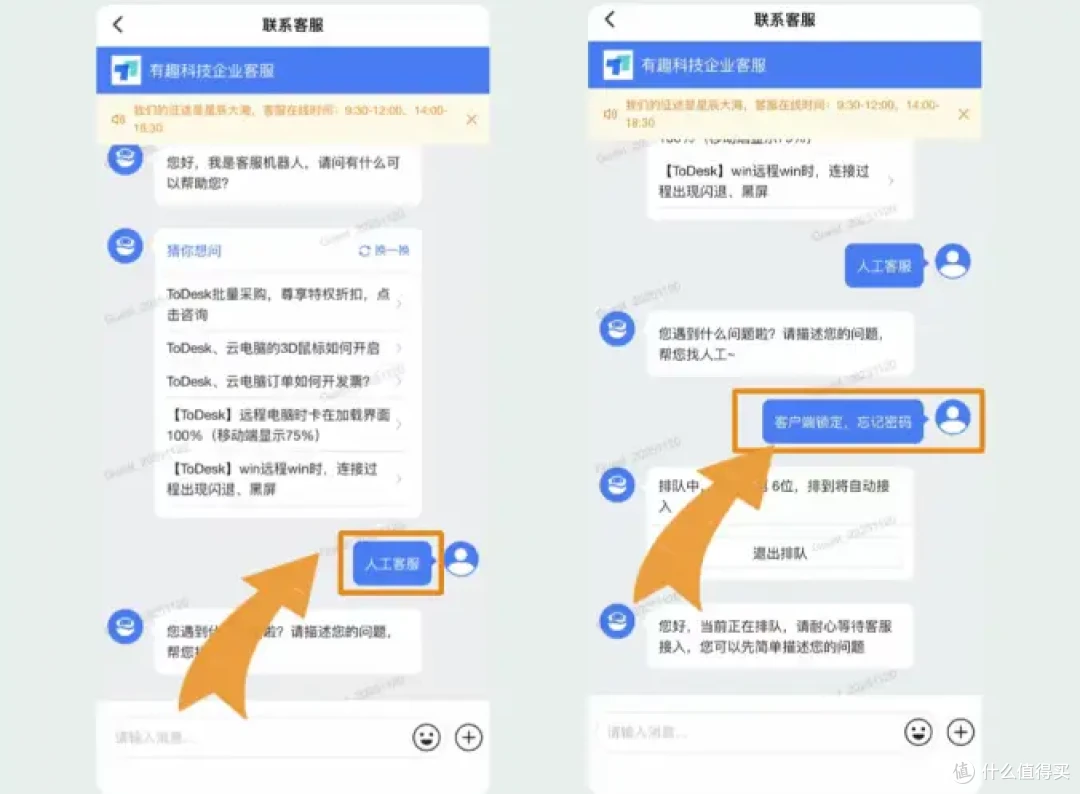
手机端操作很简单:打开 ToDesk 远控,点击右下角【我的】图标,找到并点击【联系客服】。进入聊天窗口后,输入【人工客服】并发送,简单描述你的问题,然后进入排队状态,等待客服接入即可。
电脑端有两个入口,可以任选其一:
入口一:客户端内发起
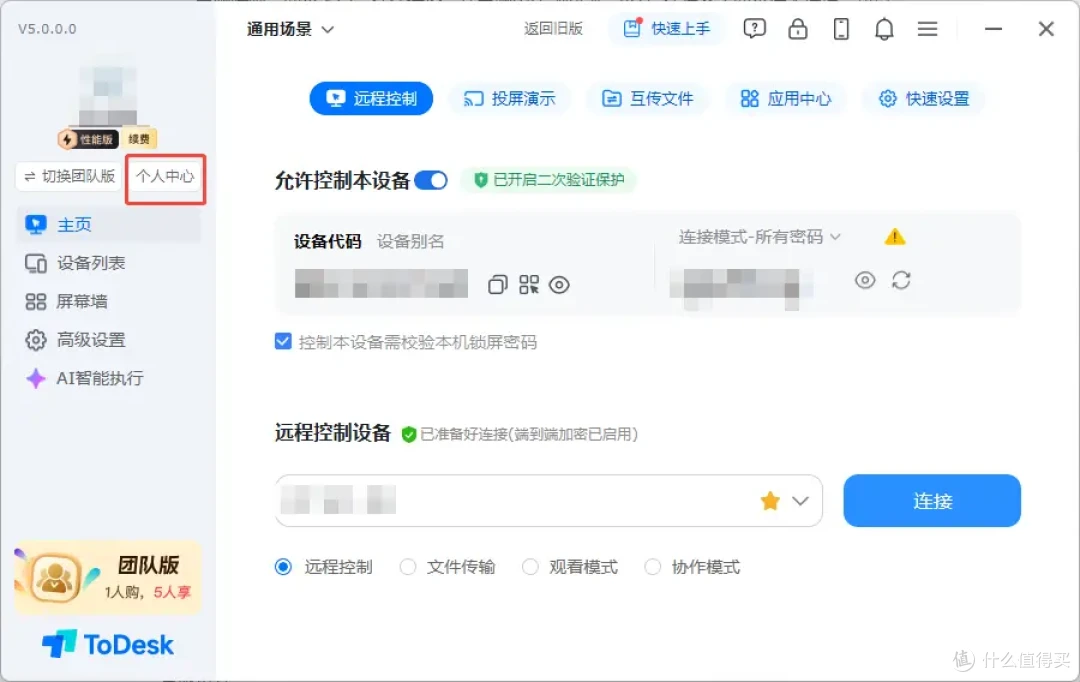
打开 ToDesk 客户端,点击左上角【个人中心】,在界面右侧找到并点击【订单咨询】。在弹出的对话框里输入【人工客服】,按指引描述问题,进入排队等待。
入口二:从官网进入
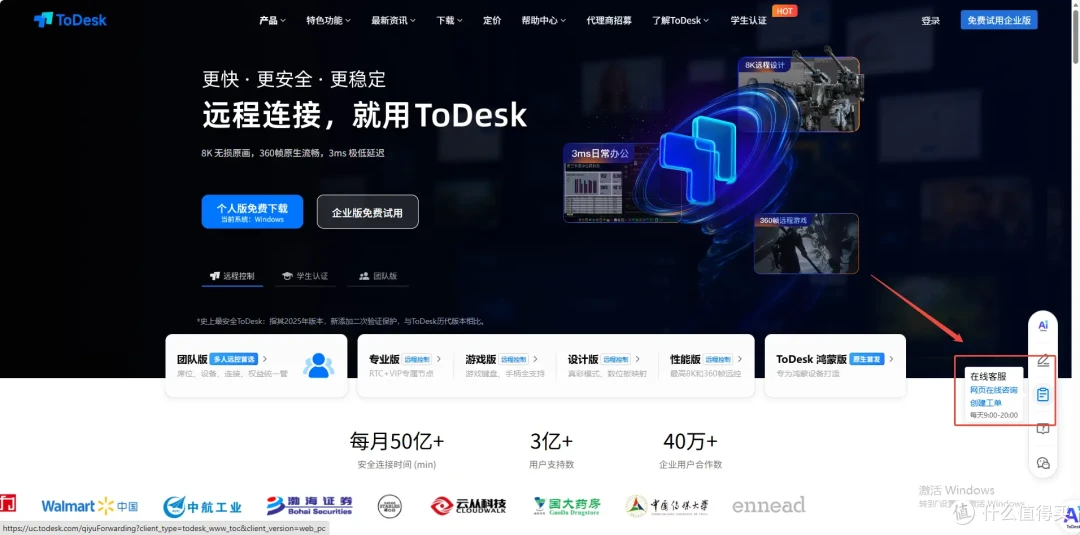
在 ToDesk 官网右侧点击【在线客服】,后续步骤一样:输入【人工客服】描述问题并进入排队。
需要截图、录屏、留记录?用工单更合适
如果你遇到的是连接、画质、操作类问题,或者需要上传截图、录屏作为证据,也没有充足时间等待在线答疑,那么工单系统会更方便。它相当于一个技术支持登记平台,能帮助技术人员快速了解问题详情、分配任务,提高处理效率。
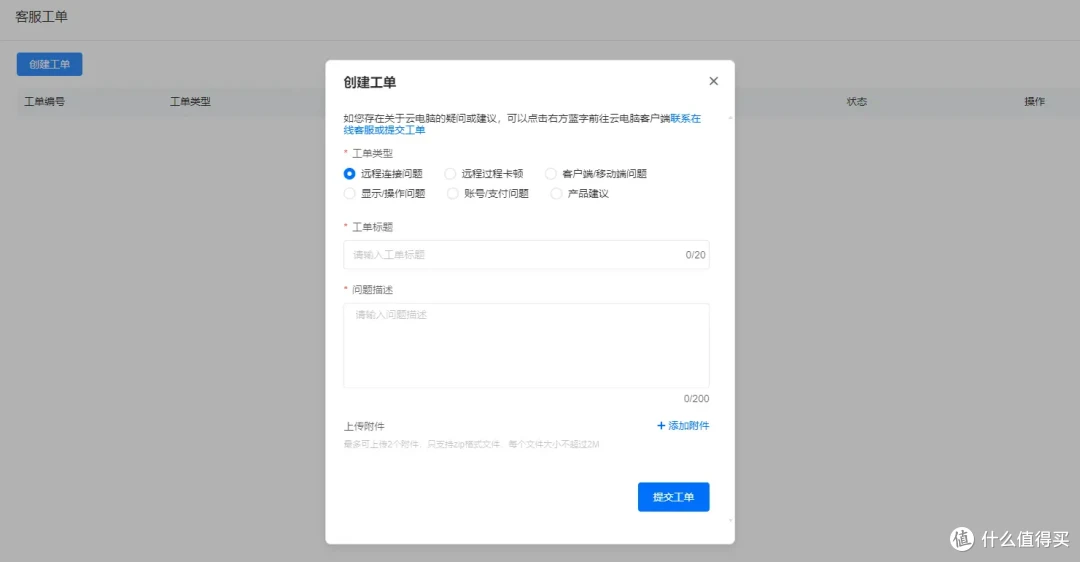
工单主要处理六大类内容:【远程连接问题】【远程过程卡顿】【客户端/移动端问题】【显示/操作问题】【账号/支付问题】【产品建议】。
入口可以这样走,通过官网点击登录个人版进入;也可以点击【订单咨询】进入对话框,再点击右侧【快速导航】下的【提交工单,请点击此处】继续。登录方式支持 ToDesk 移动端 APP 扫码、微信、手机号码验证以及账号信息四种。
进入个人中心后,在左侧工具菜单栏最下方找到【服务支持】,展开【客服工单】,点击蓝色的【创建工单】。二级界面里,先选择【工单类型】,再用 20 字内的一句话描述核心信息,填写【工单标题】,最后在【问题描述】里尽量详细说明。
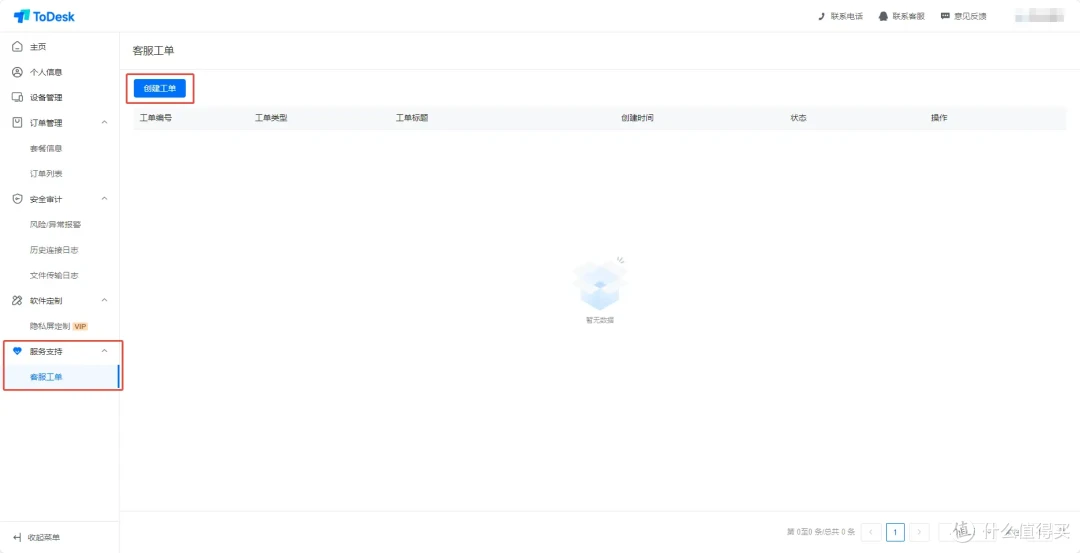
遇到连接、画质或操作类问题,第一时间截图或录屏,并上传附件。也可以提前准备草稿:遇到了什么问题?在什么操作下发生?设备与网络环境如何?这些信息越完整,沟通成本越低。
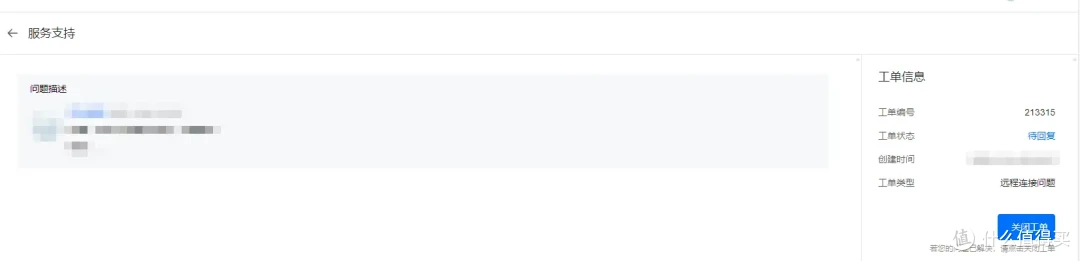
提交后,页面会显示工单编号和处理状态。点击【查看】可以再次看到工单信息;如果问题已经自行解决,也可以点击【关闭工单】结束进程。
总结就是,画质不清,先调悬浮球画质、窗口比例和连接模式;还搞不定,再按设备找人工客服;需要附件和留痕,就走工单。在此希望各位的远程画面都能高清流畅!





