

































 深耕数码兴趣领域











13
10
Win11 开始菜单用不惯?从系统设置到第三方工具,一篇讲透怎么改
2026-08-26 09:07:23
2点赞
6收藏
1评论
 图片
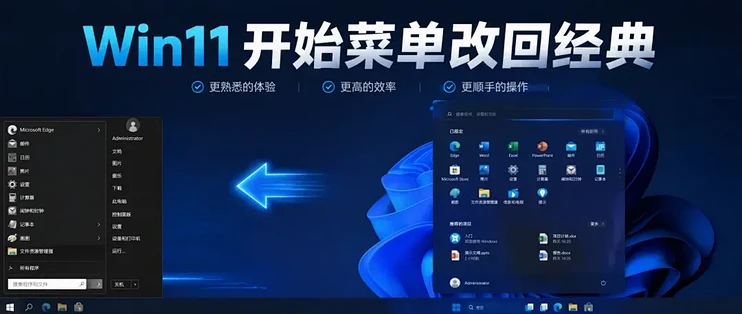
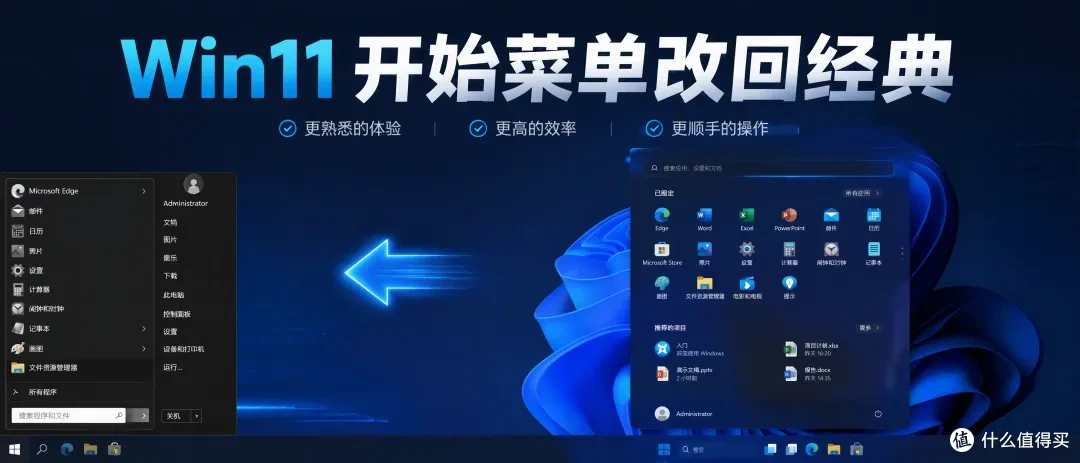
图片很多人升完 Windows 11,打开开始菜单的第一反应是:这图标怎么全跑中间去了?以前左下角点一下就能找到所有程序,现在得盯着一个居中的悬浮栏,左边是"固定"的几个应用,下面还有一排"推荐"——推荐的东西你还不见得想看。
更烦的是,你在设置里翻了半天,发现根本找不到"恢复经典开始菜单"这个选项。微软在这件事上态度很明确:新菜单就是未来,旧菜单别想官方回来。
但办法是有的。这篇文章把目前能用的方法全梳理一遍,从系统自带的微调到第三方工具的完整替换,适合不同动手能力的人对号入座。
先搞清楚:Win11 开始菜单到底变了什么
Win10 的开始菜单是左下角弹出,分两栏——左边是所有程序列表加搜索,右边是磁贴区。你习惯了十几年都是这个样子。Win11 把它改成了居中悬浮,砍掉了磁贴,换成"固定应用 + 推荐内容"的上下结构,搜索框挪到了顶部。
这个改动的底层逻辑是:微软想让 Win11 更像手机和平板的交互——大图标、少文字、推荐驱动。但对桌面用户来说,这等于把你用了十年的肌肉记忆全废了。你想找"控制面板",以前在左侧列表里一眼就能看到,现在得在搜索框里打字。
所以"改回经典开始菜单"这件事,本质上有三个层次的需求:把图标挪回左下角(解决居中问题)、干掉推荐内容(让菜单干净)、恢复 Win10/Win7 的菜单结构(这才是真正的"经典")。系统设置只能做到前两个,第三个得靠别的路子。
方法一:系统自带设置——能改多少算多少
这是零成本、零风险的方法,但效果有限。说白了就是用系统给的选项尽量让菜单"不那么新",但结构上还是 Win11 的样子。
第一步:把任务栏图标挪回左边
右键点击任务栏空白处,选"任务栏设置",往下找到"任务栏行为"展开,把"任务栏对齐方式"从"居中"改成"靠左"。改完之后开始按钮和任务栏图标会整体回到左下角,这一步最立竿见影——至少视觉上回到了熟悉的位置。
第二步:清理开始菜单的"推荐"内容
打开设置 → 个性化 → 开始,你会看到几个选项:
把"显示更多固定应用"选上,让固定区域更大、推荐区域更小
关闭"显示最近添加的应用"——这样新装的软件不会塞进推荐区
关闭"显示最常用的应用"——去掉你常用的软件推荐
在"文件夹"那一栏,把"文档""下载""图片"等开关打开,让它们出现在开始菜单的侧边栏
做完这些,你的开始菜单会干净不少——居中的图标回到了左边,推荐内容基本消失了,固定的应用占满了主区域。但菜单的结构还是 Win11 的悬浮样式,不是 Win10 那种左对齐的弹出式菜单。如果你只是"不太习惯居中",这一步就够了;如果你想要的是真正的"经典菜单",往下看。
小结:系统设置能解决"居中"和"推荐"两个痛点,但改不了菜单的根本结构。适合不太折腾、只是想微调的用户。
方法二:注册表——有个隐藏开关,但有坑
Windows 11 内部其实藏了一个未公开的经典菜单渲染逻辑,可以通过注册表激活。这个方法在网上流传很广,但实际效果取决于你的系统版本——有些人改完立刻生效,有些人改完什么都没变。
操作步骤
按 Win + R 打开运行窗口,输入 regedit 回车,打开注册表编辑器
在地址栏粘贴以下路径并回车:
HKEY_CURRENT_USERSoftwareMicrosoftWindowsCurrentVersionExplorerAdvanced
在右侧空白处右键 → 新建 → DWORD(32位)值,命名为 Start_ShowClassicMode
双击这个值,把数值数据改成 1,基数保持"十进制"
按 Ctrl + Shift + Esc 打开任务管理器,找到"Windows 资源管理器",右键选"重新启动"
资源管理器重启后,如果这个开关在你的版本上生效,开始菜单会切换成更接近 Win10 的经典样式。但实际情况是——
注意坑点:这个注册表键是微软内部的测试开关,不是正式功能。在不同的 Win11 版本(正式版、Beta、Dev 通道)上表现不一致:有的版本改完立刻生效,有的版本改完毫无反应,还有的版本改完会出现菜单显示异常。微软随时可能在大版本更新中移除这个键。如果你改完没效果,不是你操作错了,是这个版本不支持。改回去也很简单——把值改回 0 或直接删掉这个键,重启资源管理器即可。
另外提醒一句:改注册表之前,建议先记住你改了什么。万一出问题需要回退,至少知道改了哪里。如果你是纯小白,看到"注册表"三个字就头疼,那直接跳到方法三,省心得多。
方法三:第三方工具——最靠谱的方案
真正能把 Win11 开始菜单改回经典样式的,目前还得靠第三方工具。下面这几款是目前主流的选择,从免费到付费都有。
1. ExplorerPatcher(免费开源,推荐首选)
 图片
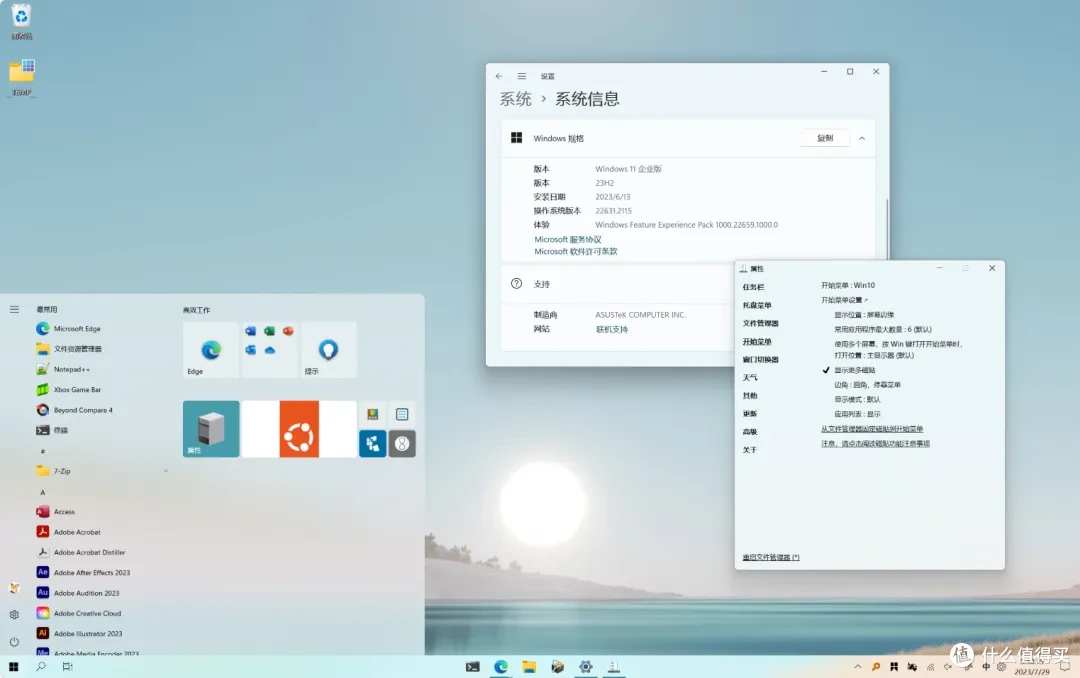
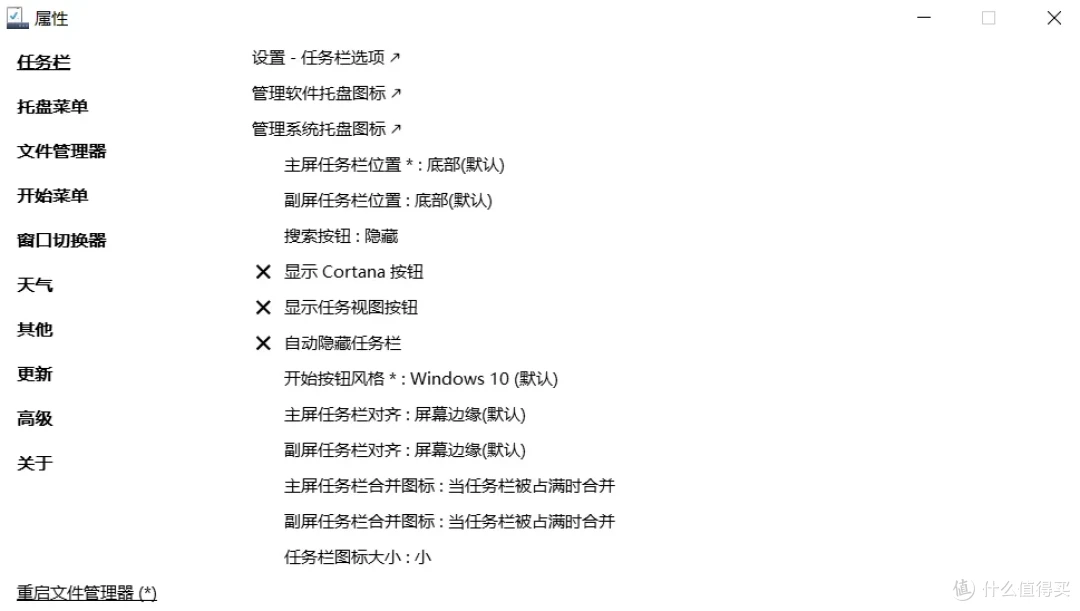
图片这是一款在 GitHub 上开源的小工具,体积不到 2MB,核心功能就是把 Win11 的开始菜单和任务栏还原成 Win10 的样式。它的优势是完全免费,而且还原度相当高——包括磁贴式的开始菜单、任务栏的不合并按钮、右键菜单的完整版(Win11 默认的右键菜单是精简版,经常要多点一次"显示更多选项")。
 图片
图片安装方式比较特殊:它没有传统的安装向导,用管理员身份运行后会有十几秒的"大白屏"(那是在后台注入),等白屏消失桌面回来就装好了。之后右键任务栏选"属性"就能进入设置面板,勾选启用即可。面板是英文的,但选项不复杂,打勾开启、取消打勾关闭。
不足之处是它本质上是"劫持"系统进程来实现还原,偶尔会在系统大版本更新后失效,需要等作者更新适配。另外它是社区维护的开源项目,没有商业软件那种客服和技术支持。
2. StartAllBack(付费,功能最全)
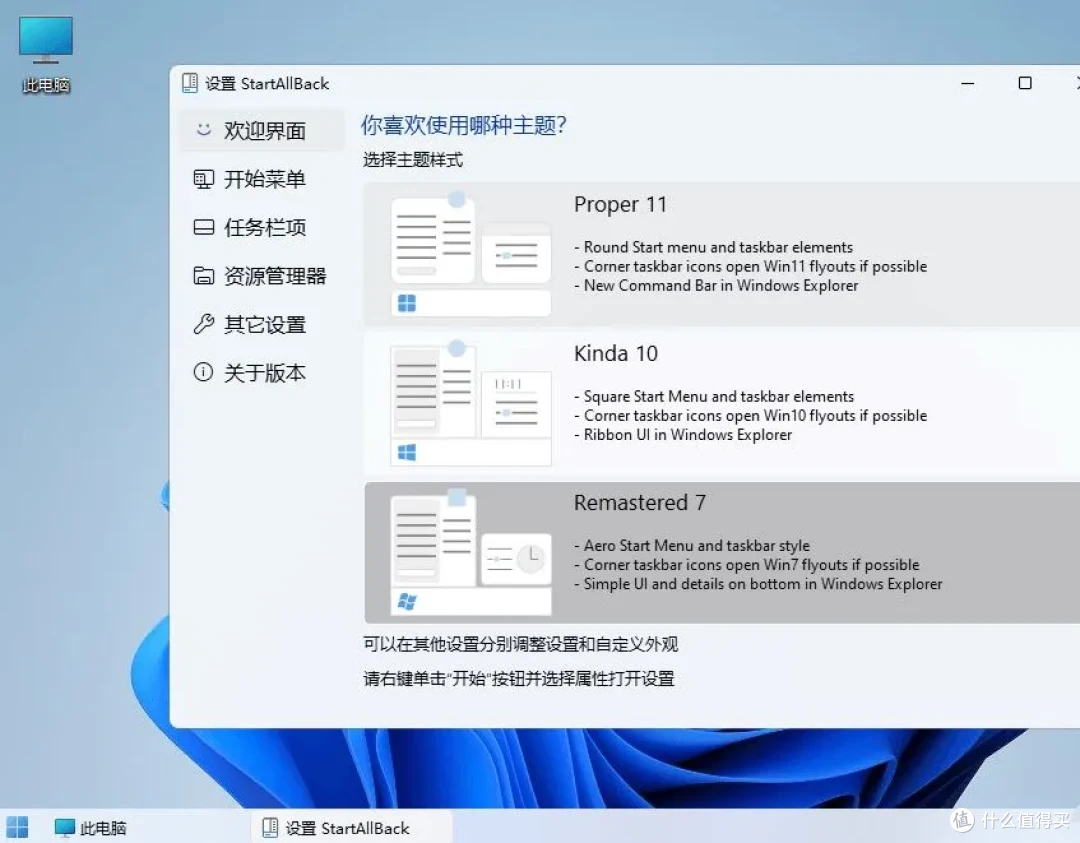
如果你想要更精致、更稳定的体验,StartAllBack 是目前 Win11 生态里功能最全的开始菜单工具。它可以直接把开始菜单恢复成 Win7 经典样式,同时还能自定义任务栏、资源管理器、上下文菜单。支持中文界面,安装后自动生效,不用折腾设置面板。
 图片
图片它的价格在不同渠道有不同报价,官网售价几十元,提供试用期,觉得好用再买断。适合对稳定性和细节有要求、愿意花点钱省心的用户。
3. Start11(付费,Stardock 出品)
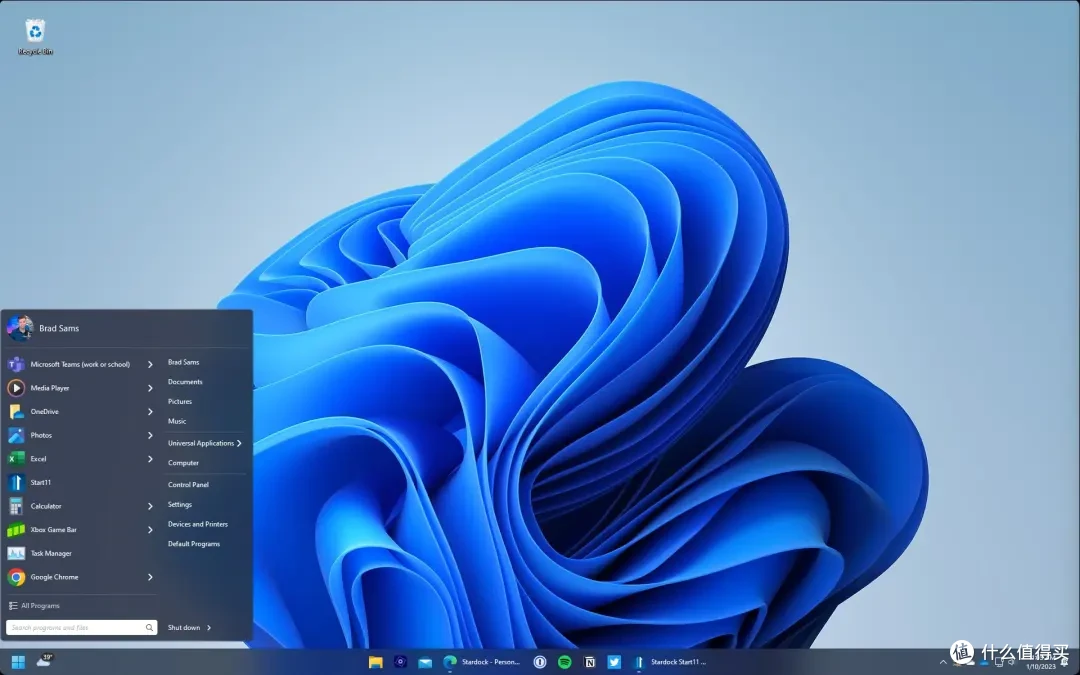 Start11 modern grid layout
Start11 是老牌软件公司 Stardock 的产品,也是 Start8/Start10 系列的正统续作。它支持 Win7、Win10、Win11 多种开始菜单风格切换,自定义选项丰富。作为商业软件,更新和维护有保障,适合愿意为稳定服务付费的用户。
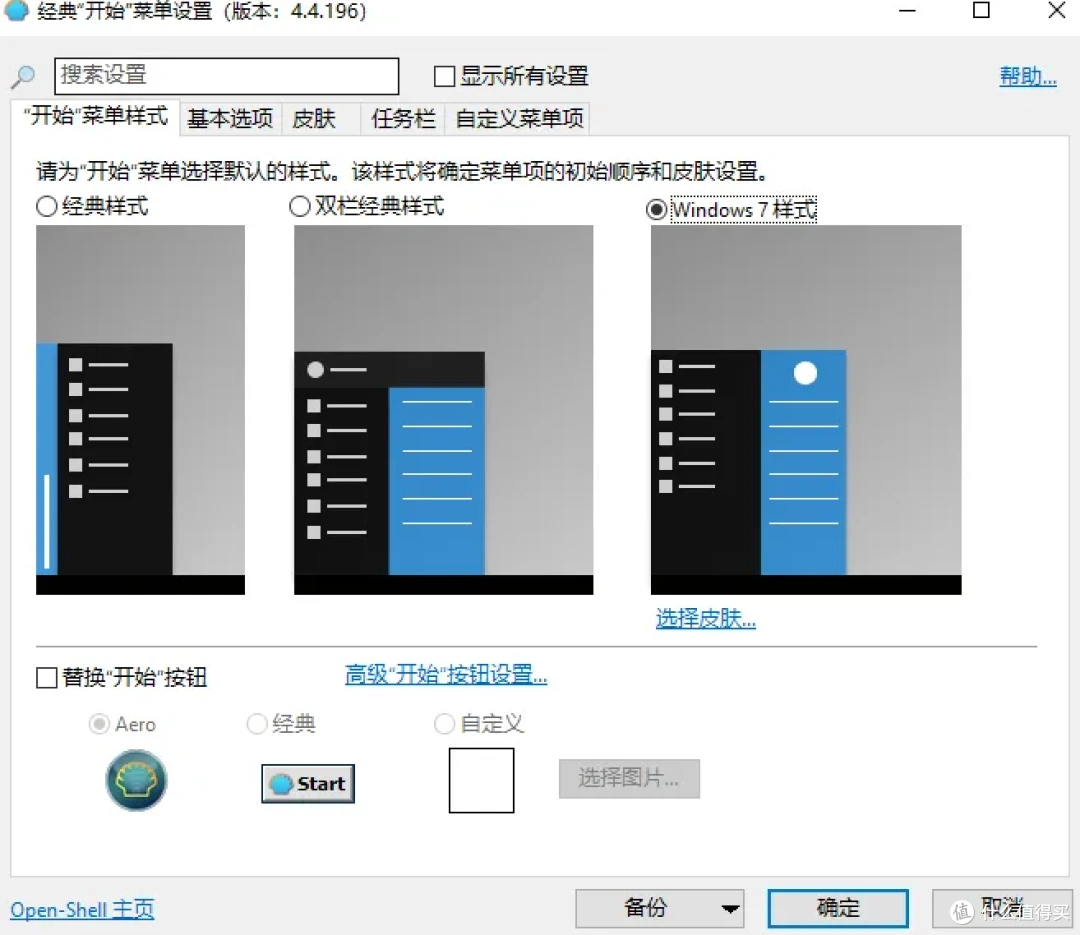
4. Open-Shell(免费,已停更)
 图片
图片Open-Shell 是经典开始菜单的老牌开源项目,前身是 Classic Shell。功能很强,完全免费,但原项目已经停止开发多年,对 Win11 的兼容全靠社区修补,偶尔会遇到崩溃或右键菜单失效。配置选项也偏"极客"风格,新手需要花时间研究。如果你动手能力强、不介意折腾,可以试试;纯小白建议跳过。
到底怎么选?一张表说清楚
方案费用还原度上手适合谁
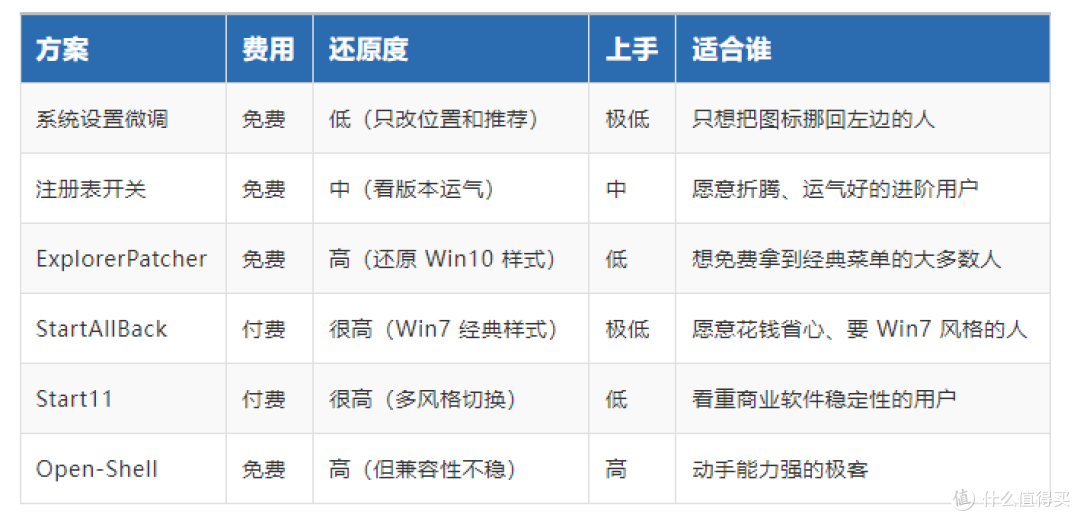
我的建议是:先试系统设置微调,把任务栏挪回左边、关掉推荐内容,看看能不能接受。如果还是别扭,直接上 ExplorerPatcher——免费、还原度高、装完就能用,是性价比最高的选择。对稳定性和细节有更高要求的,再考虑 StartAllBack 或 Start11。
需要说明的是,以上提到的第三方工具在系统大版本更新(比如每年的功能更新)后都有可能出现兼容性问题,需要等工具作者更新适配。这不是某个工具的缺陷,而是所有修改系统界面的工具都面临的共同限制。所以无论你选哪款,大版本更新后留意一下工具的更新动态就好。
说到底,微软不会把经典开始菜单作为官方选项还回来了——他们在预览版的更新里给了更多自定义选项(比如开始菜单尺寸切换、各板块独立开关),但方向是"让新菜单更好用",不是"让旧菜单回来"。所以如果你确实用不惯新菜单,第三方工具目前是唯一的彻底解法。好在选择不少,免费的够用,付费的更省心,总有一款适合你。
作者提示含AI生成内容。作者声明本文无利益相关,欢迎值友理性交流,和谐讨论~














校验提示文案
校验提示文案