











 深耕数码、AI兴趣领域










3
7
 没有公网 IP,这个小盒子 一键远程SSH连接家里NAS
2026-07-13 16:36:55
50点赞
65收藏
46评论

最近我在搞一个挺有意思的项目,基于ONVIF摄像头的猫咪饮水次数监控系统,部署在NAS上,检测的模型也完全在NAS本地运行,再根据猫咪每次饮水的时长,来预估他一天的饮水量。
那听起来这个项目完全基于本地,不用担心家庭摄像头隐私泄露,是个非常不错的想法。但在coding的时候遇到个很是尴尬的问题:
我coding的主力机是一台macbook air,平时就放在办公室里面,你们懂得,上班的时候摸摸鱼,还是很舒服的。但是NAS和ONVIF摄像头都在家里,想要随时随地通过SSH连上家里的NAS看项目的状态,让codex去修bug,多少有一点麻烦。
最最最关键的是:我还没有公网IP!同时除了要在绿联的UGOS Pro系统上做测试,还要在极空间的ZOS系统上做测试,对于这种多台设备组网,我是真的不想再去折腾。

那这次我使用的是蒲公英X1旁路由组网盒子,这款设备最大的亮点便是可以将指定网段下的设备进行组网,不在同一个局域网下的设备只需要登录上同一个蒲公英账号,加入异地组网,就能随意访问X1盒子下其它硬件设备,不会占用组网名额。
X1:旁路由模式 多设备福音
蒲公英X1的旁路由模式,是我觉得最好用的一个功能。以往咱们想要上硬件级的异地组网设备,基本上都需要替换掉自家原有的网络,重新再来设置,对于我们这种懒人来说,确实不太友好。

但是蒲公英X1完全不需要再来重新设置一遍网络,只需要将其插在家里原本路由器的Lan口下,接上电。

进入X1的管理界面,选择旁路由模式;

再进入到智能组网页面,将NAS所在的网段加进去;

再进入蒲公英的管理后台,异地组网中将X1加入异地组网网络(如果之前没有设置过异地组网的,则需要新建一个异地组网网络),再在需要组网的PC上登录上同一个蒲公英账号,进入同一个组网网络,这样就设置好了。

这时想要访问我们家里的NAS,直接输入设备的内网地址就能轻松ping通,别于其它组网,需要输入虚拟局域网的IP才能连上,这种直接输入设备内网IP的方式,省去了多记一个IP的麻烦。咱们这ping了下,这个延迟表现还是很不错的。

这时候想让codex连上咱们的NAS,只需要将NAS的内网IP、SSH端口号、用户名、密码全都告诉codex,它就能直接通过SSH连接上咱们的NAS。

比如咱们的这个猫咪饮水监控项目,我现在就能在codex里直接查看NAS上容器的运行状态,服务有没有正常启动、摄像头RTSP流有没有拉到之类的;遇到BUG也能直接将源码、easynvr保存的视频拉取到本地进行分析。
那有的小伙伴可能会说了:将NAS上保存的视频拉取到本地分析,拉取的过程是不是很慢,要等很久?

虽然说X1自带的转发只有2Mbps,但是它支持自建P2P连接,像咱们这里就已经建立了P2P连接,测试了下,能够跑满我们的上行带宽,这点还是很满意的。
那如果P2P没有打洞成功,自带的2Mbps速度,对于SSH这种纯文本交互来说,也是完全够用了。
除了可以将咱们的PC与家里的NAS异地组网,也能将咱们的手机异地组网,使用SSH工具,连接上家里的PC,这样就能人在外面也能轻松调用家里PC上的claude code cli干活了!每五个小时的限额都不能被浪费!
那有的小伙伴可能会好奇:这跟我直接安装蒲公英的客户端有什么区别?
X1与蒲公英客户端有什么区别?
当然,如果你需要组网的设备是NAS、PC、手机这类自带完整系统的硬件设备,你也能直接安装蒲公英的客户端,在蒲公英的异地组网中也能将安装了客户端的设备进行组网。
但这种方式有几个问题:

1、免费版本的蒲公英组网只支持三台设备,如果是只有一台NAS、一台PC、一台手机,那刚好能满足需求。如果是像咱们这样,设备比较多,三台设备的额度就不太够了,只能要用哪台设备的时候启用哪台设备的组网。
2、不是所有的设备都支持安装客户端,像ONVIF摄像头,就不支持安装蒲公英客户端;那即使是支持安装客户端的设备,比如NAS之类的,不同品牌的NAS的权限设置不太一样,对于小白来说,还需要自己手动安装,不太友好。

那使用X1的旁路由模式,在指定网段之后,同一网段下的设备都能直接通过内网IP进行访问,不受蒲公英免费版3个组网设备额度的限制,这也算是钻了蒲公英的漏洞了。
那像ONVIF摄像头这种不能安装客户端的设备,通过这种组网,也能在异地看到家里的摄像头画面,无需再折腾别的组网方式。

X1除了可以组网之外,它还有一个USB接口,可以连上我们的老旧打印机,使其变成一台联网打印机。

像咱们工作室之前花了一百多买的这台老旧hp打印机,连上X1的USB口,就是一台联网打印机,可用性相比于之前要高上不少了!
开箱:是真的“巴掌大”

X1的本体是真的小,差不多就是一个巴掌大的小方盒。外观也没什么花里胡哨的设计:黑色机身,正面一个蒲公英的logo,整体更像是一个随手能塞进包里的网络小工具,而不是那种摆在桌面上特别有存在感的路由器。

接口也很简单:一个网口、一个电源接口,再加上基础的状态指示灯。通过状态灯就能直接判断X1的工作状态。

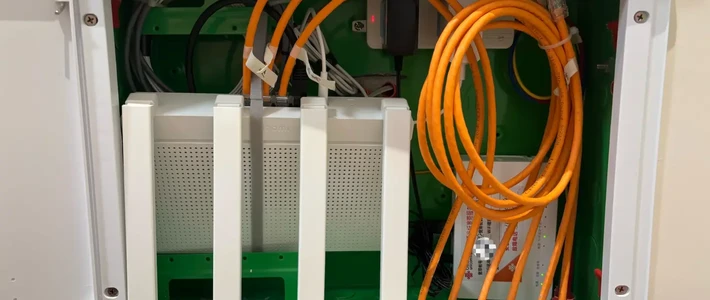
而且因为它是作为旁路由工作的,发热不大,完全可以塞进弱电箱里,眼不见心不烦。
总结:到底值不值得买?
用下来这段时间,我对蒲公英X1的定位很清晰:
有别于蒲公英客户端,它可以直接让整个网段下的设备直接组网,并且操作非常简单,插电,接网线,管理后台配置一下就能搞定!不需要专业、繁琐的配置过程,就能将多台设备进行组网。
那它面向的人群是没有公网IP同时有多台设备需要组网的用户,不想折腾别的,直接一键就能组网。
那如果是单台设备或者设备不超过三台,并且自己有一定的动手折腾能力,那蒲公英客户端提供的免费异地组网会更合适,毕竟一分钱都不用花。
那么好了,以上就是本篇文章的全部内容啦
希望对于了解异地组网,解决不同网络下多设备访问问题有一定的帮助~
那咱们在这个猫咪饮水监控项目的开发也接近尾声了,后续也会在github开源和上架绿联NAS的应用商店,也欢迎到时候各位提建议、提bug~
让我们下篇文章
再见~














史密斯的虎牙
校验提示文案
月落星陈
校验提示文案
我就躺着
校验提示文案
值得卖吗
校验提示文案
红宝书
校验提示文案
间歇性想辞职
校验提示文案
隐雾
校验提示文案
沈步渔
校验提示文案
北斗七星吨吨桶
校验提示文案
值友9740436506
校验提示文案
散装小土豆
校验提示文案
得闲吃瓜可好
校验提示文案
马杰斯特
校验提示文案
我是码克
校验提示文案
子诗不吃糖
校验提示文案
西红市首富
校验提示文案
小灵灵是个吃货
校验提示文案
繁星1
校验提示文案
风止1
校验提示文案
溪边一只大龙虾
校验提示文案
值友1850597478
校验提示文案
嘿嘿哦嘿
校验提示文案
[已注销]
校验提示文案
韩想咋滴买
校验提示文案
小李话不多
校验提示文案
不是點滴
校验提示文案
玛格丽塔金
校验提示文案
wy1123
校验提示文案
煮酒自饮的小酒馆
校验提示文案
溪边一只大龙虾
校验提示文案
喵喵0502
校验提示文案
风止1
校验提示文案
繁星1
校验提示文案
小灵灵是个吃货
校验提示文案
孤城栏角
校验提示文案
西红市首富
校验提示文案
子诗不吃糖
校验提示文案
我是码克
校验提示文案
吃兔子的小萝卜
校验提示文案
马杰斯特
校验提示文案