













 深耕数码、AI兴趣领域









2
1
威联通NAS新增SSD后,如何将系统和APP迁移到SSD?
2026-07-24 14:48:41
5点赞
21收藏
8评论
小伙伴们好,我是Stark-C~
自从上次将自己的威联通NAS从TS-466C升级到Qu605以后,无论是系统响应速度、应用加载时间,还是多任务处理能力,都明显的丝滑了很多。

🔺威联通Qu605作为去年新上市的新款6盘位NAS,最大的卖点是出厂即可选装企业级的 QuTS hero操作系统,为我们提供了极致数据安全和高效存储空间。
配置上它采用的是四核心四线程N150处理器,标配 16GB DDR5 内存,提供了6个SATA硬盘位加2个M.2插槽,并且还给到了双2.5GbE、HDMI 2.1、USB-C 3.2 Gen 2等丰富的接口,整体规格可以说是非常能打!

🔺前几天在整理书房的时候翻到了一根闲置的M.2 SSD硬盘,所以就想着将它加到威联通Qu605上,然后顺便把系统和常用应用迁移过去,来进一步提升整机的响应速度和应用加载效率。
也正是这个原因,就有了今天的这篇教程。
PS:本教程可能不是最优解,也有一些小弊端,仅提供给同样需求的小伙伴们参考~,另外本文教程也并不适用于Docker和虚拟机的迁移,但威联通也有这方面的详细教程,有需求的小伙伴可以自行搜索。
第一步:安装SSD

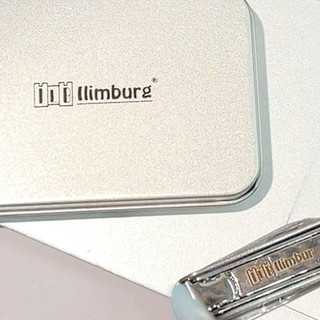
🔺显示是将NAS关机,直接装上这根SSD。不得不说,威联通给配置的这个M.2 SSD的散热鳍片给的规格确实挺高的,很多电脑主机都没用这么好的。不过话也说回来,它的M.2 插槽的规格为PCIe 3.0,就这个速度的话,满载也几乎不怎么发热吧~
这里需要说明的是,装好SSD后直接正常开机即可,先不用创建SSD存储池。
第二步,备份系统盘数据

🔺为了让备份方便些,我特意在空闲的SATA盘位加装了一款4TB备份盘。大家可以看到“存储池1”是我原有的存储空间,系统什么的也都在这里面;“存储池2”是我后来加装的一块备份盘。

🔺威联通的备份毫无疑问直接使用自家的HBS 3套件即可,因为我专门加装有一块备份盘,所以这里直接选择的是本地NAS。如果你没有加装其实也没有任何问题,HBS 3备份的目标很多,包括其他NAS,或者市面上绝大多数的私有云盘都可以。

🔺创建备份也很简单,将之前存储池内所有需要的文件全部选中,直接备份到指定备份盘的目录中即可(这个目录是我们提前创建好的共享文件夹,我这里没给大家演示)。

🔺因为有些文件里包含系统数据等必要的隐藏文件,建议在备份的时候取消勾选“筛选器”。

🔺最后等待HBS 3备份完成即可。

🔺除了将数据备份好,我将系统设置相关也给备份下来了。位置在“控制台--设置--备份/恢复”,这里的备份是一个“.bin”文件,是直接下载到本地电脑的。
3,APP迁移

🔺备份好数据之后然后是APP迁移。打开App Center,选择“我的应用程序”,在已安装的程序中点开任意程序的右下角,选择“迁移至”。

🔺然后手动选择备份盘的“存储池”直接迁移即可。

🔺如果说碰到不能迁移的程序可以暂时不用管它们。
4,移除系统盘

🔺完成以上操作之后打开“存储空间总管”,选择“存储空间”,点击选择系统盘的存储池后面的三点,选择“移除池”。

🔺请注意:接下来的操作会清除该存储池内的所有数据(相当于格式化),请务必再次确认你已经做好备份!!!如果已经备份好数据直接点“移除”即可。
5,创建SSD存储池

🔺移除系统盘的存储池之后,还是在“存储空间”这里,选择“创建--新存储池”。

🔺磁盘类型选择“SSD”。

🔺再选择我们加装的这块SSD硬盘。

🔺这样我们的SSD存储池就创建好了,并且可以看到,系统已经默认将它当做系统的存储位置。

🔺因为我此次的目的只是将系统和APP转移到SSD存储池,但我之前移除存储池的硬盘还要用,所以也是同样的方式,将上一步移除的存储池再创建回来。

🔺最后如果没啥意外,可以看到我的威联通上目前已经有3个存储池:存储池1是我加装的SSD硬盘,目前已经成功将系统迁移过来了;存储池2是我专门后加的备份硬盘;而存储池3就是我之前的硬盘。
6,恢复数据

🔺恢复啥的就就没啥好说的,直接和前面备份的时候逆向操作就可以了,首先是通过HBS 3恢复之前硬盘备份过来的数据。

🔺因为我的存储池位置已经被打乱,所以只能在恢复的时候选择“选定位置”。

🔺然后是之前“设置”的恢复,同样是在“控制台--设置”中进行。

🔺直接选择之前备份下来的“.bin”文件即可。
7,恢复APP

🔺APP的恢复其实也没啥好说的,同样是通过App Center里面的应用程序迁移,将已经存在的应用迁移到SSD存储池(我这边是存储池1)。

🔺至于前面说到不能迁移的应用,只能通过重新安装的方式,只不过我们现在重新安装已经能手动指定安装位置为SSD存储池了。
至此,我们就已经完成系统和APP迁移到SSD所有的操作。
弊端

🔺备份回来的所有文件只能在共享文件夹内(以子文件的形式),而之前的这些文件其实都是以共享文件夹出现在存储池的根目录。怎么解决这个问题呢?最简单,同时也是最繁琐的方法就是手动创建同名的共享文件夹,然后在将备份回来的这些文件复制或者粘贴进去。
当然,如果是专业用户的话,可以在SSH终端通过“ rsync / cp / mv”命令一键直接移动,当然这个并不是我们讨论的范围(因为我觉得能看我这篇教程的玩家基本上都不熟“专业用户”)。
最后
以上就是我这次在威联通 Qu605 上加装 SSD 后,进行系统与 APP 套件迁移的完整流程分享。但这个方案并非唯一,如果威联通的玩家还有其它方案也欢迎在评论区分享和补充,大家一起交流、一起进步。
好了,以上就是今天给大家分享的内容,我是爱分享的Stark-C,如果今天的内容对你有帮助请记得收藏,顺便点点关注,咱们下期再见!谢谢大家~












校验提示文案
校验提示文案
校验提示文案
校验提示文案
校验提示文案
校验提示文案
校验提示文案
校验提示文案
校验提示文案
校验提示文案