










 深耕数码兴趣领域









25
26
万兆和AI加持,零刻 ME Pro Core 3 304 四盘位 NAS 评测
2026-08-13 11:11:33
1点赞
0收藏
2评论
桌面 NAS 新物种:Core 3 304 能否撑起家庭 AI 中枢?
迷你主机赛道早已分化出两条路线:追求极致性能的生产力主机,与主打 7×24 小时稳定运行、兼顾存储的全能桌面中枢。NAS 与 PC 二合一的需求持续升温,但市面上多数产品要么功耗偏高、噪音难以控制,要么缺少原生高速网络与 AI 算力,很难兼顾日常办公、媒体转码与私有存储。

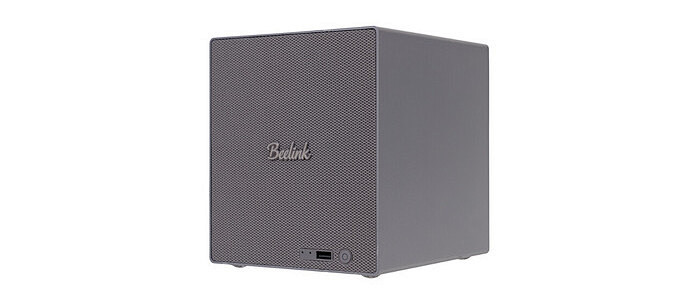
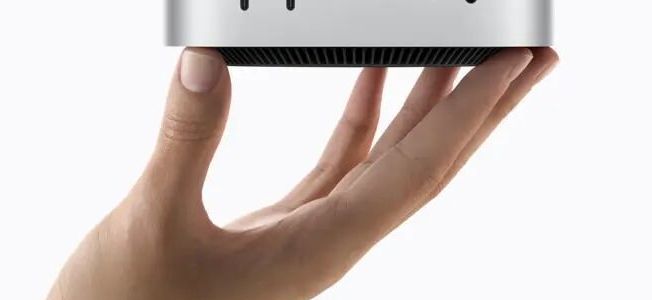
▲零刻 ME Pro 系列正是在这一细分领域中脱颖而出的产品。凭借紧凑的金属机身设计、4个3.5英寸硬盘位以及丰富的扩展接口,ME Pro 系列一直被视为兼具 PC与 NAS属性的全能型设备。
此次零刻为ME Pro带来了全新升级版本,搭载Intel Wildcat Lake(野猫湖)平台Core 3 304 处理器。基于Intel 18A制程工艺打造,采用1个性能核心 + 4个能效核心架构,同时集成 NPU AI单元与Xe3核显,在保证低功耗运行的同时,也进一步提升了AI计算、多媒体处理以及日常办公场景下的综合表现。
除此之外,零刻 ME Pro 还配备 10GbE+2.5GbE 双高速网络接口、雷电4接口等配置,使其不仅能够满足普通桌面使用需求,也能够胜任家庭NAS、影音服务器、轻量级AI应用以及 7×24 小时稳定运行等场景。
外观设计:兼顾颜值与扩展性的桌面 NAS 设计

▲零刻ME Pro前面板采用包布工艺,印有零刻英文名,视觉上与马歇尔音响有几分神似,同时起到了一定的防尘和吸音作用。正面保留1个电源键、1个USB-A 3.2 Gen2接口、1个Reset孔和1个CLR CMOS孔,简洁大方的同时满足日常外设连接需求。

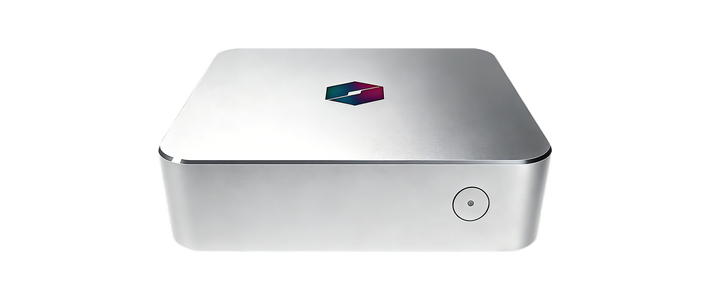
▲机身顶部印有零刻品牌 Logo,整体采用低调内敛的设计风格。无论放置在办公桌面,还是作为家庭影音设备使用,都能够较好地融入不同环境。

▲大部分接口集中在机身背部,包括1个10GbE RJ45网口、1个2.5GbE RJ45网口、2个USB-A 2.0接口、2个雷电4接口、1个HDMI接口、1个3.5mm音频插孔和电源插孔。

▲揭掉背部硬盘仓防尘网,防尘网采用磁吸设计,可以轻松拆卸清洁。接着可以看到4个 SATA硬盘托盘,托盘采用铝合金喷砂工艺,触感细腻且质感十足,贴心的拉环设计可以方便用户抽拉托盘。

▲底盖中央有便捷螺丝刀设计,螺丝刀藏于胶垫中,方便用户随时取用工具,无需额外准备就能轻松完成拆机、硬盘更换等简易维护操作,细节考量很是贴心。

▲打开底盖后,可以看到内部扩展区域,其中提供了 1 个 M.2 SSD 插槽以及内存插槽。用户可以根据自身需求进行存储和内存升级,进一步提升整机的使用寿命和扩展能力。
内部拆解:模块化设计下的硬件布局解析

▲拆下固定螺丝后,可以将内部计算板卡从铝合金框架中整体抽出。零刻 ME Pro 采用模块化内部结构设计,将计算核心、存储扩展以及散热系统高度集成在一块主板上,同时通过铝合金框架进行结构支撑。

▲SATA扩展卡上采用ASM1162 SATA 接口控制器芯片,核心功能是将一路PCIe Gen3接口转换为2个SATA 6Gbps接口。这里有两块ASM1162,对于4个SATA接口。

▲主板背面提供了一个 M.2 SSD 扩展插槽,用于安装高速固态硬盘。其中 M.2_1 插槽支持 PCIe 4.0 x1 通道,可以满足系统盘、高速缓存盘以及轻量级应用存储需求。

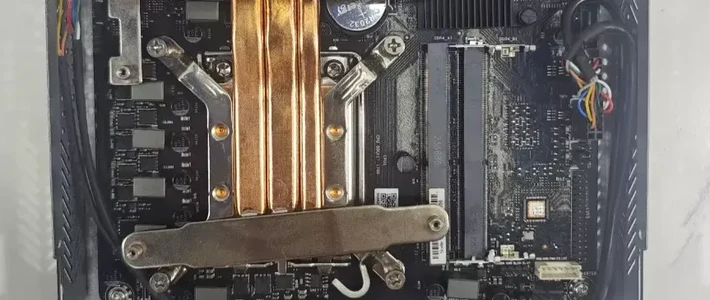
▲拆下鼓风机风扇与导风槽后,可见Core 304 CPU对应的散热模块采用了单热管散热设计。热管紧密贴合CPU核心区域,可快速传导CPU核心产生的热量,并将热量导出至大面积的散热鳍片上;配合鼓风机风扇的定向气流,以及导风槽对风道的集中引导,能够让气流高效穿过散热鳍片,快速带走热量。

▲散热器采用单根铜制热管连接 CPU 底座与散热鳍片。虽然结构较为紧凑,但通过热管快速导热以及鳍片大面积散热的组合,可以满足 Core 3 304 低功耗平台的散热需求。对于定位 7×24 小时运行的设备来说,这种简单可靠的散热方案能够降低长期使用中的故障风险。

▲将铝合金背板与PCB主板分离。铝合金背板可以对PCB主板起到良好的支撑作用。

▲PCB主板正面一览,板面中央是 Intel Core 3 304 CPU。作为整机核心计算单元,Core 3 304 基于 Intel Wildcat Lake 平台打造,采用低功耗架构设计,同时集成 NPU AI 单元和 Xe3 核显,可以满足日常办公、多媒体处理以及轻量级 AI 应用需求。

▲IT8613E,Super I/O芯片,该芯片主要负责主板底层输入输出管理,包括温度监控、风扇控制、电压检测以及部分外围设备管理功能。通过 Super I/O 芯片,系统能够实时监测设备运行状态,并根据温度变化动态调整风扇转速,实现性能与噪音之间的平衡。

2.5G网卡芯片采用了Intel i226V,它支持最高2.5Gbps的有线网络传输速率,具备优秀的兼容性。
10G网卡芯片采用Realtek RTL8127,其支持最高10Gbps的有线网络速率,拥有更充裕的传输带宽,能够适配多设备并发高速联网、大流量数据交互等更高负载的网络需求。

▲CS32G053HRCW6,第三代 USB PD3.1 / Type-C 端口控制芯片,用于管理机身双雷电 4 全功能接口。

▲JHL9040R,单端口雷电4 Retimer芯片,CPU原生雷电信号走线到后置TypeC接口距离较远,加入JHL9040R做信号中继,就能稳定跑出40Gbps带宽。这里有两颗,对应两个USB-C端口。

▲Realtek ALC897音频芯片,支持多声道高清音频输出,具备低失真、高信噪比的特性。

▲YMUSAB4TF3D1C1,长江存储 UFS 3.1 闪存芯片,容量512GB。相比传统 eMMC存储,UFS 3.1 在读写性能以及响应速度方面拥有更好的表现,可以提升系统启动速度以及应用加载体验。

▲PCB主板背面一览。

▲winbond 25Q256JWEN,256M-bit(32MB)Quad SPI NOR Flash 串行闪存芯片,用于存放BIOS。

▲芯片拓扑图。
散热与功耗:15W 长时运行,真正适合 7×24 小时在线

▲CPU PL1=15W PL2=30W。起始段(12:13 - 12:20)功耗从 2.7W 缓爬到 15W,是启动FPU 烤机从空载到满载的过渡期。之后基本贴着PL1=15W 墙运行,少量脉冲尖峰(< 1秒)突破到PL2=30W后回落。整个10分钟没有出现长期撞PL2的情况,符合 PL1 作为长时功耗墙的预期。

▲温度从起始 43 °C 缓慢爬升,12:30前后进入55-60°C 区间,稳态段(13:00之后)基本稳定在55-58°C之间。距离TjMAX(≈ 100 °C)还有约 27°C余量,散热模组冗余充足,CPU没有任何热堆积或反复撞温度墙的迹象。
这套单热管+鼓风机+铝制散热鳍的紧凑散热方案足以压制这颗低功耗处理器。对于需要长期静音运行的家庭 NAS 来说,较低的核心温度意味着风扇无需维持高转速,从而有效控制噪音。

P-core 0 在12:30前后达到4000 MHz睿频峰值,其余时间稳定在 2.6 GHz 附近。
E-core (LP) 1-4整体表现高度一致,围绕2.4 GHz浮动,峰值 3.1-3.3 GHz。
零刻ME Pro展现出了较为稳定的性能表现。在以CPU PL1为15W、PL2为30W进行Stress FPU 长达10分钟的测试中,其CPU长期功耗最高未超过15W,在持续负载下,功耗控制较为出色。
对于 7×24 小时运行的NAS场景而言,15W 的PL1设定能够在性能释放与能效比之间取得良好平衡,整机满载功耗控制在极低水平,有利于降低长期电费支出与散热压力。
从温度方面来看,CPU 温度最高不超过55℃。结合其4盘位硬盘仓与10GbE高速网络,这套低功耗、低发热、低噪音的硬件平台非常适合作为家庭桌面NAS,实现真正的 7×24 小时无感运行。
CPU 性能:Core 3 304,每瓦性能才是真正的亮点

▲Core 3 304 属于 Intel 新一代低功耗处理器,采用现代混合架构设计,在保持较低功耗的同时,大幅提升了单核响应速度和多核处理能力,更强调性能与能效的平衡。从实测成绩来看,它不仅能够满足日常办公、家庭存储等基础需求,同时也具备轻量级内容创作、本地AI应用以及多任务并行处理能力,是一颗兼顾性能与续航表现的高能效处理器。
单核性能:Geekbench 7 单核 2141、Cinebench R23 单核 1640pts,CPU-Z 单核 283.9,日常应用响应速度优秀,无论是网页浏览、Office办公还是系统操作,都能保持流畅体验,对于依赖单线程性能的软件也拥有不错的表现。
多核性能:多线程成绩(Geekbench 7 5317、Cinebench R23 4384pts)相比传统入门级低功耗平台提升明显,在多任务处理、Docker容器、虚拟机、小型数据库以及多服务同时运行时拥有更大的性能余量,即使长时间运行也能保持稳定输出。
压缩/解码能力:7-Zip、WinRAR 压缩性能表现优秀,V-Ray 4031、x264 FHD Benchmark 24.6fps 也证明其拥有不错的计算能力。结合新一代核显的视频编解码能力,可轻松胜任 4K HEVC、AV1 等高清视频播放、硬件转码以及家庭影音服务器等应用场景。
能效优势:Core 3 304 最大的亮点并非单纯追求更高跑分,而是在每瓦性能方面拥有出色表现。较低的功耗即可释放接近主流桌面级入门平台的性能,在长时间运行时能够兼顾低发热、低噪音与低能耗,非常适合需要 7×24 小时持续运行的NAS、家庭服务器以及边缘计算设备,在保证性能的同时进一步降低长期使用成本。
如果主要用于家庭 NAS、影音中心、本地照片管理、Docker容器以及日常办公,Core 3 304 已能够提供充足的性能储备,并且凭借优秀的每瓦能效比,实现性能、稳定性与功耗之间的良好平衡。
如果后续还有大规模本地 AI 推理、4K/8K 视频剪辑、多虚拟机或高强度生产力创作等需求。零刻ME Pro还有性能更强的型号可供选择,以获得更强的多线程性能和更大的后续扩展空间。
核显性能:满足影音、轻办公与轻量 AI 应用

▲Core 3 304集成的Intel Graphics更偏向于满足日常办公、影音娱乐以及轻度图形应用需求。
Time Spy获得873分、Fire Strike获得1869分,说明其具备一定的图形处理能力,可流畅运行LOL、CF、Valorant等主流网游,但面对大型3A游戏时性能仍然有限。Night Raid接近10000分,也体现出其在轻量图形负载和日常使用中的良好表现。
总体而言,Core 3 304的集显并非面向游戏玩家,而是以低功耗、高能效为核心定位,在办公、学习、多媒体播放以及基础AI应用等场景中能够提供稳定且流畅的使用体验。
FnOS体验:轻松跑满 10GbE,原生驱动零折腾
随着国产 NAS 系统的不断发展,FnOS 凭借简洁易用的界面、丰富的 Docker 生态以及完善的文件管理功能,已经成为近年来热度颇高的第三方 NAS 系统之一,也吸引了越来越多 DIY NAS 和迷你主机玩家的关注。对于零刻 ME Pro 而言,其拥有 4 盘位存储、10GbE+2.5GbE 双网口、Intel Core 3 304 低功耗平台以及丰富的扩展接口,无论是硬件规格还是性能定位,都与 FnOS 的使用场景高度契合。

▲ 在系统设置中,用户可清晰查看当前的设备名称、系统版本、储存空间容量以及CPU信息等关键数据,方便用户实时掌握设备运行状态,为精准的设备管理依据,确保设备始终处于最佳运行状态。

▲ fnOS驱动完善,零刻ME Pro上的RTL8127万兆网卡和MT7922 WiFi网卡能够被完美识别。

▲ 系统支持SMB3多通道,当使用多个网口时,可显著提升传输速度和可靠性,满足用户在高速网络环境下对海量数据传输的需求。

▲fnOS应用中心为用户提供了丰富多样的应用程序选择,并且有OpenClaw飞牛原生应用。用户可根据自身需求安装各类应用,进一步拓展设备功能。无论是办公协作工具、多媒体管理软件,还是数据备份与恢复解决方案,都能在应用中心轻松找到并一键安装。

▲在NAS端创建 iSCSI LUN 逻辑卷,用于测试万兆10GbE网卡的实际带宽上限,后端存储使用 Thick Provisioning 厚置备模式,文件系统为ext4。

▲ CrystalDiskMark实测iSCSI 磁盘,顺序读写达到约1185MB/s,双向跑满10GbE网卡带宽(10Gbps 理论上限≈1192MB/s)。
不只是存储设备:ME Pro正在成为家庭智能化的新入口
安装前准备

▲先注册一个 GitHub 账号,注册网址为https://github.com/。
安装Home Assistant

▲首先在应用中心安装Home Assistant APP。

▲新用户第一次进入Home Assistant可以点击创建我的智能家居。

▲创建用户。

▲设定路由器位置。个信息建议尽量填写准确,因为位置信息仅储存在本机,后续像天气、时区、日出日落等依赖地理信息的服务,都会基于这里的数据运行。

▲完成初始化后即可进入 Home Assistant 主页面。由于此前已经设置了准确的位置信息,因此系统也能够正常加载天气等基于地理位置运行的相关服务。

▲在 Home Assistant 中,用户可以提前创建系统备份,以便在后续升级、迁移或调整配置时降低试错成本。除了手动备份之外,系统也支持自动化备份,整体灵活性还是比较高的。
安装 HACS 相关套件
对于 Home Assistant 来说,这一步其实相当关键,因为 HACS 可以理解为社区生态的核心入口之一。很多常见的第三方集成、界面卡片、主题美化以及扩展功能,往往都需要通过 HACS 来完成管理和安装。换句话说,如果说 Home Assistant 本体决定了平台的基础能力,那么 HACS 所补上的,就是它真正变得丰富、灵活且更具可玩性的那一部分。

▲在Docker容器中选择Home Assistant,终端,输入安装 HACS 的命令:wget -O -https://get.hacs.xyz| bash -。

▲重启homeassistant容器,让HACS生效。
HACS 初始化与设置

▲进入 Home Assistant 网页界面,点击左侧菜单的「设置」–>「设备与服务」。

▲点击右下角的「添加集成」, 然后在搜索框中输入HACS。

▲点击HACS后,界面会出现8位数字,请记下这组数字再点界面内链接。

▲打开https://github.com/login/device网址后,点击Continue。

▲上一步获取的8位数字输入 github 页面。


▲继续点击Authorize hacs完成授权。

▲回到 Home Assistant ,可以看到左侧出现了HACS选项。
添加IoT设备
作为一个以小米设备为主的智能家居用户,把 IoT 设备接入 Home Assistant 之后,最直接的感受并不是“功能变多了”,而是整个系统的灵活性被明显放大了。
设备互通能力更强:原本只能在米家 App 里 “单打独斗” 的设备,在 Home Assistant 里可以和其他品牌设备无缝联动。比如让小米人体传感器直接控制非米家的灯光、空调,不用再受限于品牌生态的限制。
自动化逻辑更灵活:米家的自动化有很多场景限制,而 Home Assistant 支持更复杂、更自由的条件组合。比如可以设置 “凌晨 2 点、室温超过 28℃、且无人活动时,自动开启空调并关闭不必要的插座”,实现真正贴合生活的智能场景。
本地化控制能力更好:把设备接入 Home Assistant 后,大部分控制逻辑都可以本地运行,就算家里断网,灯光、空调、门锁这些核心设备依然能正常响应,不用再担心 “断网全屋变砖”。
状态监控更精准全面:可以在 Home Assistant 里查看所有小米设备的实时状态,包括设备在线情况、电量、功耗、传感器数据等,还能自定义仪表盘,一眼掌握全屋设备状态,比原生 App 更直观。
跨平台语音控制自由:借助 Home Assistant 的桥接和集成能力,部分设备和场景还可以进一步接入Siri等其他语音助手,实现更灵活的控制方式。

▲在 HACS 点击「Xiaomi Home」,选择社区集成并安装。

▲点击右下角「Download」。

▲下载完成后,回到「设置」页面,按提示重启 Home Assistant。

▲重启完成后,在 Home Assistant 侧边栏点击「设置」—「设备与服务」。

▲点击右下角「添加集成」,搜索「Xiaomi」,找到「Xiaomi Home」后点击进入。

▲配置 Xiaomi Home,地区保持默认的中国大陆即可。

▲点击登录链接。

▲在弹出的页面中登录自己的小米账号。

▲登录后会弹出无法访问此网站,此时需要把网址中的homeassistant字符改成NAS主机名。

▲重新回车后,就可以来到添加小米设备页面。

▲修改设备名称和区域,没有问题就点击跳过并完成即可。

▲回到概览页面就可以看到添加成功的小米设备了。可以在 Home Assistant 里查看所有小米设备的实时状态,包括设备在线情况、电量、功耗、传感器数据等。

▲我们还可以在手机上装上 Home Assistant 官方 App,在家用局域网就能秒连控制所有设备,出门在外也能远程查看家里状态、开关电器,走到哪都能管着家里的 “智能大脑”。

▲如果想使用iPhone上的siri语音助手管控设备,可以继续在「设备与服务」中「添加集成」,搜索「Apple」,找到「HomeKit Bridge」后点击进入。

▲使用iPhone上的家庭APP,扫描这里网页左侧的二维码。

▲桥接完成后,Home Assistant 里的小米 IoT 设备会同步到苹果「家庭」App,你就可以直接用 Siri 语音助手控制它们了。无论是调节空调温度、开关插座,还是查询设备状态,都能像原生 HomeKit 设备一样,用语音快速完成。
使用OpenClaw智能管控Home Assistant设备

▲想要让 OpenClaw 接管 Home Assistant 中的智能设备,首先需要开放访问权限。在 Home Assistant 用户设置中进入「安全」选项,创建一个长期访问令牌,并将生成的 Token 授权给 OpenClaw 使用。

▲完成授权后,OpenClaw 就可以连接 Home Assistant,并读取当前接入的智能设备状态。此时,ME Pro中运行的 Home Assistant 不再只是一个设备管理平台,而是成为 AI 可以理解和调用的智能家居控制中心。

▲为了让控制方式更加便捷,我们还可以为 OpenClaw 创建 QQ Bot 渠道。通过机器人作为交互入口,用户无需频繁打开 Home Assistant APP 或 HomeKit APP,即可直接通过聊天窗口向 AI 下达设备控制指令。

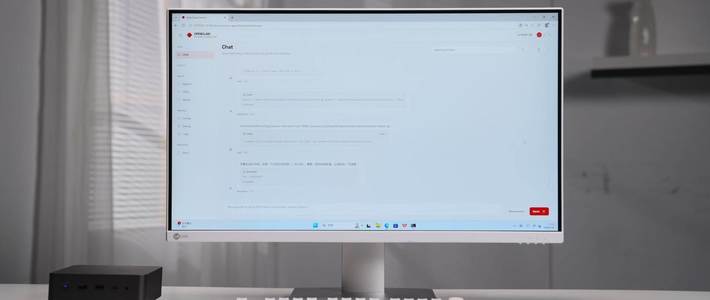
▲QQ Bot 配置完成后,我们可以直接测试设备状态查询。例如询问当前家庭中有多少设备在线,OpenClaw 会自动调用 Home Assistant 数据,并返回当前智能设备状态。

▲除了简单的信息查询之外,OpenClaw 还支持直接执行智能家居控制任务。无论是开启指定设备、设置定时任务,还是创建更加复杂的自动化场景,都可以通过自然语言完成。
对于普通用户而言,这种交互方式最大的意义在于降低了智能家居的使用门槛。过去需要进入不同 APP、寻找对应设备、手动设置规则的操作,现在只需要告诉AI想实现什么效果,OpenClaw就能够理解需求并协助完成配置。
从传统的人控制设备,到AI帮助用户管理设备,OpenClaw让Home Assistant从一个需要学习和配置的平台,逐渐变成一个更加符合普通用户使用习惯的智能家庭管家。
总结:不仅是一台 NAS,更是未来家庭数字中心
经过一段时间的体验,我认为零刻 ME Pro 最大的价值,并不仅仅是提供了 4 盘位、10GbE 或 Core 3 304 这样一系列亮眼的硬件配置,而是在低功耗、高能效的平台基础上,把存储、办公、AI、本地服务以及智能家居真正融合到了同一台设备中。
对于普通家庭来说,它既可以是一台安静运行的 NAS,也可以承担影音服务器、Docker 主机、轻量级 AI 平台以及 Home Assistant 智能中枢等多重角色;而对于内容创作者、小型工作室以及极客玩家而言,丰富的扩展能力和优秀的每瓦性能,又让它拥有足够长的生命周期。
如果你希望搭建一台能够长期稳定运行,同时兼顾存储、办公、AI 与智能家居的家庭桌面服务器,那么零刻 ME Pro 无疑是目前同类产品中非常值得关注的一款产品。它不仅是一台 NAS,更是未来家庭数字生活与 AI 应用的重要入口。











值友9374120263
校验提示文案
-啥时候能退休
校验提示文案
-啥时候能退休
校验提示文案
值友9374120263
校验提示文案