





























2
2
系统备份工具 SnapShot v1.50.0.1652 中文版
2025-02-28 15:39:24
5点赞
44收藏
0评论
本次给大家分享的这款工具叫Drive SnapShot ,主要是用来备份系统,拷贝到任意电脑,都能成功还原。真正解决了频繁装机烦恼,想起了当年神器ghost,希望大家喜欢。
Drive SnapShot 完全可以的 常规操作。各种颠来倒去试过很多次了。不论是win11,还是win10,Drive SnapShot 都一个系统翻来覆去搞好几台包括笔记本的不同硬件都没问题。但win 7/xp系统没测试过哈(也不知道还有很多人在使用经典老系统O(∩_∩)O~)!
 硬盘备份软件Drive SnapShot 中文版
Drive SnapShot,小巧强大的系统热备份工具,德国硬盘备份还原软件。支持磁盘卷热备份还原、差异备份, 增量备份, 异机还原, 远程备份, RAID磁盘阵列, 挂载映像文件映射虚拟驱动器, 生成哈希文件, 命令行操作等,备份速度快,备份的镜像文件体积较小。该工具短小精悍,原生绿色单执行文件,无额外的临时数据生成。
Drive SnapShot 一款磁盘镜像工具,可以将磁盘中的所有数据备份到一个镜像文件中,以备系统故障时恢复。很小巧的工具,只是不能设置排除备份。
安装使用教程
关闭杀毒软件(包括系统自带安全中心、第三方安全卫士/杀毒软件等)
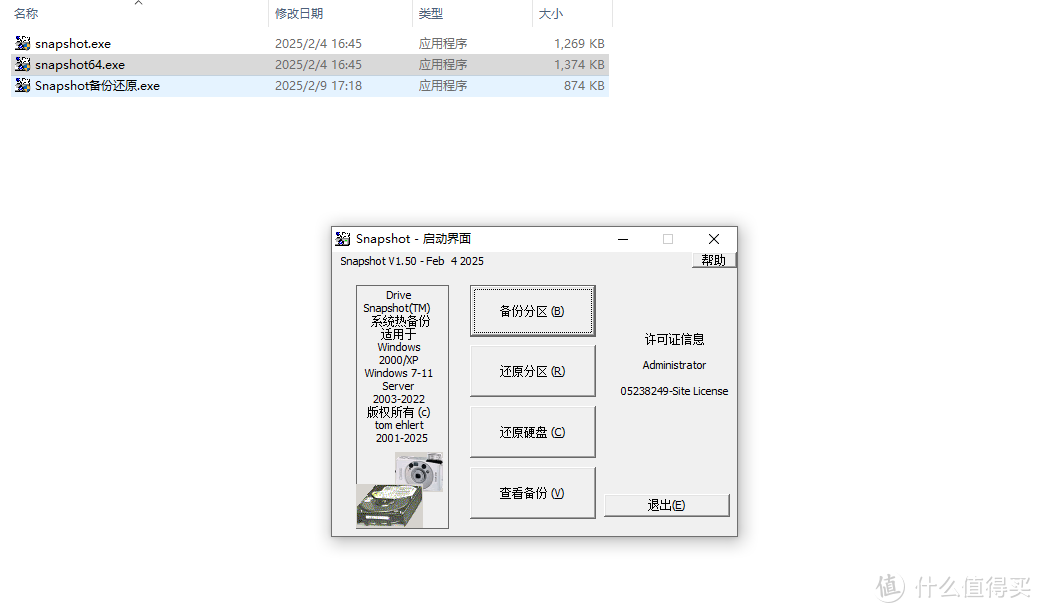
1、在本文末尾下载本软件,解压,得到如下文件和文件夹安装使用教程
关闭杀毒软件(包括系统自带安全中心、第三方安全卫士/杀毒软件等)
1、在本文末尾下载本软件,解压,得到如下文件和文件夹2、双击或以管理员身份运行
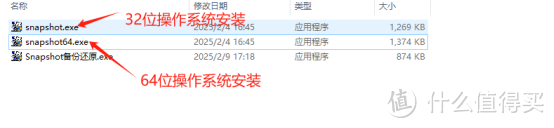
2、双击安装软件运行
3、使用方法
3.1、备份
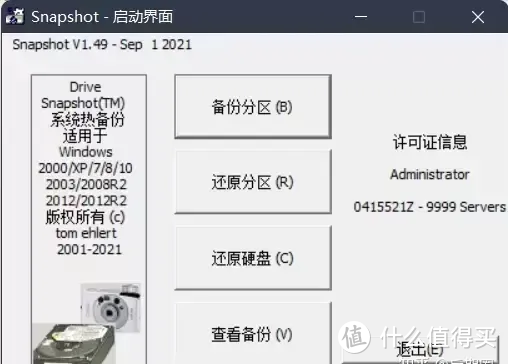
3.1.1,打开界面后是这个样子,这个界面是给小白看的,正常备份、还原就OK了。

我们来点不一样的操作!
3.1.2,点击直接运行Drive Snapshot,出现下面的界面。
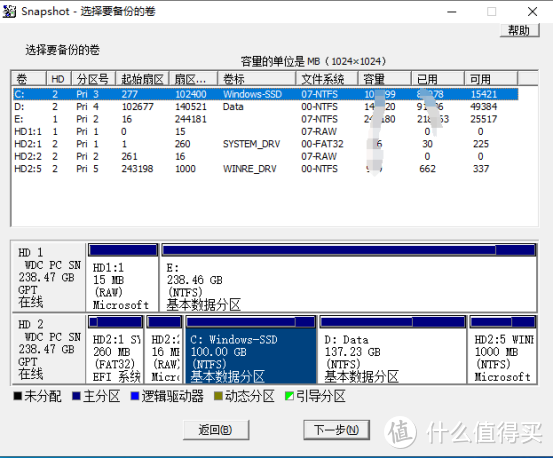
3.1.3,点击备份分区,选择你系统所在的分区(这里的分区指的是系统卷后的分区号!)
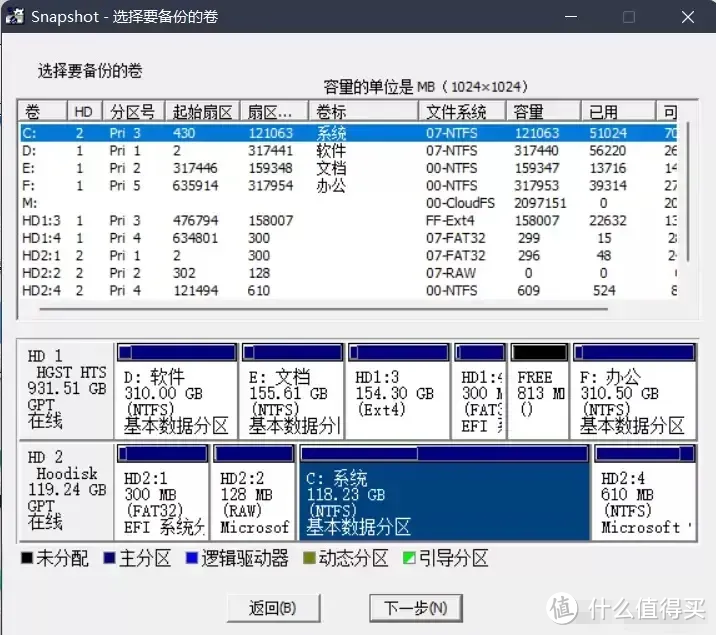
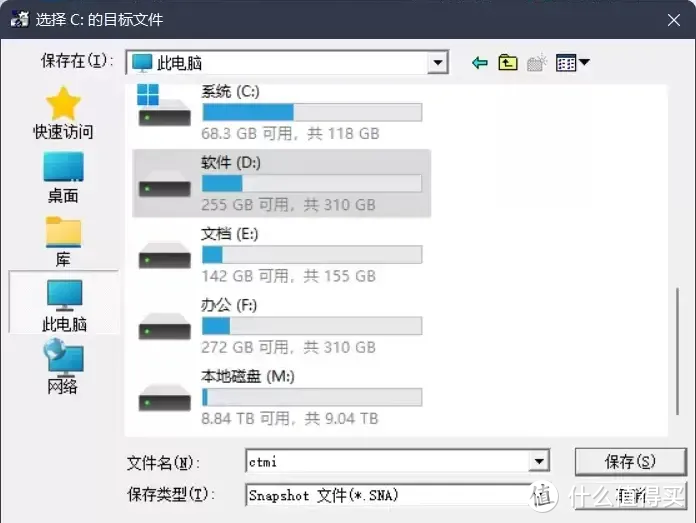
3.1.4,比如如果我现在要备份系统,我会选择C盘下的分区3,点击下一步,选择相应的路径,并保存,保存类型不要更改,你也可以自己加密不过我不建议,因为你会忘!
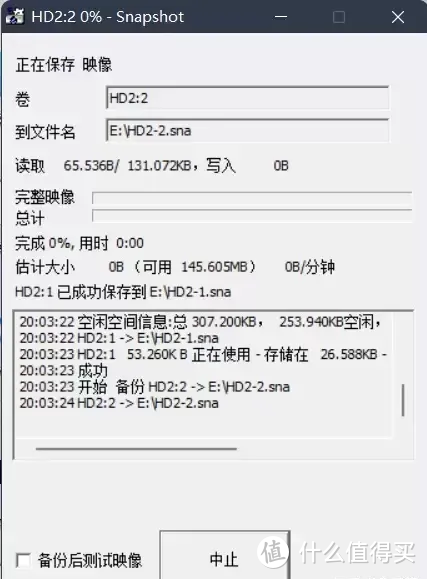
3.1.5,然后点击开始备份,等待进度条加载完毕,大约6-8分钟。
3.2、镜像还原
3.2.1,点击还原分区,正常情况下会自动跳出你所备份的镜像文件,点击下一步。
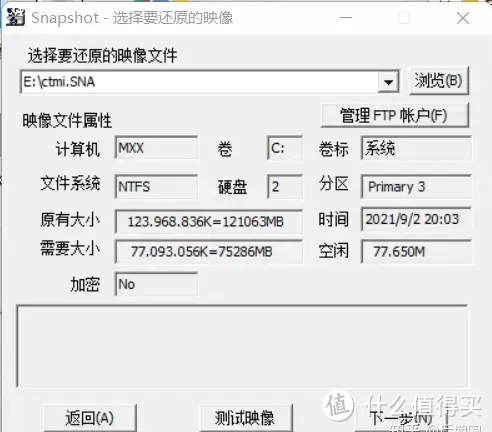
3.2.2,选择你需要还原的系统分区,然后点击下一步。
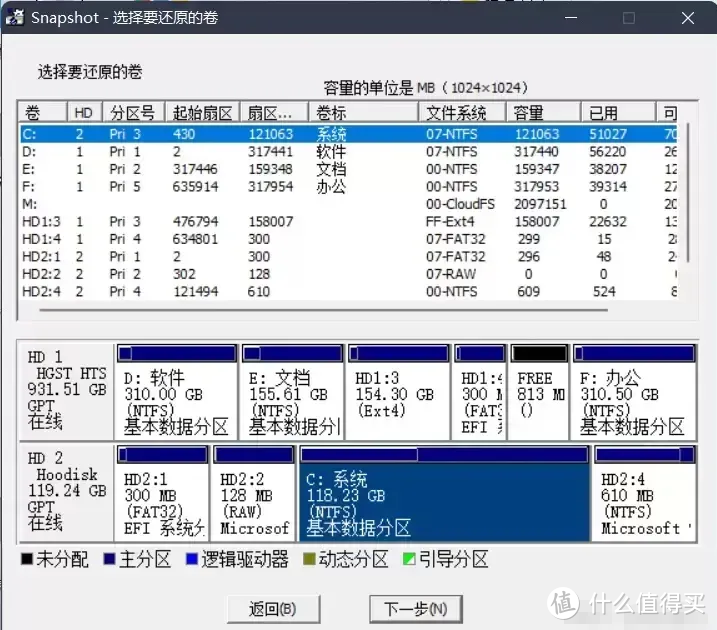
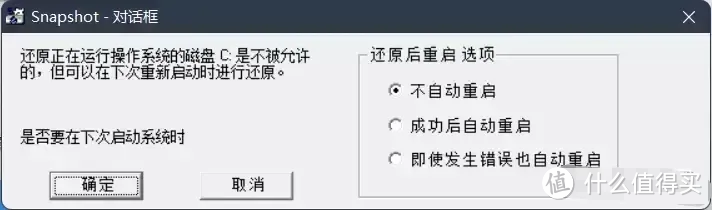
3.2.3,之后便会跳出一个对话框,当然,我是在运行状态下演示给小伙伴们看的,根据需要自行设置。
就像前面所说,Drive SnapShot 软件还能将备份的数据,复制到别的电脑,进行数据还原! 厉害
夸克网盘分享了「Snapshot备份系统(中文版)」,点击链接即可保存。
链接:https://pan.quark.cn/s/bdf676d43bc8
作者声明本文无利益相关,欢迎值友理性交流,和谐讨论~





