
























































3
2
ShareX:多功能截图与录屏工具
2025-04-13 20:07:24
22点赞
3收藏
0评论
ShareX 是一款功能强大的免费开源截图与屏幕录制工具,专为 Windows 用户设计。它以高效、灵活和可定制性著称,支持多种截图模式、屏幕录制、图像编辑、文件上传及自动化任务等功能,是内容创作者、开发者及办公人士的得力助手。
一、功能特点
滚动截图增强
新增“自动忽略底部 50 像素”和“自动忽略底部边缘”功能,提升长截图精准度。
滚动捕获窗口支持“复制”按钮,便于快速复制截图内容。
多样化截图模式
支持全屏、活动窗口、自定义区域(矩形、椭圆、多边形等)及滚动截图。
可自动捕获屏幕,设置固定间隔截图。
屏幕录制功能
支持录制视频和 GIF 动图,操作提示音可自定义(停止/暂停/中止)。
可自定义录制参数,如帧率、编码格式、压缩等级等。
图像处理与标注工具
内置水印、阴影、模糊、马赛克、箭头、文字标注等功能。
提供 OCR 文字识别,支持文档管理、证件识别等场景。
内置图像编辑器,支持添加注释、箭头、文字、高亮、模糊等效果。
提供颜色拾取器、二维码生成器、尺子等实用工具。
实用工具集成
包含拾色器、屏幕标尺、图像合并/分割、二维码生成等辅助工具。
快捷键与语言优化
自定义快捷键提升操作效率,新增阿拉伯语支持。
优化无边框窗口恢复功能,新增多个快捷操作
OCR 文字识别
支持截图中的文字识别,可导出为文本文件或直接复制到剪贴板。
文件上传与分享
支持将截图或录屏文件自动上传至 80+ 个图像/视频托管平台(如 Imgur、Flickr、Dropbox 等)。
可生成短链接,方便分享到社交媒体或即时通讯工具。
自动化任务
支持自定义工作流,例如截图后自动添加水印、上传至云存储、复制到剪贴板等。
可通过快捷键或触发器执行复杂任务,提升效率。
高度可定制
提供丰富的快捷键设置,用户可根据习惯自定义操作。
支持插件扩展,可进一步增强功能。
二、使用方法
下载与安装
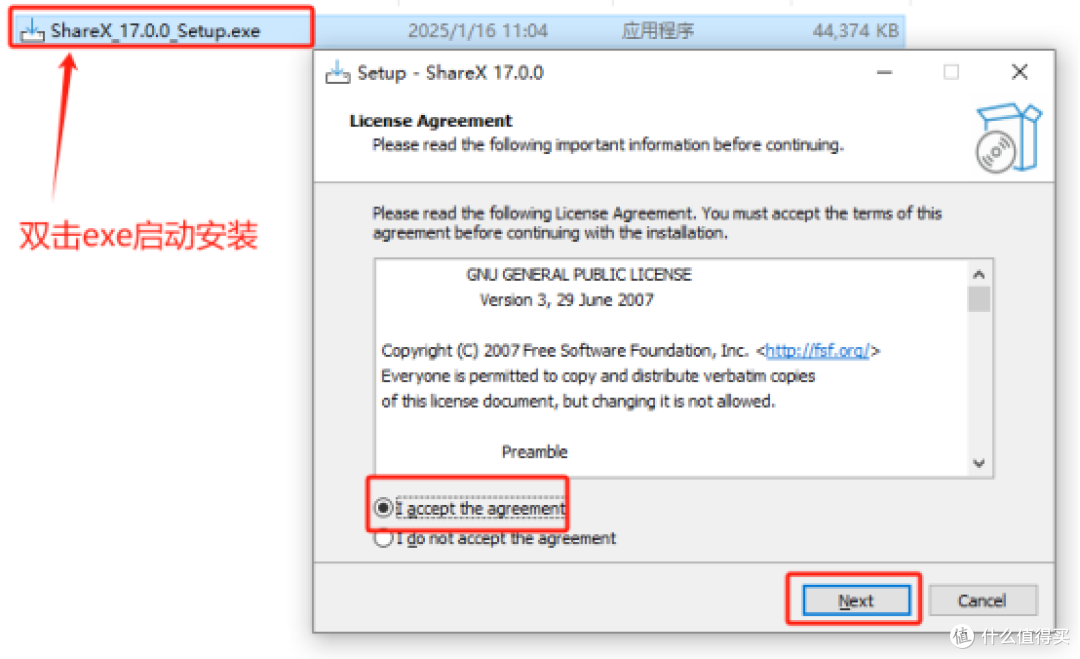
通过链接下载最新版本(V17.0.0)。
运行安装程序,按照提示完成安装。
基本截图
启动 ShareX 后,点击主界面“捕获”按钮,选择截图模式(如全屏、窗口、自定义区域等)。
截图完成后,图像将自动显示在 ShareX 的任务窗口中,可进行编辑或直接保存。
屏幕录制
通过快捷键或菜单启动录制 → 选择区域 → 设置输出格式(视频/GIF) → 完成录制后自动保存或编辑。
使用快捷键开始/停止录制。
图像编辑
在任务窗口中双击截图,打开图像编辑器。
使用工具栏添加注释、箭头、文字等效果,或调整颜色、裁剪图像。
文件上传
截图或录屏后,选择“上传”选项,ShareX 将自动上传文件并生成分享链接。
配置“目的地”设置中配置默认上传平台 → 截图后自动上传并生成短链接 → 支持分享至 Twitter 等平台。
自动化任务
点击“任务设置” > “任务”,创建新任务并配置触发条件和操作(如截图后自动上传、添加水印等)。
保存任务后,可通过快捷键或触发器执行。
快捷键设置
点击“热键设置”,自定义截图、录屏、上传等操作的快捷键。
滚动截图操作
打开主界面 → 快捷键设置 → 添加 → 选择滚动截图功能 → 设置触发快捷键 → 在可滚动页面使用快捷键自动截图。
图像编辑与标注
截图后进入编辑器 → 使用工具栏添加箭头、文本、模糊效果 → 支持调整亮度/对比度/尺寸等参数。
三、注意事项
依赖项:部分功能(如屏幕录制为 GIF)可能需要额外安装 FFmpeg。
隐私:上传文件时,请确保目标平台的安全性,避免泄露敏感信息。
学习曲线:ShareX 功能丰富,初次使用可能需要一定时间熟悉界面和设置。
四、使用截屏
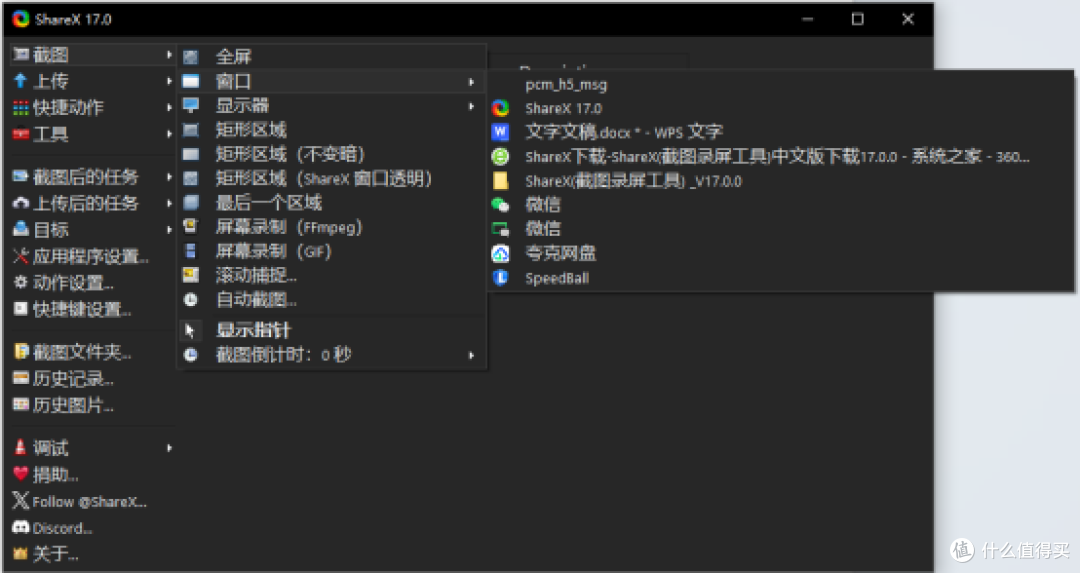
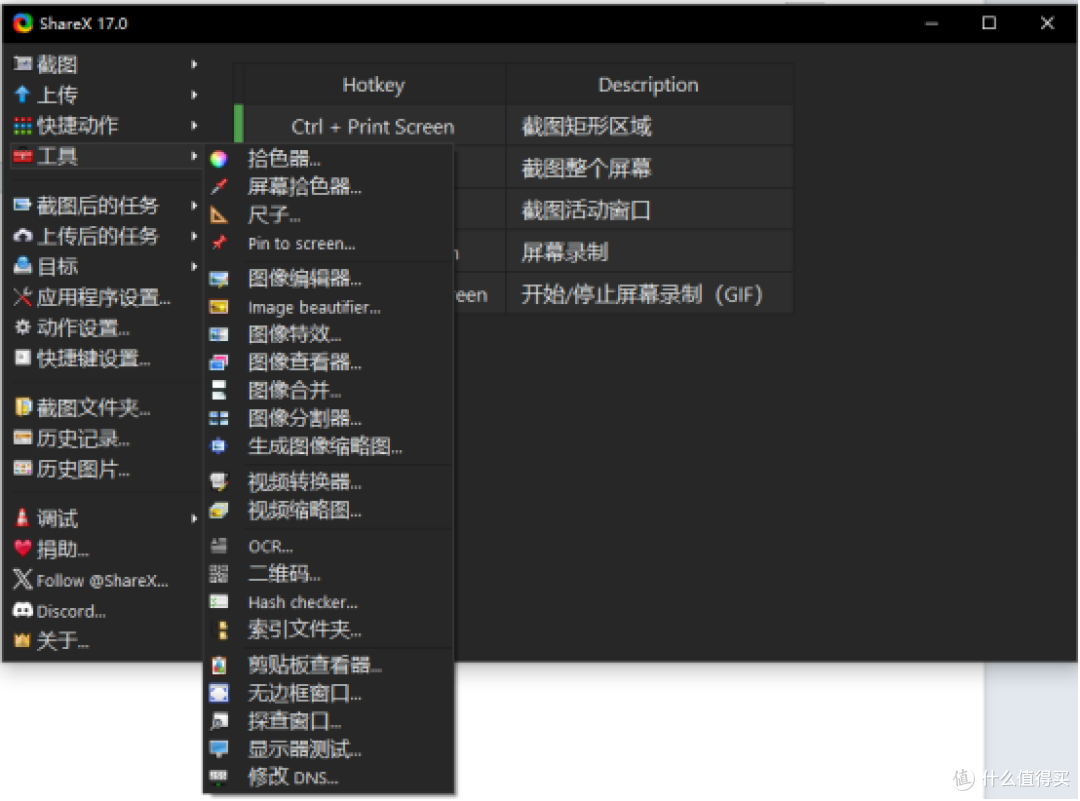
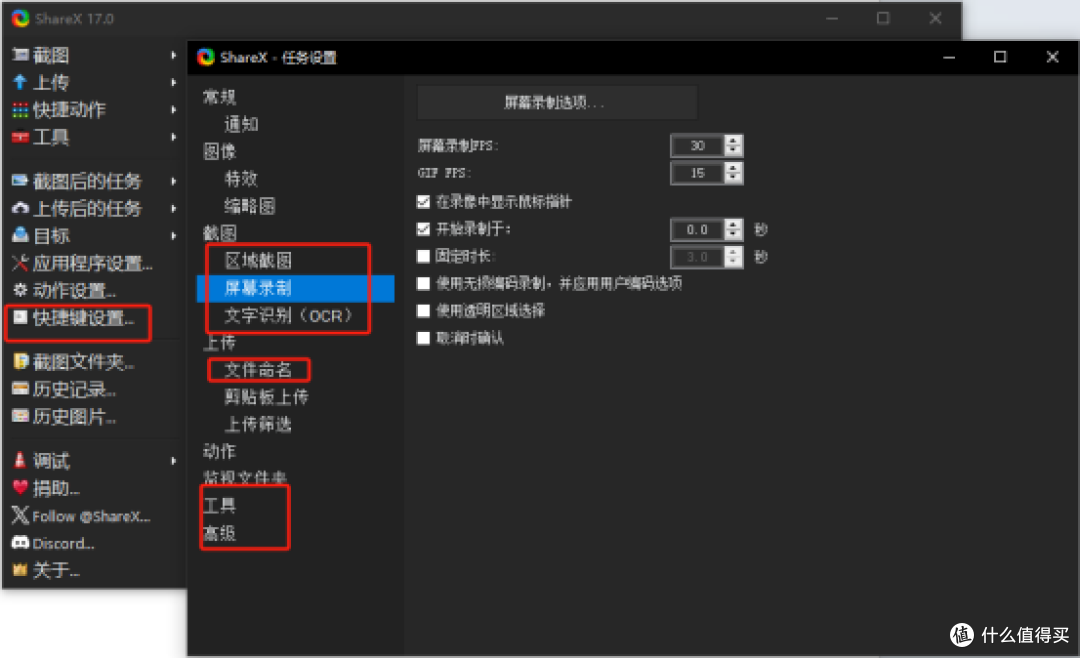
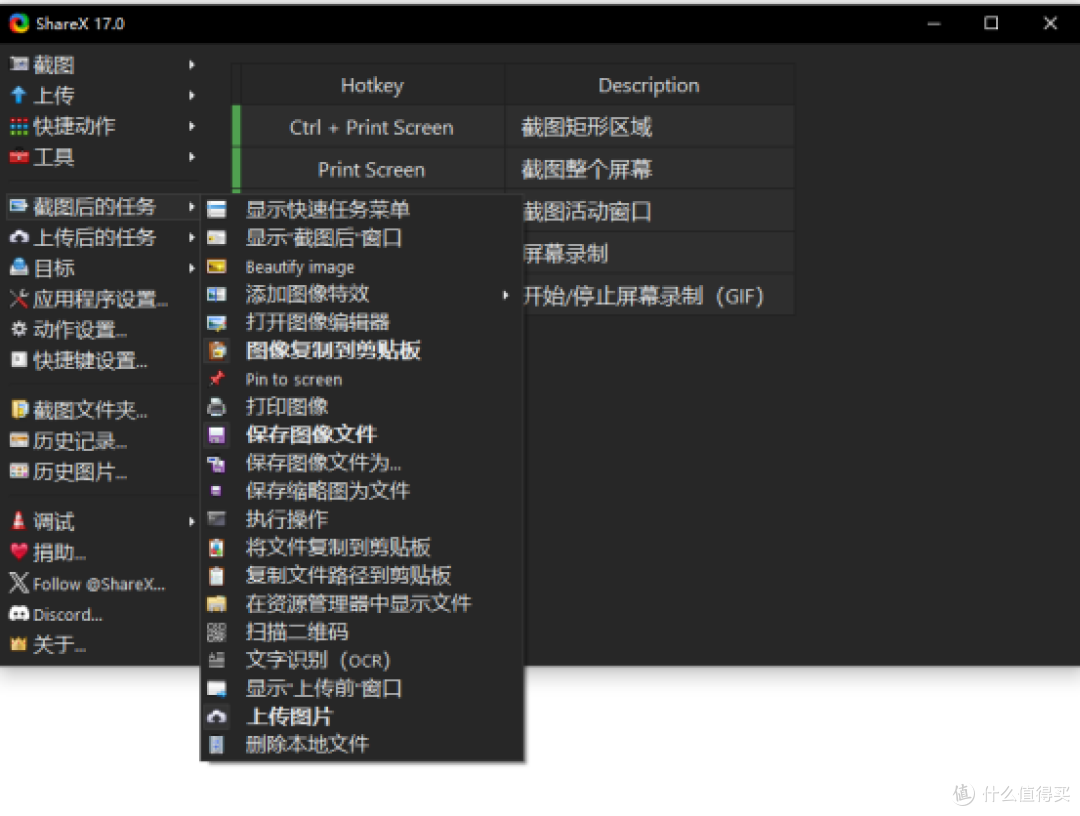
更多功能这里就没有一一截屏,有兴趣的朋友可以自行下载进行使用,谢谢!
夸克网盘分享了「ShareX(截图录屏工具) _V17.0.0」,点击链接即可保存。
链接:https://pan.quark.cn/s/c651b8f80ad9
作者声明本文无利益相关,欢迎值友理性交流,和谐讨论~