





















7
5
用了一个月,我愿称它为最舒服的办公键盘:罗技MX Keys Mini评测
2025-04-08 15:59:36
15点赞
68收藏
99评论
关于键盘,我要先亮明观点:机械键盘固然声音讨喜、按下颇有所谓“治愈感”。但对于重度码字用户来说,长时间用下来难免手指酸痛,久而久之甚至养成职业病。所以,我一贯以为:机械键盘因为键程清晰,更适合“WASD”;想要日常使用的好伴侣,显然是按压力度更小的”非机械“键盘更合适。

我本人用的是 MacBook Air,使用笔记本的话,想要保持足够的视距,必须考虑外置键盘。但有一说一,Apple 的键盘手感真的舒适、静音,只需用很小的力气即可按下,但回弹速度又足够的快,在快速输入文字时的爽感尤为明显。为此,我去万象城的 Apple 直营店试用了多次妙控键盘。但妙控的价格着实让人肉疼,而且除了这台 Mac 笔电之外,我还会用另外一台 Window 台式机做一些其他工作。这种情况下,妙控键盘自然无法胜任,于是我把目光重回罗技。
作为日更千字以上的数码博主, @发烧友HiEnd 将带你了解当前地球上打字最舒适的键盘之一:罗技 MX Keys Mini 无线蓝牙键盘,以下为正文:
外观设计:高颜值石墨黑,小巧便携
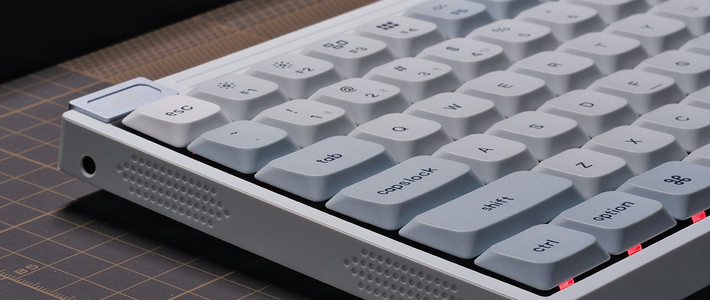
拿到 MX Keys Mini 的第一眼,就会被它的高颜值所吸引。机身采用灰但不“沉闷”的配色,搭配磨砂质感的表面,给人一种科技感十足却又足够沉稳的感觉。键盘整体做工精致,铝合金上盖+硬质塑料底座的结构带来了良好的质感和稳固性。

键盘重量约 506 克,尺寸仅约 296mm × 132mm,长度接近14寸笔记本的键盘部分。去除了数字小键盘,键盘可以居中放置,这样能把鼠标放的更接近于中心位置,减少手臂伸展幅度。至于 506 克的重量,也只比一瓶 555 毫升的怡宝略轻,想要随身携带的话,必须带包。

键盘底部有五个防滑垫,配合自身重量,以及背后凸起部分,放在桌面已经非常稳固,打字时绝不会有滑动的可能。至于键盘角度,也正是因为高度约三倍于键盘本体的后部凸起, MX Keys Mini 在正常放置时已经具备约 10 度左右的倾角,这个打字角度已经足够舒适。

打字手感与按键设计:剪刀脚结构、流畅静音

作为一把定位高端办公的键盘,MX Keys Mini在打字手感方面下足了功夫。它采用了笔记本式的剪刀脚键盘结构,每个按键都有球型凹面键帽(官方称之为 Perfect Stroke 球状碟形键帽设计)。这种键帽中央下凹、四周略微圆滑抬起的造型,可以很好地贴合指腹,盲打时手指更容易“定位”在键帽中央,而不易打滑。上手敲击时,会明显感觉指尖被键帽轻轻托住,按键反馈清晰、均匀。

键程方面,与传统机械键盘动辄2mm以上键程不同,MX Keys Mini的键程更短,但通过巧妙的结构调校,回弹手感非常优秀。每一次击键都干脆利落,没有松垮感。剪刀脚结构带来的高稳定性让按键几乎没有侧翻摇晃,每击一下都很稳健。这种手感在长文档输入时尤为讨喜:敲击省力、顺滑流畅且击发感明确,快速打字也不易出现漏键或连按。
另一个明显感受是键盘的静音表现出色。官方宣传按键声“几乎可与寂静比拟”,实际体验中确实如此:键帽采用哑光涂层和优化的剪刀脚支架,敲击声被控制得很小。无论是在安静的办公室还是深夜码字,MX Keys Mini都不会发出恼人的敲击噪音,适合需要安静环境的使用场景。

需要注意的是,迷你尺寸也带来按键布局上的变化:比如方向键区域被紧凑化处理,上下方向键的尺寸略小。
多系统兼容性:Windows、macOS、移动设备全支持
如今跨设备、跨屏办公已是常态。MX Keys Mini 几乎可以搭配市面上主流的所有设备使用,可兼容 Windows、macOS、Linux、Chrome OS、iPadOS、Android、iOS 等多个系统。实际测试中,无论PC、Mac笔记本,还是平板、手机,甚至电纸书阅读器,只要支持蓝牙键盘,就能方便地将 MX Keys Mini 连接上去。

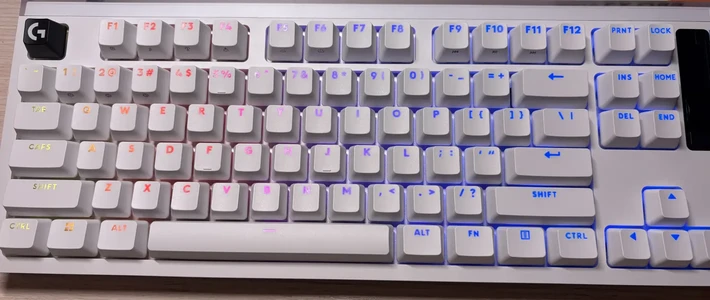
需要注意的是,罗技 MX Keys Mini 提供了两个版本键盘:普通版和 Mac 专版。普通版键帽上同时印有 Windows 和 Mac 双重标识(例如 Alt/Option、Win/Command 等),连接对应设备时会自动识别映射相应功能键;Mac版则纯粹采用苹果键位布局(空格两侧是 Option 和 Command)。我需要经常在 PC 和 Mac 间切换,选择的是普通版本。不过据商家说,两个版本在具体功能上没有差别,普通版在 Mac 上同样可以正常使用各种快捷键。
个人建议,如果你是深度苹果用户可以,需要连接一台以上的苹果电脑,建议选择新款带 Touch ID 的妙控键盘。因为妙控键盘、鼠标在跨苹果设备使用时更方便、功能也更强大。如果你和我一样需要在 PC 和 Mac 之间切换,那就选 MX Keys 系列。
连接稳定性和速度方面,MX Keys Mini采用了蓝牙 Low Energy(低功耗)技术。实测在 Windows 笔记本、MacBook 和 iPad 等设备上连接都非常迅速,日常使用中,从未感到有任何延迟、卡顿,也没有断连的情况发生。不论使用蓝牙,抑或是 Bolt 接收器。
Easy-Switch 三设备切换:还有 Flow 加持

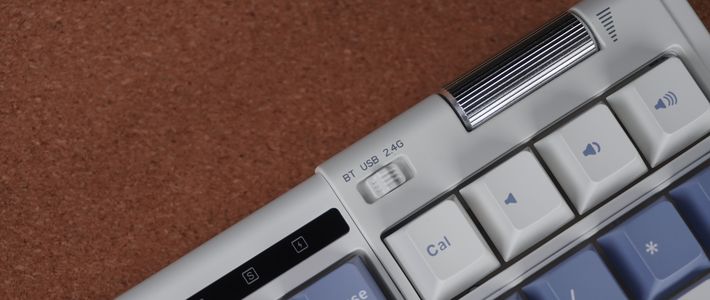
除了广泛的系统兼容,MX Keys Mini 还支持罗技招牌的 Easy-Switch 多设备易切换功能。键盘可以同时记忆配对3台设备,并通过键盘右上方的三个按键(带有小电脑图标的按键,标记为 1/2/3)来进行设备切换。只需轻按对应按键,键盘就会切换到事先配对的设备上。比如,你可以同时连接台式机、笔记本和平板,工作中按下按键就能在这三台设备上来回打字,无需每次重新连接配对。

如果你同时还使用罗技的支持 Flow 功能的鼠标(如 MX Master 系列或 MX Anywhere 系列),那么键盘还能配合实现更酷的Flow 跨屏操作:当启用 Logitech Options+ 软件的 Flow 功能后,只要用鼠标移动到屏幕边缘跨越到另一台电脑,MX Keys Mini 会自动随鼠标一起切换到这台电脑,无需手动按键切换。并且借助 Flow,还可以直接在两台电脑之间复制粘贴文字、图像等内容,就像在一台机器上操作一样顺畅(必须是 Windows 对 Windows ,Mac 对 Mac 我还没试过)。
 今天出门,我带的鼠标是罗技 M720
实际使用 Flow 功能时,在 Options+ 内,也可以设置屏幕摆放位置,不至于让人产生空间错乱感。但有一说一,在切换屏幕时,我的 MX Master 3S 仍然会感觉到大约 0.2 秒左右的迟滞感,体验并不如妙控鼠标在苹果设备之间切换那么丝滑。但相信我,这种细微的迟滞感并不会对实际使用产生影响。
快捷键布局与自定义功能

作为一款效率生产力工具(当然,它的颜值也可以做“花瓶”),MX Keys Mini 有十三颗快捷功能键,其中十颗可以通过 Logi Options+ 软件实现丰富的自定义功能。
默认的功能键支持诸如背光调节、屏幕截取、播放控制、音量调节,无需设置即可使用。特别值得夸赞的是是,MX Keys Mini新增了三颗“智能”功能键:一个语音听写键、一个表情符号键和一个麦克风静音开关键。这三枚按键的用途分别是:

听写键(带有麦克风图标):一键激活系统自带的语音输入功能(MacBook Air也支持)。在任何文本输入框按下它,就相当于点了语音输入,非常适合需要快速语音记笔记或手不方便打字的时候用(那些卖“语音AI”键盘的JS,看到这是不是要抱头痛哭了?)
说到这里我要忍不住吐槽一下花了八百块买的某飞语音输入AI键盘,这玩意虽然语音输入速度够快,但后来我发现:下载一个百度、搜狗输入法就完全可以实现它的所有功能,而且体验感更好。没想到精明如我,居然也被割了智商税。但这并不可怕,可怕的是,它使用时必须下载官方自带的软件。而这个软件居然流氓到,会自动输入打开他们的官方网站的口令,好几次我看到键盘运字如飞,还以为闹了鬼! 而且,这玩意还有流氓插件,开机跳出的弹窗压根无法卸载!具体哪个牌子我就不说了,免得被发律师函!我们回到正题,继续说 MX Keys。
表情符号键(带有笑脸图标):按下后会弹出表情符号选择面板,可以在聊天或文本中快速插入 Emoji 表情。
麦克风静音键(带有麦克风静音图标):主要针对视频会议场景,开会中快速一键静音/解除静音麦克风,不用鼠标去找会议软件的按钮。
这些快捷键在 Windows 和 macOS 上都可以正常工作(听写功能也可以)。如果你觉得这些键位的默认功能对自己意义不大,也可以通过Logi Options+ 软件进行自定义:将它们重新映射为其他常用快捷键或 Smart Actions 命令。

事实上,借助 Logitech Options+,这款键盘的绝大部分按键都可以按你的使用习惯来重新定义功能。Options+ 是罗技提供的强大定制软件,它不仅能修改按键映射,还能针对特定应用程序设置专属快捷键配置文件,让同一把键盘在不同软件中发挥不同作用。例如,你可以设定在 Photoshop 中 F 键执行某些编辑命令,而在 Excel 中则执行宏或菜单操作。这对于重度办公用户来说无疑是锦上添花的高级功能。
除了按键定制外,Options+ 还用于查看键盘电量、连接状态等信息,并管理 Easy-Switch 已配对设备的名称。一句话,如果你想把 MX Keys Mini 生产力发挥到最大,强烈建议安装并熟悉这个软件,你会发现不少惊喜。
智能背光:距离、光线双感应
MX Keys Mini 带有白色背光,而且这背光还很“聪明”:具备环境光感应和距离感应两大功能。

键盘内置了环境光传感器,会根据周围光线亮度自动调节背光亮度:在昏暗环境下,键盘背光会亮起并适当调高亮度,方便看清键帽字符;而在明亮的白天或灯光下,则会降低亮度甚至关闭背光,以节省电量。这种智能背光让你无需手动频繁调节,在任何光线条件下都能获得合适的背光亮度,兼顾了体验和续航。
更绝的是,MX Keys Mini 配备了接近传感器。当你的手指靠近键盘时,背光会在你手指距离键盘尚有约五厘米时快速点亮;当双手离开后,背光又会自动熄灭。
比如,当我灵感陷入枯竭陷入沉思时,几秒后键盘灯会淡出,让我可以放空大脑;当我再次动起来时,键盘灯快速亮起,就像高亢的 BGM 一样振奋人心。这个设计看似简单,但细节之处让我感觉既酷又实用:既能保护电量,在我需要时又能随叫随到,仿佛能“读懂”我的心思。
电池续航与充电:10天一充?Type-C接口更方便
带背光的无线键盘难免让人担心续航。好在 MX Keys Mini 的电池表现足够给力:官方标称在开启背光的情况下可持续工作约10天,如果关闭背光可使用5个月之久!

实际上,这个标称的“十天”应该改为“10乘24=240小时”差不多!我的 MX Keys Mini 入手之后已经使用了进一个月时间,直到今天、此时此刻,它还剩余 70% 的电量。按照一个月掉 30% 的电量计算,这玩意的续航能力应该在四个月左右。而且,我是终日键盘不离手的数码博主、番茄小说签约作者。换做普通用户使用的话,续航时间至少要翻三倍不止!
键盘通过USB-C 接口充电,这点非常符合潮流也实用。包装附带了一根充电线(普通版附USB-A转USB-C线,Mac版附USB-C对C线),充电时直接插到键盘顶部右侧的 Type-C 口即可。
是否值得购买:定位与需求匹配才是关键
经过以上的分析,可以看到罗技 MX Keys Mini 无线键盘在各方面表现都很出色。那么问题来了:定价接近 679 元(国补后 577.2 元)的它,究竟值不值得买?这还要结合你的需求和预算来判断。
首先,如果你是长期伏案码字、追求安静舒适手感的办公族,这把键盘绝对会让你爱不释手。它提供了媲美 MacBook 的顺滑手感,同时还有背光和多设备功能加持,对于需要效率工具的人来说物有所值。特别是跨电脑、跨平板手机使用的用户,Easy-Switch 和 Flow 功能所带来的便捷体验很难用金钱衡量。
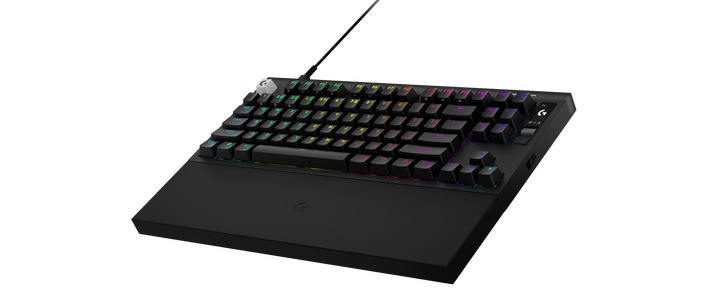
其次,MX Keys Mini 的定位是高端办公/创作键盘,而非游戏键盘。如果你主要需求是玩游戏,这个价位可以考虑同价位的机械键盘(罗技自家的 MX Mechanical Mini 机械版)。
再次,对于预算有限但想要多设备键盘的用户,罗技自家的 K380 蓝牙键盘价格仅百元出头,是更实惠的选择。但需要明白 K380 在手感(圆形键帽、键程回弹)和按键布局上都有简化,而且取消了键盘背光,定位和体验与 MX Keys Mini 有明显差距。如果你对键盘要求不高只是偶尔用用,K380 性价比更高;想要颜值高、手感更好又需要数字小键盘,也可以看看新版罗技 K780。但如果你追求更专业和舒适的输入体验,MX Keys Mini 一定物有所值,因为“一分价钱一分货”这句话,绝对适用于罗技。
优缺点总结
优点:颜值出众(黑、灰、粉三种配色),做工扎实;Flow 加持,多设备应用更强大;剪刀脚键帽手感出色,静音且回弹优秀,长时间打字舒适不累;Easy-Switch 一键切换方便高效;智能背光加持,暗光环境好且兼顾省电;USB-C 充电省心,超长续航。
缺点:价格较高,同价位可选机械键盘或苹果妙控键盘等;无独立数字键盘区;方向键偏小,需要适应。
罗技这样的老牌厂商,也许不像当年那样风头无两,但它沉稳和踏实,并未被时代甩下:“广告可以铺天盖地,评价也可以千篇一律,可真正用过、沉淀下来的体验,往往更有说服力。”这句话完全适用于它!
本文并非恰饭文(其实,罗技这种大牌,压根也看不上 @发烧友HiEnd 这种万粉小博主),是纯正的“为爱发电”。只想把这把好用的罗技 MX Keys Mini,分享给同样辛苦的“牛马”朋友。它不炫酷,却很可靠;不是网红爆款,但用了会让你知道,什么才叫“刚刚好”。
如果你看到了这篇文章,也刚好需要一款提升效率、助力事业发展的“好键盘”,不妨点击文中链接。愿它也能像陪伴我一样,让你码字不累、灵感爆棚、效率翻倍。
相关文章:罗技MX Brio高清摄像头评测:支持4K拍摄,内置波束成形双麦克风
作者声明本文无利益相关,欢迎值友理性交流,和谐讨论~









校验提示文案
校验提示文案
校验提示文案
校验提示文案
校验提示文案
校验提示文案
校验提示文案
校验提示文案
校验提示文案
校验提示文案
校验提示文案
校验提示文案
校验提示文案
校验提示文案
校验提示文案
校验提示文案
校验提示文案
校验提示文案
校验提示文案
校验提示文案
校验提示文案
校验提示文案
校验提示文案
校验提示文案
校验提示文案
校验提示文案
校验提示文案
校验提示文案
校验提示文案
校验提示文案
校验提示文案
校验提示文案
校验提示文案
校验提示文案
校验提示文案
校验提示文案
校验提示文案
校验提示文案
校验提示文案
校验提示文案