





















7
5
京东云 亚瑟 AX1800 救砖维修 换闪存 改内存及刷机记录
2025-04-12 08:05:35
25点赞
83收藏
23评论
缘起去年24年8月份想整个好点的WiFi6路由器,要求价格100以内,带USB口或焊盘,性能不烂,固件易刷,基本就MT7981B和IPQ6000几个型号内选,7986A超预算。博通平台又烫又没硬件加速,不做考虑。当时正好发现京东云亚瑟有人批量卖,128G的才85块钱包邮,带U3口还内置emmc,便先后在8月底和10月份分别搞了两台来玩。先没慌刷机,计划钱跑回本后再刷,减少翻车成本。ACWIFI有过拆解:https://www.acwifi.net/13015.html

其中10月份入的这台V1.3版本估计跑得比较狠,拿来通电即红灯常亮、不开机,emmc有损坏预兆,长按mesh键切换系统后才正常开机。另外这台原厂外壳塑料柱被快递运断几个,拆机换外壳时,发现12V输入、5V功放供电两个滤波电解电容都鼓包,顺带更换固态电容。网上见过几个案例都是电解电容鼓包,供电纹波大造成不稳定或WiFi断流,怀疑批量来料不良。
闪存型号江波龙FSEIASLD-128G,内存型号南亚NT5CB256MB16DP-EK。

怕emmc后续跑坏无法读取,先拆硬盘颗粒做备份。部分区块读取缓慢甚至卡死,看来已有坏块。用的这emmc转SD卡,很方便,后续刷机也会用上:https://oshwhub.com/mytang/emmczhuai-SDka
普通读卡器只能读user用户分区,不过这个路由器启动只需要该分区。RT809H等专用编程器支持boot0和boot1分区,但价格高达几百块钱,没必要搞。
备份也用DG+WinHex,DG用来读分区、复制对应偏移量的16进制数据,Winhex拿来复制到.bin文件。注意江波龙这玩意封装可能有点问题,焊盘比其他BGA153的emmc要大一点,导致焊接很容易连锡短路或不识别。建议植球时少刮点锡浆,锡球体积小点。

注意此直通转接有兼容性问题,手上GL3224读卡器识别正常,部分笔记本自带瑞昱USB2.0读卡器不认设备。也可用AU6438SN等USB桥接,一样的效果。
直到今年春节前,这台机器彻底跑坏,不亮灯。现象为上电闪红灯,随后无反应,总功耗稳定2W左右。上TTL串口有输出,不到一秒钟就卡在QSEE加载停止。后续emmc如果没焊好,也是卡这个串口输出。注意串口电压1.8V,调试器可用CH341/347+电平转换等;波特率设置115200,更高或更低读出来均乱码。
自己做的CH347F编程调试器,板载1.8V内置IO电压,有条件的可取下来用:https://oshwhub.com/tomtang3568/ch347f-programming-debugger

闪存坏/不识别会卡串口输出。

预计这颗128G的已坏(据说是V1.3版江波龙破烂通病),懒得再上机读寿命,直接换新闪存,防止后续暗病。手上正好有几颗多余三星KLM8G1GETF备用,8G容量只装固件和插件完全够用。
换闪存后需重新分区写固件。原厂为双分区表,共26个分区,转接上电脑Diskgenius会显示每个分区卷标名称。原分区结构目录之前已拿DG备份为.pmfx文件,并另外修改一个单分区表、缩减部分无用分区,节约内部存储。最后storage原为跑分插件分区,未做备份。修改后文件扔在文章最后,需要自取。
分区表编辑参照博客园上这篇文章,有其他需求可以自己改:https://www.cnblogs.com/iwantcomputer/p/8489787.html
第14分区保留原厂512MB SWAP分区,后续刷机进系统后可自行选择是否挂载启用。大内存对于有些用户跑Docker容器有用。
此处说明一个DG的磁盘镜像功能很烂,基本没有高级功能。克隆分区可勾选有用分区,但无法去掉已删除分区的间隙偏移量;恢复也只能原封原样选择所有分区照搬,无任何高级编辑功能。最后还是只能靠winhex编辑GPT分区表,再拿DG重新校验和才解决。
原版双分区表:

改版单分区,roofts容量60MB:

rootfs扩容256MB,兼容大多数第三方固件:

8G EMMC分区完成效果:

分区完成后,利用winhex打开磁盘,读取分区;再把备份文件分别打开,按卷标写回各自偏移量。测试发现其中ETHYFW(AX6600雅典娜的QCA8081 2.5G网卡驱动)、HLOS、plugin、rootfs_data分区可留空不写。另外APPSBL分区替换为U-Boot,CDT替换为对应内存容量的CDT文件。如不需恢复原厂固件,20MB的HLOS分区可以留空或删除。写完后保存到磁盘即可。
最后一个空的storage分区可提前格式化为ext4格式,后续刷机进系统后再挂载为overlay软件包安装路径。
以管理员身份运行winhex,打开磁盘:

复制16进制数值并写回:

具体分区名称可参考DG内显示的卷标:
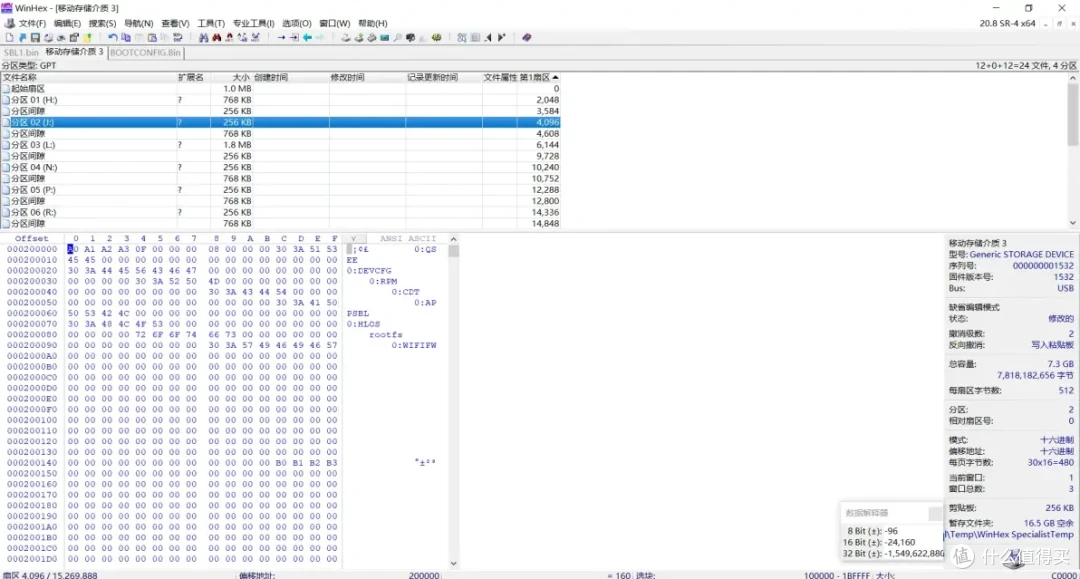
网上找的这版U-Boot用单分区也能开机,此处使用256MB单分区表刷机。分区识别、1G CDT文件教程出处:https://www.yindan.me/tutorial/jdc-ax1800-pro.html
数据写完,闪存拆下焊回路由器主板。三星KLM8G1GETF据说为MLC颗粒,接口速度emmc5.1,闪存ID未测试。GL3224读卡器上速度至少达到读50MB/s+、写30MB/s+。在后续系统日志上看到IPQ6000的MMC接口带宽为HS200,比那些用SPI、TSOP-48 NAND存储固件的机器速度快不少,开机时间不到一分钟。
手上破锡浆较稀,植球过程有污染到焊盘两侧测试点,影响不大。

PCB上有兼容TF卡槽封装,但前端有电容挡住,即使焊上也难以使用:

焊接复原效果:
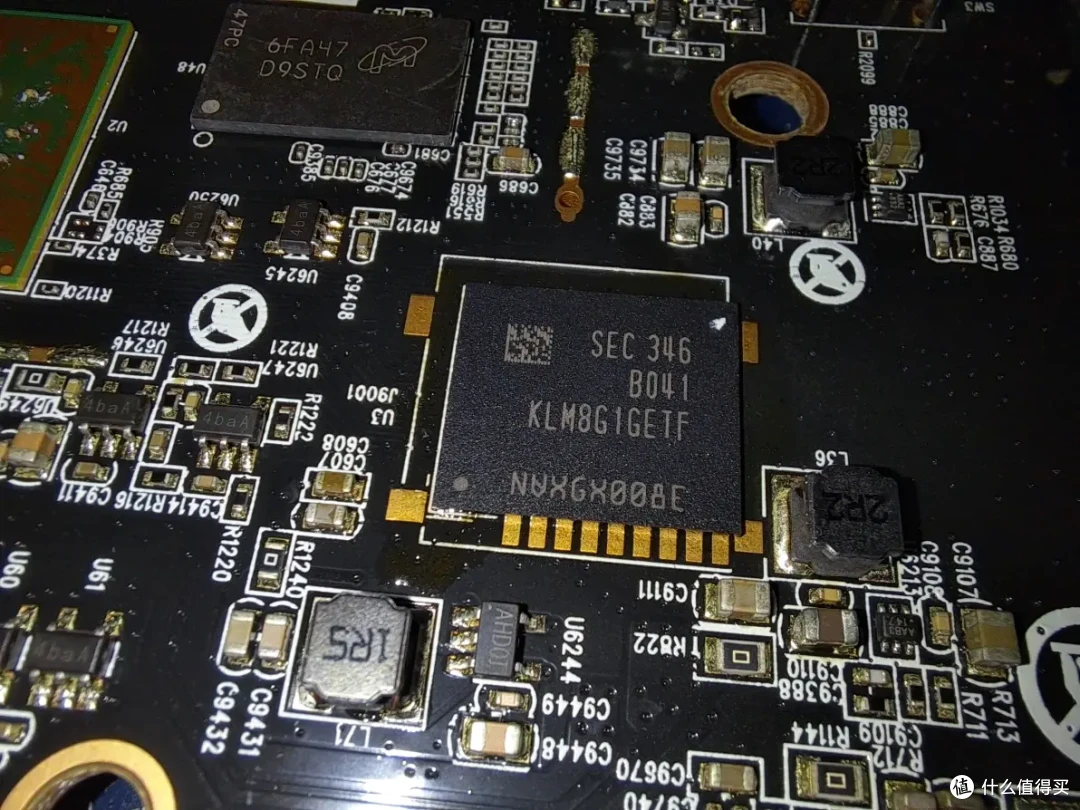
如果焊接不良、不识别闪存,一样开机闪红灯,取下重新植球加焊即可。BGA153焊盘锡球比普通BGA152、272和316的都更小,植球和对位更难,开机容易短路发烫。不过由于emmc的有效定义点较少,有时即使焊歪点,也能正常识别开机。
 cut-off
内存顺手更换,用最常见的镁光D9STQ单晶1G DDR3。亚瑟的焊盘地址线是否支持双晶缓存没测试过,有条件的可以测试三星、海力士、南亚的1G DDR3。不过CDT文件可能也要改,16位改32位通道。
焊盘走线不兼容DDR4,D3单颗2G唯一选择D9STR价格死贵,要七八十块钱,将近一个路由器价格,很不经济。此处不再改2G,不如后续开SWAP加虚拟内存。

完成效果:

BGA96焊盘可从侧面观察初检是否连锡或虚焊:

 cut-off
完成后通电测试。由于先前只写了U-Boot,开机变为长亮红灯,此处算是救砖完成。TTL串口日志能连续跑起来,显示可识别到1G内存。此时会反复重启并尝试加载固件。
按住重置键再重新上电,待红灯闪、中断启动后松开按键。由于该Bootloader不具备DHCPv4功能,需手动固定电脑IP地址。路由器LAN口插网线连接电脑,并在控制面板内将该网口IP固定在192.168.1网段下除1外任意地址,随后浏览器页面输入LAN口默认IP 192.168.1.1,进入u-boot的web UI。选择factory版本固件,直接刷入即可。

根据固件编译GPIO不同,部分设定为开机闪蓝灯,进系统绿灯常亮,有些则相反。

随便找的版openwrt,测试有线网口、无线、内存、闪存工作状况。一般IPQ6000
频1.2GHz情况下,cpumark跑分在1.65w左右。

总分区概览:


关于overlay分区挂载,该方法实测本机上工作正常。openwrt默认设置把rootfs的剩余空间作为overlay,所以软件包安装空间只有几十到一百多MB。storage大分区默认挂载在最后mmcblock16。

由于之前已经在PC上格式化好mmcplock16,直接到系统>挂载点上编辑该分区,挂载点选作为overlay使用,高级设置格式选auto或ext4都行,最后勾选已启用并保存和应用。没格式化的,可以进磁盘管理选择分区,重新格式化。
另外overlay需要用UUID挂载,其他挂载方式如按路径、按设备挂载均无法生效,重启又变回去。

随后带电软重启机器,再进入系统即可发现挂载点已更改,软件包安装空间有6.3GB左右。


不过需注意,配置文件也会跟着被挂载到该分区,路由器设置可能发生变化。并且当openwrt固件重置后,该mmcblk16分区不受影响,重新挂载会恢复之前的设置。
如果想彻底恢复出厂设置,解决办法需要进磁盘管理,先卸载该分区,然后才能编辑,选择格式化为ext4。随后再重新挂载和重启,即可完成重置。
 cut-off
最后另作固件推荐。目前认为稳定性、兼容性较好的Immwrt固件,Linux内核版本6.6,更新有保证:https://www.right.com.cn/FORUM/thread-8378390-1-1.html
下载地址:https://github.com/ZqinKing/wrt_release/releases
该固件特点CPU主频最高超频1.5GHz,cpumark跑分有接近2w。实测有864、1056、1200、1320、1440和1512MHz共6个倍频挡位,按CPU负载由Linux内核调频器调度。已集成NSS加速,CPU平常待机多为1056MHz挡位。气温15情况下,核心温度55-60左右。

该版本网口设置UI界面类似英文版原生openwrt,WAN6端口有独立的DHCPv6图形界面,便于配置IPV6中继或PD分发。不像其他中文版本,IPV6开个中继还要到配置文件里面搞半天。

另注,光猫拨号时,路由器开IPV6中继要点:把WAN6指定为主接口,WAN6和LAN口V6全部设置为中继,或LAN口V6的RA路由器通告服务设置为混合模式均可。网上有大把教程,但始终有一要点没提到,导致多次刷机重置、试了一两个星期,结果下游设备网卡能拿到光猫分配的IPV6地址,但始终V6连不通外网,表现为电脑能ping通路由器WAN口V6地址,但ping不通光猫WAN口V6地址。
最主要是WAN6要取消勾选IPV6原路由(默认服务器模式已勾选),此时IPV6才能正常上网。

方法来源地址(第二个回答):https://www.zhihu.com/question/498028497
该固件WiFi还行,开机内存占用300MB以内,比其他固件要小点。澳大利亚地区,2.4G频段最大发射功率29db。显示问题,设30也只有29:

5G低频段最大24db:

5G高频段27db(30同样显示问题),基本够用。

受限于开源驱动影响,无效稳定性有待考究,包括且不限于偶尔无线协商速率很低,网络响应极慢但非断流。有线联网倒无问题。
软件部分参考lgs2007m软改教程:https://github.com/lgs2007m/Actions-OpenWrt/blob/main/Tutorial/JDCloud-AX1800-Pro_AX6600-Athena.md
此帖内有人整理教程为PDF文档:https://www.right.com.cn/forum/thread-8308574-1-1.html
 cut-off
最后附件,包括原厂双分区表(不包含storage跑分分区)、单分区和改256MB rootfs单分区,都是.pmfs格式,配合Diskgenius恢复磁盘镜像使用。以及自家这台的ART无线校准文件、512MB和1G DDR3的CDT等备份文件,便于闪存损坏救砖。链接:https://pan.baidu.com/s/1a19L4YLuXMKS0L3-tZZSiw 提取码:a866
外壳文件出处拓竹MakerWorld开源平台,用户xiao54,3D打印。感觉这版的外观、高度兼容性、材料节省程度都比较合适:https://makerworld.com/zh/models/479256-ax1800-prowai-ke?from=search#profileId-418769
此处稍做修改,用SolidWorks去掉顶盖和内盒表面的凹字丝印,以增强外壳强度、减少灰尘内部堆积,便于清洁。由于原共享格式为STL文件,编辑难度很大,且3D打印依旧要打支撑,因此4个天线孔后续拿电钻手动钻孔,钻头直径可选5-6mm。
网上开源工程还有一些其他不同规格的,不另做讲解。俯视图

侧视图

后视图

原文件无天线孔,需手动测量开孔。加装天线效果,2.4和5G交叉排布:

外壳体积紧凑,宽度相比5.7英寸的三星C7 Pro稍短。

作者声明本文无利益相关,欢迎值友理性交流,和谐讨论~






校验提示文案
校验提示文案
校验提示文案
校验提示文案
校验提示文案
校验提示文案
校验提示文案
校验提示文案
校验提示文案
校验提示文案
校验提示文案
我的一颗电容也爆了,打算更换呢。
校验提示文案
校验提示文案
校验提示文案
校验提示文案
校验提示文案
校验提示文案
校验提示文案
校验提示文案
校验提示文案
校验提示文案
校验提示文案
校验提示文案
校验提示文案
校验提示文案
校验提示文案
校验提示文案
校验提示文案
校验提示文案
我的一颗电容也爆了,打算更换呢。
校验提示文案
校验提示文案
校验提示文案
校验提示文案
校验提示文案
校验提示文案
校验提示文案
校验提示文案
校验提示文案
校验提示文案
校验提示文案