




不想太折腾 千元零刻EQ59双千兆网口迷你主机ikuai虚拟op旁路由保姆级教程

2022-10-14 15:44:44 43点赞 51收藏 77评论

先说说我的需求吧,零刻n5105的小主机做软路由,没有太复杂的需求,因为已经有nas,也不想太折腾,只做软路由,所以设计直接ikuai虚拟一个openwrt来做旁路由用。

不想太折腾 千元零刻EQ59双千兆网口迷你主机ikuai虚拟op旁路由保姆级教程


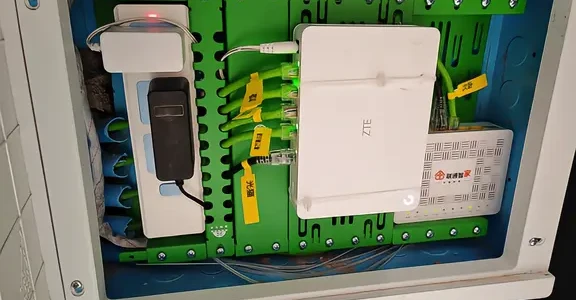
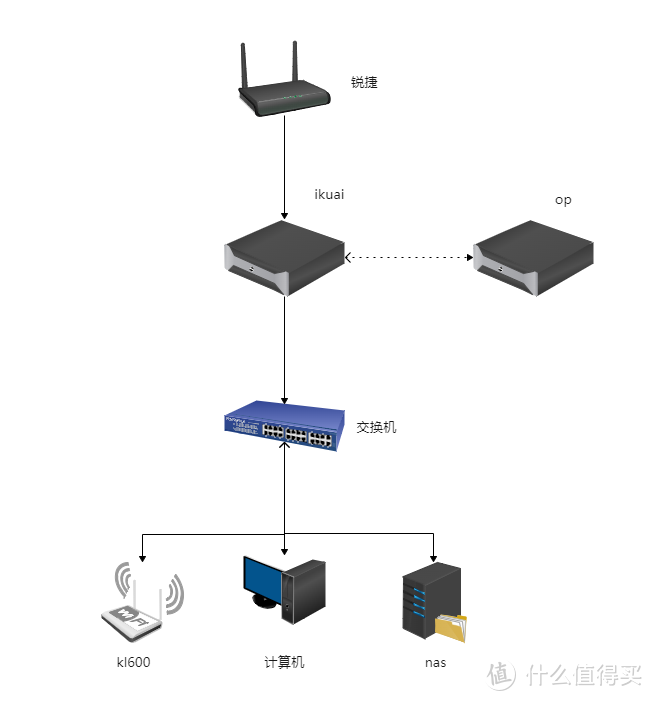
我这边工作室网络比较特殊哈,网络是从楼上的锐捷路由器拉下来的,整个小园区都是从这个锐捷下来,办公室网口接到零刻上,零刻接到一个千兆交换机,交换机再连接一个kl600无线路由,连台式机和nas。


不想太折腾 千元零刻EQ59双千兆网口迷你主机ikuai虚拟op旁路由保姆级教程


注意安装ikuai一定要64位,32位没有虚拟机。

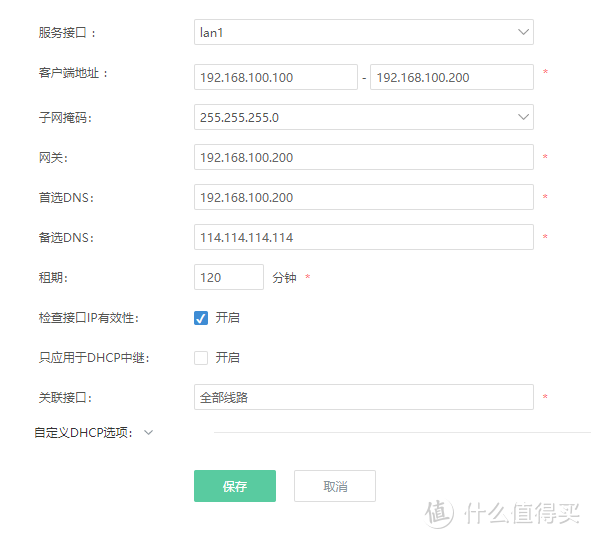
ikuai安装之后,我把lan口ip设置192.168.100.1,还需要设置一下dhcp池。


不想太折腾 千元零刻EQ59双千兆网口迷你主机ikuai虚拟op旁路由保姆级教程


客户端地址范围我设置了192.168.100.100-192.168.100.200,这个按个人使用习惯设置。

好了开始折腾虚拟机,

不想太折腾 千元零刻EQ59双千兆网口迷你主机ikuai虚拟op旁路由保姆级教程

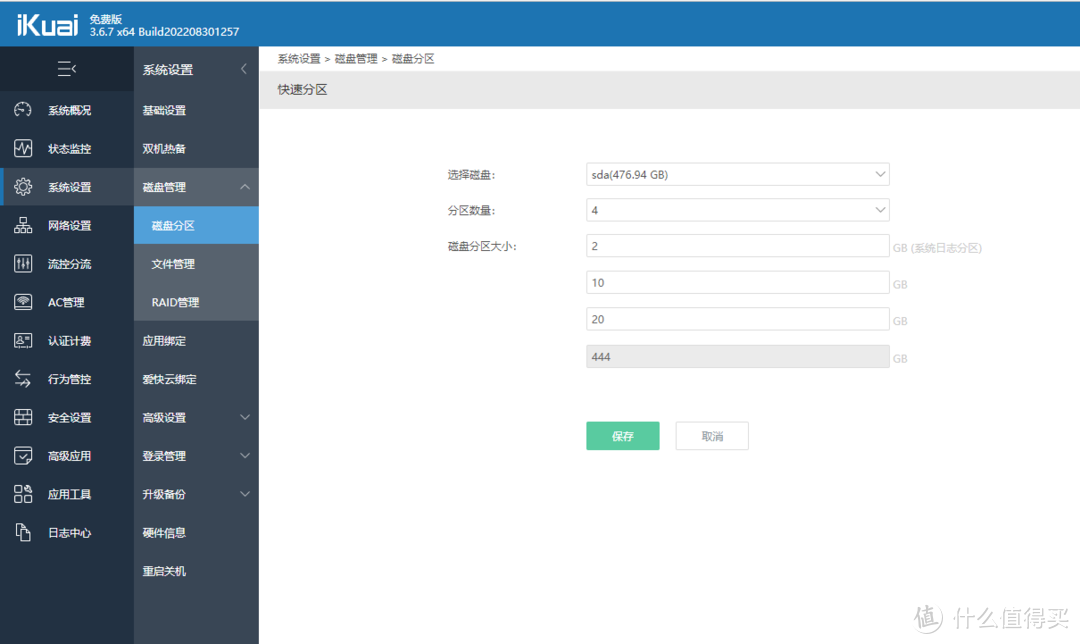
系统日志分区不用很大,我只给了2g,10给op,剩下按需求分,我这个512g的盘真是太奢侈了,如果只是做软路由,32g、16g都绰绰有余了。


不想太折腾 千元零刻EQ59双千兆网口迷你主机ikuai虚拟op旁路由保姆级教程


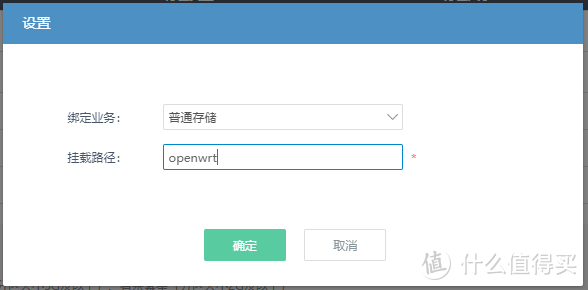
10g分区设置为普通存储,路径名称就写openwrt


不想太折腾 千元零刻EQ59双千兆网口迷你主机ikuai虚拟op旁路由保姆级教程


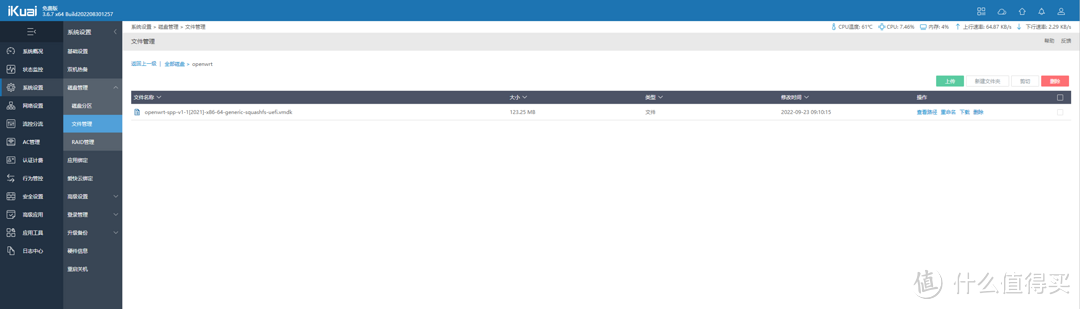
然后来到菜单 系统设置-磁盘管理-文件管理,选到openwrt分区,点击上传按钮,上传准备的镜像。

上传完成后复制路径。


不想太折腾 千元零刻EQ59双千兆网口迷你主机ikuai虚拟op旁路由保姆级教程


来到菜单-高级应用-虚拟机,点右上角的新建虚拟机,来到虚拟机配置页面。

安装磁盘下拉选择刚刚分配10G的openwrt分区,虚拟机名字填openwrt,系统类型Linux,CPU核心、内存配置按需给,我这里是测试虚拟机性能,所以CPU使用率给100%,因为是双核四线程CPU我给4个CPU核心,4096m内存。

设备管理点添加,我们添加一个启动磁盘。


不想太折腾 千元零刻EQ59双千兆网口迷你主机ikuai虚拟op旁路由保姆级教程


设备类型选磁盘,磁盘类型选引用磁盘,开启半虚拟化,磁盘路径粘贴我们刚复制的vmdk文件挂载路径。


不想太折腾 千元零刻EQ59双千兆网口迷你主机ikuai虚拟op旁路由保姆级教程


保存之后就可以进入使用啦!


不想太折腾 千元零刻EQ59双千兆网口迷你主机ikuai虚拟op旁路由保姆级教程


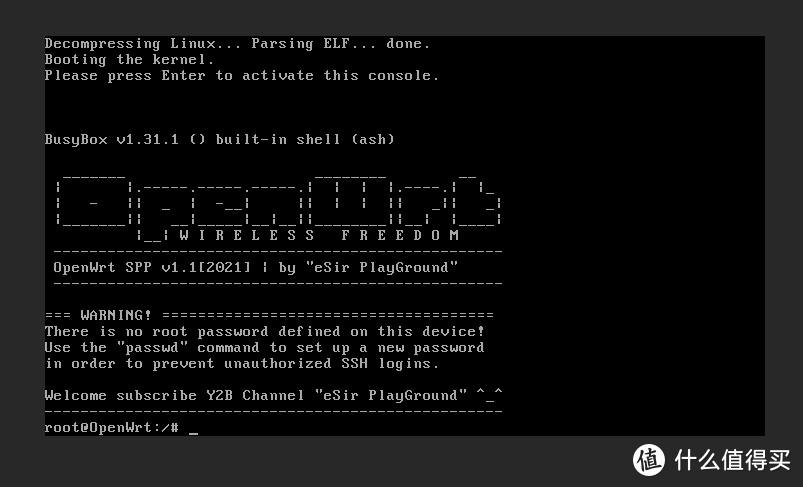
进入vnc,这里可以看到已经进入op的后台了,那我们接下来就需要设置好op的ip。

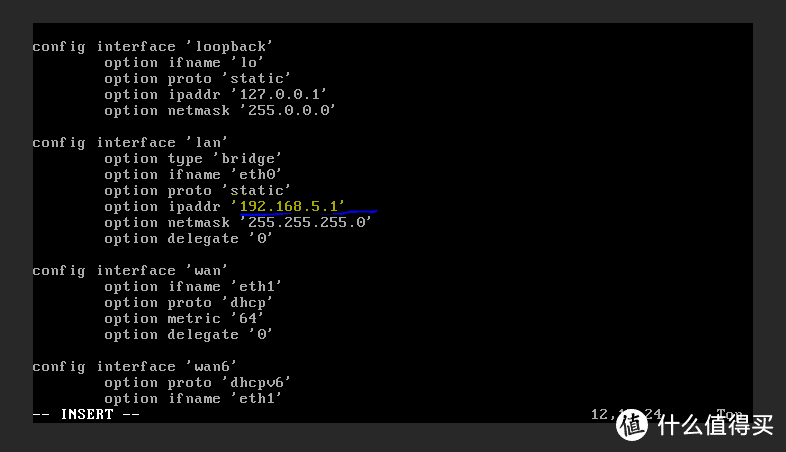
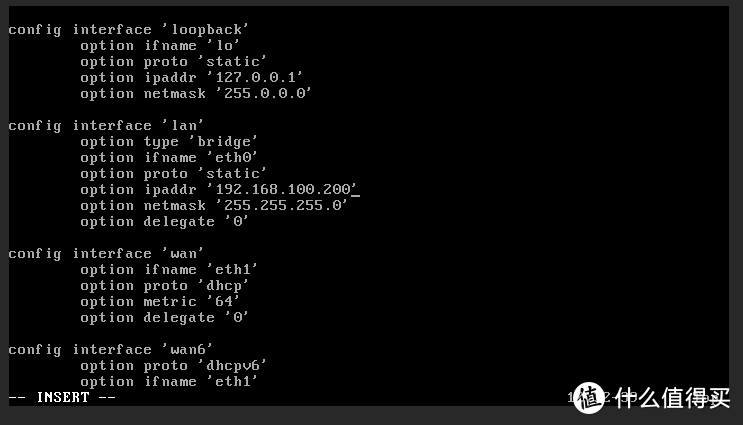
vi /etc/config/network

输入这行指令

不想太折腾 千元零刻EQ59双千兆网口迷你主机ikuai虚拟op旁路由保姆级教程


到这里呢,按一下i,可以进入编辑模式

修改 lan 口的IP地址到iKuai DHCP服务同网段IP,比如我改成 192.168.100.200

不想太折腾 千元零刻EQ59双千兆网口迷你主机ikuai虚拟op旁路由保姆级教程


esc退出编辑模式。输入:wq保存编辑。


不想太折腾 千元零刻EQ59双千兆网口迷你主机ikuai虚拟op旁路由保姆级教程


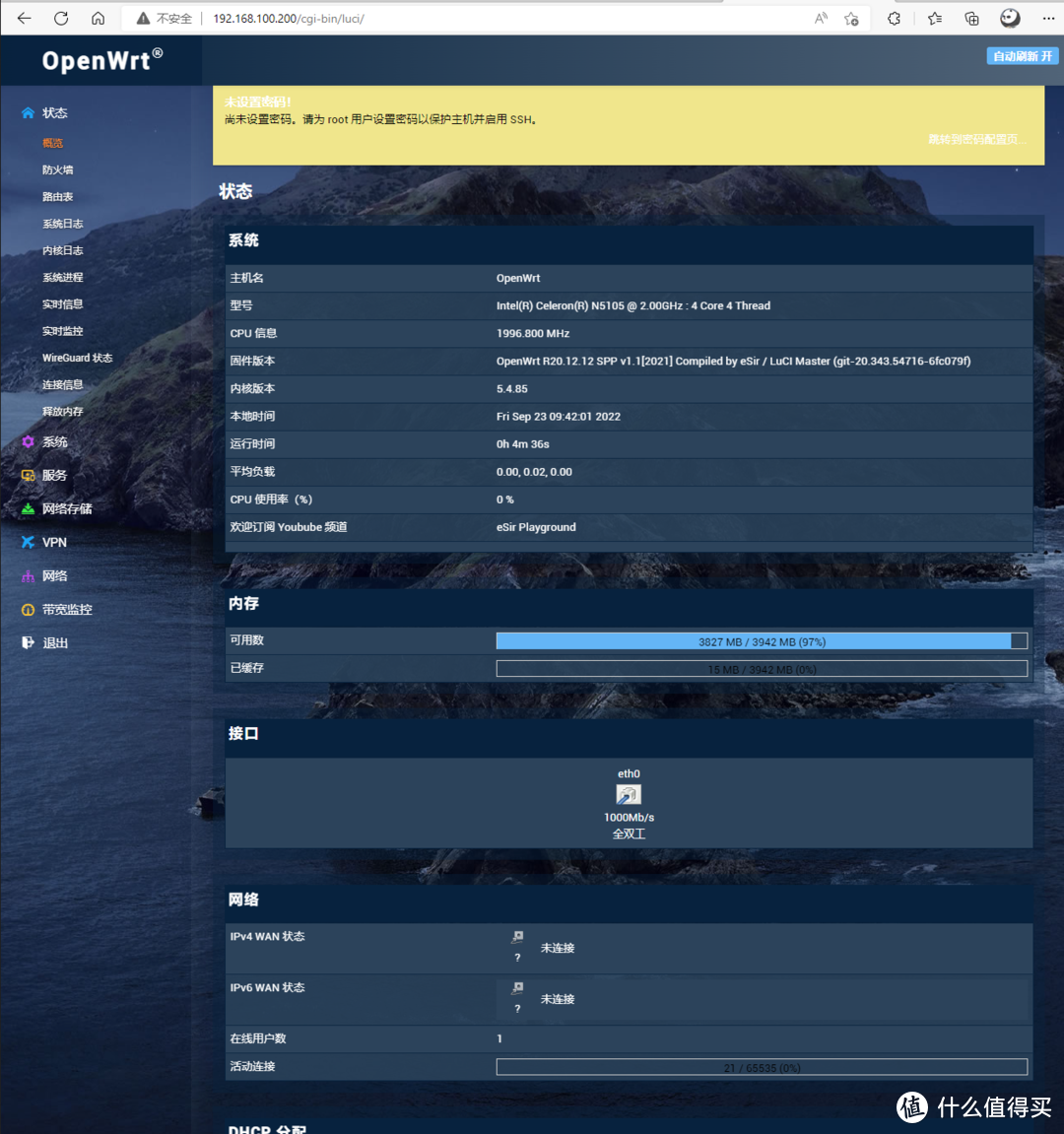
浏览器进入192.168.100.200


不想太折腾 千元零刻EQ59双千兆网口迷你主机ikuai虚拟op旁路由保姆级教程


op能进了,那我们回到ikuai,因为op是做旁路由使用,所以在零刻上,连接lan口的设备要过op,所以网关要设置到op的地址。

不想太折腾 千元零刻EQ59双千兆网口迷你主机ikuai虚拟op旁路由保姆级教程


总结

那ikuai虚拟op做旁路由的分享就到这里,相比pve或者esxi虚拟两个路由,ikuai虚拟op更加简单,更适合不太折腾的同学,其实all in one对于我们来说,并不是很有必要,甚至可以说是伪需求,旁路由呢对于我们也只是说有一些不可描述的需求,稳定才是最重要的。

全新零刻EQ59Intel11代4核办公小台式机N5105WIFI蓝牙办公955元淘宝精选去购买


谢谢大家,最后感谢大佬做的镜像!

不想太折腾 千元零刻EQ59双千兆网口迷你主机ikuai虚拟op旁路由保姆级教程


作者声明本文无利益相关,欢迎值友理性交流,和谐讨论~

展开 收起
77评论

  • 精彩
  • 最新
  • 跟着橘老师学习数码知识

    校验提示文案

    提交
    你不也是数码领域?

    校验提示文案

    提交
    我不专业

    校验提示文案

    提交
    收起所有回复
  • 羡慕大佬,都有工作室了

    校验提示文案

    提交
    那是很早,还在大学的时候就有的

    校验提示文案

    提交
    收起所有回复
  • 旁路由的作用到底是什么

    校验提示文案

    提交
    不影响主路由的情况下,在当前网络环境下的另一个路由器

    校验提示文案

    提交
    收起所有回复
  • 不明觉厉,厉害收藏了 [龇牙]

    校验提示文案

    提交
    不明觉厉是不觉得很厉害的意思么?

    校验提示文案

    提交
    收起所有回复
  • 感谢细致的分享学习一下。

    校验提示文案

    提交
    简简单单的一个小教程

    校验提示文案

    提交
    收起所有回复
  • 我先去研究一下 要不然看不懂你的文

    校验提示文案

    提交
    你怎么会看不懂

    校验提示文案

    提交
    收起所有回复
  • 数码小白能 行吗

    校验提示文案

    提交
    能行,跟着教程一步一步走

    校验提示文案

    提交
    收起所有回复
  • 这个当旁路由有点大材小用不……

    校验提示文案

    提交
    n5105,刷了ikuai,里面在开几个虚拟机,网心云跑起来啊

    校验提示文案

    提交
    收起所有回复
  • 我依旧学不会

    校验提示文案

    提交
    你也不需要这个吧

    校验提示文案

    提交
    收起所有回复
  • 专业级教程🐮

    校验提示文案

    提交
    没没没,这个属于比较简单的了

    校验提示文案

    提交
    收起所有回复
  • 刚发现是你数码博主 一直以为是美食领域

    校验提示文案

    提交
    哈哈哈哈,怎么会,哪个男孩子不对数码感兴趣?

    校验提示文案

    提交
    收起所有回复
  • 这是传说中的写代码吧

    校验提示文案

    提交
    不是啊,写代码不用这个

    校验提示文案

    提交
    收起所有回复
  • 马克啦,超强的家居网络利器

    校验提示文案

    提交
    没需求我还是建议不要折腾

    校验提示文案

    提交
    收起所有回复
  • 这个不错···

    校验提示文案

    提交
    这个小主机还是蛮好玩的

    校验提示文案

    提交
    收起所有回复
  • 写的太全面了

    校验提示文案

    提交
    教程嘛,不写的全面一点怎么看得懂呢

    校验提示文案

    提交
    收起所有回复
  • 收藏一下,慢慢看

    校验提示文案

    提交
    这个不折腾还是用不上的

    校验提示文案

    提交
    收起所有回复
  • 技术贴,学习了

    校验提示文案

    提交
    对于男孩子来说还是很好玩的

    校验提示文案

    提交
    收起所有回复
  • 看着好小巧~

    校验提示文案

    提交
    这种迷你主机必须体积小,这就是他的卖点

    校验提示文案

    提交
    收起所有回复
  • 太长知识了

    校验提示文案

    提交
    做一个旁路由这个还是很不错的

    校验提示文案

    提交
    收起所有回复
  • 感谢分享

    校验提示文案

    提交
    这玩意还是很好玩的

    校验提示文案

    提交
    收起所有回复
提示信息

取消
确认
评论举报

相关文章推荐

更多精彩文章
更多精彩文章
最新文章 热门文章
51
扫一下,分享更方便,购买更轻松