

























 深耕数码、AI兴趣领域















5
3
UNRAID篇!Syncthing文件同步工具
2023-09-02 12:36:18
14点赞
113收藏
14评论
该篇教程主要讲解Syncthing的安装和简单使用
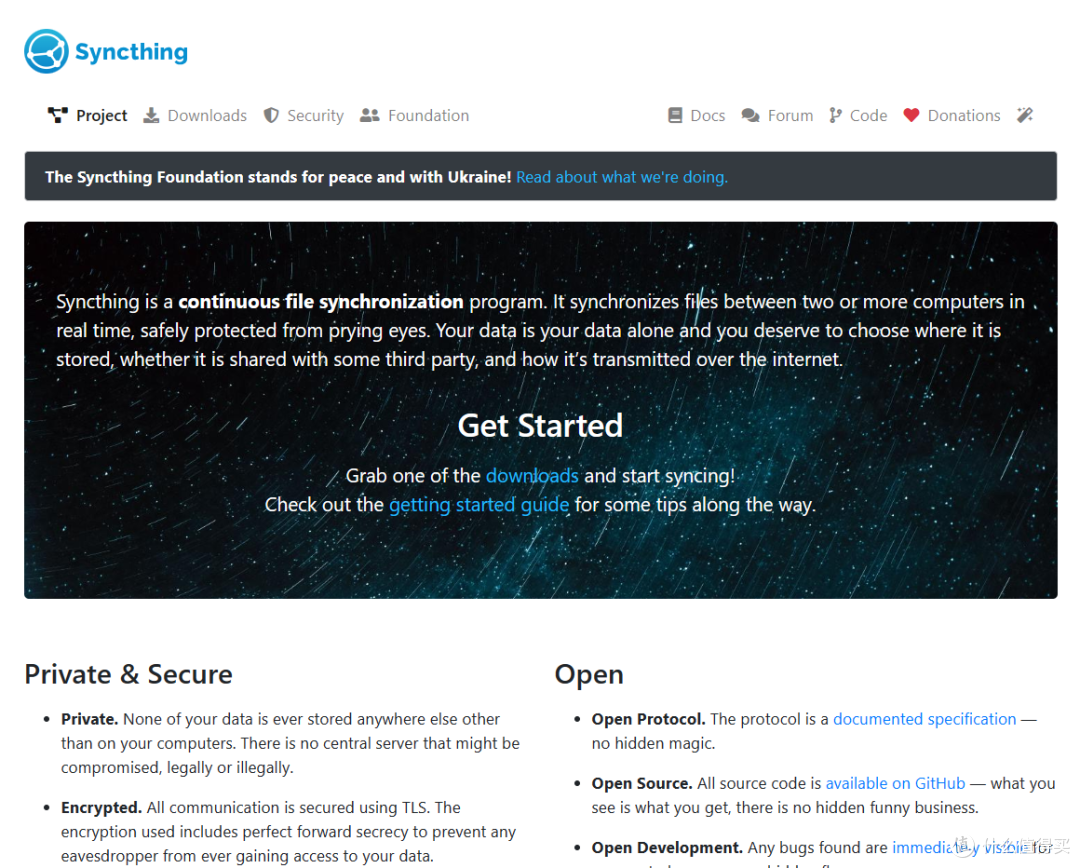
Syncthing:
一款开源P2P文件同步工具,它允许你在不同设备之间安全地同步文件和文件夹。
 图片
图片主要流程目录:
1.安装
2.使用
2.1.基础设置
2.2.添加设备
2.3.文件同步
3.问题
3.1.群辉权限
3.2.发现不到设备
1.安装
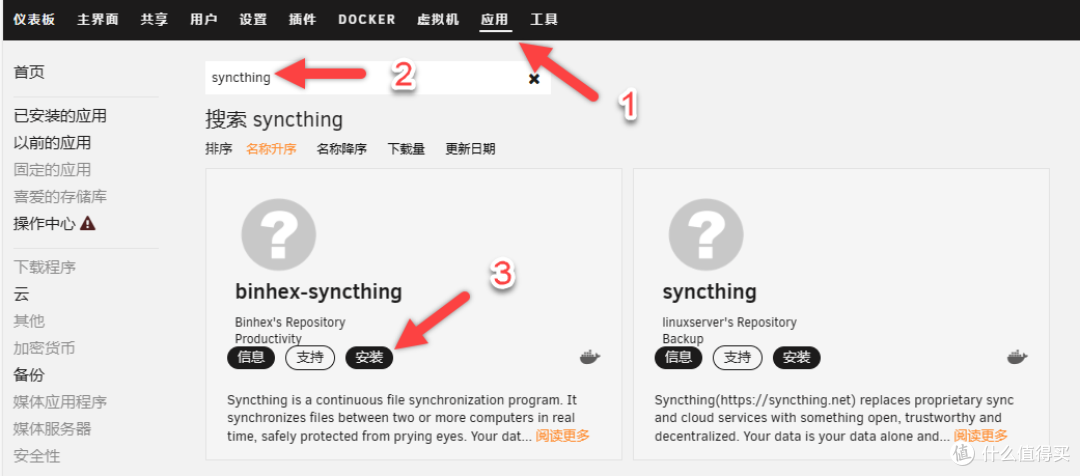
去到应用商店“应用”,搜索“syncthing”
 图片
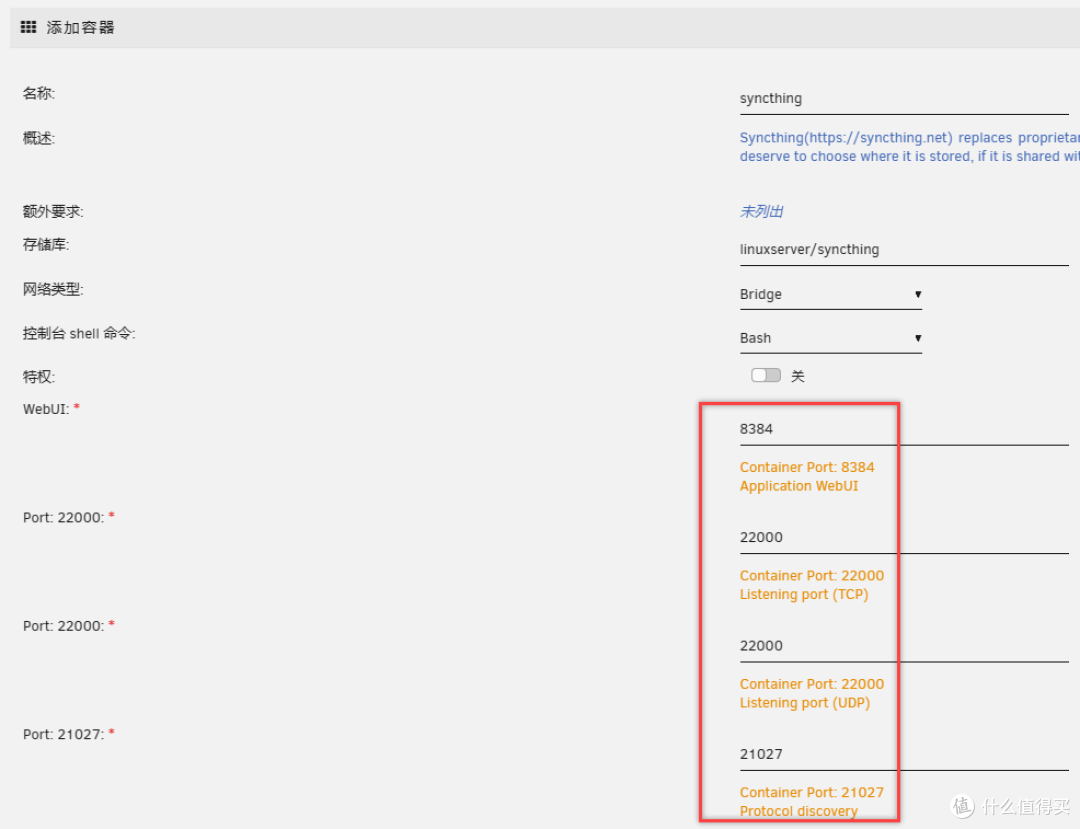
图片映射端口,默认就行
 图片
图片映射目录(用于同步的目录,根据需要添加,删除和修改)
 图片
图片隐藏设置,根据需要修改权限
 图片
图片2.使用
数据无价,建议先测试同步没问题,熟练使用才进行重要数据同步。
2.1.基础设置
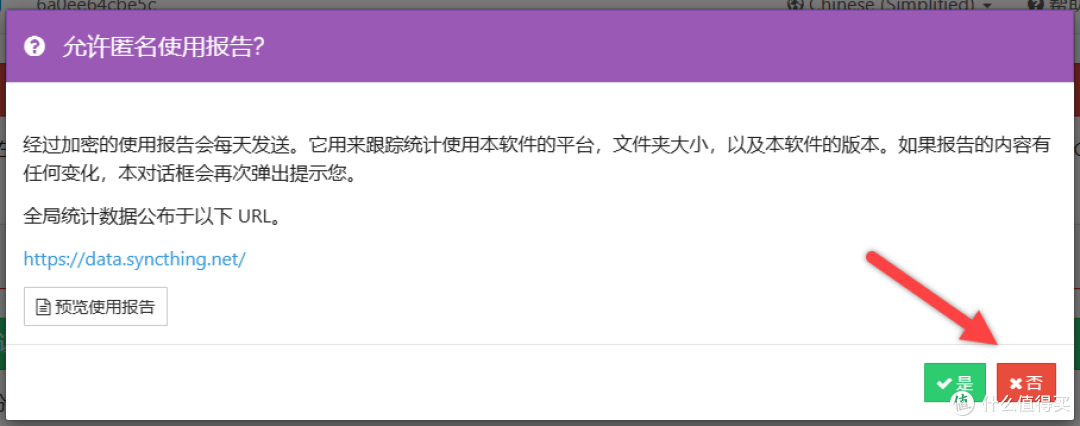
点击“否”
 图片
图片设置用户和密码
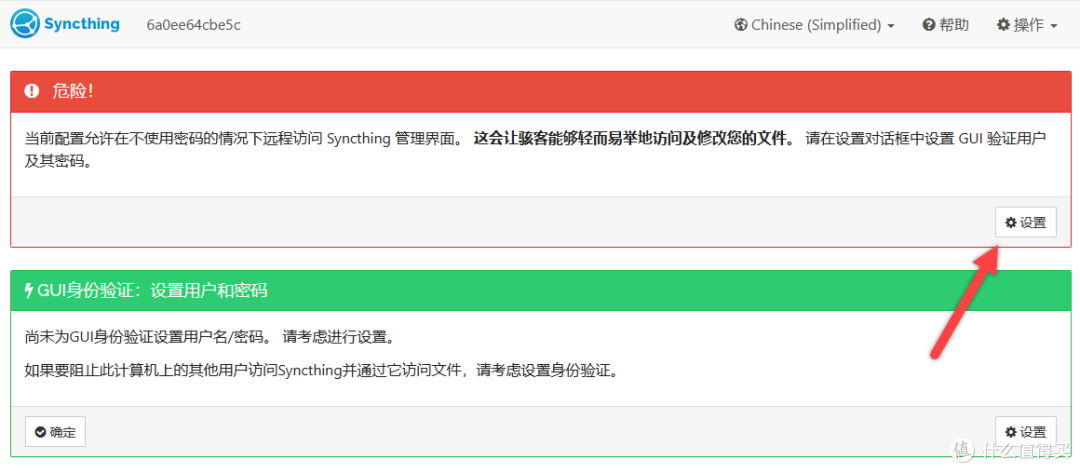 图片
图片填写用户和密码
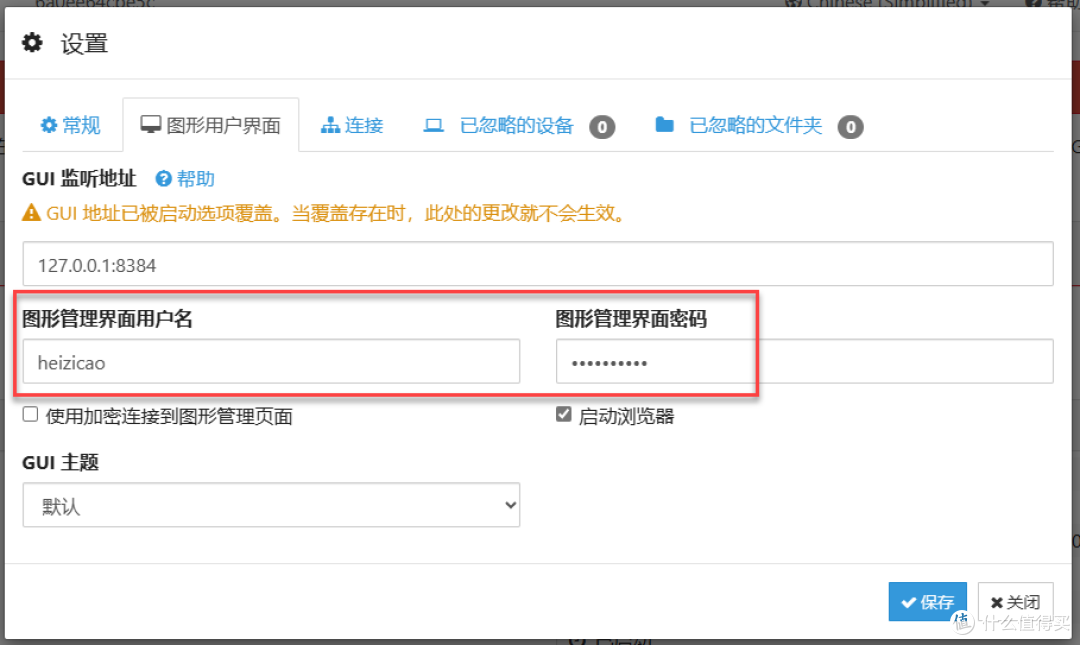 图片
图片修改一下设备名称,点击设置
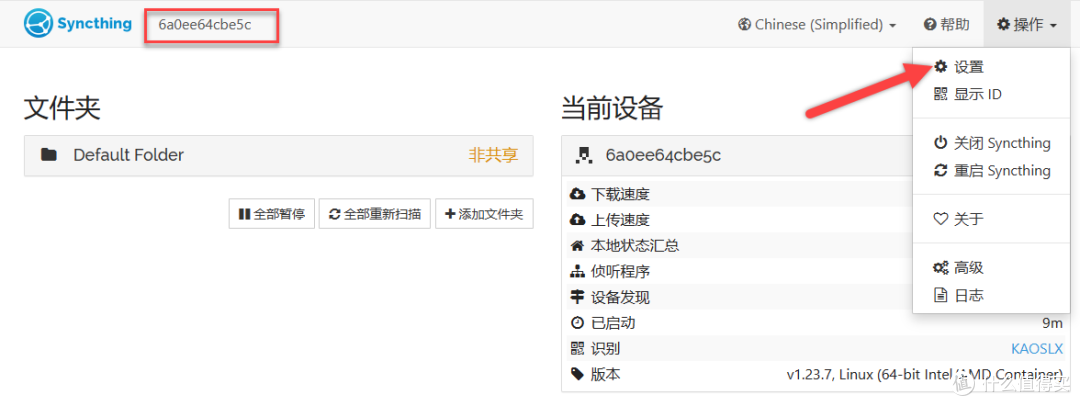 图片
图片修改设备名
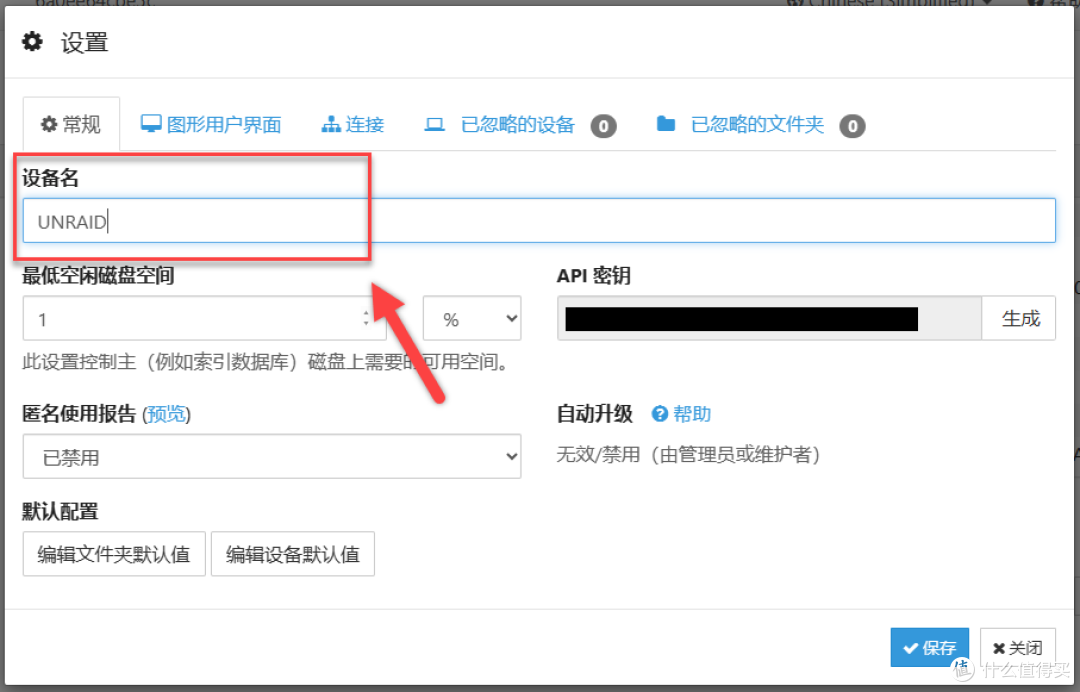 图片
图片这样就比较好辨认设备
 图片
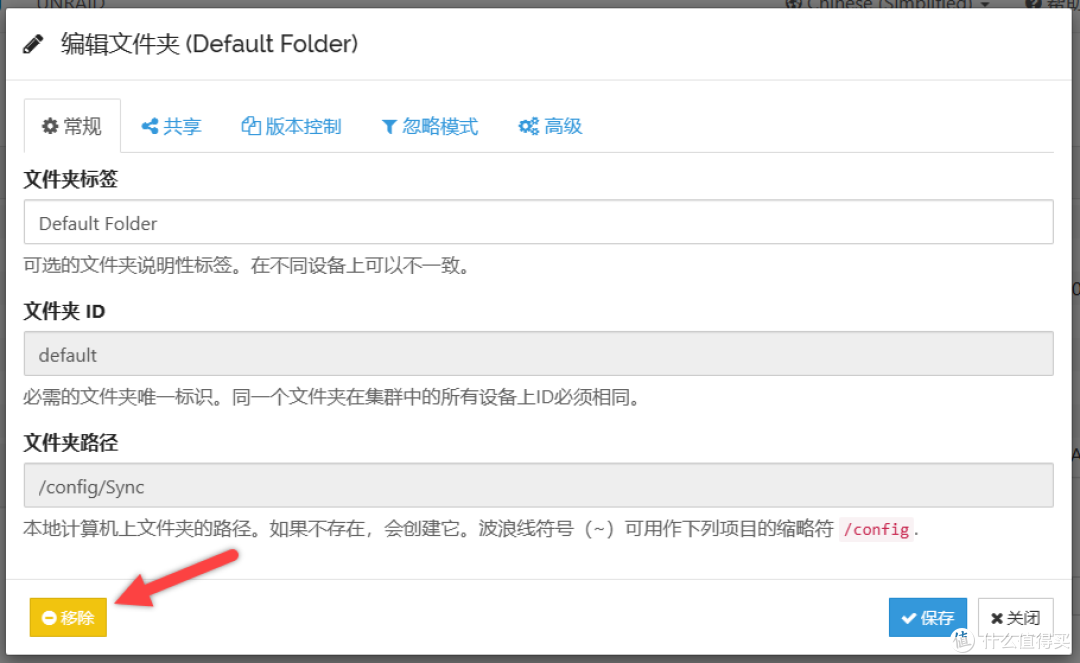
图片默认会有一个创建好的快速模板,点击“选项”
 图片
图片可以直接移除不要
 图片
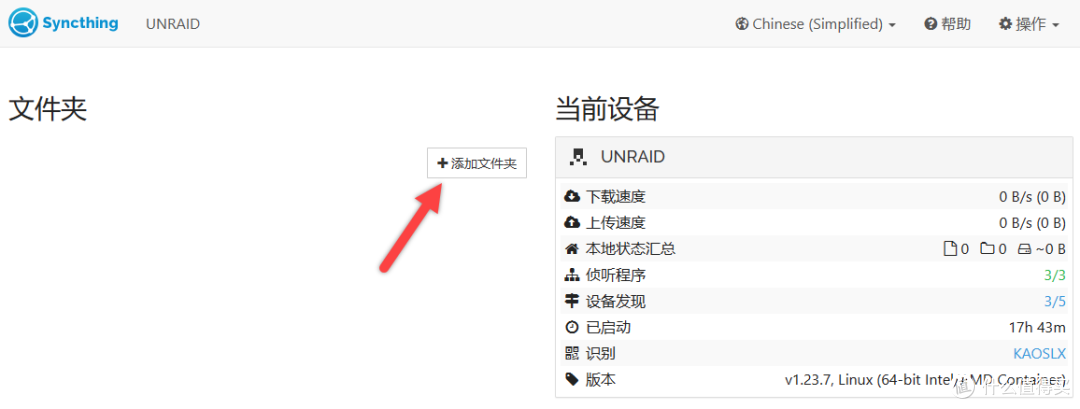
图片添加文件夹
 图片
图片常规,填写文件夹标签和文件夹路径
 图片
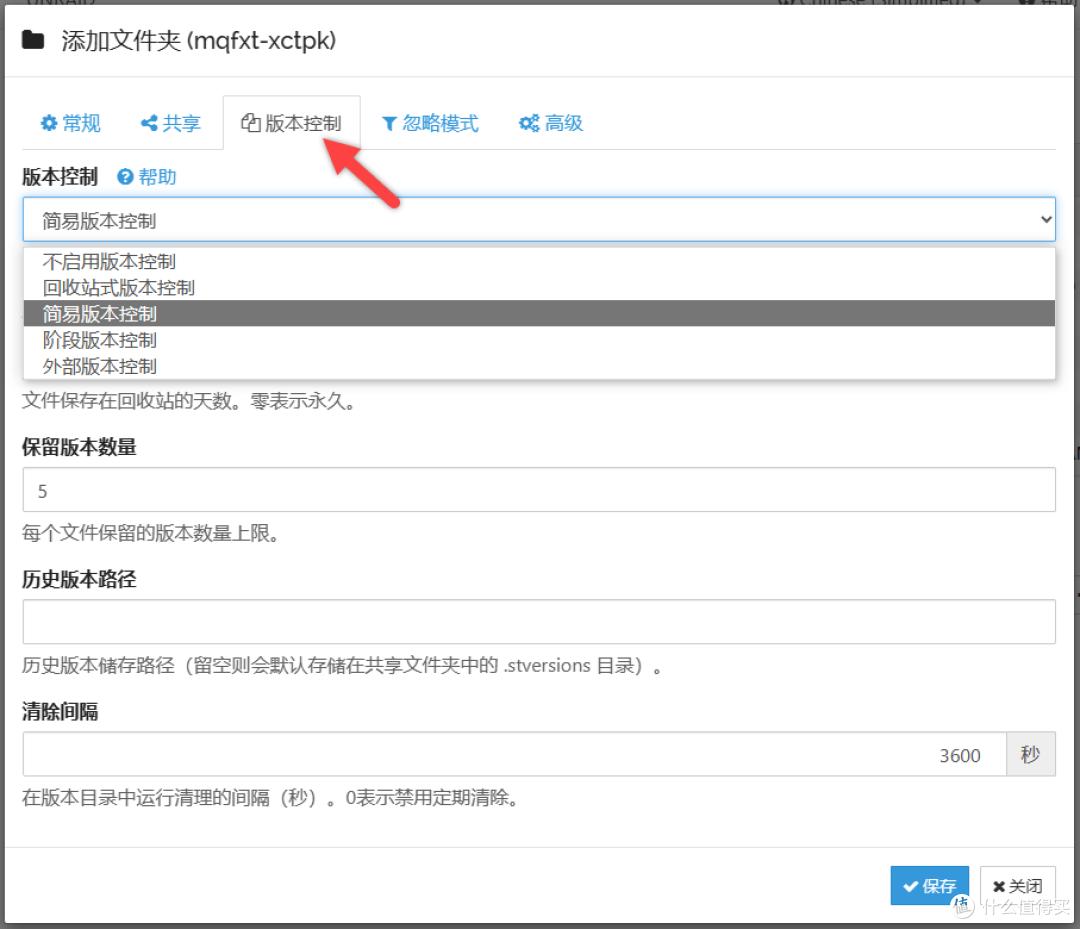
图片版本控制,默认是不启用版本控制(建议开启版本控制)
 图片
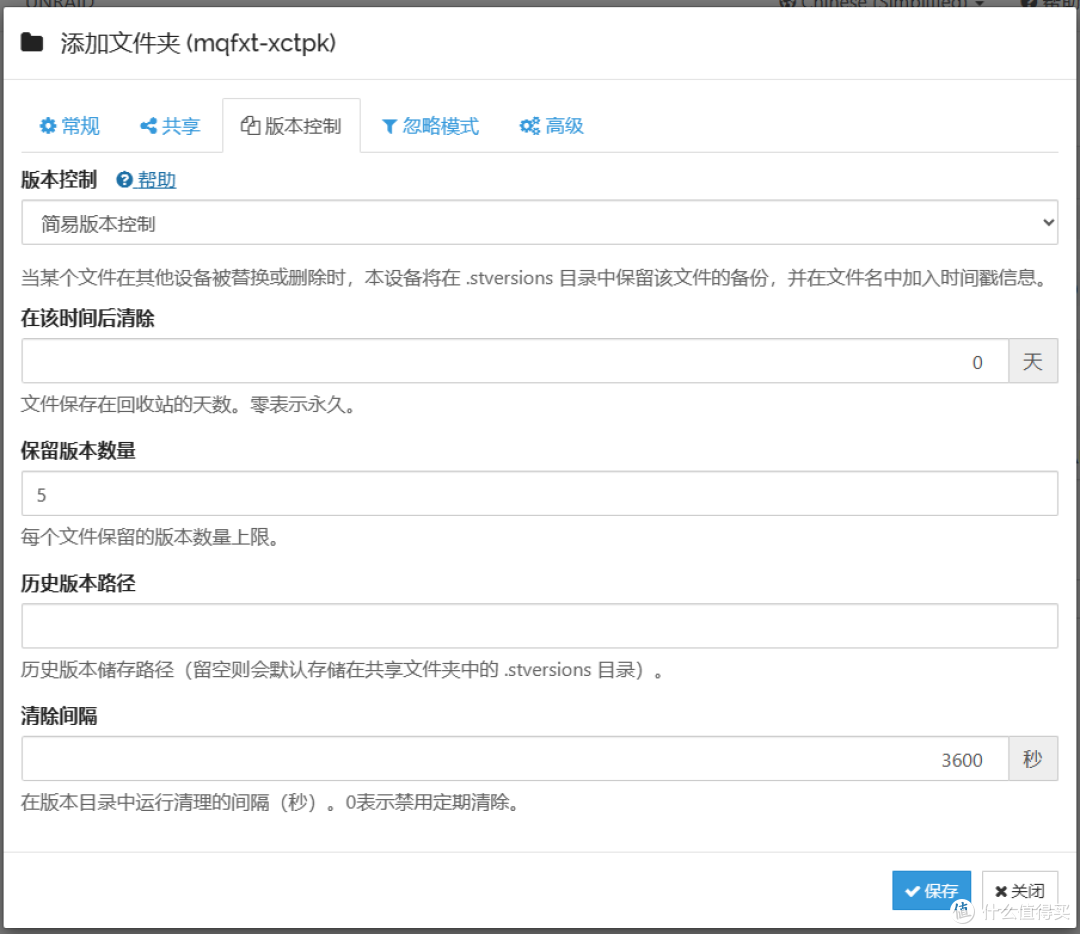
图片这里我选择“简易版本控制”,按需求选择模式
 图片
图片Tip:
如果文件夹没有权限会有弹窗提示,修改GID和UID或者赋予文件夹权限即可
 图片
图片添加成功,可以正常扫描里面文件
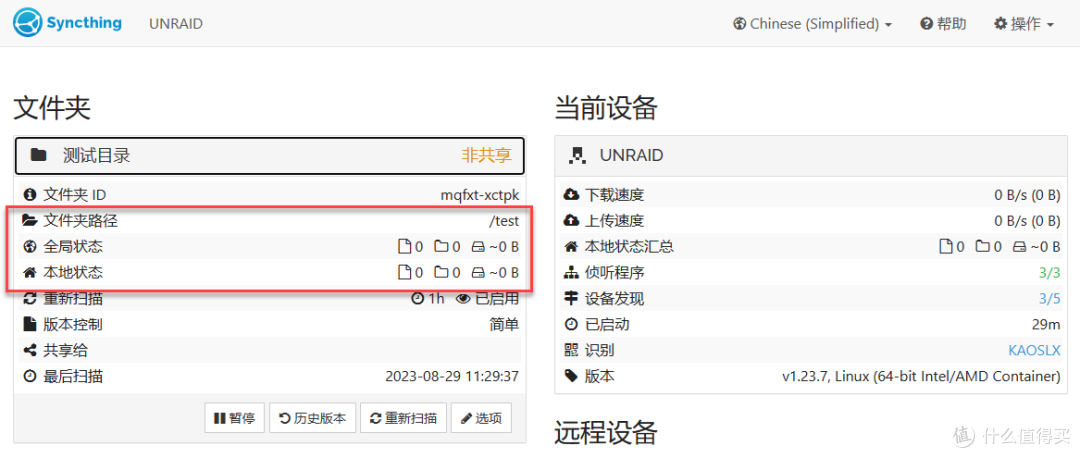 图片
图片2.2.添加设备
【另外一台设备】获取机器ID
 图片
图片【另外一台设备】复制上面的ID
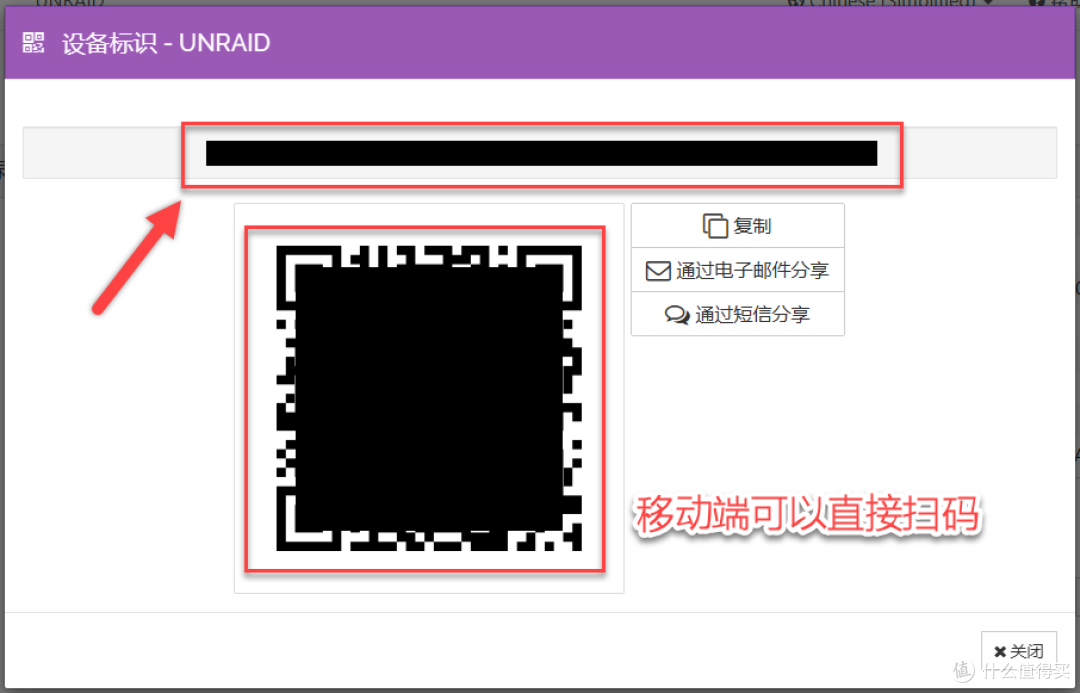 图片
图片添加远程设备
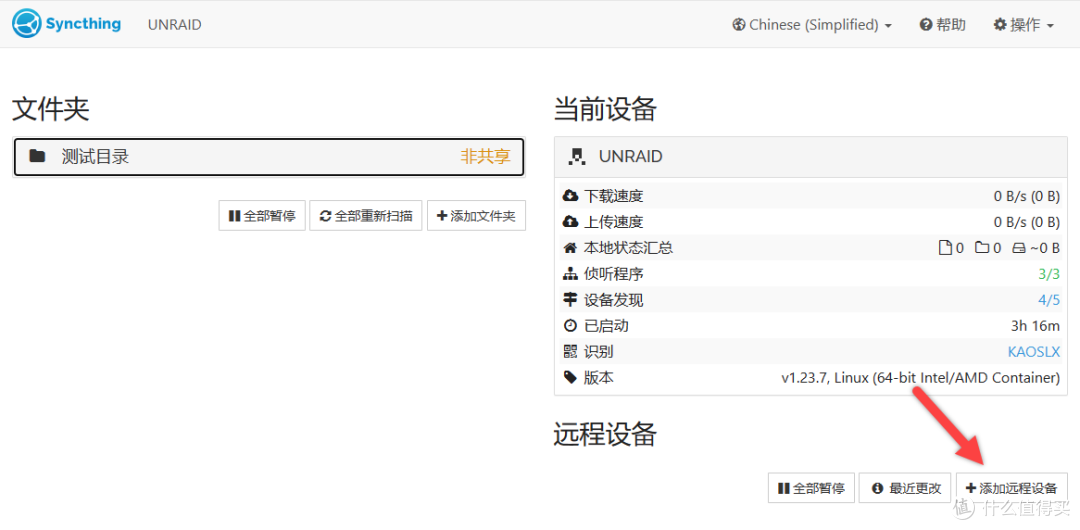 图片
图片粘贴到设备ID,点击保存
 图片
图片可以看到“断开连接”(需要另外一边授权)
 图片
图片【另外一台设备】,添加设备
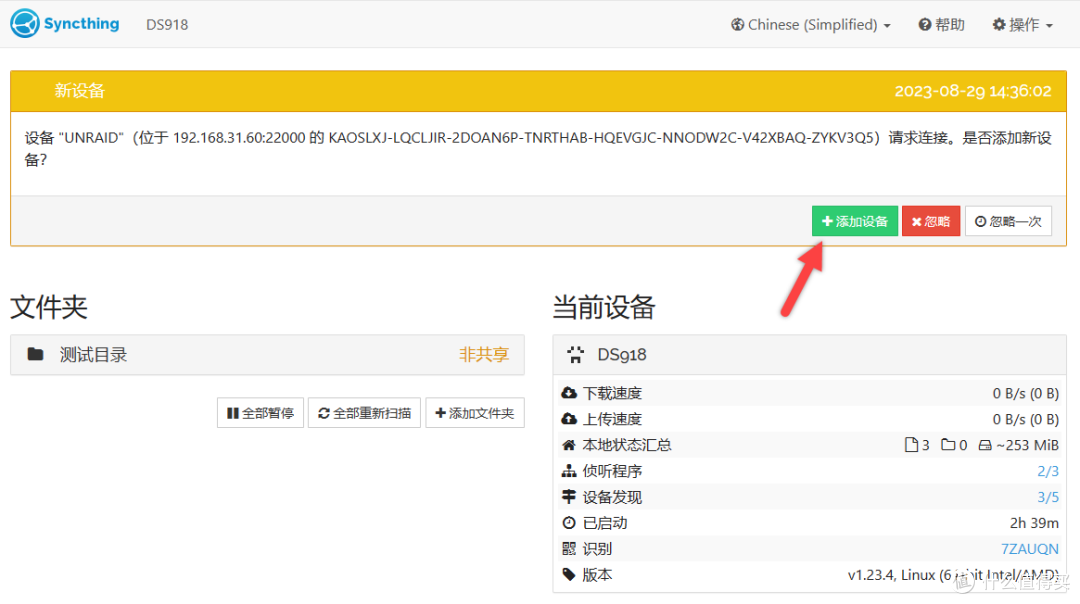 图片
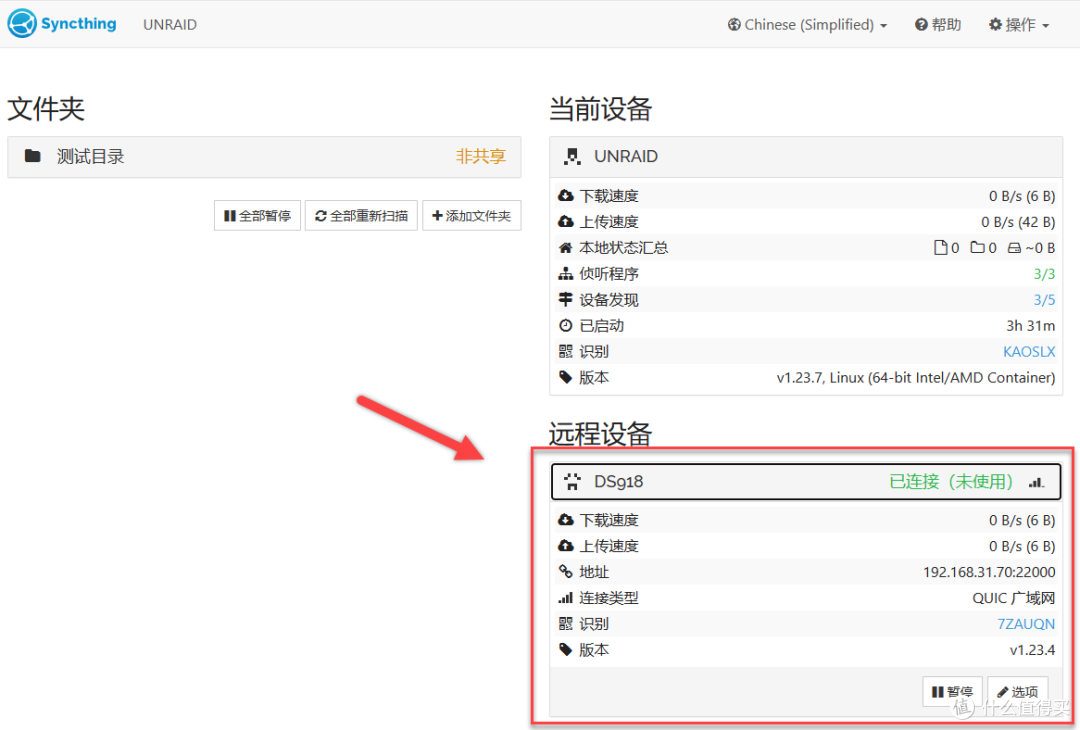
图片已经相互连接成功
 图片
图片2.3.文件同步
选项,编辑文件夹
 图片
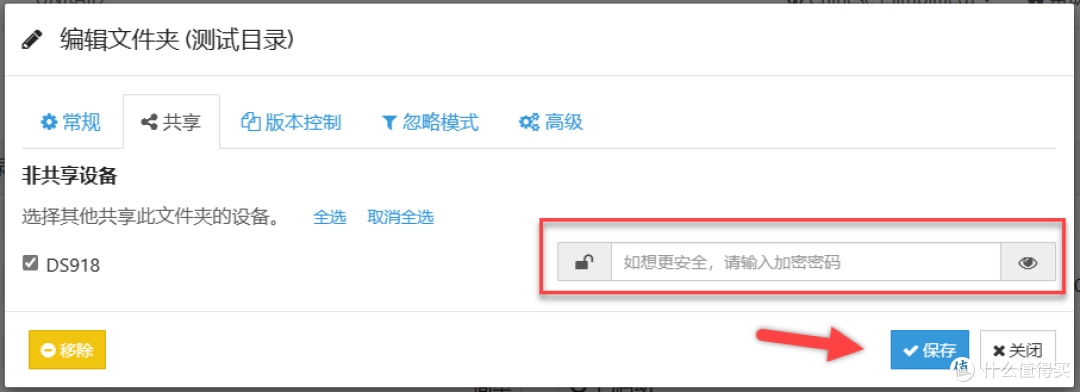
图片共享,勾选和另外一台设备共享
 图片
图片保存(加密看需要,文件都会被加密)
 图片
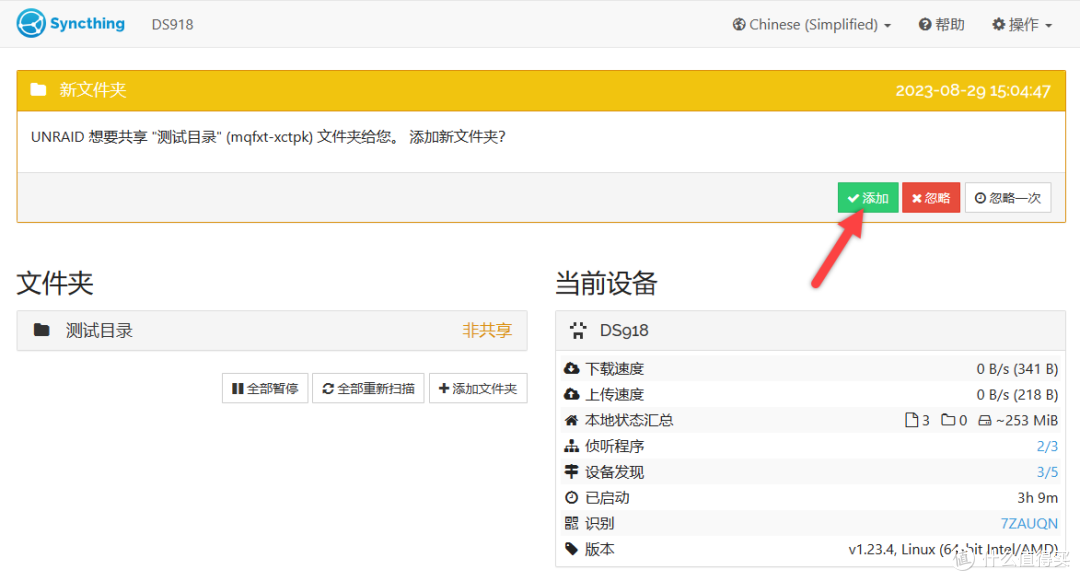
图片【另外一台设备】,点击添加
 图片
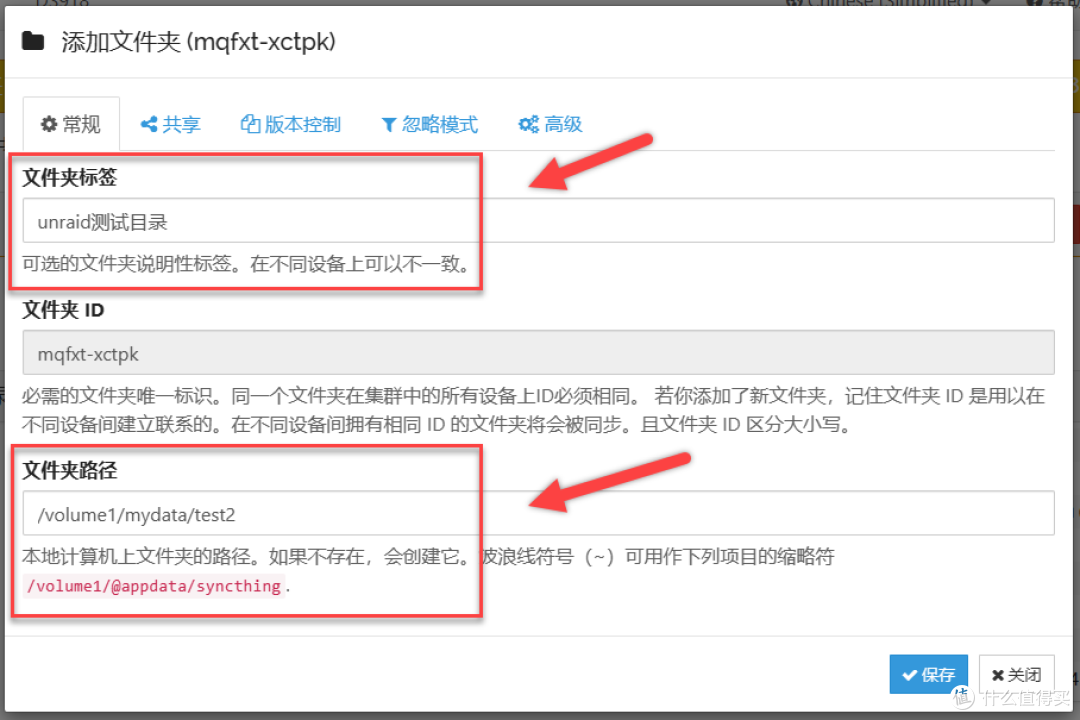
图片【另外一台设备】,修改文件夹标签和文件夹路径
 图片
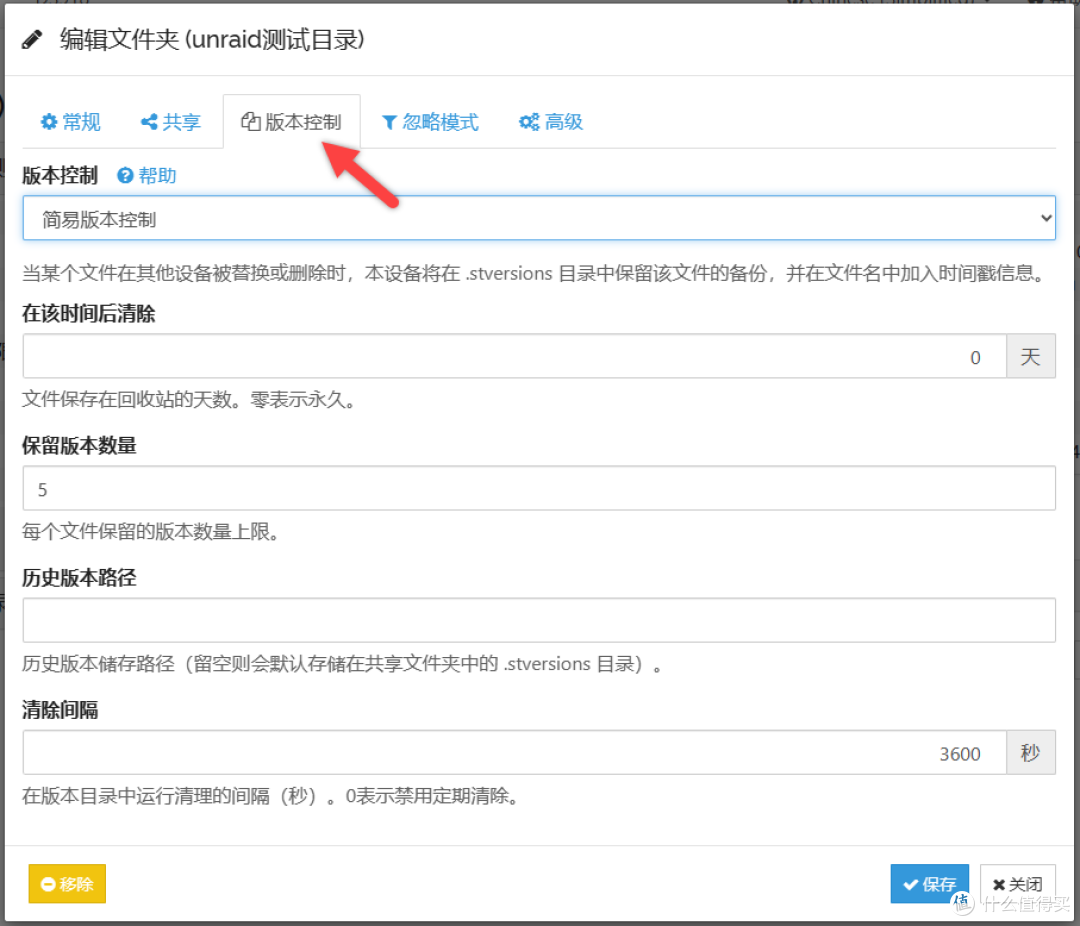
图片【另外一台设备】,版本控制(可以选择模式开启,这样两边删除都会有记录)
 图片
图片【另外一台设备】,放文件到文件夹进行测试
 图片
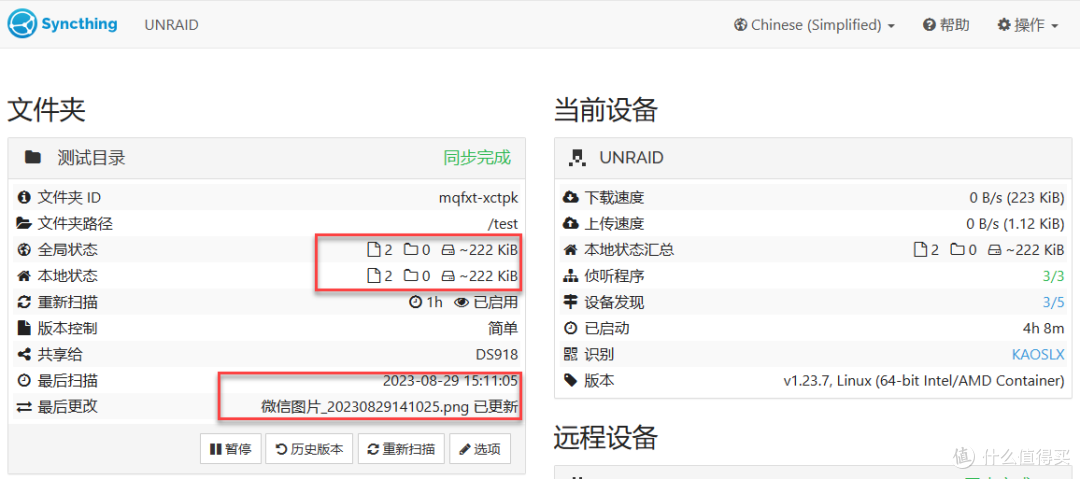
图片已经同步完成
 图片
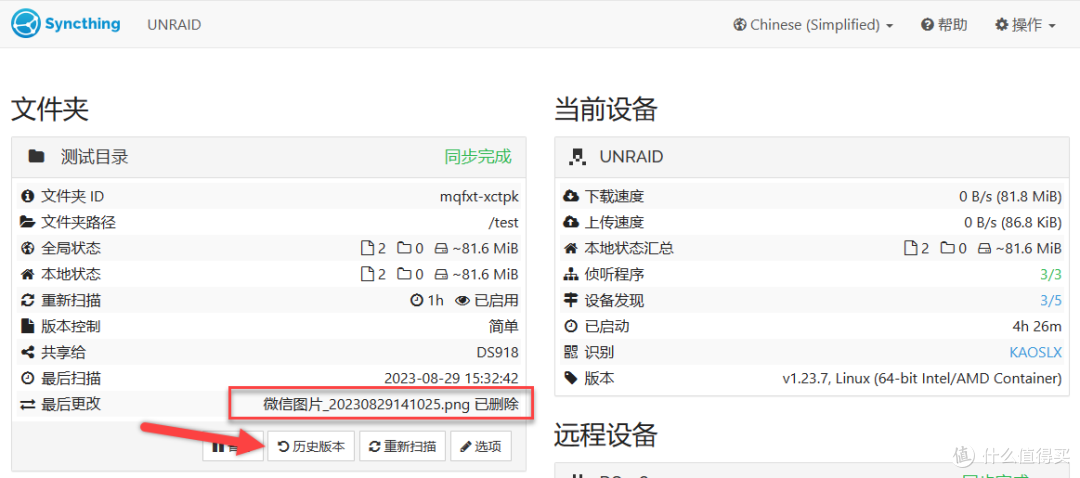
图片另外一台设备删除文件,这里也会显示历史版本
 图片
图片可以看到删除的文件和时间
 图片
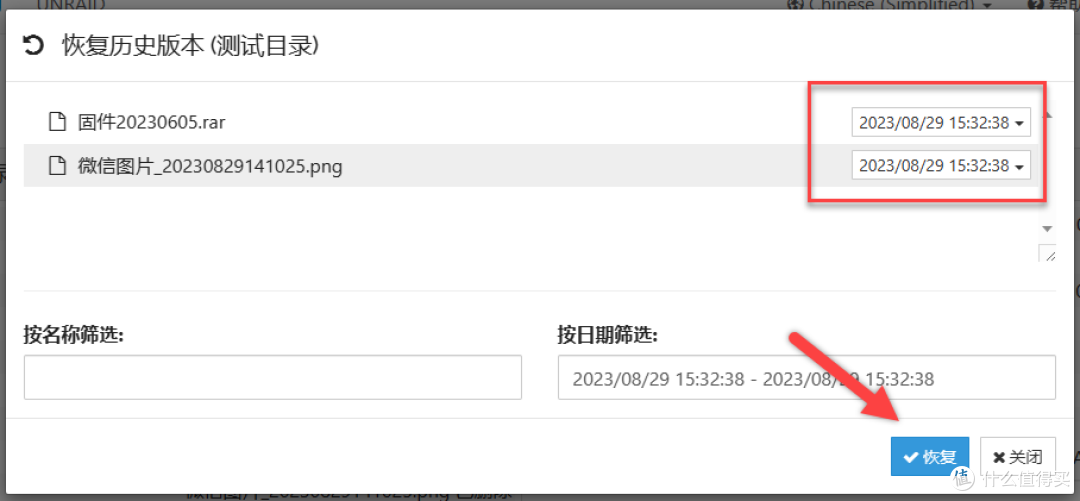
图片选择时间版本,点击恢复
 图片
图片提示恢复文件数量
 图片
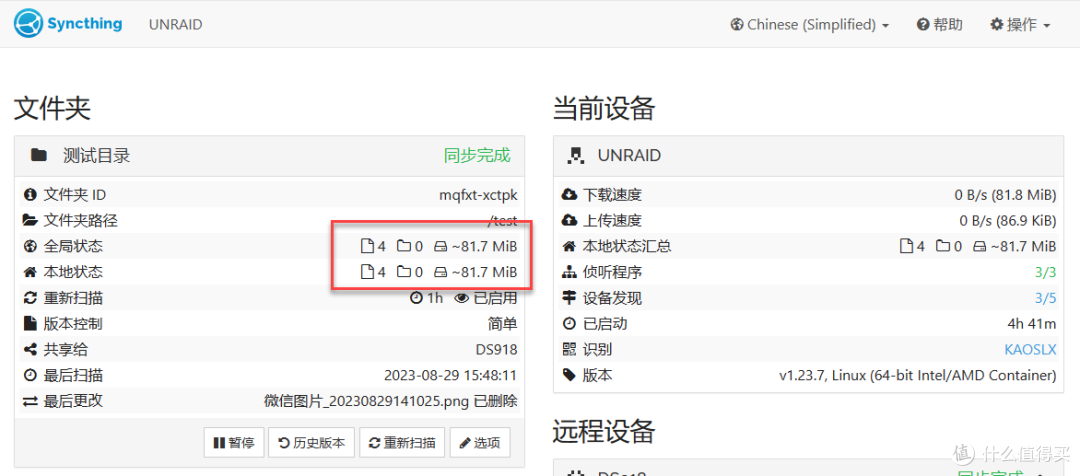
图片恢复原来文件
 图片
图片【另外一台设备】,也恢复原来删除的文件
 图片
图片3.问题
可以查看下面是否有你遇到的问题。
3.1.群辉权限
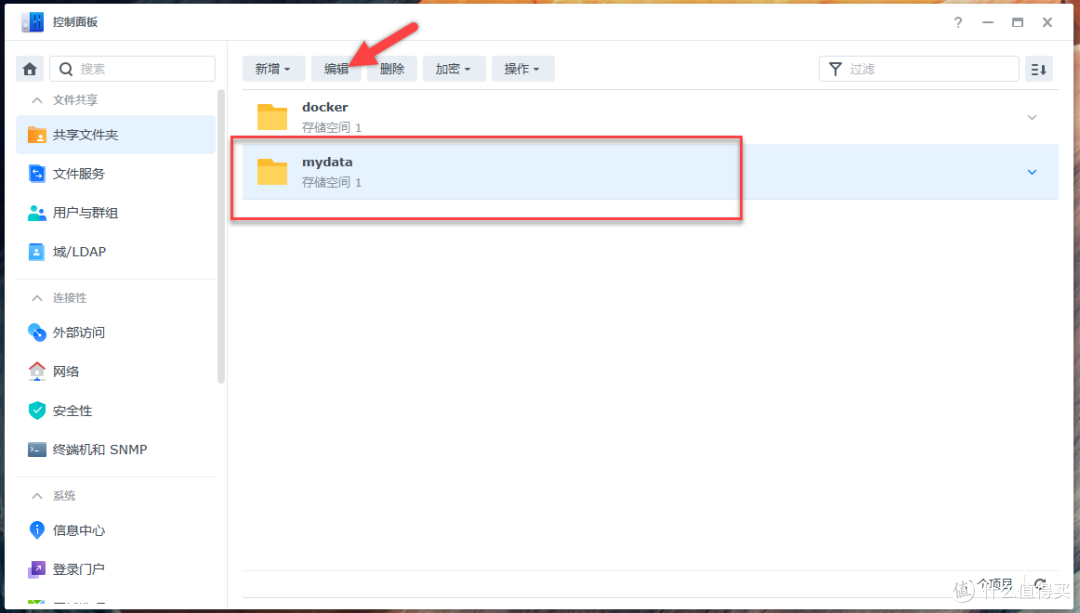
如果文件夹没有权限会有弹窗提示
图片控制面板,点击映射的文件夹进行编辑
 图片
图片给“sc-syncthing”账号权限
 图片
图片重启Syncthing
 图片
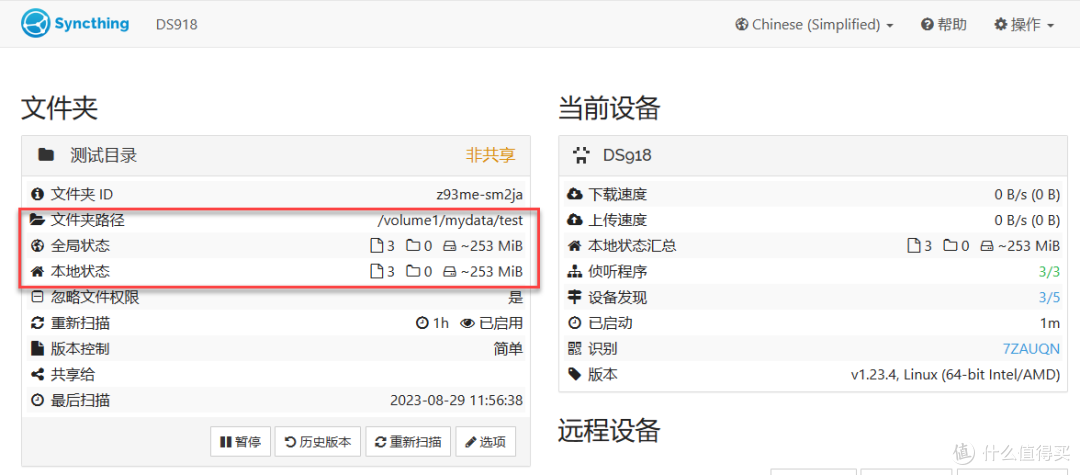
图片可以识别到里面文件了
 图片
图片3.2.发现不到设备
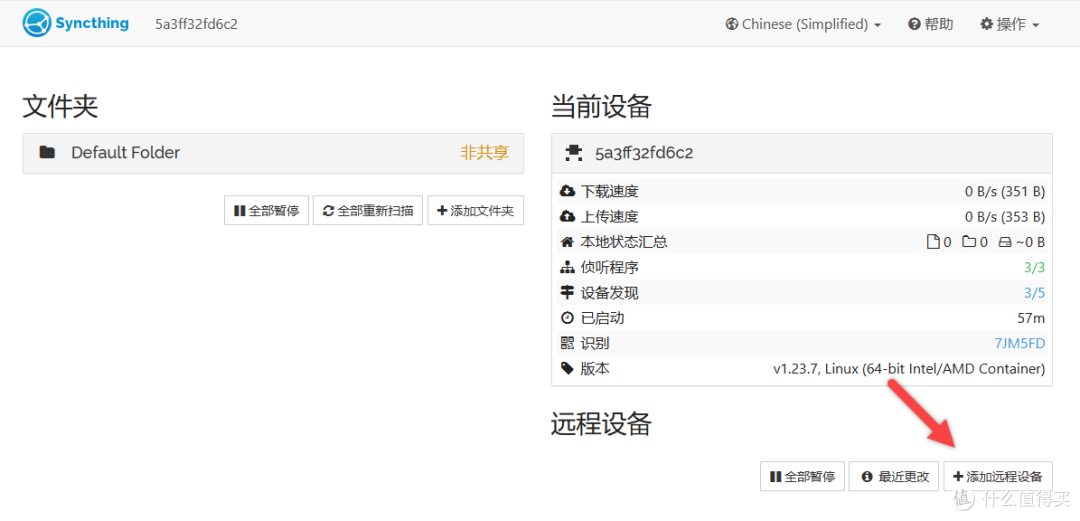
有可能添加了设备
 图片
图片【另外一台设备】没出现回应
 图片
图片两台设备相互都添加ID就行(也可以等一下,一般会出现)
 图片
图片作者声明本文无利益相关,欢迎值友理性交流,和谐讨论~














校验提示文案
校验提示文案
校验提示文案
校验提示文案
校验提示文案
校验提示文案
校验提示文案
校验提示文案
校验提示文案
校验提示文案