

















 深耕美食兴趣领域











26
32
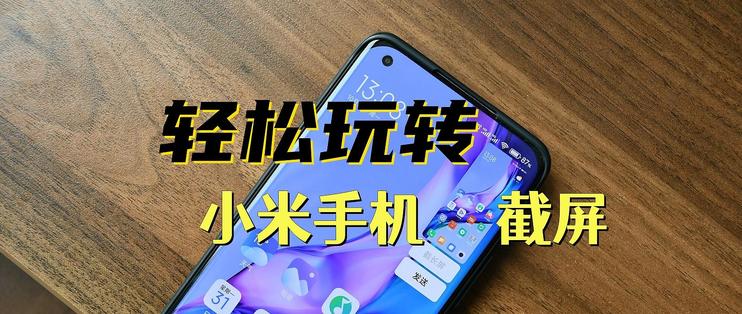
如何轻松玩转小米手机截屏
2022-11-23 15:27:53
9点赞
11收藏
2评论
手机截屏是大家经常用到的一项功能,通过截屏后可以对图片进行编辑或分享,比起再用另一部手机拍屏幕要方便得多。对于小米手机来说,截屏有全局截屏和局部截屏两种方式,而这两种方式又可以说是多种多样,选择的自由度很高。下面就和大家一起来盘点一下小米手机的截屏方式,看看哪一种最适合你。
全局截屏

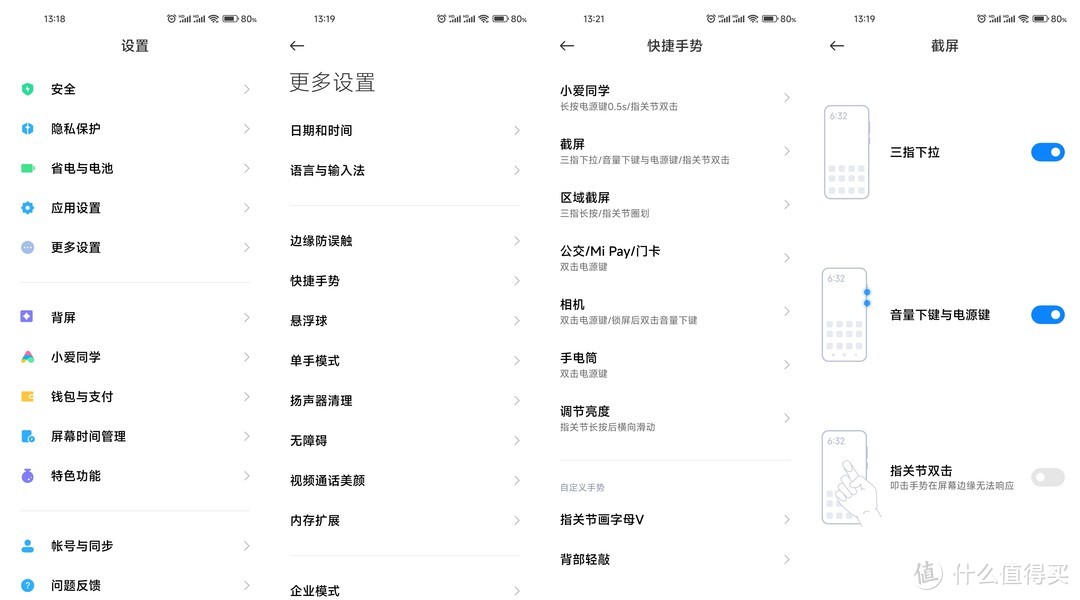
1、物理按键组合截屏。这种截屏方式是最基础的,早在小米手机1时就存在。目前的操作方式是同时按下手机右侧的音量下键和电源键。如果只用右手拇指操作操作的话有时会不成功,使用左手食指搭配右手拇指成功率高一些。在手机设置-更多设置-快捷手势-截屏里面开启。(默认为开启状态)
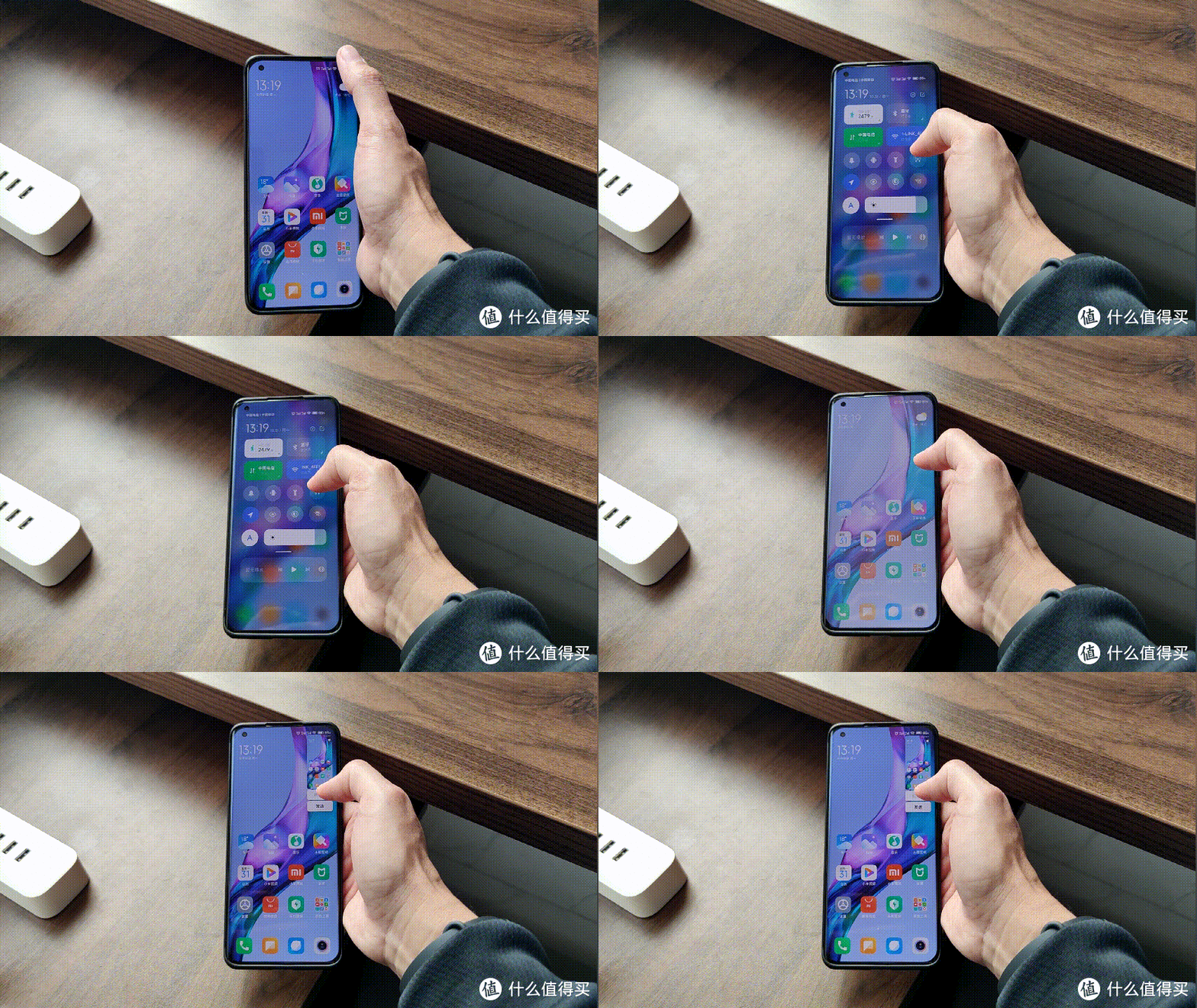
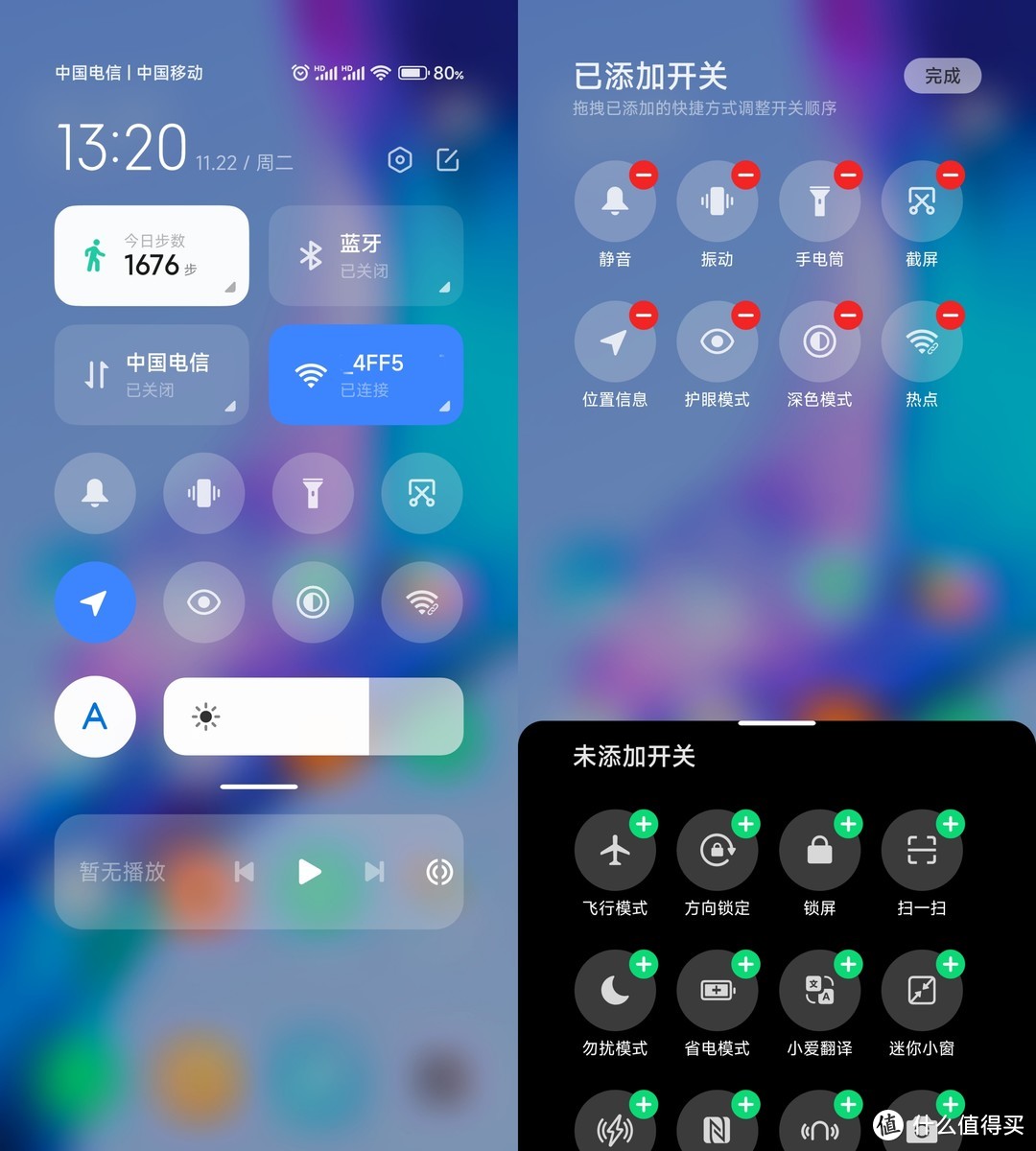
2、下拉通知栏截屏。这种方式最为简单,使用右手拇指就能完成操作,可以按照自己的习惯把快捷键放置到最右侧。两步完成截屏操作,下拉通知栏,点击快捷键。

3、三指下拉截屏。操作方式比较简单,利用三根手指接触屏幕,向下滑动就可以完成截屏,成功率也比较高,误触率比较低。需要注意的是不要从顶部向下滑动,不然就会触发通知栏。开启位置与物理按键组合截屏一致。

4、指关节双击截屏。这种方式单手触发成功率比较低,需要两手操作完成。开启按钮与上面的三指下拉在同一位置。但使用时需要注意该手势在屏幕边缘可能会无法识别。开启位置与物理按键组合截屏一致。


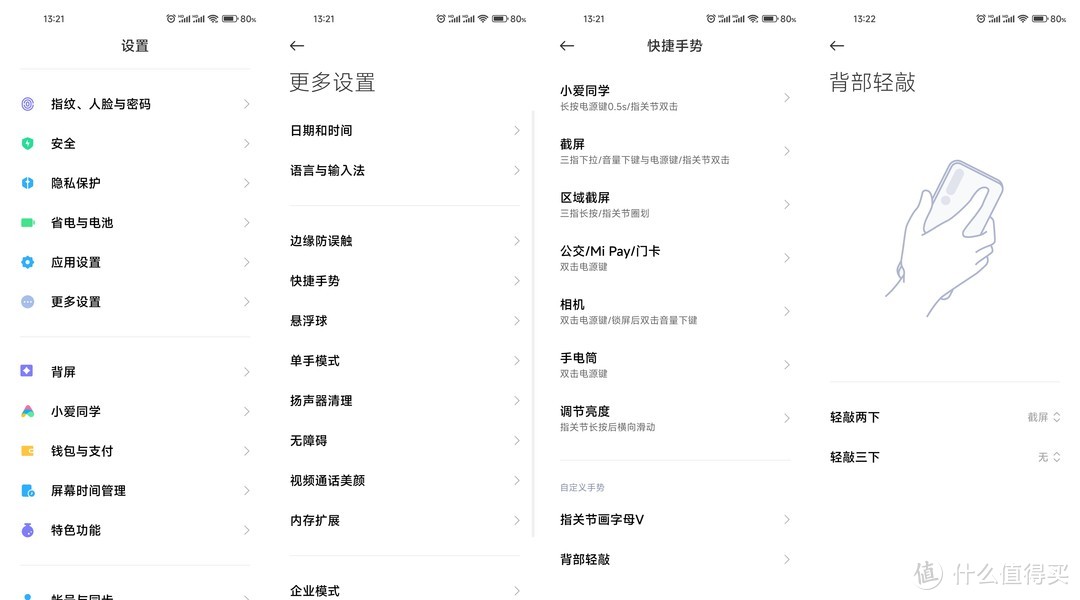
5、背部轻敲截屏。这个也属于单手操作完成系列。单手握持手机时,只需要用单个手指在背面敲击两次就可以,也可以设置成敲击三次。开启位置在手机设置-更多设置-快捷手势-背部轻敲,可以选择轻敲两下或轻敲三下。

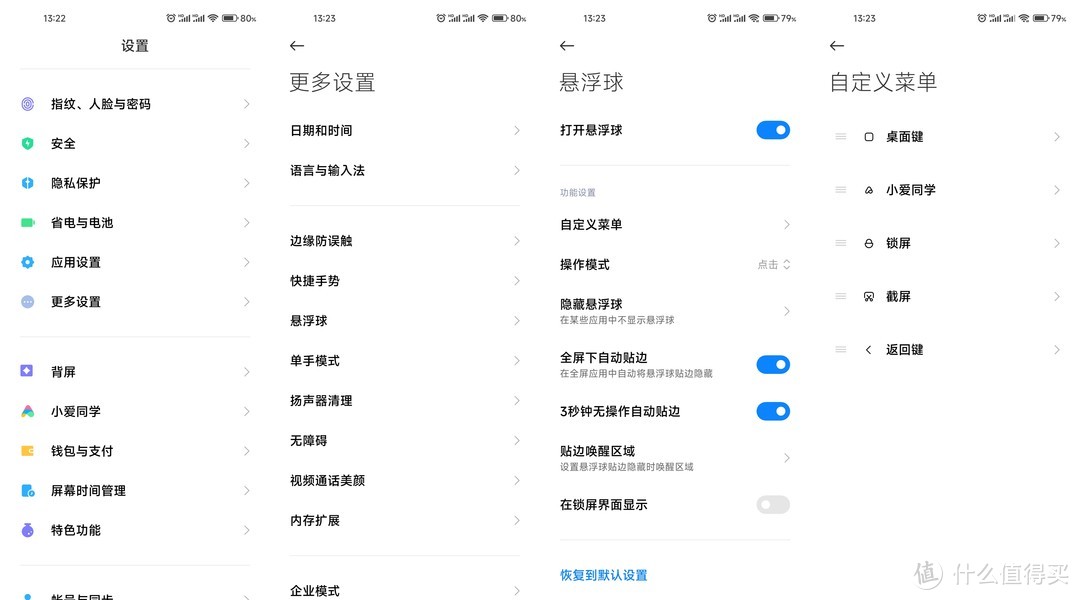
6、悬浮球截屏。悬浮球当时是为了适应大屏手机不好操作而开发的。通过悬浮球可以完成一系列快捷操作,当然也可以包括截屏。点击唤醒悬浮球,再点击呼出来的截屏键,简单两步即可完成。设置-更多设置-悬浮球-自定义菜单可以设置悬球所能显示的5个快捷操作项。
区域截屏
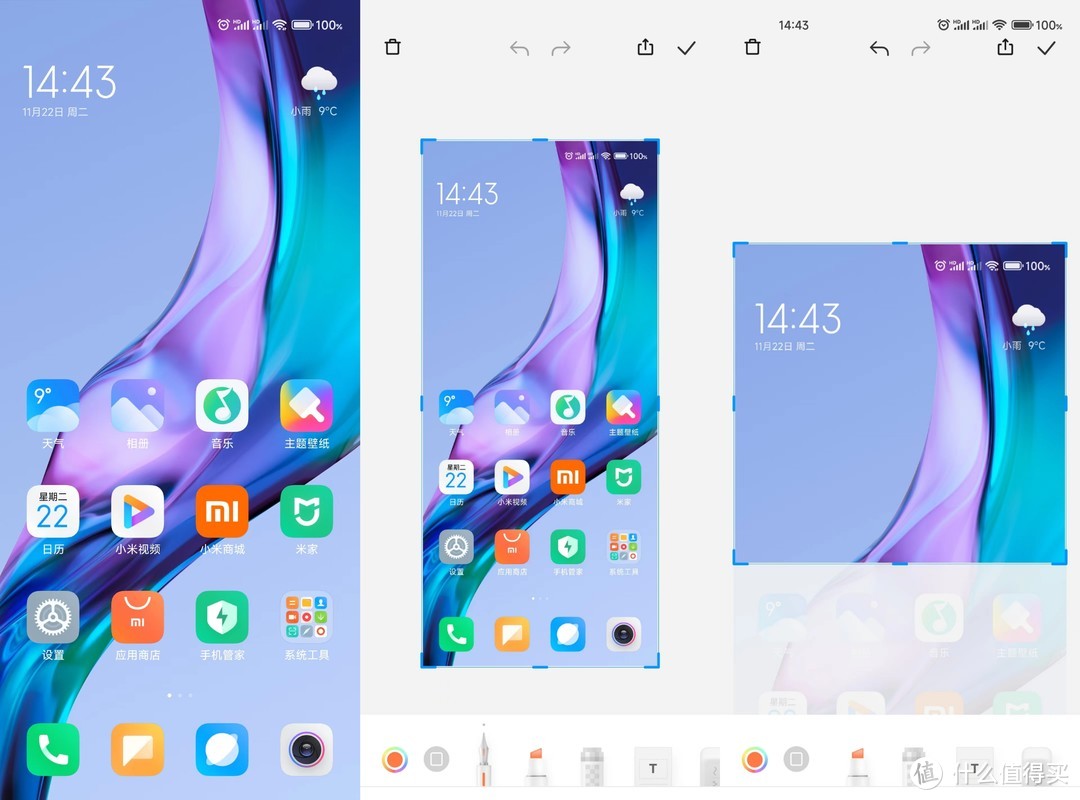
1、全局截屏大家会经常用到,但有时可能需要的只是截屏中的一部分,那么这时候就会用到区域截屏。可能大家最常用的方式就是先全局截屏,然后再进入编辑,选定好自己需要的区域保存使用。
2、下面这两种方式比上一种方式要节省截屏的步骤。直接在所需要的图中截屏操作,目前可以通过三指长按或指关节画圈来实现。
三指长按

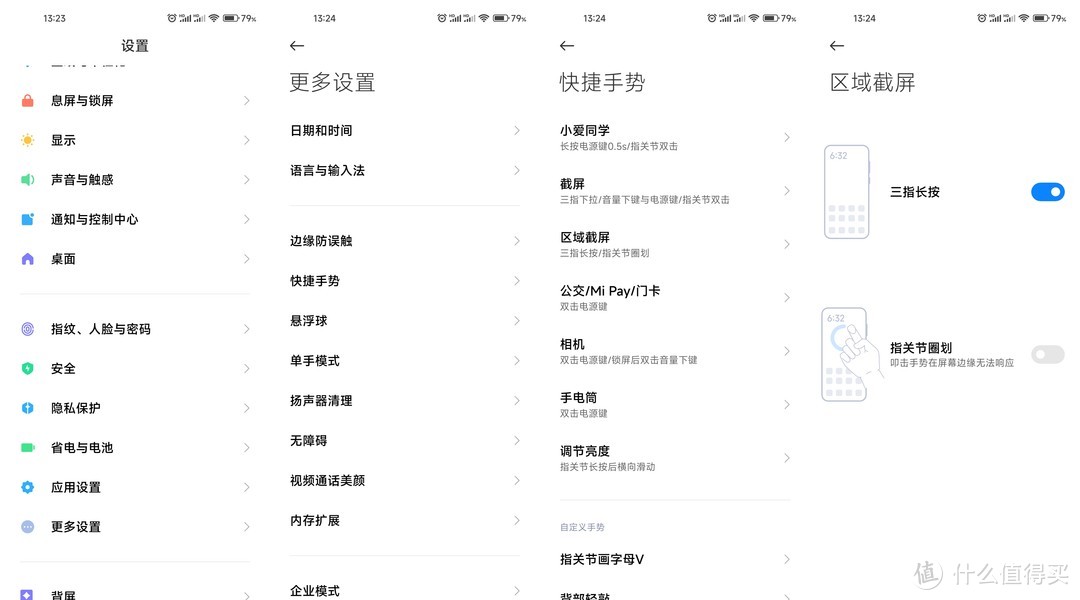
将三根手指同时按压在屏幕上时,会自动触发区域截屏模式,这时只需要在自己想要的区域画对角线就可以,如果不满意,还能拖动画出的方框线进行二次选择,完成后保存就行。在手机设置-更多设置-快捷手势-区域截屏里面开启。
指关节画圈

相比较三指长按,这种方式的成功率就稍微低一点。开启后,将食指弯曲,在自己需要的位置画圈,同样也是选定所需区域进行保存。开启位置与三指长按一致。
截长屏
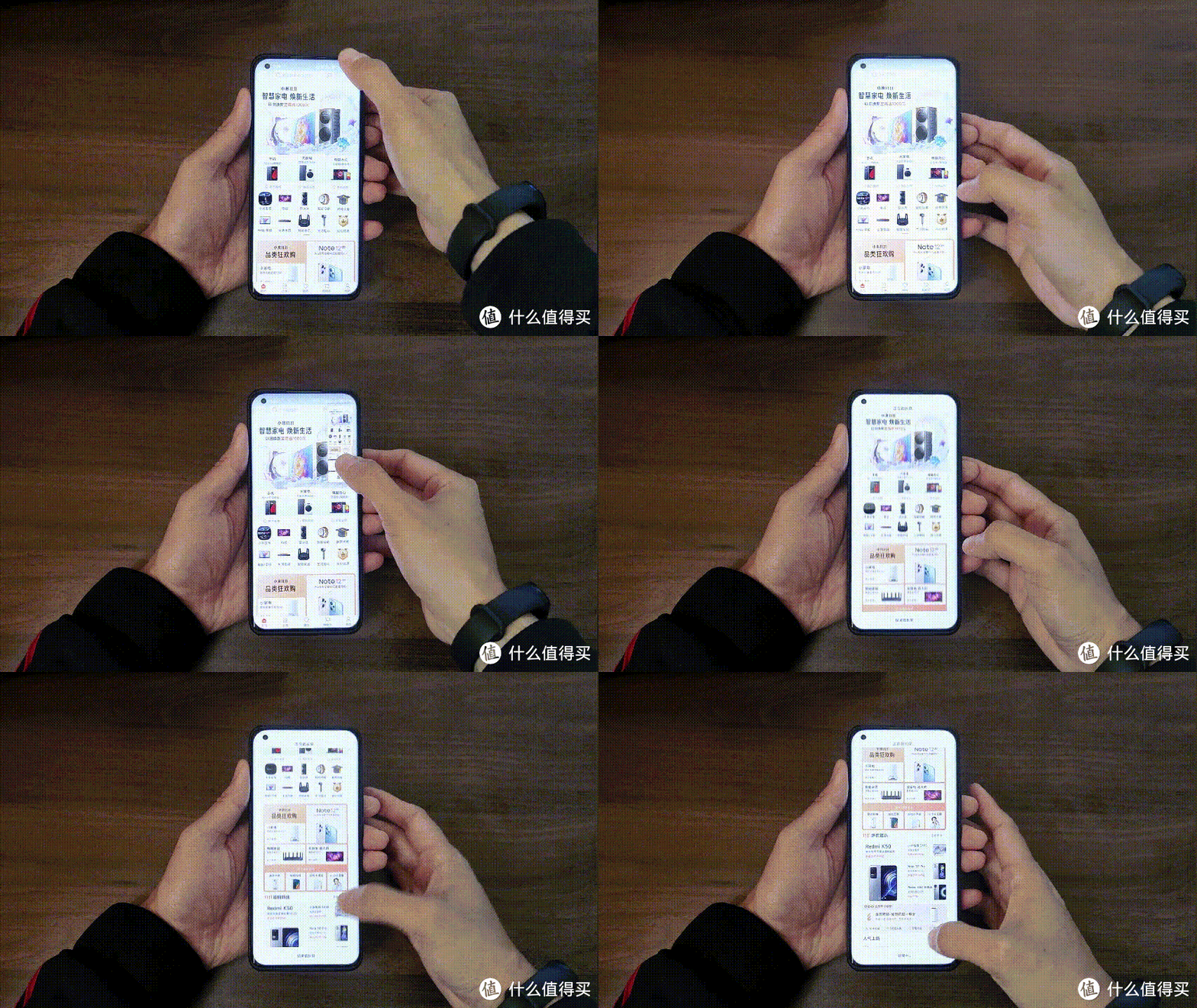
如果所要截屏的图片不只有一页,又不想分开多次截屏,那么这里就会用到截长屏功能,当采用以上任何一种全局截屏方式完成截屏后,在右上角显示的已截屏缩略图下方会有一个截长屏的按钮,点击后截屏区域会自动向下滚动,到达所需要的位置后,点击结束截长屏。
作者声明本文无利益相关,欢迎值友理性交流,和谐讨论~











校验提示文案
校验提示文案
校验提示文案
校验提示文案