



























 深耕数码、游戏兴趣领域








89
17
SMB+ISCSI+RaiDrive给你的电脑无上限扩容,彻底告别硬盘容量焦虑
2022-05-10 21:04:28
53点赞
318收藏
41评论
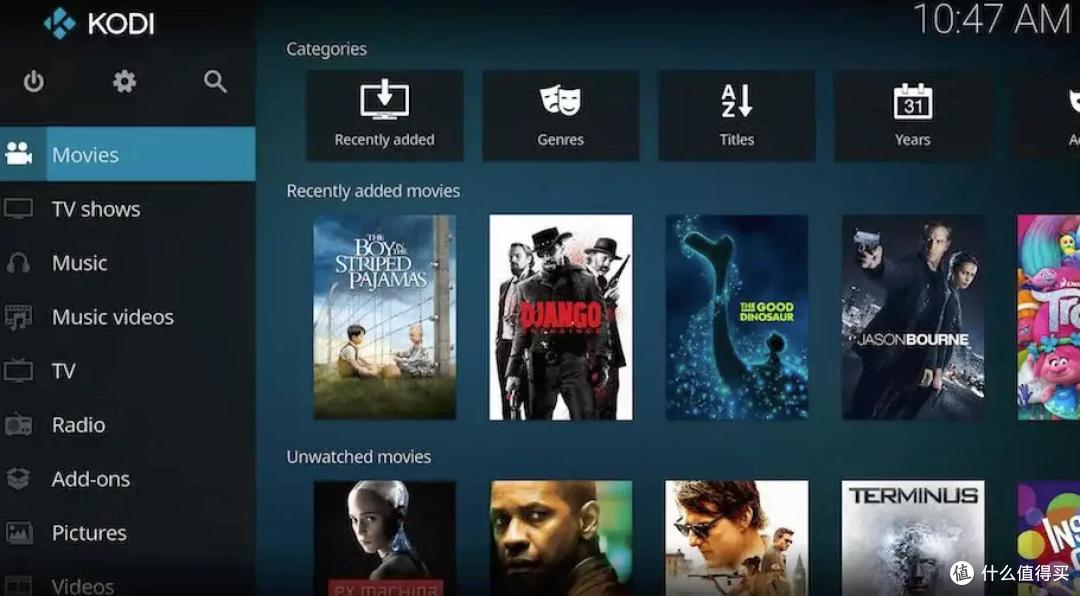
个人对NAS的需求不外乎备下载、存储与共享,围绕NAS搭建家庭影音系统,亦或看重了本地NAS在数据安全方面的优势。以我自己为例,我使用NAS看重了它的实用性,只要有网络就能随时随地查看NAS中的资料;快速便捷地把手机里的照片、视频上传到NAS中,告别手机存储容量不足;最近我还基于NAS搭建了一套Kodi+Emby一站式家庭影音系统,下载、解码、播放、字幕、海报墙应有尽有。
以上只是NAS的部分基础功能,如果NAS的功能只有这些,它只能算一台功能单一的网络存储设备。可玩性是NAS备受追捧的另一个重要原因,本篇【NAS很nice】专栏文章和大家分享通过SMB+iSCSI+RaiDrive三种途径给电脑增加空间的方法,告别硬盘容量焦虑。
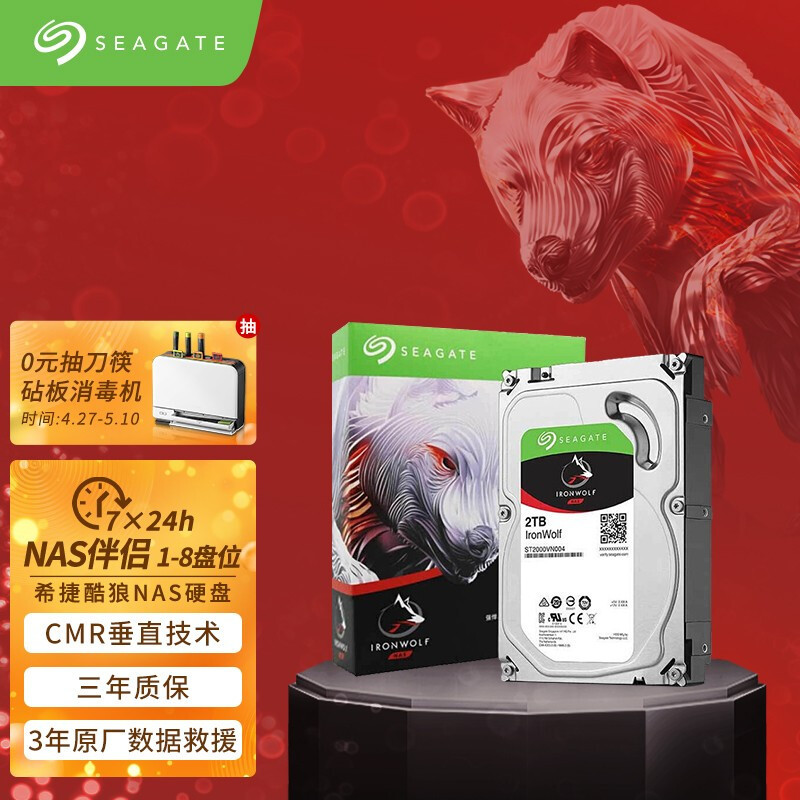
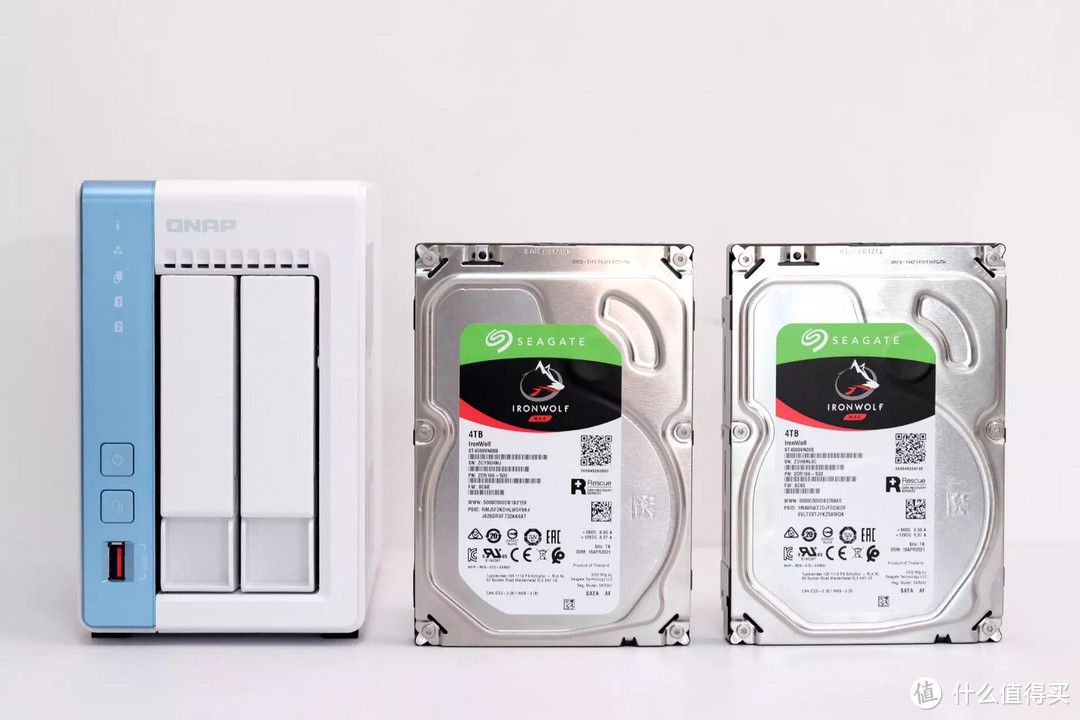
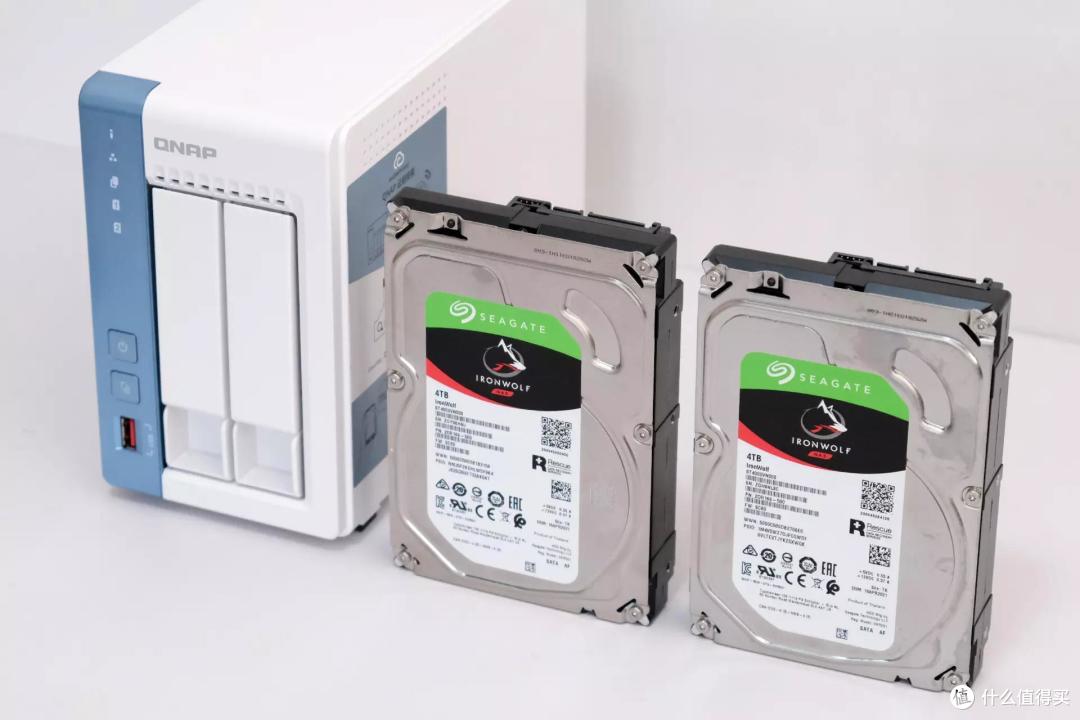
正题开始前先和大家交待一下我使用的设备:威联通TS-262C+希捷酷狼4TB*2。

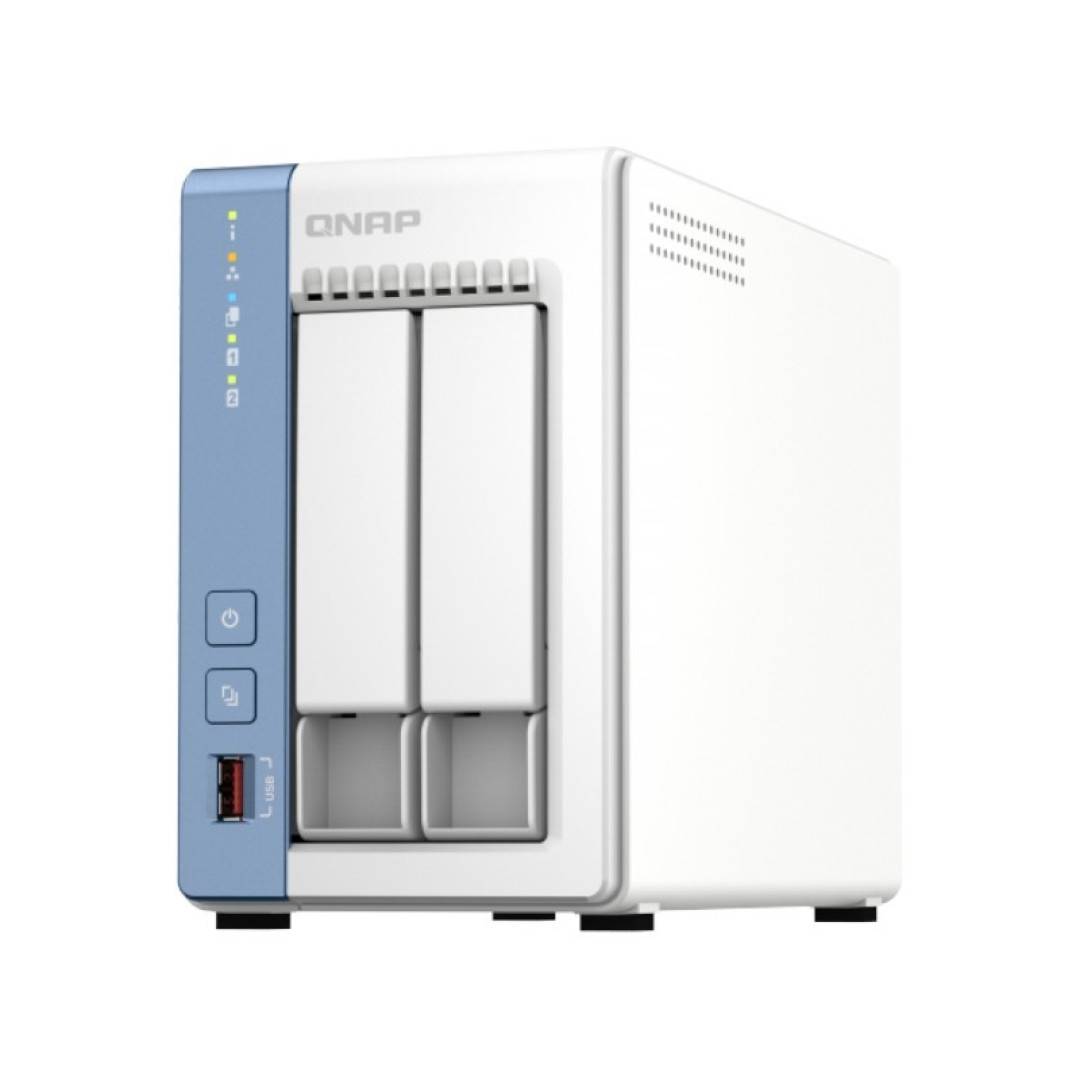
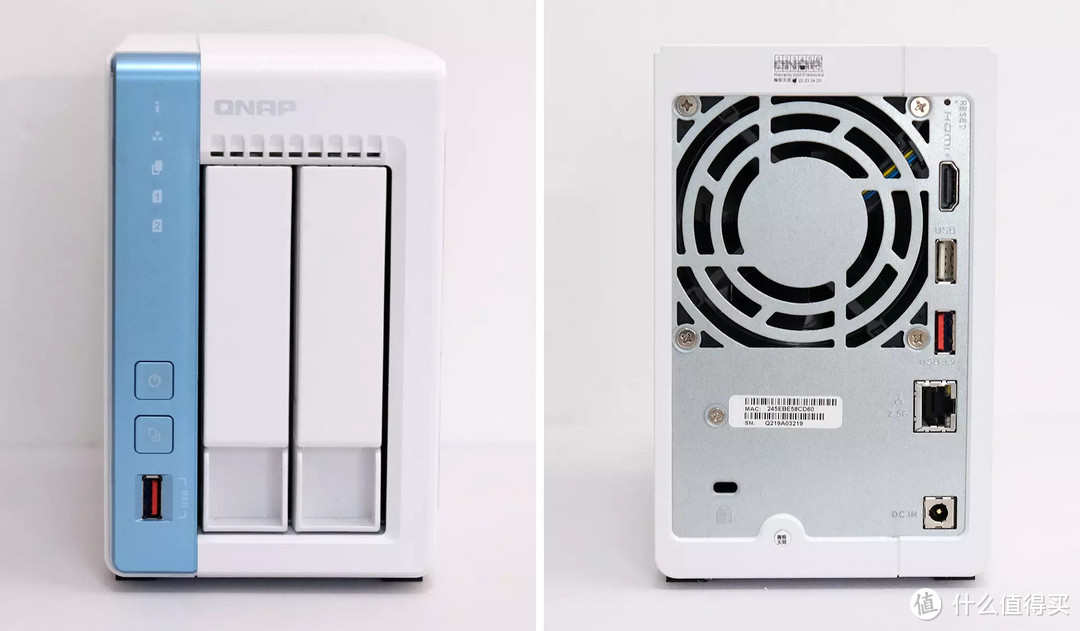
威联通TS-262C是一款性价比很高的双盘位NAS设备,搭载英特尔赛扬N4505处理器,X86架构,双核睿频2.9GHz,最高支持2X8G内存拓展;有2个3.5/2.5英寸SATA硬盘位、2个USB 3.2 Gen2接口、1个USB 2.0接口和一个HDMI视频接口,支持4K@60Hz影像输出。
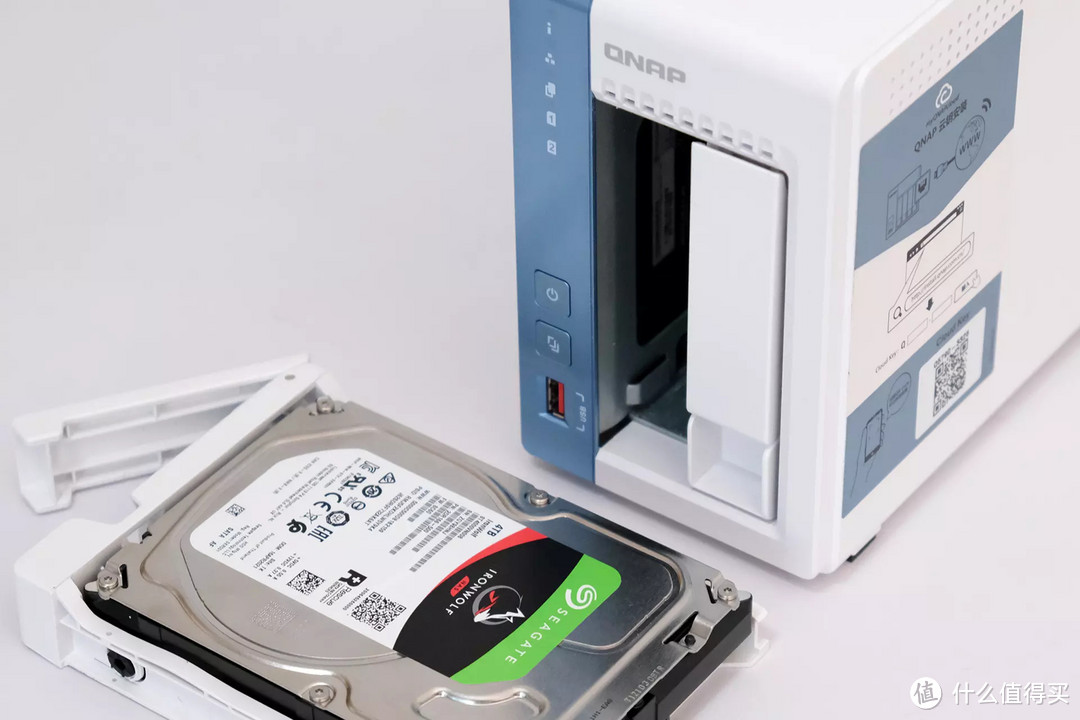
希捷酷狼硬盘想必大家都不陌生,为数不多的平民级NAS专用盘,全系采用CMR技术,比SMR更有利于硬盘数据保护。内置旋转震动传感器,起到抑制震动、稳定盘片的作用,进而提升读写性能。
SMB
SMB,全称Server Message Block,是一个网络文件共享协议,它能被用于Web连接和客户端与服务器之间的信息沟通,通过SMB协议用户可以从远端的文件服务器访问文件资源。
NAS与主机处于同一局域网中,通过SMB协议可以将NAS共享文件夹映射到电脑磁盘目录中,这时NAS的共享文件夹就像本地硬盘分区一样随手就能点开并查看NAS共享文件夹中的资料数据。
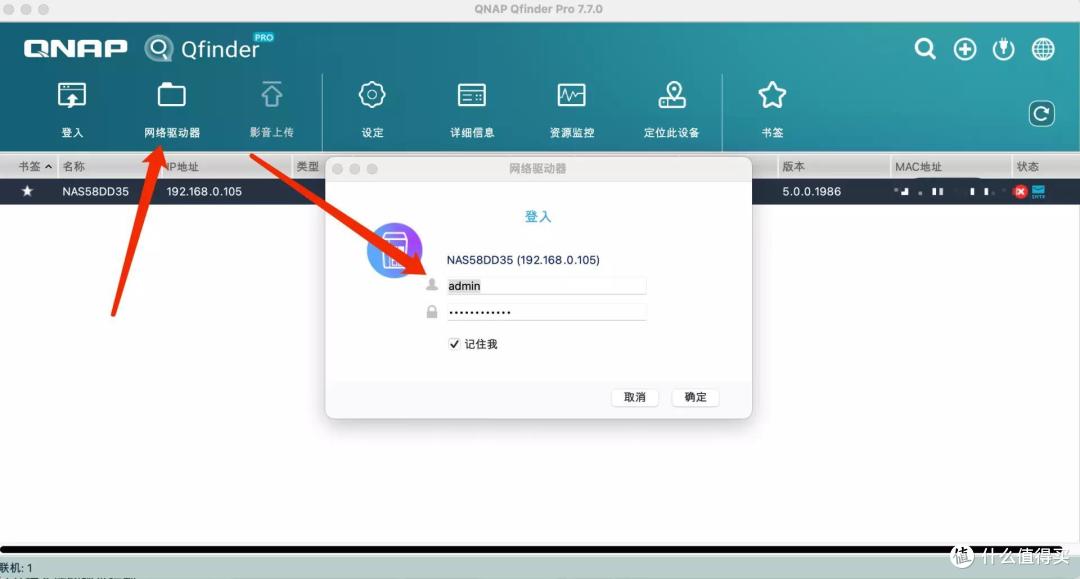
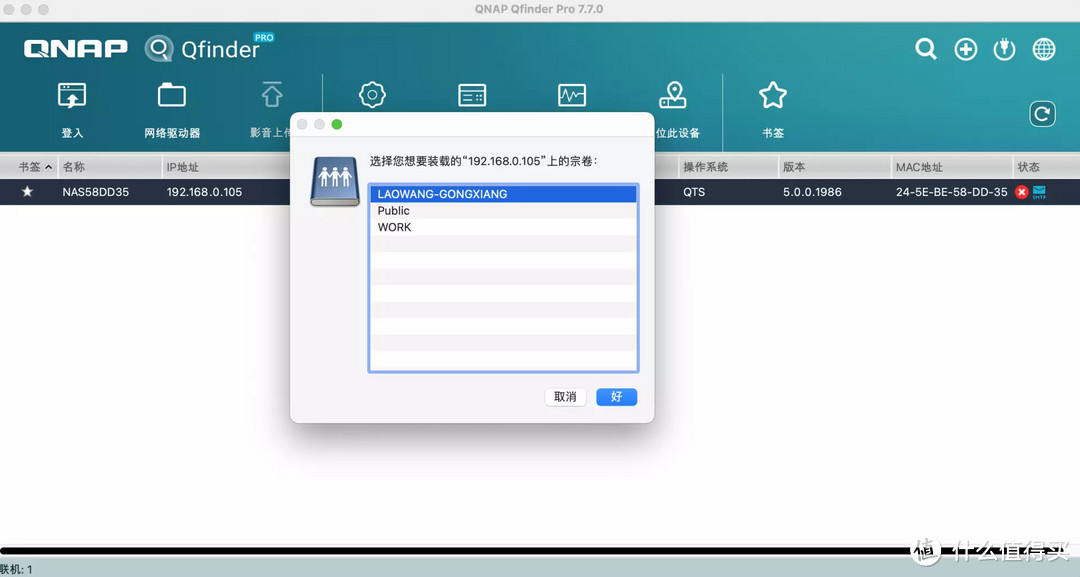
使用SMB协议连接NAS有两种途径,第一种是通过Qfinder Pro连接,第二种是在访达中直接连接。
第一种:
① 在Qfinder Pro主页面电机网络驱动器,弹出登入框输入NAS后台的账号密码;
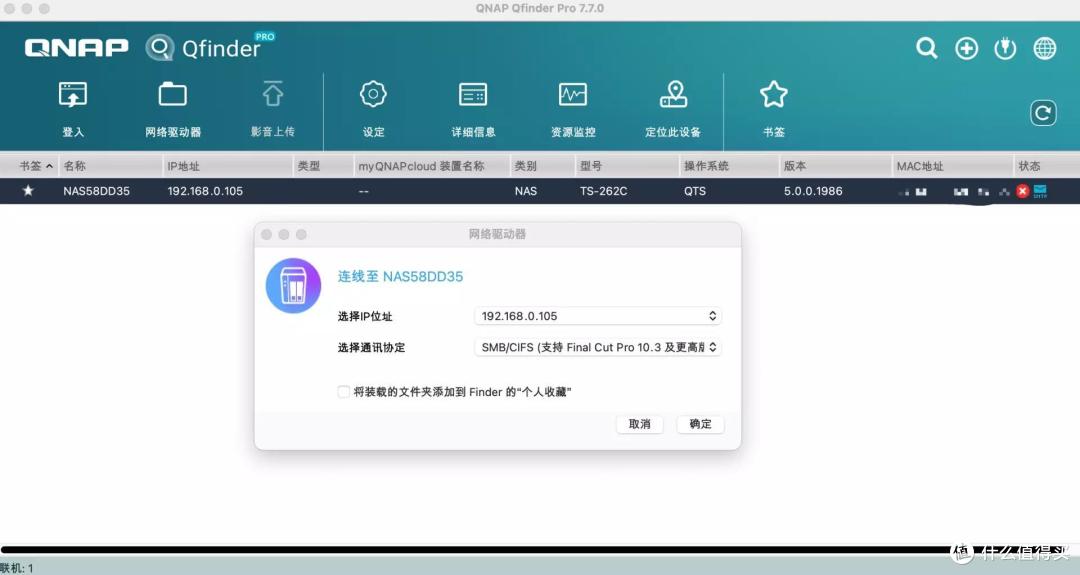
② 选择通讯协定-SMB/CIFS;
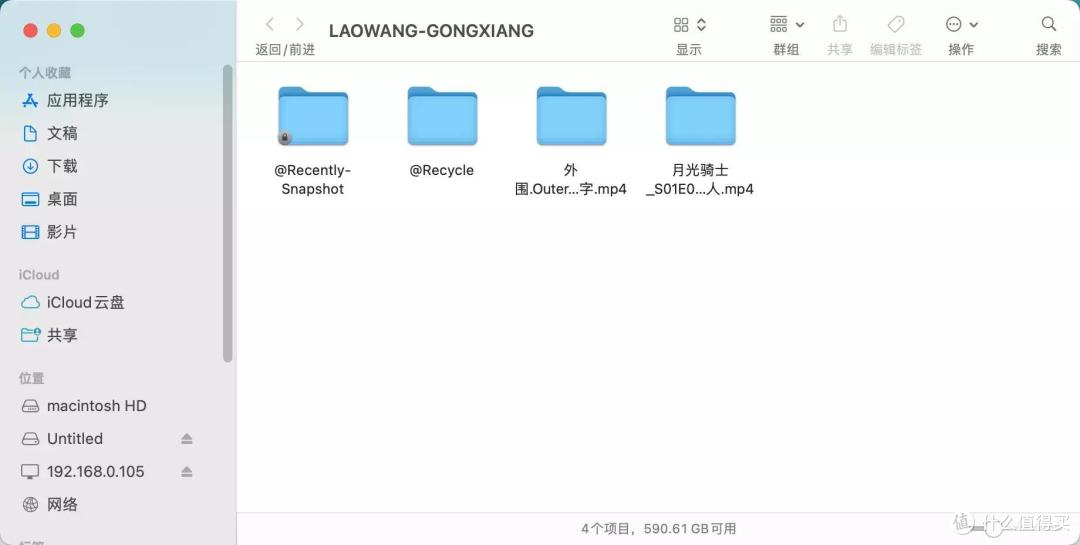
③ 弹出一个选择对话框,列表中显示的就是NAS上的所有共享文件夹,选择你需要打开的文件夹即可。
第二种:
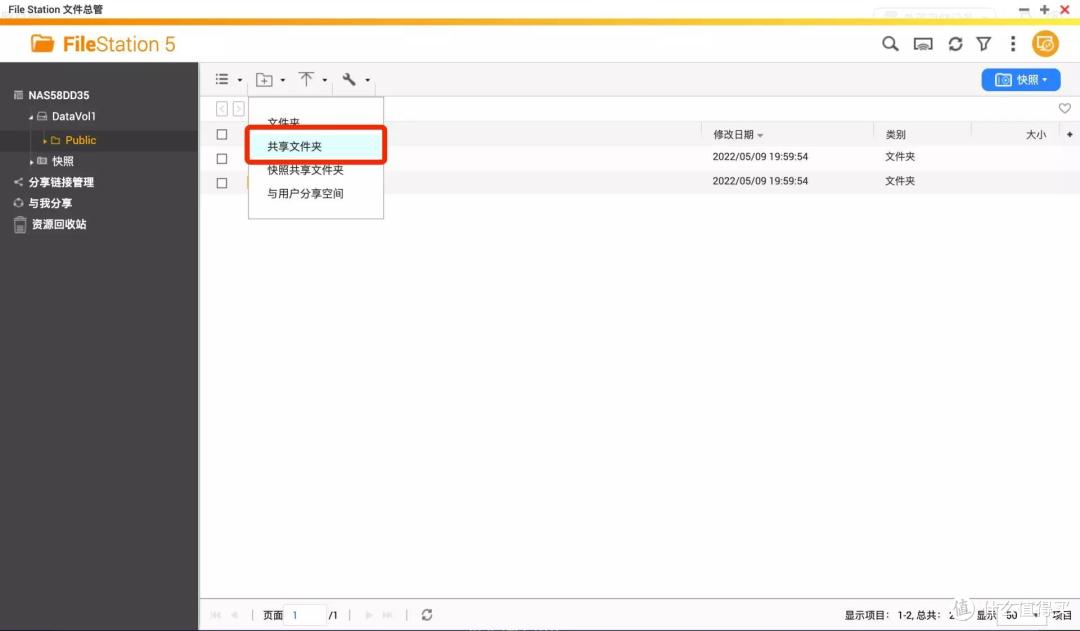
① 首先需要在NAS系统中创建共享文件夹;
② 以macOS为例,在访达-位置-网络中,可以显示NAS设备;
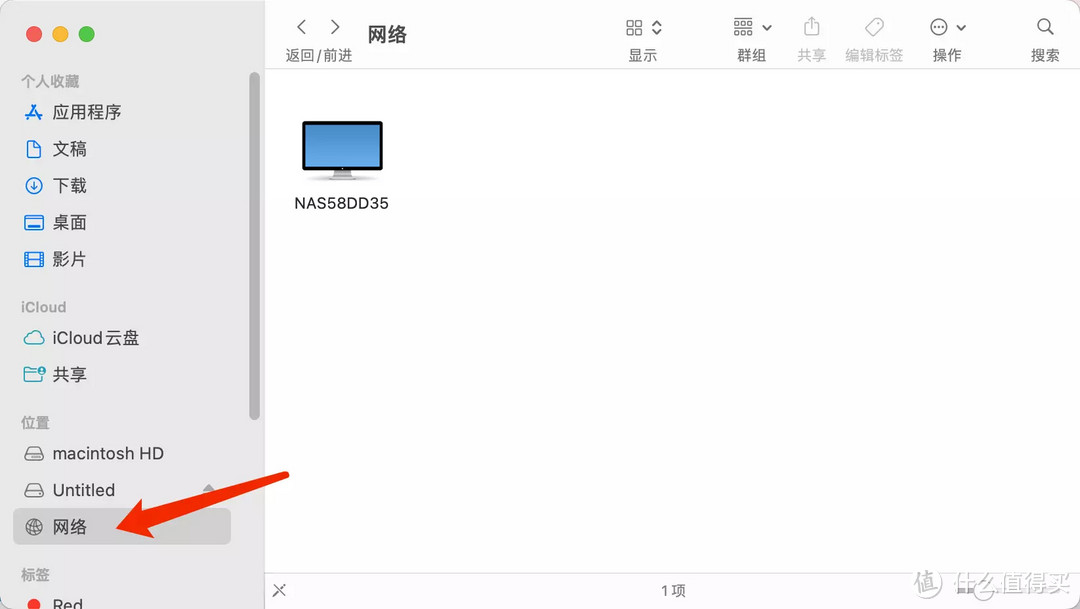
以Windows系统为例,在我的电脑-网络中可找到NAS设备;
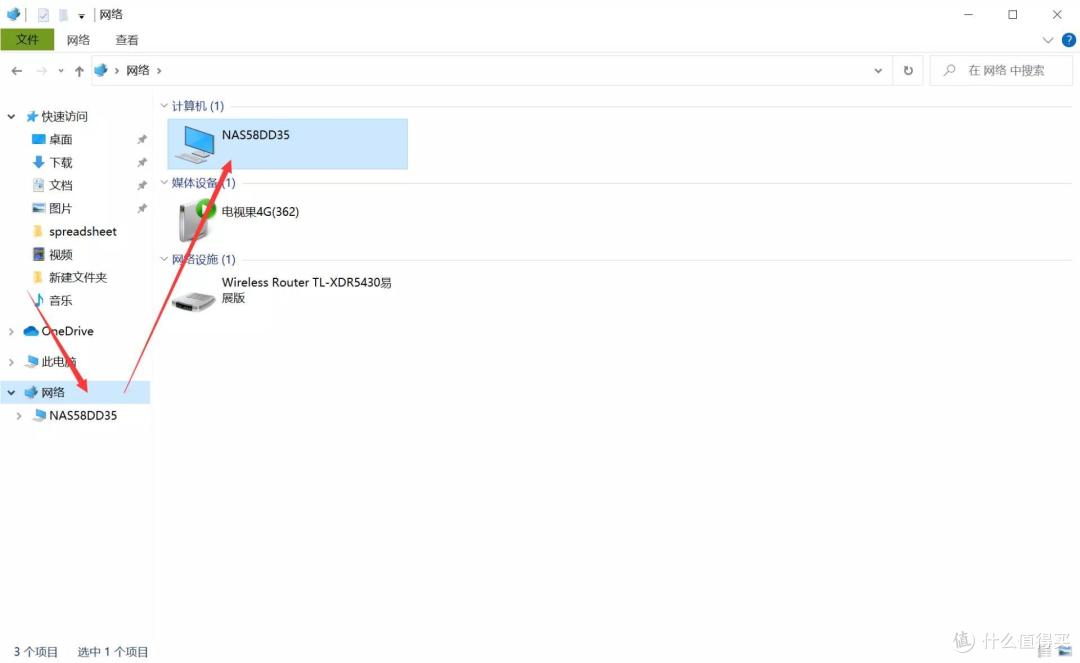
③ 双击NAS图标,输入NAS后台的账号密码即可成功连接NAS共享文件夹。
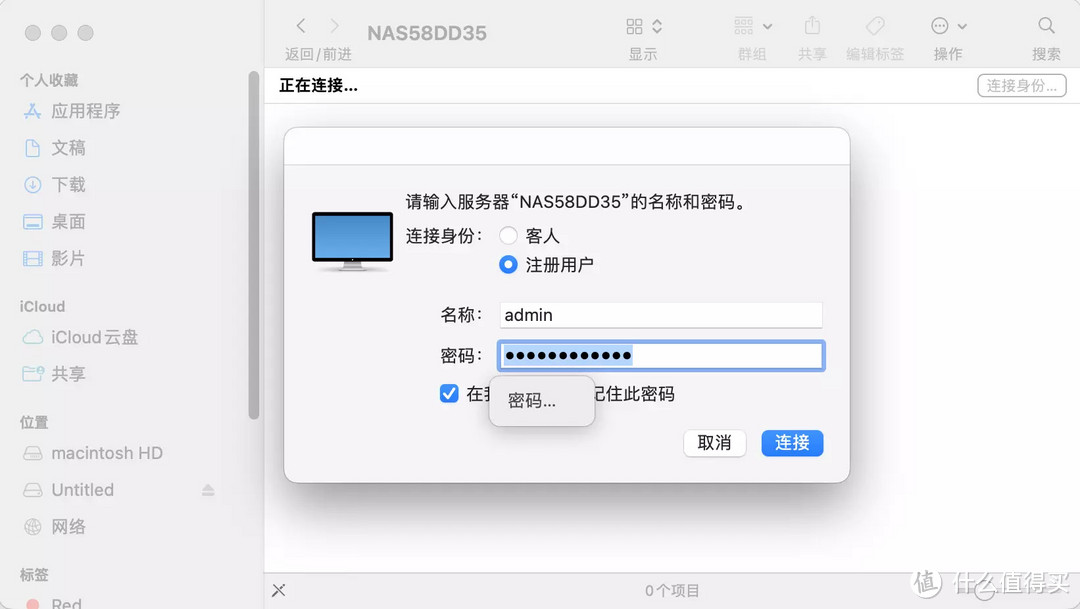
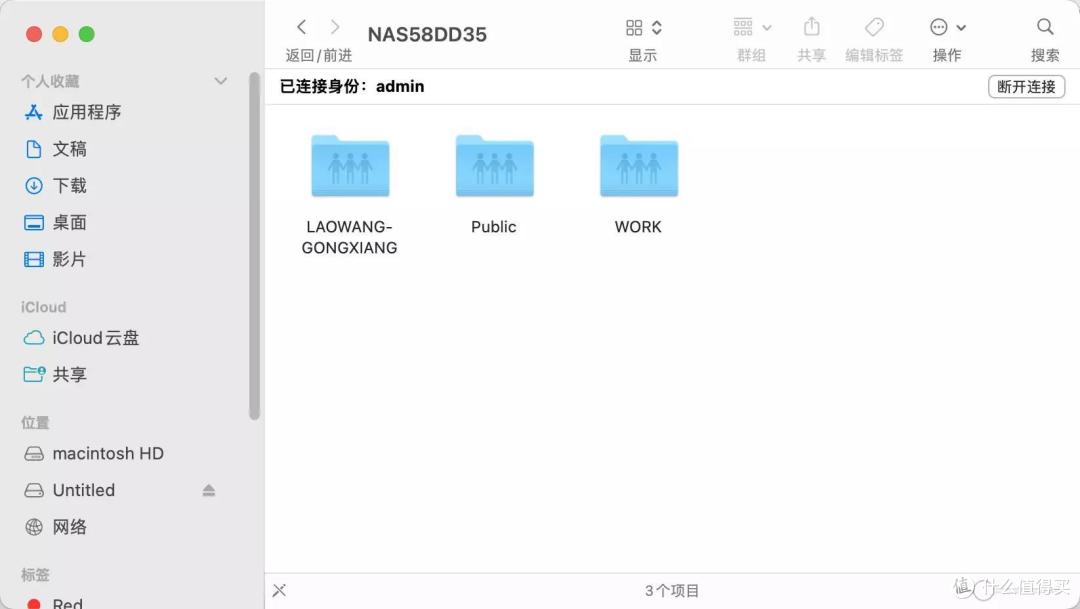
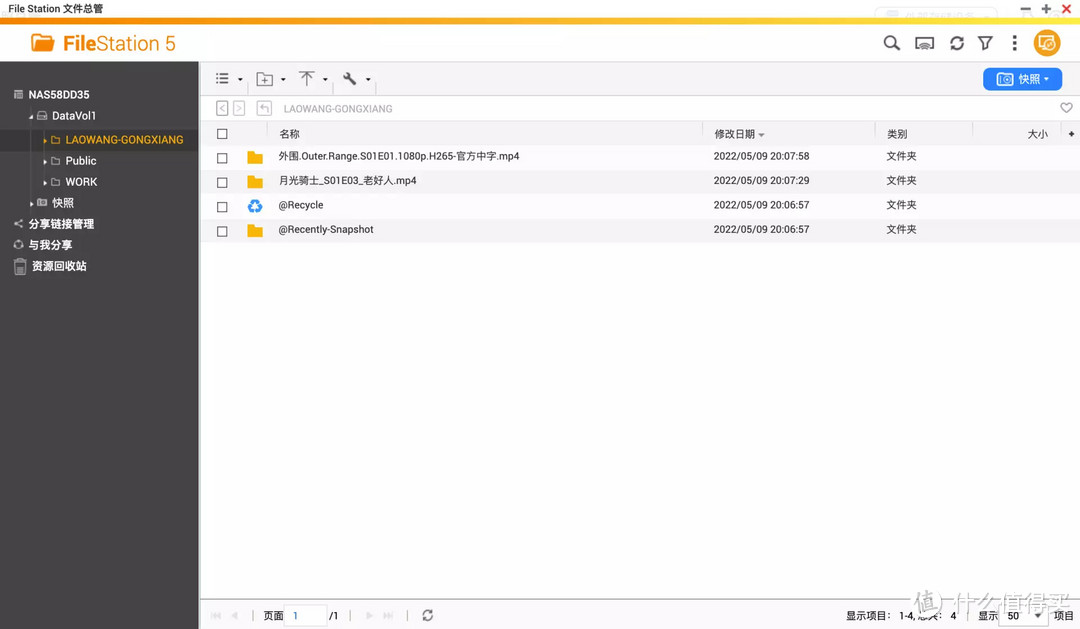
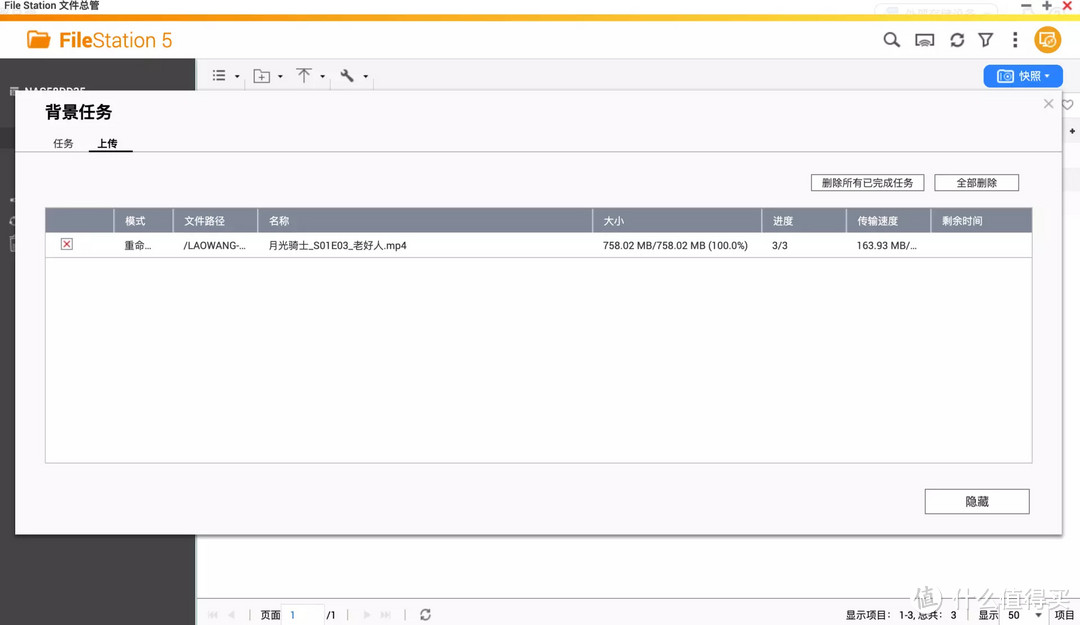
这时,我就可以像操作自己电脑硬盘一样随意在NAS与主机之间拖拽文件啦。实测文件的移动速度在160MB/s左右,几乎与本机操作无异。如此一来,我的Mac电脑就多出了N个TB的存储容量,对比苹果商店Mac扩容的费用,简直不要太划算。
ISCSI
ISCSI是一个网络协议,可用于将NAS空间作为虚拟磁盘与客户端共享,我们可以把这部分空间当成本地硬盘一样使用。
① 在NAS系统汇总创建iSCSI存储空间;
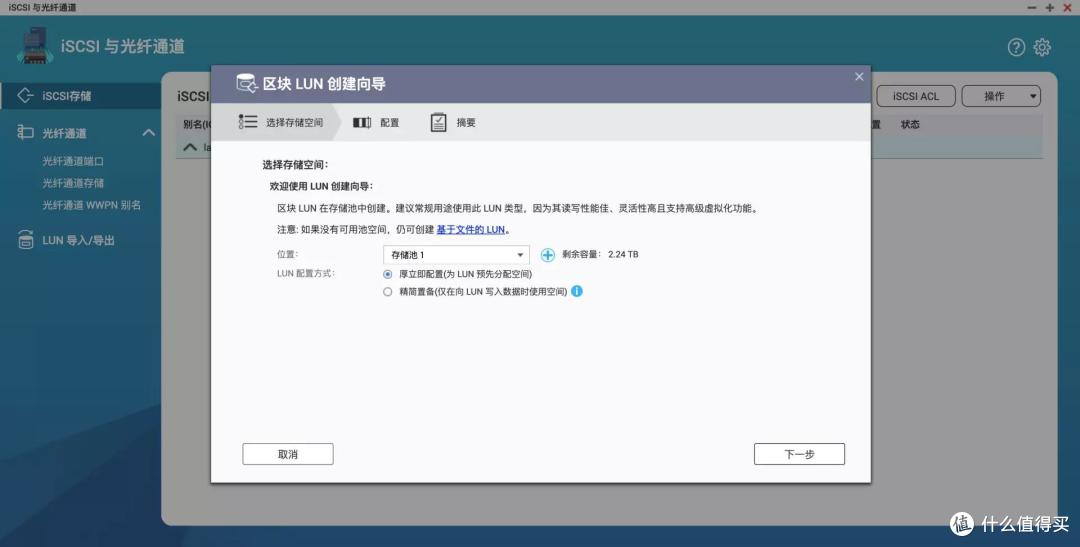
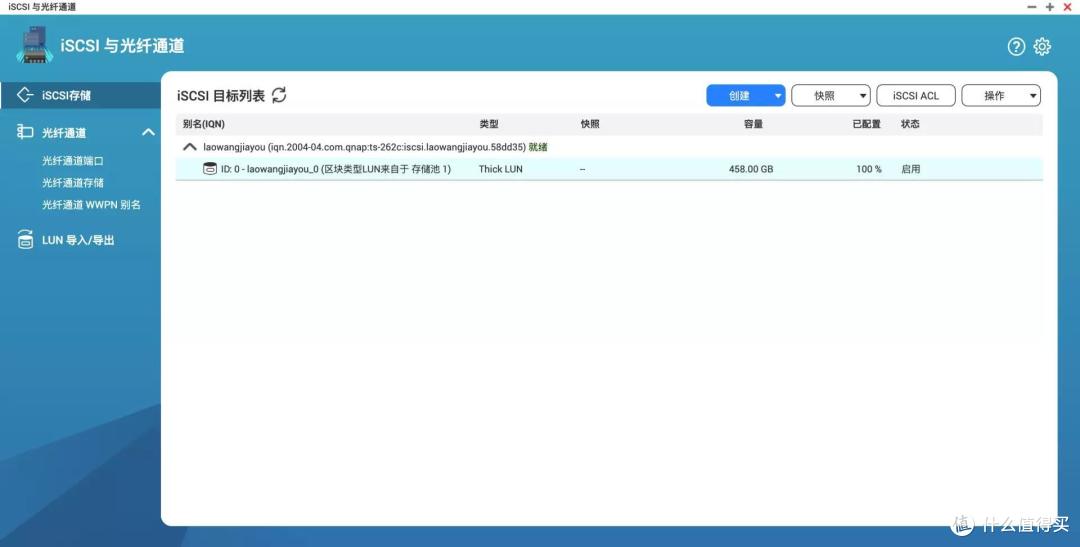
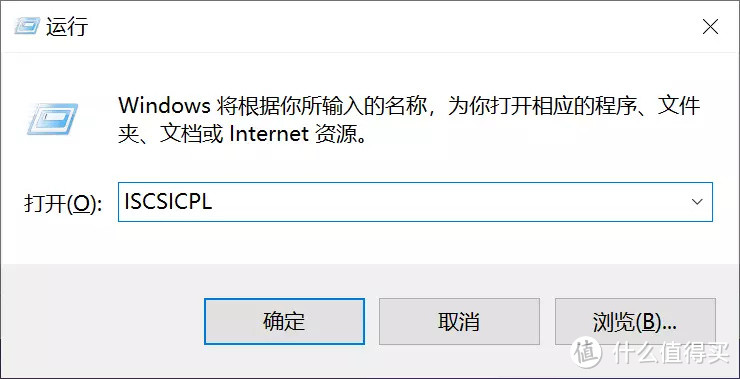
② 以Windows系统为例,Win+R运行ISCSICPL,打开iSCSI属性设置;
③ 在目标框中输入NAS的IP地址并连接;
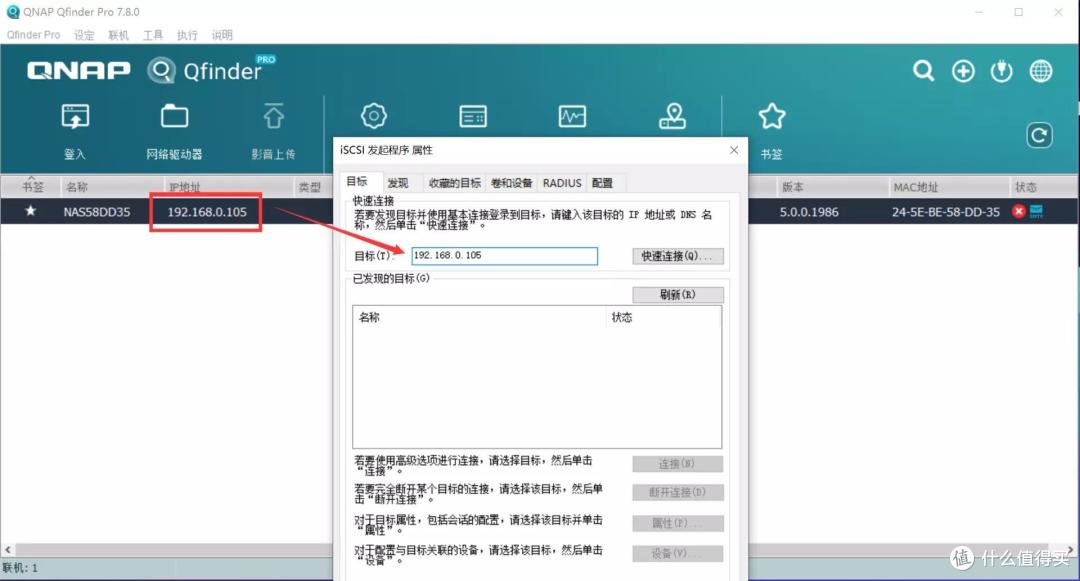
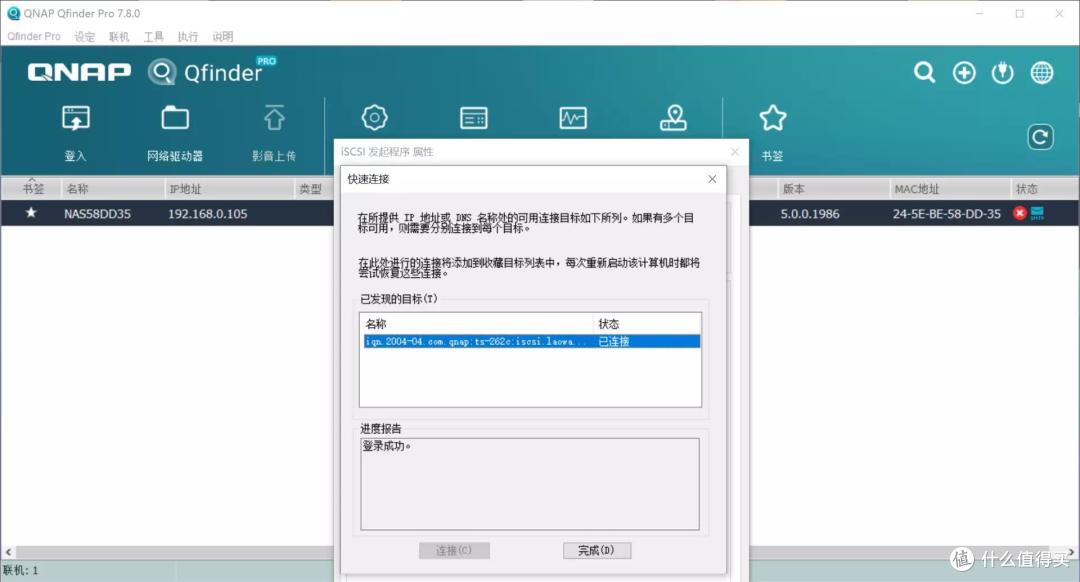
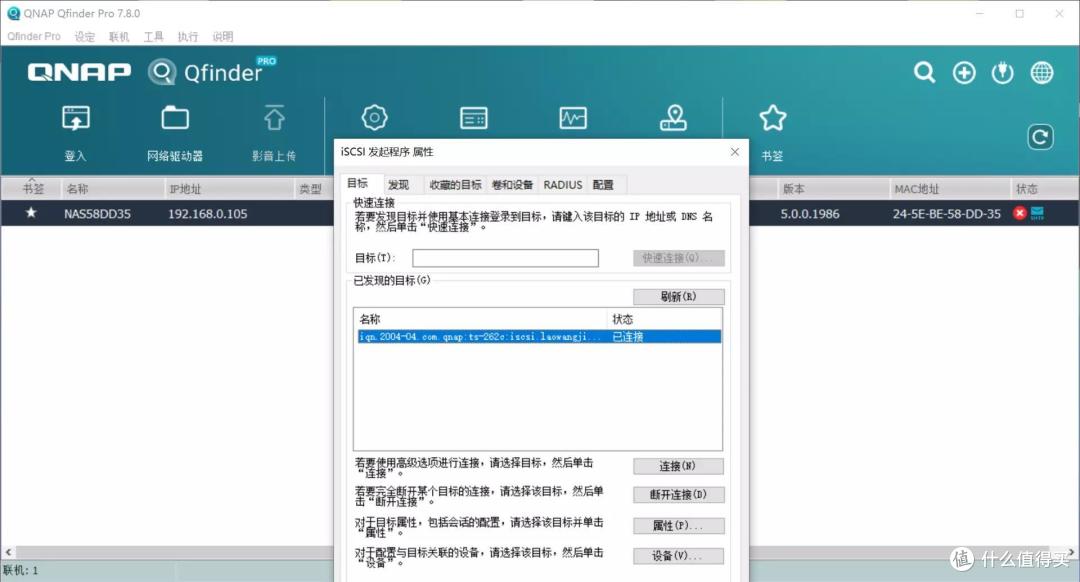
④ 打开计算机管理-磁盘管理,会弹出初始化磁盘的对话框,这就是尚未配置的iSCSI存储空间;
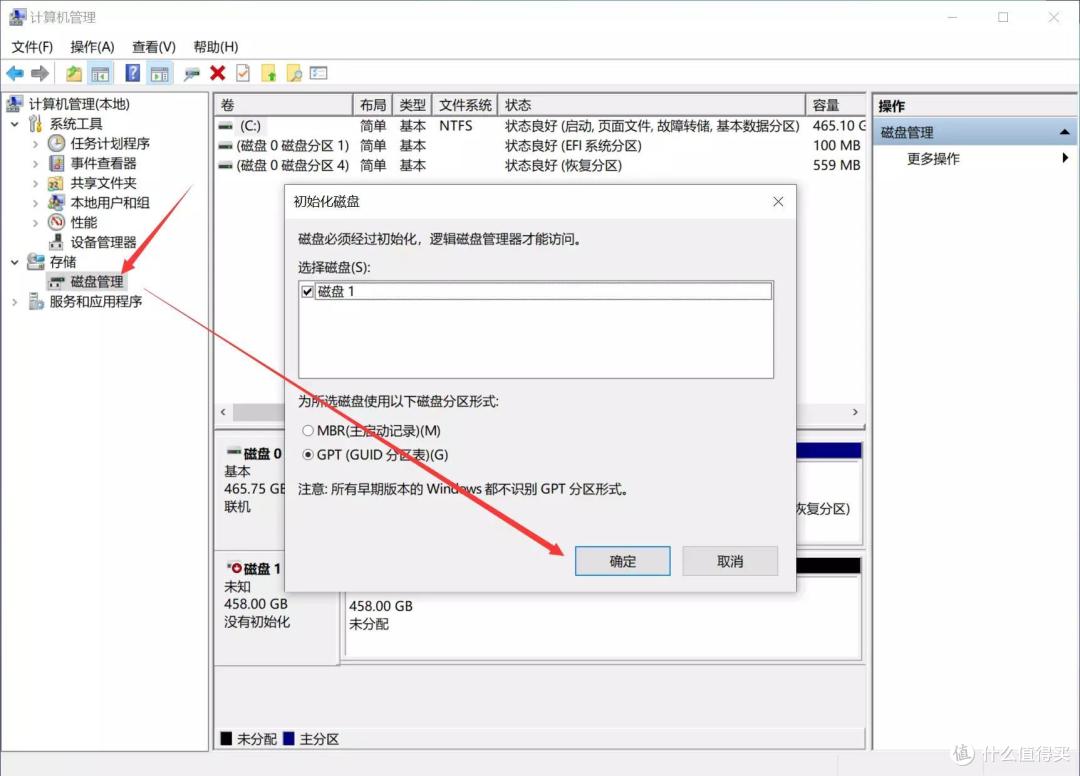
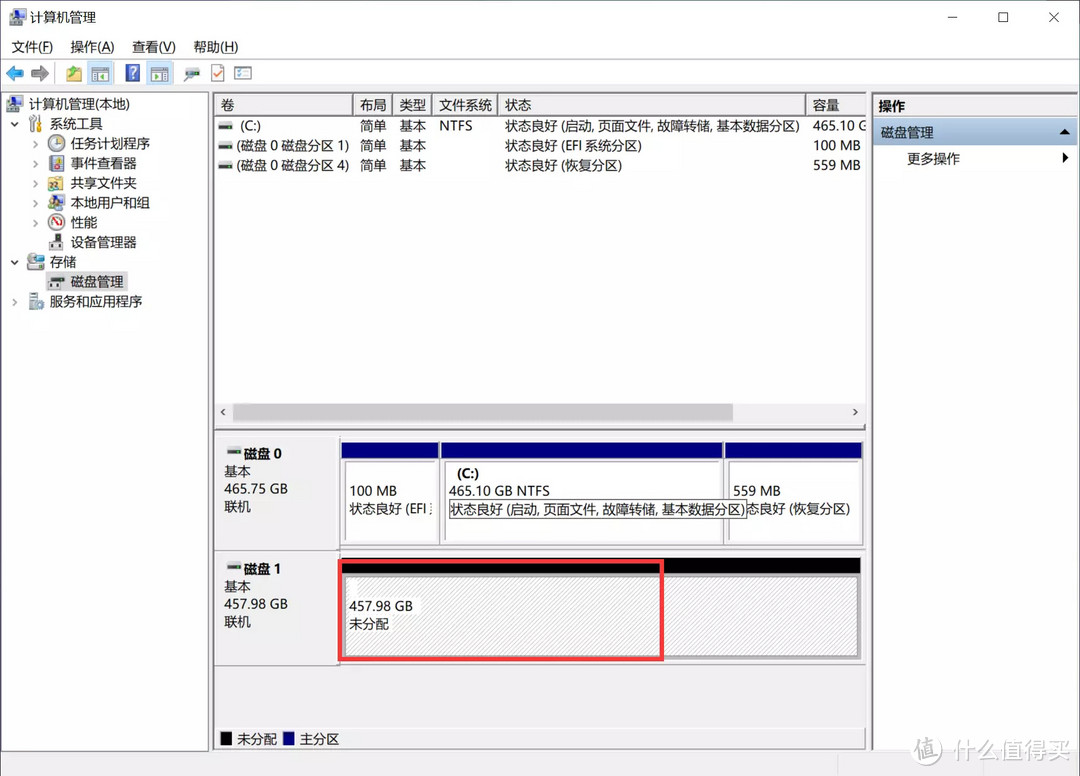
⑤ 在未分配空间这里右键新建简单卷,按照提示创建即可;
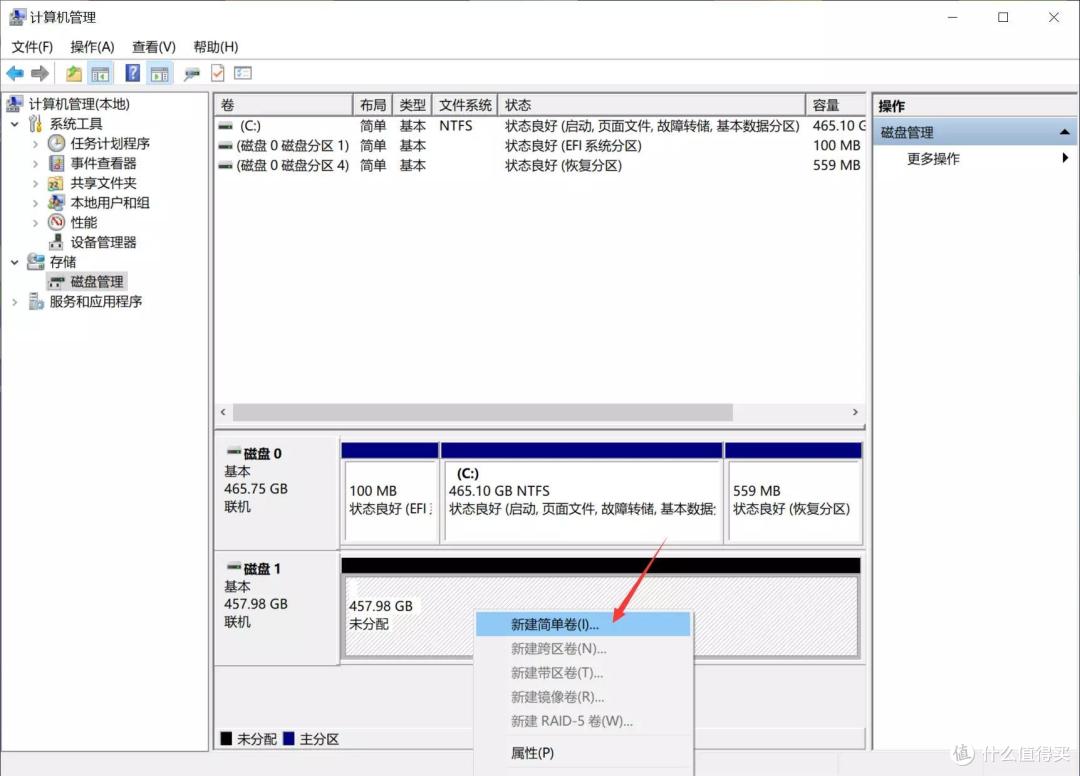
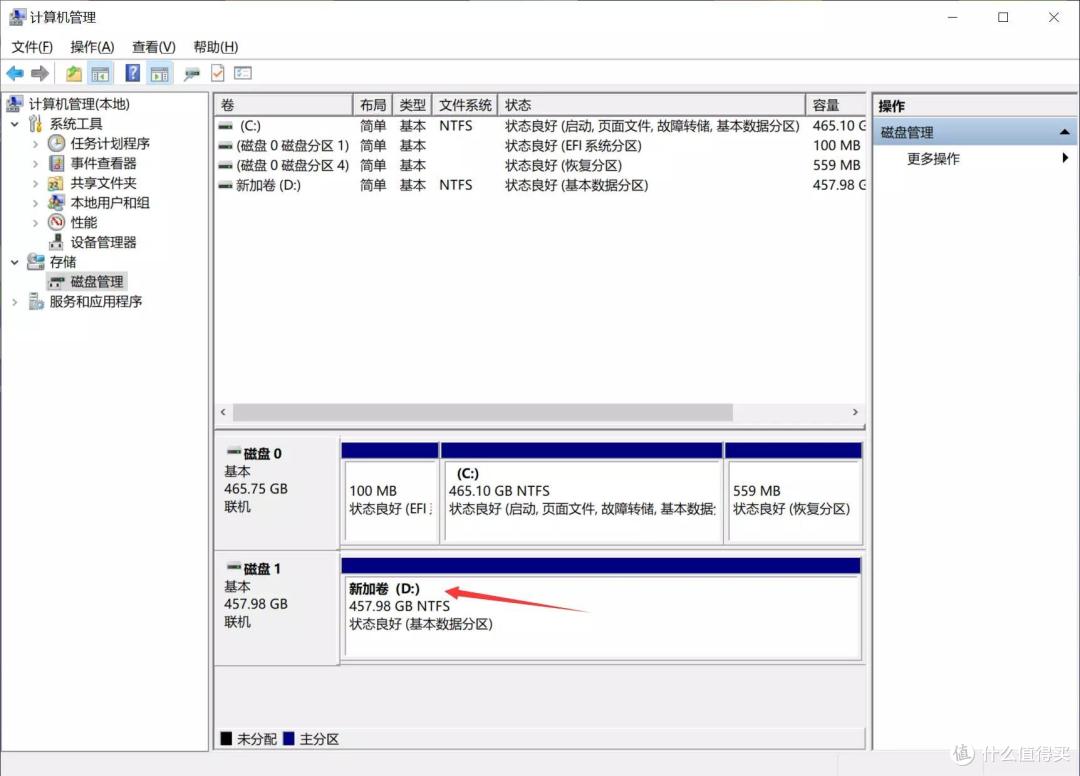
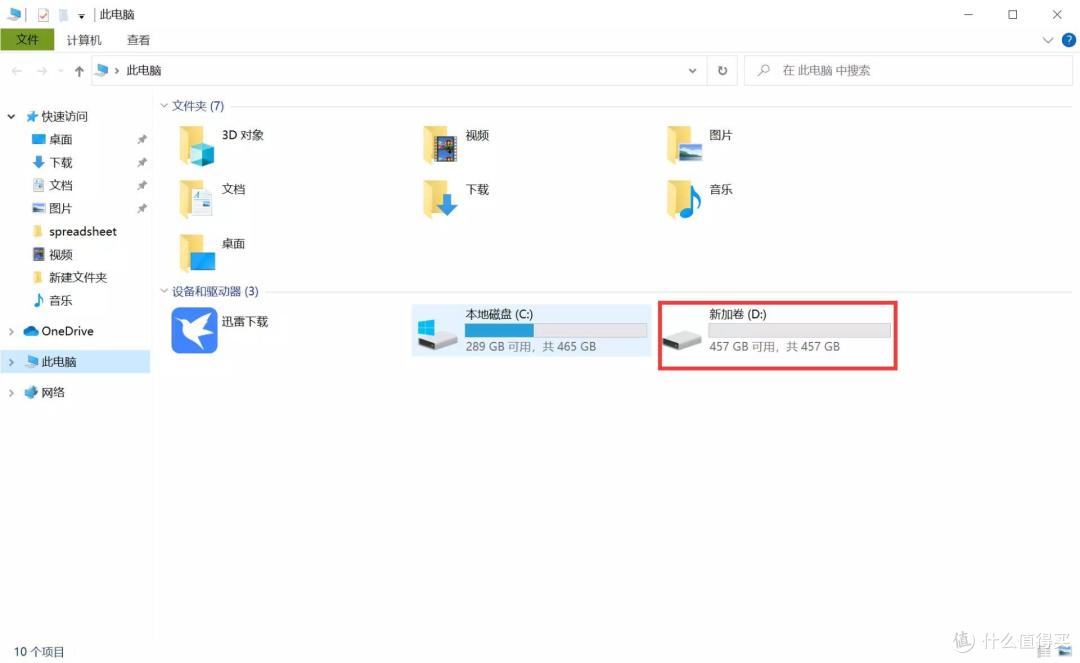
⑥ 创建之后,在我的电脑中就会出现一个全新的本地硬盘,和其他本地盘完全一样,速度也和本地硬盘一样快的飞起。
RaiDrive
RaiDrive是一款网盘映射工具,可以帮助我们将网盘映射为本机的网络磁盘,支持 Google Drive、Google Photos、Dropbox、OneDrive、FTP、SFTP、WebDAV等。
① 官网下载:https://www.raidrive.com/
② 在设置中将软件界面设置为中文简体;
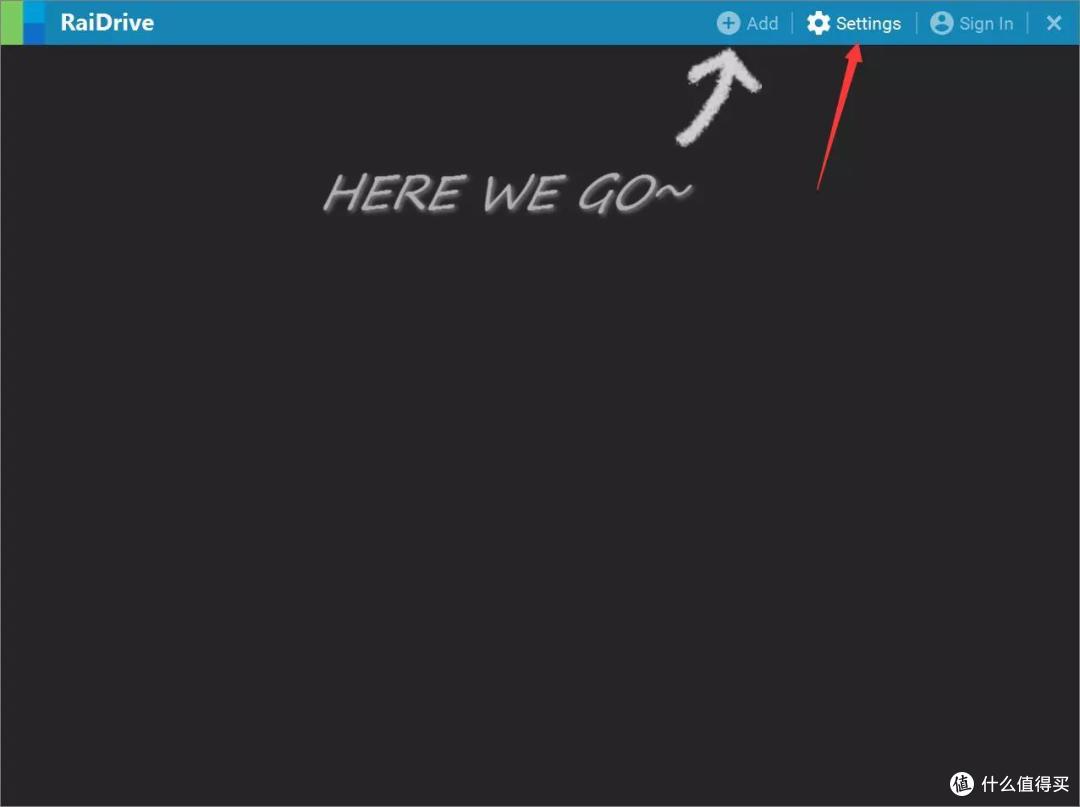
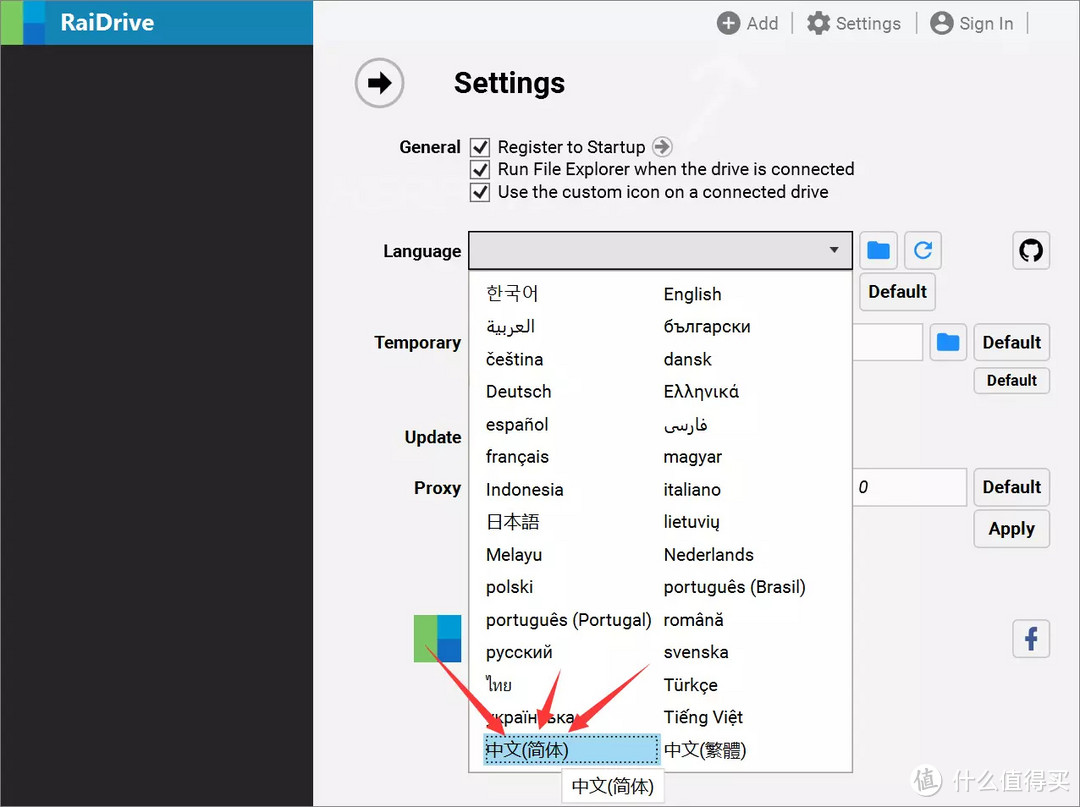
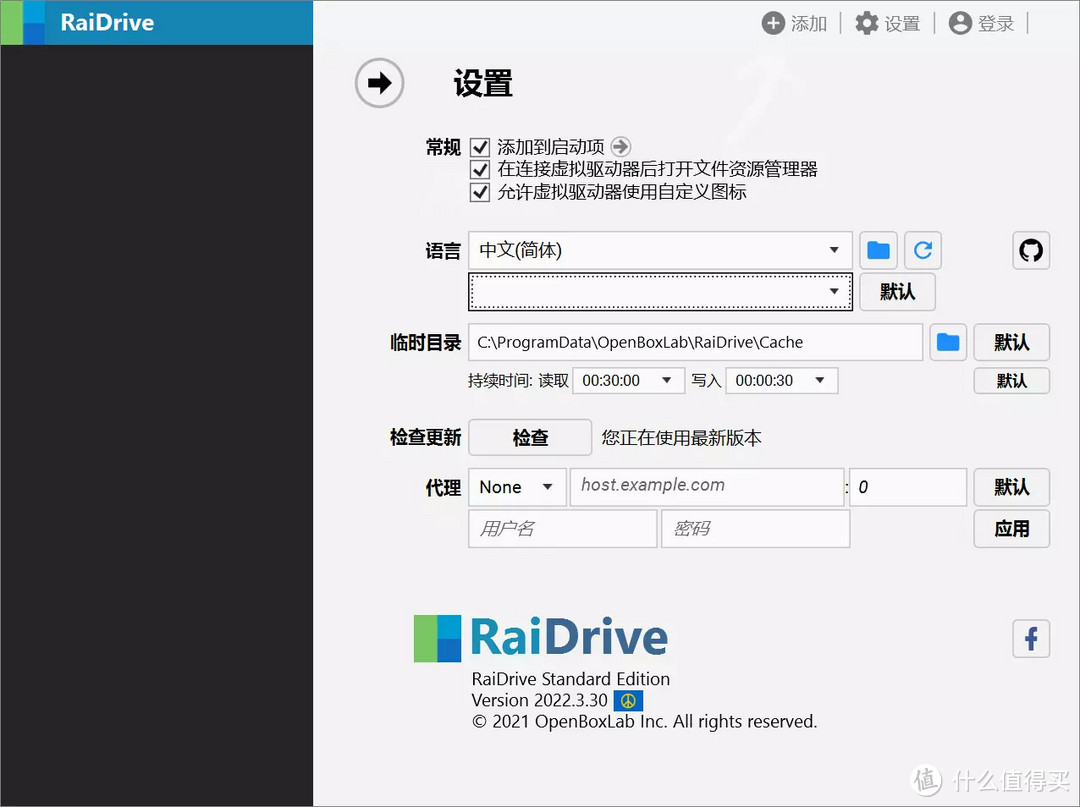
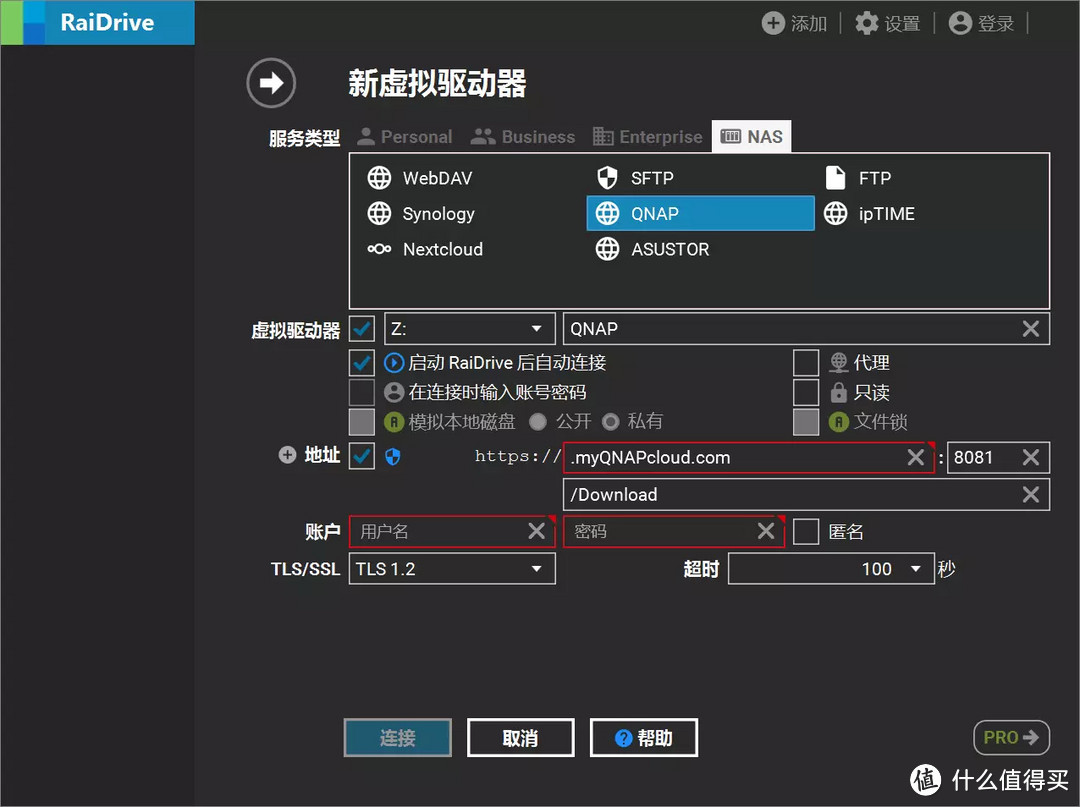
③ 点击右上角添加映射,在服务类型中可以看到非常多映射选项,在NAS中可以直接选择威联通的服务QNAP,输入地址、共享文件夹的名称、NAS账户、密码即可成功连接共享文件夹。连接成功之后,在我的电脑-网络中会多出一个“QNAP (Z:)”的网络硬盘,直接使用就可以啦。值得注意的是,RaiDrive需要在后台保持运行运行才能正常使用这个网络硬盘,退出程序后,映射的磁盘也会断开。
总结
基于NAS设备,通过SMB+ISCSI+RaiDrive三种途径可以给我们的主机创造更多可用空间,尤其对我这种双平台用户非常实用,Win与Mac互传文件变得更加便捷。并且,这三种办法操作简单,即便你是刚入门的小白也能轻松上手。
OK,以上就是本篇文章的全部内容,感谢大家观看,欢迎对NAS感兴趣的小伙伴关注我哟~
作者声明本文无利益相关,欢迎值友理性交流,和谐讨论~















校验提示文案
校验提示文案
在win上挂载了iscsi,格式化后丢文件进去。然后关闭iscsi,那nas上的这个文件还在不在?
校验提示文案
校验提示文案
校验提示文案
校验提示文案
校验提示文案
校验提示文案
校验提示文案
校验提示文案
校验提示文案
校验提示文案
校验提示文案
校验提示文案
校验提示文案
校验提示文案
本来准备双十一直接买NAS了
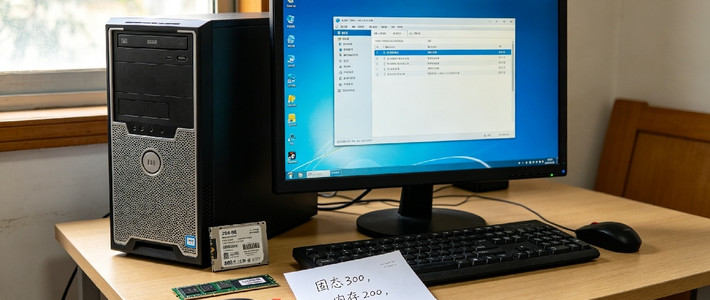
后来咨询另一个硬件大师 他捡破烂DIY了一个NAS,一共花销就是电源加硬盘的💰 还要比群晖的性能好的多
他那还有多余的机箱和内存条
自己也先试一下,如果DIY出来了 就把买nas的💰 去买个可能买回来又要吃灰的ipad mini
校验提示文案
校验提示文案
校验提示文案
校验提示文案
校验提示文案
在win上挂载了iscsi,格式化后丢文件进去。然后关闭iscsi,那nas上的这个文件还在不在?
校验提示文案
校验提示文案
校验提示文案
校验提示文案
校验提示文案
校验提示文案
校验提示文案
校验提示文案
校验提示文案
校验提示文案
校验提示文案
校验提示文案
校验提示文案
校验提示文案
本来准备双十一直接买NAS了
后来咨询另一个硬件大师 他捡破烂DIY了一个NAS,一共花销就是电源加硬盘的💰 还要比群晖的性能好的多
他那还有多余的机箱和内存条
自己也先试一下,如果DIY出来了 就把买nas的💰 去买个可能买回来又要吃灰的ipad mini
校验提示文案
校验提示文案
校验提示文案
校验提示文案
校验提示文案