开箱即用的文件分享工具go-file,内置图床和视频播放页面

2023-04-24 17:40:27 13点赞 78收藏 8评论

开箱即用的文件分享工具go-file,内置图床和视频播放页面

今天介绍的依旧是一款文件分享工具,不过和其他文件分享不一样的是它具备图床以及视频播放器。你可以指定文件夹为视频播放器的视频目录,这样便又能作为媒体播放器使用了。同时上传的图片信息也能作为图床使用,并生成markdown的链接。

部署

在docker中搜索justsong/go-file,找到容器后直接下载。
开箱即用的文件分享工具go-file,内置图床和视频播放页面

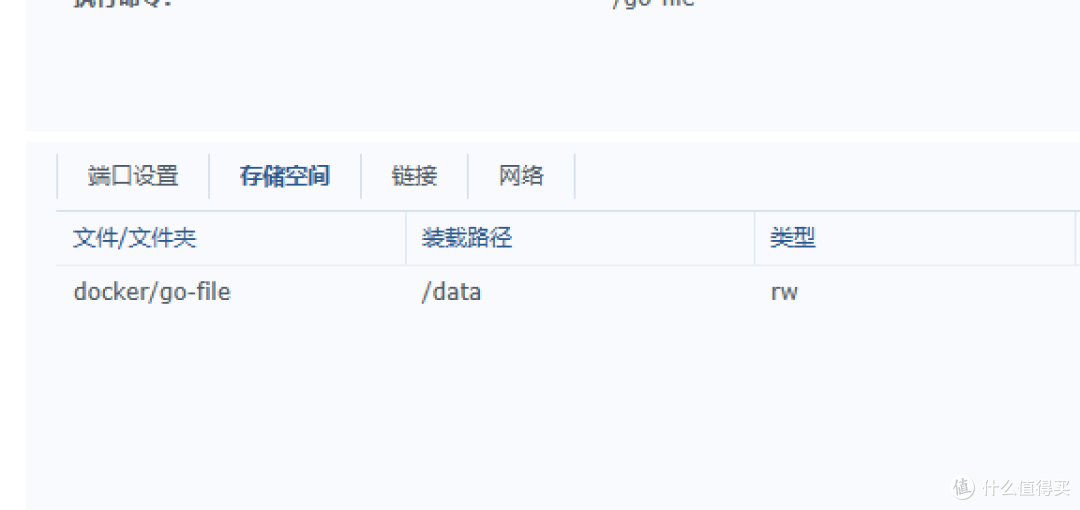
随后我们需要在docker文件夹中新建一个gofile文件夹,设置容器时将gofile映射路径设置为/data,端口上面容器端为3000,本地端口不冲突即可。

开箱即用的文件分享工具go-file,内置图床和视频播放页面

设置好之后便可以启动容器了,浏览器输入http://nasip+本地端口即可访问主界面。管理员的默认账户密码为admin/123456

体验

进入主界面能看到整个界面还是挺简单,上边功能栏显示首页,文件,图床以及视频和帮助。右边登录管理员进行登录。

开箱即用的文件分享工具go-file,内置图床和视频播放页面

在文件上传上面和传统的不一样,它是采取拖拽到上传框的形式上传,当然你也可以直接输入文字,可保存为文本文件。

开箱即用的文件分享工具go-file,内置图床和视频播放页面

在上传后便会显示文件,右下角会提供二维码,复制链接以及下载选项,如果是视频,也可以直接进行播放。

开箱即用的文件分享工具go-file,内置图床和视频播放页面

分享的文件会按照时间格式保存在文件目录中,你可以在这里进行删除,同时图床的上传文件也会保存在images文件夹中。

开箱即用的文件分享工具go-file,内置图床和视频播放页面

如果你用管理账号登录,便能点击名字看到设置界面,这里有一些简单的设置,并且能看到上传文件以及图片的数量统计和目前内存占用统计。

开箱即用的文件分享工具go-file,内置图床和视频播放页面

总结

文件服务的容器太多了,该容器开辟了新的道路,将图床与文件分享融合,不过图床服务仅限于能用的阶段,如果对图床设置以及自定义项要求高,那么还是老老实实去用其他专业的图床项目。
以上便是本期的全部内容了,如果你觉得还算有趣或者对你有所帮助,不妨点赞收藏,最后也希望能得到你的关注,咱们下期见!

开箱即用的文件分享工具go-file,内置图床和视频播放页面


作者声明本文无利益相关,欢迎值友理性交流,和谐讨论~

展开 收起
8评论

  • 精彩
  • 最新
  • 这个的保存位置是哪呢

    校验提示文案

    提交
    可以自己设置映射,位置看你自己选择了

    校验提示文案

    提交
    噢噢

    校验提示文案

    提交
    还有3条回复
    收起所有回复
  • 这工具可以有,应该早点分享

    校验提示文案

    提交
  • 我还没学会NAS,带带我

    校验提示文案

    提交
提示信息

取消
确认
评论举报

相关文章推荐

更多精彩文章
更多精彩文章
最新文章 热门文章
78
扫一下,分享更方便,购买更轻松