














17
22
从零开始装机~
2025-12-28 21:51:14
0点赞
0收藏
0评论
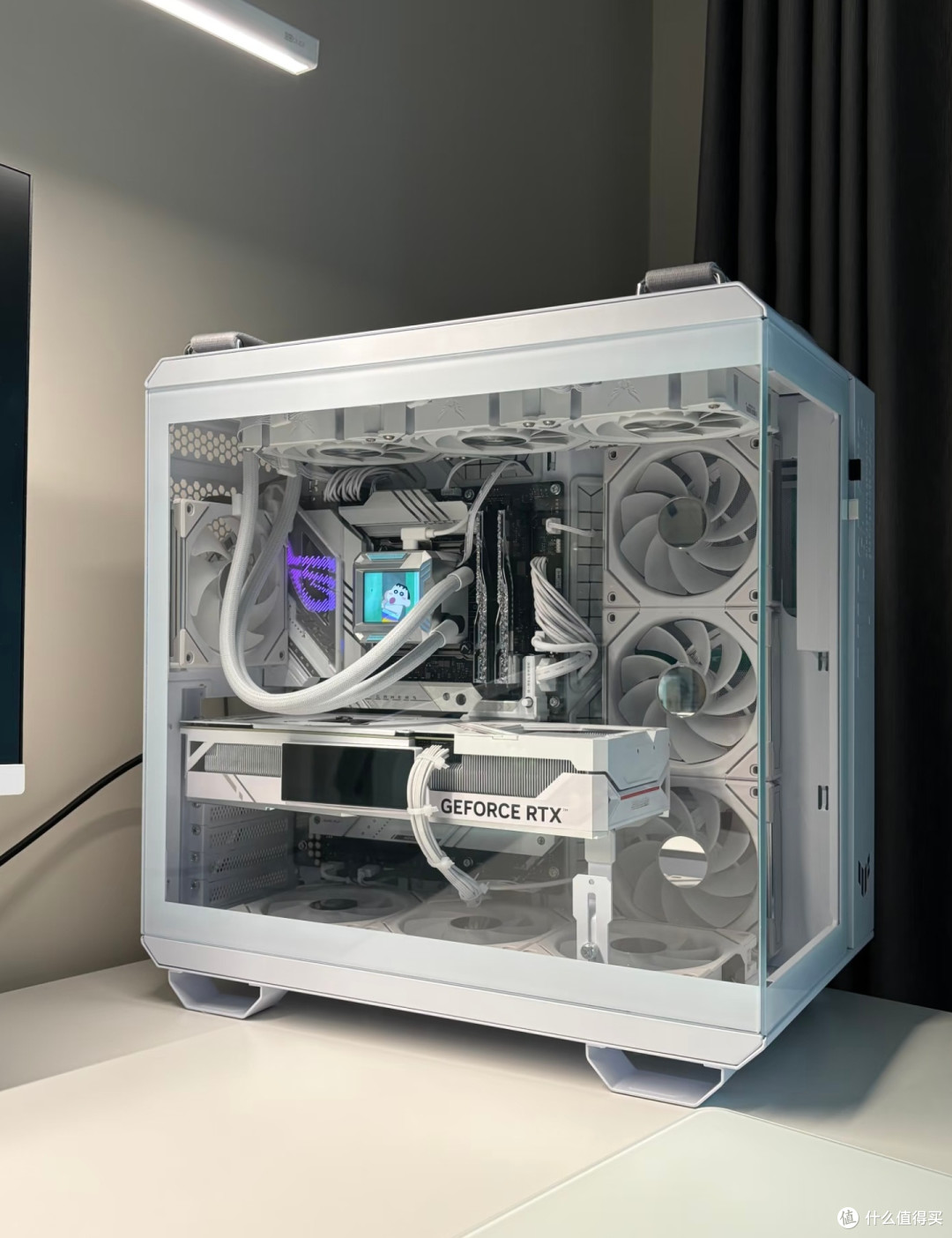
新手装机一次成功✅(附教程)
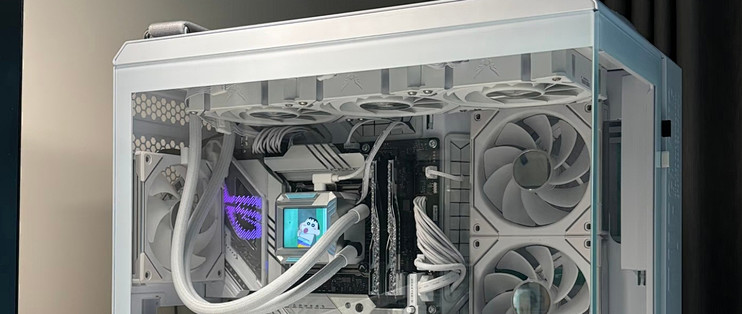
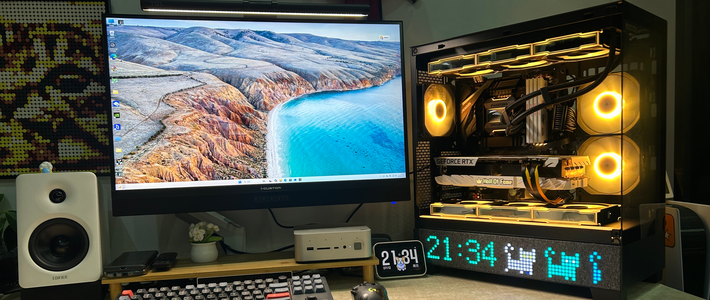
装机用时6小时,装系统光驱调光2小时~
一次点亮!纯新手纯分享,给独立装机的小伙伴们一些参考⬇️
-
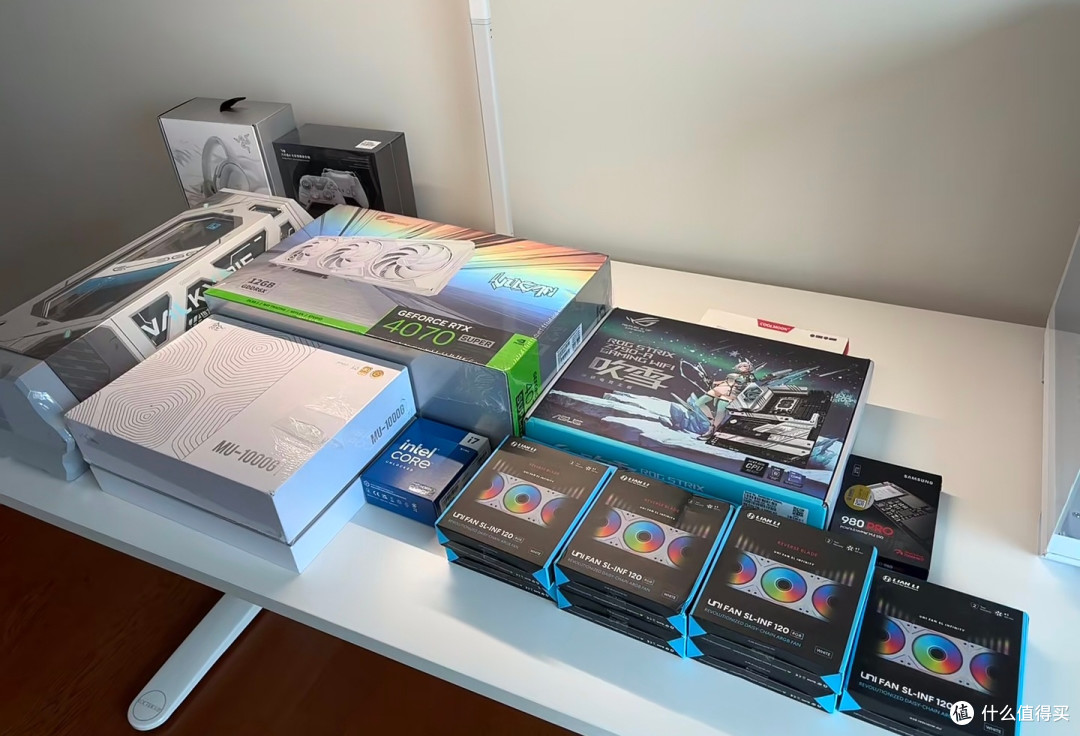
Step1 准备工具:
手套(绝缘防静电)🧤
螺丝刀🪛
剪刀(剪开胶带和束线时候用)✂️
扎带束线器(跟主机颜色匹配)🤍
斜嘴钳(方便理线)
硅脂刮板(刮平cpu表面硅脂)
风扇控制器(联力有专用的控制器方便走线和后期调光)🌬️
U盘(装系统用,注意⚠️要大于8g)
安卓手机(联网的时候会用到)
-
Step2 看装机视频:
先选那种保姆级的完整教学视频,至少看两个,对流程做到心中有数;
然后根据自己的硬件再去找对应的装机视频,结合硬件说明书,列一下流程,这样操作的时候才不慌👍
-
Step3 装机实操:
先戴手套!!!找一个大的桌面,再拿一个小盒子收纳螺丝🔩小零件之类的,防止零件丢失⚠️
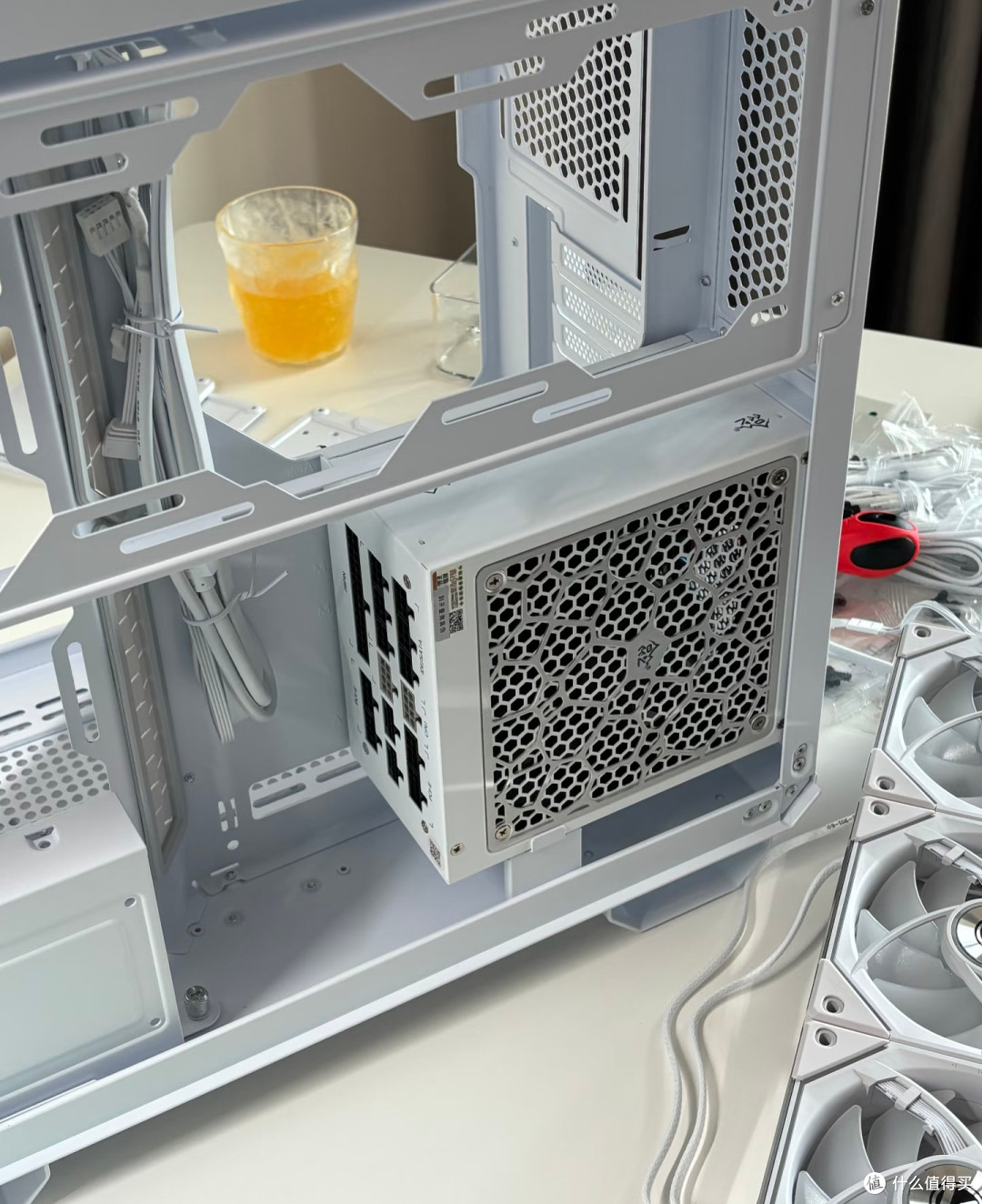
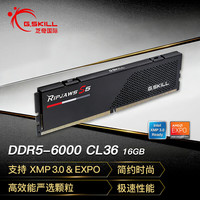
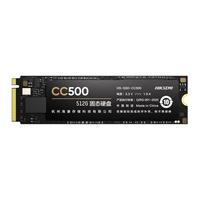
我的装机顺序👉cpu➡️内存条➡️硬盘➡️拆机箱➡️装电源➡️装主板(主板插线)➡️水冷➡️风扇➡️显卡➡️理线➡️开机点亮
-
Step4 安装系统:
找个装机视频跟着操作就行,其实就是去Microsoft网站把系统下载进u盘,然后插到新电脑主机进BIOS界面装机~很简单
-
Step5 联网:
新电脑插上网线也没办法联网,是因为要安装网卡驱动,这时候就需要拿一个安卓手机,用USB接口连接到电脑上,就能网络共享了✅
-
Ps: 风扇的螺丝别拧紧,总会遇到风扇碍手需要拆的情况🤣……信我准没错…