






















11
9
工作室系列:和你谈谈桌搭背后的那些工作:收纳、理线,灯光与校色
2021-11-10 14:18:05
39点赞
47收藏
54评论
创作立场声明:桌搭很烧钱,花钱要量力。多多做功课,买对不浪费!
但凡能摆个桌子有点地方,大家都有把东西收拾收拾弄个漂亮桌面的想法。但理想总是很丰满, 现实一直很骨感,大部分人对于怎么收拾桌子根本就无从下手。笔者根据自己的布置经验,来给大家说说要注意的几个点。

1.桌面结构拓扑
设备拓扑还请见图,具体内容在下面的小节中展开。

2.理线与思路
俗话说得好:简约风格靠藏,极简风格靠扔。设备众多,自然各种设备的线缆缠在一块就堪比盘丝洞了。桌面的布置,不管是有线还是无线化,需要注意的都是把线捋好顺下去。一堆不同粗细和外皮材质的线在桌面上盘根错节,那可太难看了。那自然,整洁的第一步自然是把桌面的线缆都尽量放在桌后/下。

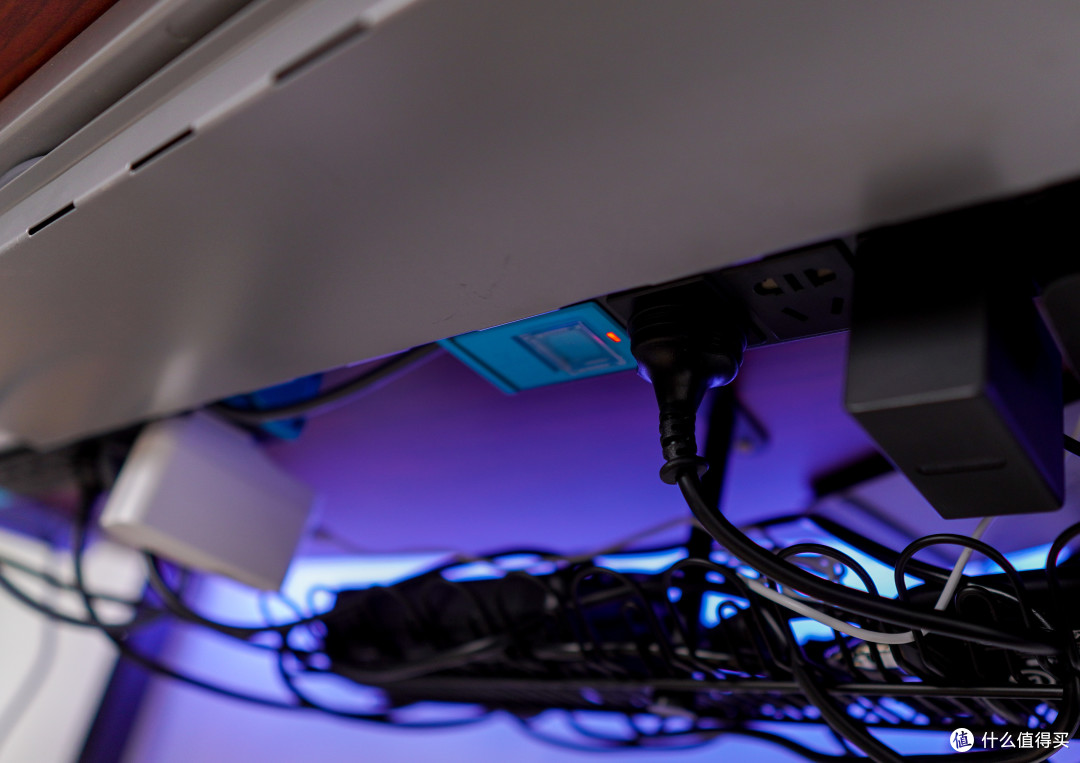
不过线缆本身就有长度和重量,很多设备还需要适配器,光用线自己坠着肯定会一股脑全掉下来。这个时候这种桌下理线槽的作用就体现出来了:适配器直接放在架子上,一些软质线材绑好后放在架子上,硬质线材就卷在架子上面,这样布置好就不会乱糟糟一团了。只要足够长,就不存在放不下的情况。

另外关于供电:一个是插座的插孔一定要互不干涉,方便尽量全部都能安排上;二是也要放在桌后/下不在视野内出现。符合这样要求的自然就是PDU插座了。像是升降桌这种有有横承桌子,就可以用扎带直接绑住PDU两边的耳朵固定。
那么从桌下转到桌上,现在显示器是明基EW3270U,日常使用情况下是要接入三根线的:一根电源线,一根HDMI线和一根Type-C线,分别用于供电和设备连接。如果直接使用显示器自身的支架和木制增高架的话,建议将线捋好后用扎带绑紧,再由后部垂下以达到藏线的效果。而是用悬臂支架就省事了,只需要按照悬臂的导线槽进行理线就行了。

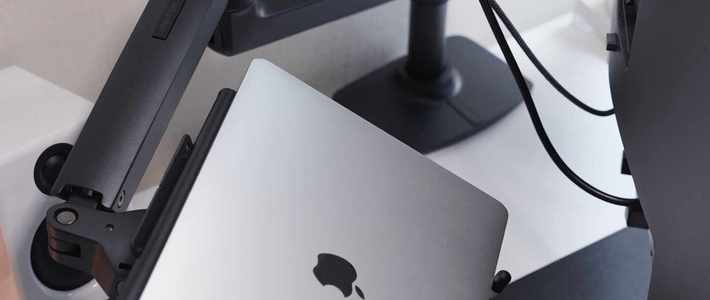
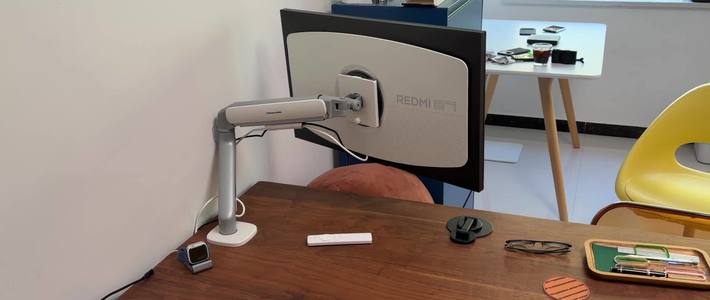
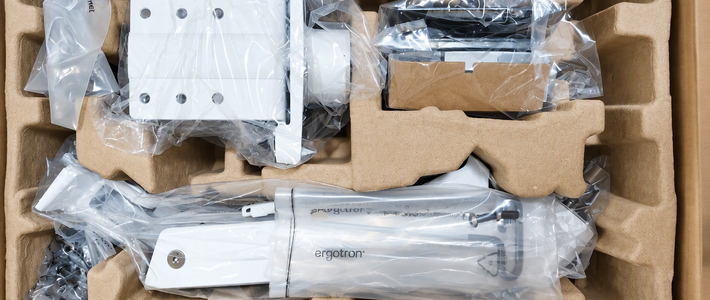
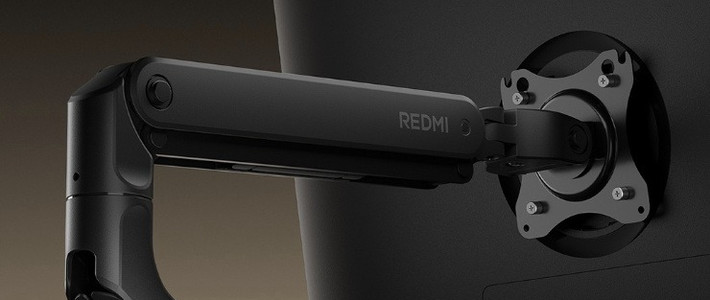
有很多显示器的支架特别细,而接口位置又特别靠外,这样就不见得能完全藏住了。而且由于EW3270U的支架是不可调节的,所以笔者单独更换了显示器支架。Brateck北弧这款LDT23显示器支架最高可以支持40寸、15kg的显示器,配合EW3270U这个重量级选手完全没有压力。

市面上标注自己支持大尺寸大重量的悬臂支架基本承重都在10kg以内,这基本是单旋钮的极限了。贴着单旋钮设备重量支持极限来安装使用,一段时间之后可能会导致桌面变形,从而导致支架松动乃至显示器倾倒。所以大重量的显示器最好选择双旋钮或者多旋钮的支架,相比单旋钮而言,其承重能力更大、固定力矩更小,能够有更好的安全性和使用体验。LDT23在保证了这些基础性能的前提下只要三百块就能买回家,真的强烈推荐大尺寸大重量显示器用户入手。

支架的下部则是束线槽与束线盖,三根线还是能轻轻松松搞定的。考虑到槽的实际宽度,再多加几根线缆也没什么问题,要是将小主机放到显示器背面后,多出的线缆是能够都收纳进来的。

LDT23的双支臂+六向头设计,配合自锁式气弹簧能够让显示器在范围内以任意角度悬停。即便是像笔者这样深度达到0.8m的桌面,也能够将显示器拉出来搞个,配合束线槽的固定,对应的线缆也能够老老实实地固定住。

也正是因为显示器支架能够把显示器从桌面上抬离,原本占用的桌面空间就能完全释放出来了。现在为之后双显预留了位置,自然与原本的布置不同,EW3270U的下方和后方就是原来的主机们了。

除了显示器之外,其他需要支架/悬臂的设备,也可以将供电/数据传输的线缆固定在其上。有走线槽的话更好,还能够收拾得更整齐。

收纳的另外一个技巧就是“上墙”,再大的桌面摆满了东西也乱,只有收拾完了才能拍得好看。所以很多所谓简洁桌面一眼就能看出来是摆拍,毕竟完全不符合使用实际。那桌面上的东西怎么办呢?这时候就要拉出洞洞板这个神器了。

宜家的洞洞板基本都是原色或者白色,黑色的乌斯浦皮则是长期没货。暗色系桌面搭配就只能另购了,而淘宝上非宜家洞洞板的尺寸和洞间距都有不同,所以需要优先考虑的是配件的兼容性。好在按照兼容宜家配件来找还是有不少的,如果是上墙的话全部配件宜家买就好。如果是固定在桌面,使用斯考迪斯桌面连接件的话,对应的螺丝只能单独购买。

当然兼容宜家配件的好处就是,不用忍受单独厂家的各种奇葩配件,需要那些配件直接宜家买就好了。手柄、遥控这些零碎固定上去,桌面的空间空闲出来,从而保持整体的简洁。

除了后续继续增加有线缆的设备之外,这样不管是桌面上还是桌面下就都能够维持一个比较好的状态了。所以整理桌面的情况,尤其是有大量需求走线的设备时,一定要确认好位置后再将所有线缆统一规划布置。

而键鼠耳机这些外设就比较麻烦了,早几年的时候由于技术限制,无线设备的延迟甚至都是可以直接感受到的。所以很长的时间内,真正的电竞产品都没有真正开启无线化进程。不过随着蓝牙的技术进步与2.4GHz无线传输的成熟,符合电竞需求的无线产品也终于堪用,尤其是对于耳机而言更是如此。

笔者选择了海盗船全家桶,理由除去产品本身性能够强之外,一个是因为海盗船的iCUE的RGB灯效集成控制,另一个则是因为现用的Elgato也是海盗船旗下的品牌,能够同步完成全系统的联动控制。关于灯光的问题会在下一个小节里具体说明。

键盘是美商海盗船的K70 RGB TKL竞技版红轴,依旧是一块有线键盘。一般情况下,键盘基本都是除了显示器和主机外最大的桌面设备了,所以只要线缆位置不是太奇怪也可以选择有线版。这把键盘全PBT键帽+独立多媒体按键用起来真的是太爽了,而且能够一键切换电竞模式,切换到静态背光和禁用宏防止干扰。如果CPU性能足够,还可以借助AXON超速处理功能开启8000Hz的轮询率,完全是笔者心中的梦想键盘了。

鼠标是美商海盗船的Sabre Pro Wireless,通过Slipstream无线技术的支持,这只鼠标能够达到1ms的传输速率和2000Hz的轮询率,原生支持26000DPI。对于笔者而言,这只无线鼠标的性能和稳定性都绝对足够甚至溢出了。而且由于是锂电供电,整只鼠标的重量只有79g,比很多的有线竞技鼠标还要轻,对大拉杆这种操作的控制自然能够更加精准。还有预压弹簧这个设计,让主按键和微动之间没有距离,触发更快,从此避免因为键程问题导致开枪、施法这些动作缠身的延迟。

耳机是鉴赏家VIRTUOSO RGB XT,支持2.4GHz无线、蓝牙5.0和与3.5mm有线链接。2.4G无限模式,是耳机通过连接在耳机支架上的2.4G收发器与电脑相连;有线模式,是通过HDMI切换器上的3.5mm接口与PS4 Pro和Switch相连。蓝牙模式,则是使用手机平板和笔记本使用开启。

耳机下侧就是对应的各种控制按键和接口了,不管是无线、蓝牙或者有线都能够有最好的性能表现。作为一个带灯的无线电竞耳机,长达15小时的连续续航能力绝对是很优秀了,毕竟我们在使用中耳机并不是一直发声,实测中等强度用个两三天还是没什么压力的。各种设备的充电也是个问题,如果是专用线缆那必然是一条条都要摆着,包括耳机在内的桌面无线设备都能够通过Type-C进行供电,我们保留一条支持PD供电的USB-C线就够了。

再来说下我们的耳机支架,ST100 RGB与K70 RGB TKL一样都是有线设备。不过自带了两个USB扩展接口,正好可以把鼠标与耳机的收发器安装在其上,三台设备只需要占用一个USB接口。和耳机配套的这个接收器可以对多台设备进行配对,海盗船家的在售无线设备基本都能够通过其接入电脑,达到稳定低延迟的无线化效果。要注意配对时,所有无线设备都需要通过有线连接方式接到电脑上,建议把各个设备配属的线缆都准备好后再进行多点配置操作。

现在的灯带都是自带双面胶,不过伴着桌面材质的不同和清理程度的差异,差不多在一年左右是都会有不同级别的开胶问题。而现在市售的普通双面胶能坚持的时间更短,多则一个月,少则三五天就会掉下来。毕竟双面胶的厚度和灯带的重量在那摆着,那就没有解决办法了么?还是有的,淘宝在售有那种透明的纳米双面胶,基本都是一层1mm厚度起步的强力粘胶,固定个灯带还是绰绰有余。

3.灯光搭配
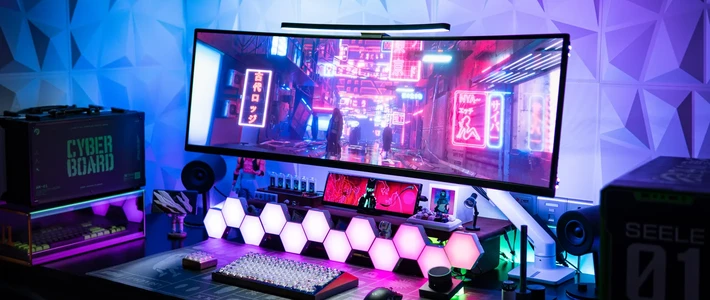
灯光搭配最重要的是要保证一致性,君不见左一块红、右一坨捋、上面一绺白、最下面黢黑的乱搭有多扎眼。现阶段全灯光联动只能够选择一家厂商的方案,比如海盗船家的iCue,雷蛇家的Chroma幻彩和华硕家的AuraSync神光同步等。但问题的关键在于任何一家厂商的灯光系统都是实质性闭源的,所以很少会有整套的兼容方案,为数不多的全设备灯光同步的投入实在是太高了。所以我们可以退而求其次,讲灯光搭配拆分为几个系统,争取每个单个系统能够完成相应的同步效果就好。

键鼠等外设
键鼠耳机和支架是选择了海盗船的全家桶,就是看上了海盗船的iCue灯光系统。所有海盗船的设备都能够接入iCue软件且被正确识别,所有的设置都可以在这一个软件上完成。而且海盗船本身还有机箱、电源、散热设备,如果有装机需求的话,之后还能够进一步的凑齐一套。

K70 RGB TKL从名字里就标注了其灯光属性,板载的8MB存储可以存储50套预设配置,让你的灯光更加酷炫。

鼠标上就一个单独的船标,仔细观察的话可以看到其适合键盘进行空间同步的。

耳机的灯光就没有那么张扬了,耳罩是微穿孔铝的材质,灯光效果能够更加立体。耳机毕竟是要戴在上的,所以亮度一定要低于其他在桌面上的设备。

支架的底部一圈都是灯带,灯带的灯光连续性更好,所以其在流光状态的下的表现也会更加酷炫。

支架与发射器上都是经典的船标,虽然面积很小,但是灯效一样能和其他设备同步,估计灯珠密度最高的就是这两个标和耳机的船标了。

所以得益于iCue的整体管理思路,海盗船的这一套灯光同步的效果是真的酷炫。整齐划一的灯光就是要比各自“闪耀”大杂烩视觉效果优秀,而且只需要安装iCue一个软件就能管整套。不像某些牌子,甚至不同的鼠标都要安装好几个软件才能控制。
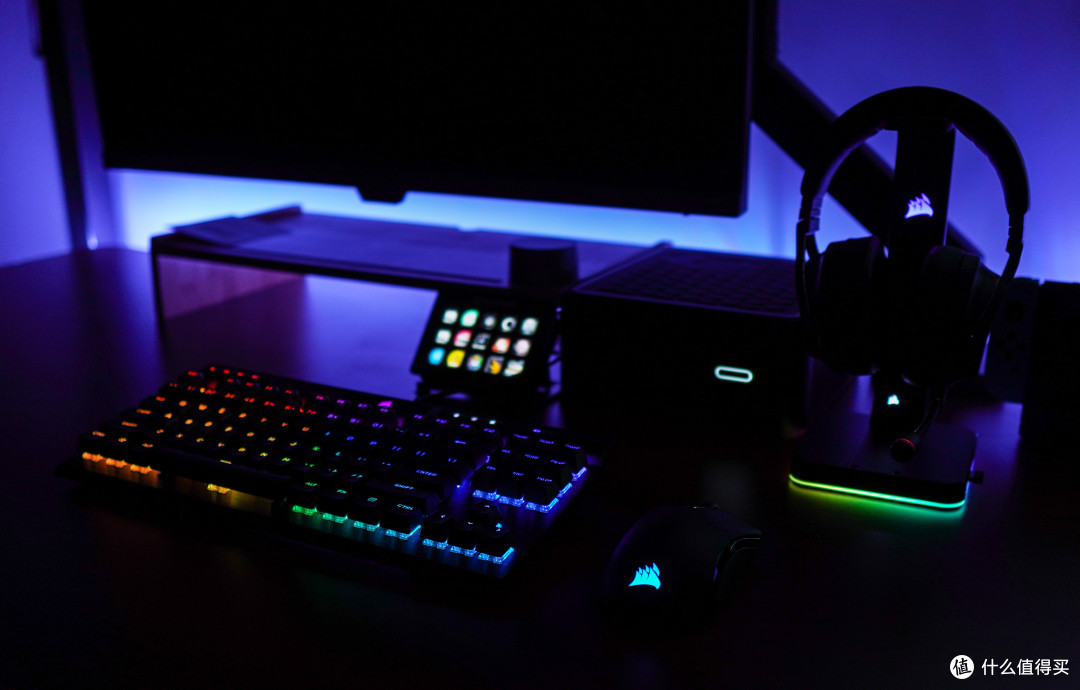
Elagto Stream Deck本质是一个可视化键盘,自然也会参与到桌面的灯光搭配。个人建议配置Deck时尽量把图标设置为同种或者类似风格,不显得特别杂乱即可,整齐划一也能方便我们的实际使用。

灯带与氛围光
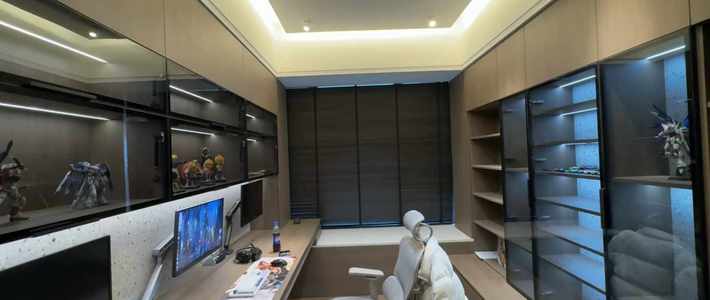
在整体装修完成后布置的氛围光一般由独立安装的灯带与背景墙灯组成,之前小桌面就用了Nanoleaf的六角形智能奇光板,整个的观感还是相当可以的。而桌面、显示器后部和飘窗外沿这一类有下部、背部空间的位置,则可以选择易来Yeelight或绿诺Nanoleaf的灯带来提升视觉效果和质感。

不过灯板一定要注意墙的尺寸问题,而且因为其本身的重量较大,固定也是个需要注意的问题。如果墙面尺寸较小的话,可以考虑三角形奇光板或者正方形奇光板。或者如果桌面较小或者显示器很大(尤其带鱼屏),那么灯带是个更好的选择。

现在是之前的Nanoleaf绿诺的六角奇光板与迷你三角奇光板,笔者家中以支持米家的智能设备为主,所以还单独配置了一块支持米家的控制器。首次使用时,直接将灯板通电后即可在米家添加设备。而且Nanoleaf的智能家居支持是通过控制板实现的,如果有从Homekit/天猫精灵转到米家的需求,可以通过单独购置控制器实现,反之亦然。并且可以通过小爱同学进行语音控制。

之前也说过,上墙的这种灯板,最大的问题就是先行模拟布局。Nanoleaf支持布局实时投射,能够实时将当前构型识别并在APP中显示。在米家APP中,对应的设备管理界面即可显示构型布局与进行设置。

对于使用者而言,最重要的如何控制灯光与具体的灯光效果如何同步。Nanoleaf支持触摸控制、听音变色、电视同步和智能控制。听音变色功能的效果可以说是最好看的了。而且灯板是按照声音的节奏与大小进行变化,不是单纯地以音量大小为变化依据。

灯光的效果很炫酷,不过Gif和视频都拍不出来实际眼观的效果,实际的亮度还是很高的。

当然,如果觉得听音变色过于眼花缭乱的话,也可以自行将灯板调节为普通氛围灯光模式。我们还能在米家APP中自己DIY相应的配色方案,其中内置了相当多数量的动态效果。

如果使用的Homekit版本或者有Homekit版本的控制器,我们还能玩一个屏幕同步的花活。首先需要我们下载Windows平台的控制软件,安装后更新到最新版即可。然后开启镜像模式就能与屏幕效果同步,看到酷炫的效果了。
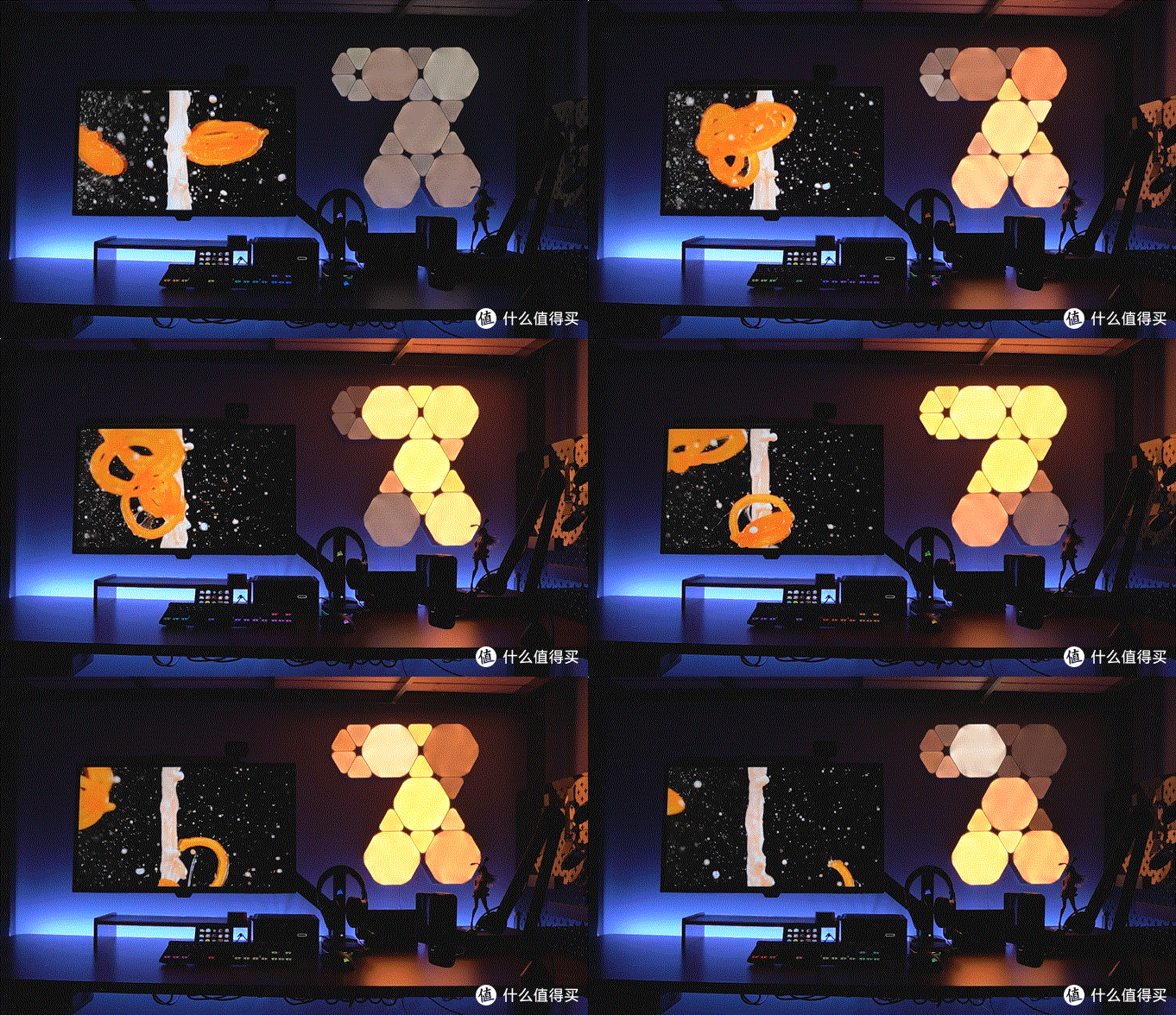
关于灯板的搭配,笔者还是建议尽量多种灯板大小混搭,只有一种灯板的话确实会略显单调。

桌面照明
桌面照明笔者建议至少来一个屏幕挂灯,毕竟普通的对称台灯置于显示器前会导致反光问题。现在挂灯的价格线基本铺满了百元到千元,具体请根据钱包厚度与需求选择。

4.屏幕与拍摄校色
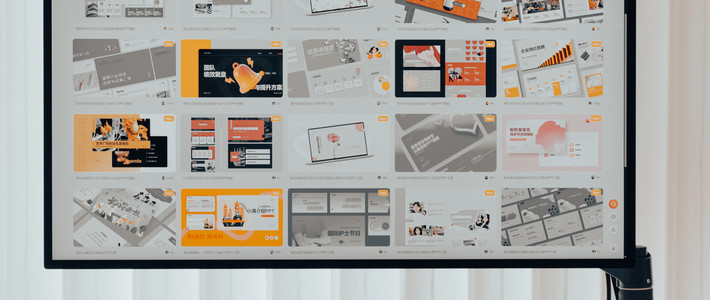
笔者虽然是市场开发岗,但日常工作经常有修图、剪视频和修改宣传册这些杂活,屏幕的色域和色准表现到位基本是上最基础的需求。尤其是零碎时间干活,会在笔记本屏幕和外接显示器之间来回切换,有的时候还会使用macBook Pro+明基SW240那个小桌面。如果屏幕没有经过校色调试的话,多个屏幕之间切换使用很容易导致多次输出不一致,尤其是对于需要打印成册输出的内容而言直接就是灾难。一个屏幕的色域够广结果偏色特别严重,那不还是没法用么。

一般我们认为不同型号的显示器可能会存在比较大的差距,而对于同型号都是默认没有差异的。这个认识其实是错误的,事实上即便是同型号和同批次面板的显示器也有可能存在轻微的差异,所以很多显示器的卖点就是出厂前有校色调试。不过出厂校色调试依旧是有限制的,考虑到拍摄需求和后续桌面还要升级双屏,趁着好价入手了Datacolor的Spyder X 50周年套装。金属小箱子替代了以前的纸质包装,看着那可是绝对够档次。

为什么选择这个50周年套装呢?我们看看里面都有哪些设备,你就懂了。套装内包含红蜘蛛X校色仪,24色色卡及立方灰卡,金属小箱子配合厚实的保护海绵能够在携带时对设备提供充足的保护。

将色卡放在被拍摄位置进行首次拍摄,就能够作为基准,后续就可以通过软件进行取色调整了。要注意的是,这张有色卡的照片,只能作为当前光线状态制作预设的基准,如果光源产生了较大的变化就不能套用这个预设了。

灰立方的主要作用则是调校白平衡,使用方法与色卡类似,对应照片可通过Lightroom里面的白平衡滴管直接取基准,就能套出相应的白平衡数据制作预设了。其顶部的镀铬小球能够帮助用户判断光源位置,而立方体的设计能够充分的避免阴影影响。

由于色卡与立方灰卡主要是用于拍摄,更多的使用方法将在后续的内容中更新,让我们回到屏幕校色中来。套装内的校色仪是Spyder X Elite,也就是我们常说的红蜘蛛。红蜘蛛的设计还是很简约的,除了品牌名和型号就只有一个光通量传感器了。本体还有一个1/4英寸标准螺孔,可以将校色仪安装在脚架上,从而对投影仪进行测试与校色。

因为尺寸问题限制,除了像手机这样尺寸之外其他大尺寸显示设备,只要能够显示测试软件相应内容,就基本都能进行校色/测试。虽然校色仪的原理与设备十分专业,但是上手根本没有一点难度。软件安装过程不赘述,直接官网下载后,填写套装内带的激活码直接激活即可使用。

按照软件的要求一路设置下来即可校准/测试显示器,上手没有任何难度。校色仪可以只校准本机(渐进式助手),也可以对全部显示器进行统一校准(适用于整个工作室有多台显示器的情况),根据自身需求选择即可。比如之后桌面改双屏,就需要对显示器进行统一校准。

主要是显示器需要使用一段时间后才能进行相关操作,而包括环境光、显示器自身参数与设置这些按照软件要求进行设置就好。盖板是将校色仪悬挂在显示器上用的,新品的话可能会比较紧,需要稍微使点劲才调节盖板和校色仪的相对位置。

调整好长度后,按照软件提示将校色仪放置到位就能够开始我们的测试与校准了。

整个校准过程完成后,软件会自动生成相应的配置文件,整个校准过程就算完成了。多台显示器校准则是可以使用工作室匹配模式,以一台显示器为基准对其他显示器进行操作,实际操作过程应该会在之后的桌面双屏改造中展示,敬请大家期待。

除了校准显示器以外,我们也能够针对显示器的各项参数进行测试。为了方便测试,请务必摘除显示器的遮光罩。与校准的要求一样,预热显示器和各种设置一个都不能少,尽可能降低测试中使用环境造成的影响。

5.关于桌面设备
桌面设备的线缆就很麻烦,比如像幽灵峡谷作为主机:首先电源和显示输出就占了两根线,其次麦克风、摄像头、采集卡、键盘和耳机支架各占了一个USB接口。这些线缆就只能通过将主机横置,由桌子背面来隐藏了。说回幽灵峡谷,笔者手中这台幽灵峡谷的配置是i7-9750H,RTX3060Ti,16GB+512GB。基本上常见的主流游戏开到4K分辨率还是能够畅玩的,后面会单独出一篇相关的内容。

Switch就不用多说了吧,最近新款OLED版已经出了,旧款续航版价格每天都在跌,纯为自己玩的话可以赶紧下单了。同样也是利用TV底座将线缆都遮住,正面只能看见设备本身。

PS4 Pro的视频和电源接口在同一侧,所以卧式立式均可。PS5虽然已经出了一年,但是游戏应用也就还是那样,如果对画面要求不高完全可以来一台PS4 Pro过渡。

6总结
收纳要靠藏,线缆需要理,做到这两点才能有个整洁的桌面
灯光效果要注意,色彩要统一,布置要均匀
显示器支架是个好东西,藏线调试方便多了
多用扎带绑线,但是线缆长度要留好余量
有多少钱干多少活,入手各种设备还是要量力而为
7.展望
阶段性的桌面改造已经完成,可以说是比较有质感了。而每次桌搭总会有某些不如意的一些点,自然而然后续还是需要不断升级的。现在还没有完成灯带、灯带配合显示画面的同步,主要是官方没有相关支持,估计还是找下对应的API进行二次开发,这就是后话了。

如果觉得此篇文章对您有帮助的话,还请多多点赞、收藏评论。这里是老锅,我们下期再见!















校验提示文案
校验提示文案
校验提示文案
校验提示文案
校验提示文案
校验提示文案
校验提示文案
校验提示文案
校验提示文案
校验提示文案
校验提示文案
校验提示文案
校验提示文案
校验提示文案
校验提示文案
校验提示文案
校验提示文案
校验提示文案
校验提示文案
校验提示文案
校验提示文案
校验提示文案
校验提示文案
校验提示文案
校验提示文案
校验提示文案
校验提示文案
校验提示文案
校验提示文案
校验提示文案
校验提示文案
校验提示文案
校验提示文案
校验提示文案
校验提示文案
校验提示文案
校验提示文案
校验提示文案
校验提示文案
校验提示文案