





































22
59
联想 E420更换SSD记录
2021-06-01 14:27:57
12点赞
12收藏
0评论
【写作说明】:E420自从上次拆换键盘后,又依次更换了SSD、将原硬盘装在光驱位。拆了这么多次,发现E420的这些更换操作都比较容易,基本就是打开背板,拧开对应零件的几颗螺丝就可以了,没有太多技术含量,适合一般人动手对老电脑升级,毕竟万一坏了也不会损失太多 。
。

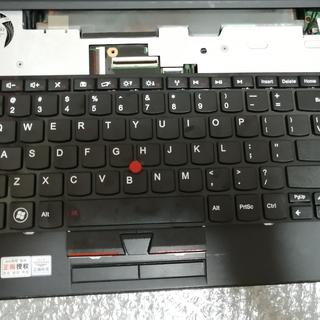
上次购买的新键盘因为小红点问题联系售后,退了20元左右的差价,发现键盘带小红点洞的比不带洞的还要贵8块。卖家让把小红点的排线拆下来,装上原键盘的。由于对小红点的使用率不高,感觉这个过程对我还是有风险,这一过程待日后有信心了再换。
机械硬盘换SSD、光驱位装机械硬盘过程
1. 和更换键盘前面过程类似,拔掉电源,拆掉电池,取下背板。
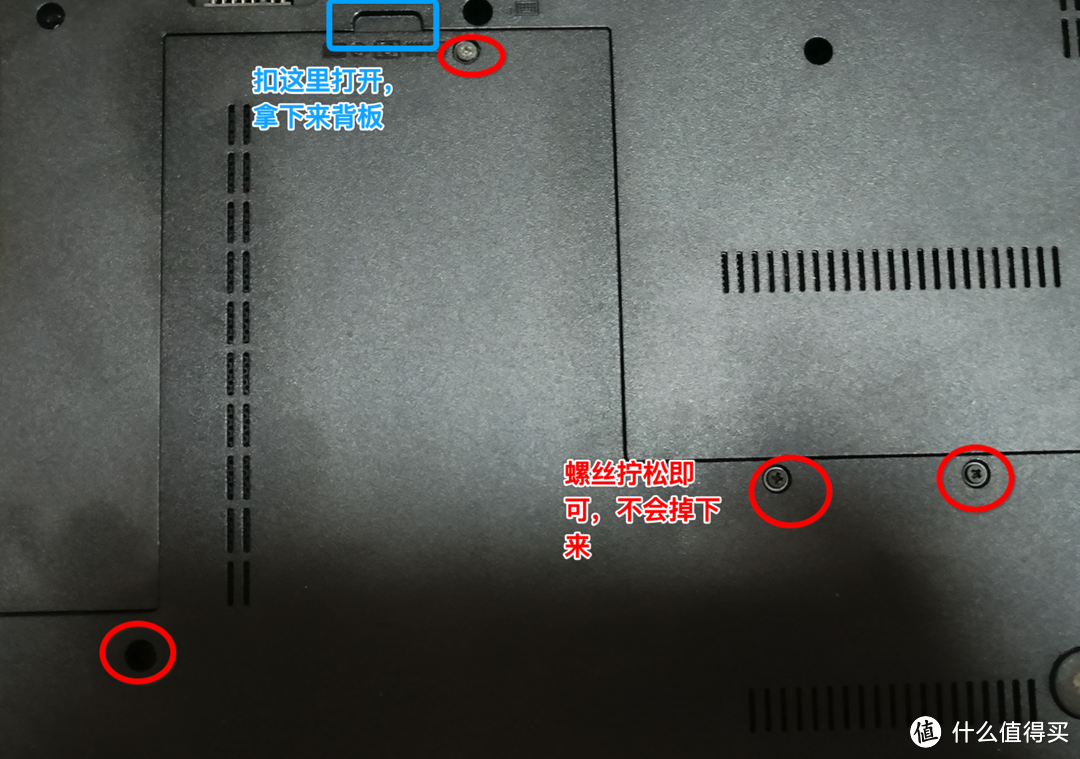 打开背板
打开背板
2.拧掉固定硬盘和光驱的螺丝,拉着硬盘突出的硬片将硬盘从接口取下,把光驱取下。
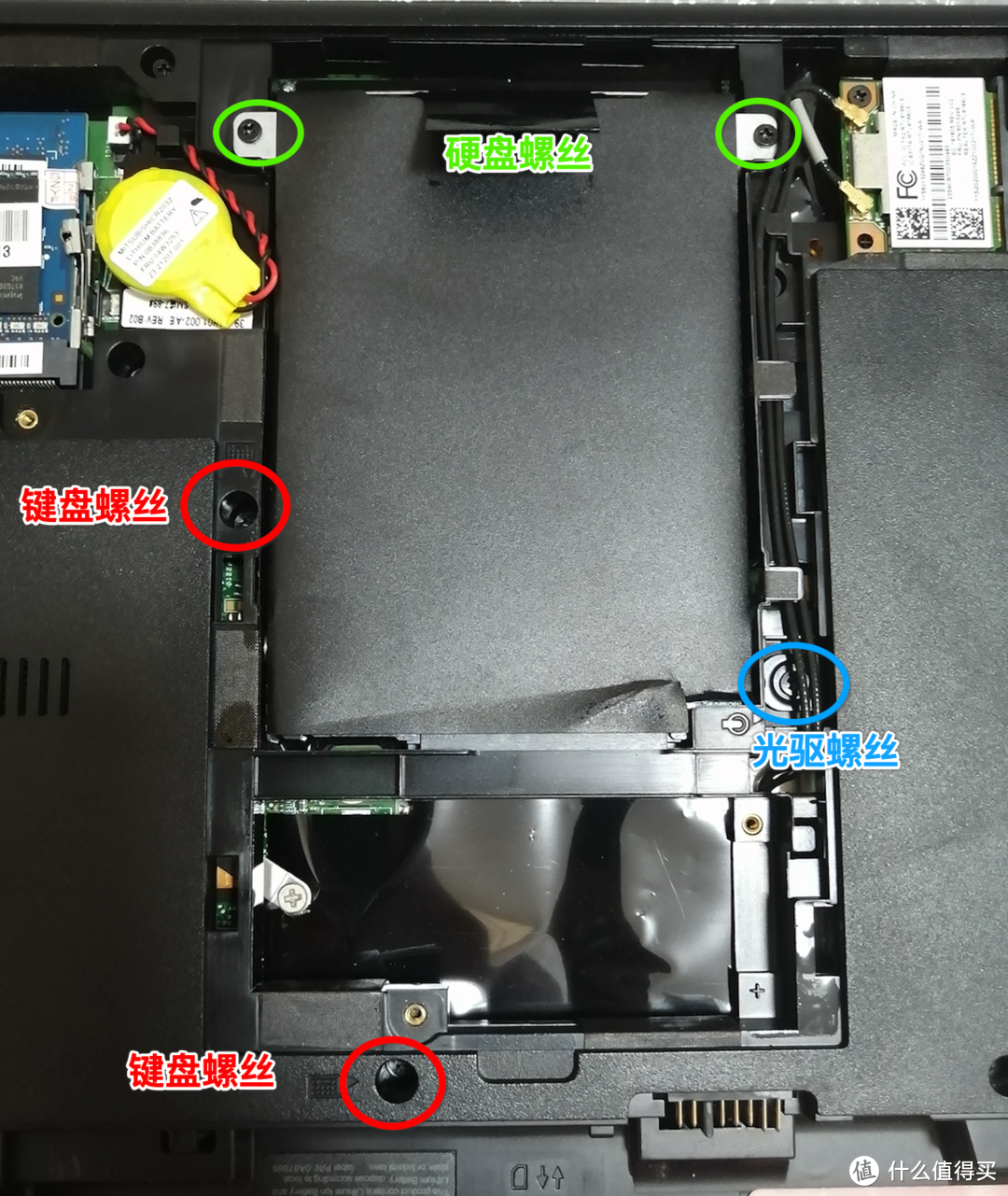 拧掉螺丝
拧掉螺丝
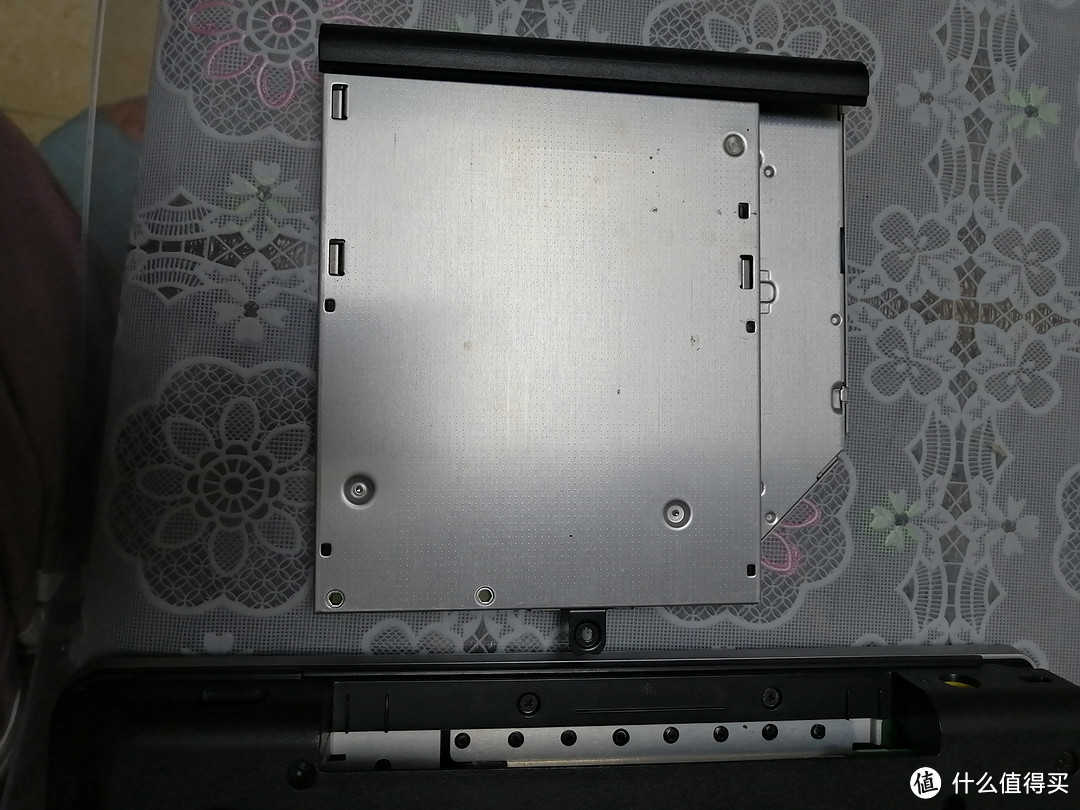 拆下的光驱
拆下的光驱
3. 拧下硬盘侧面四个螺丝,将拆掉的硬盘从架子上卸下来。
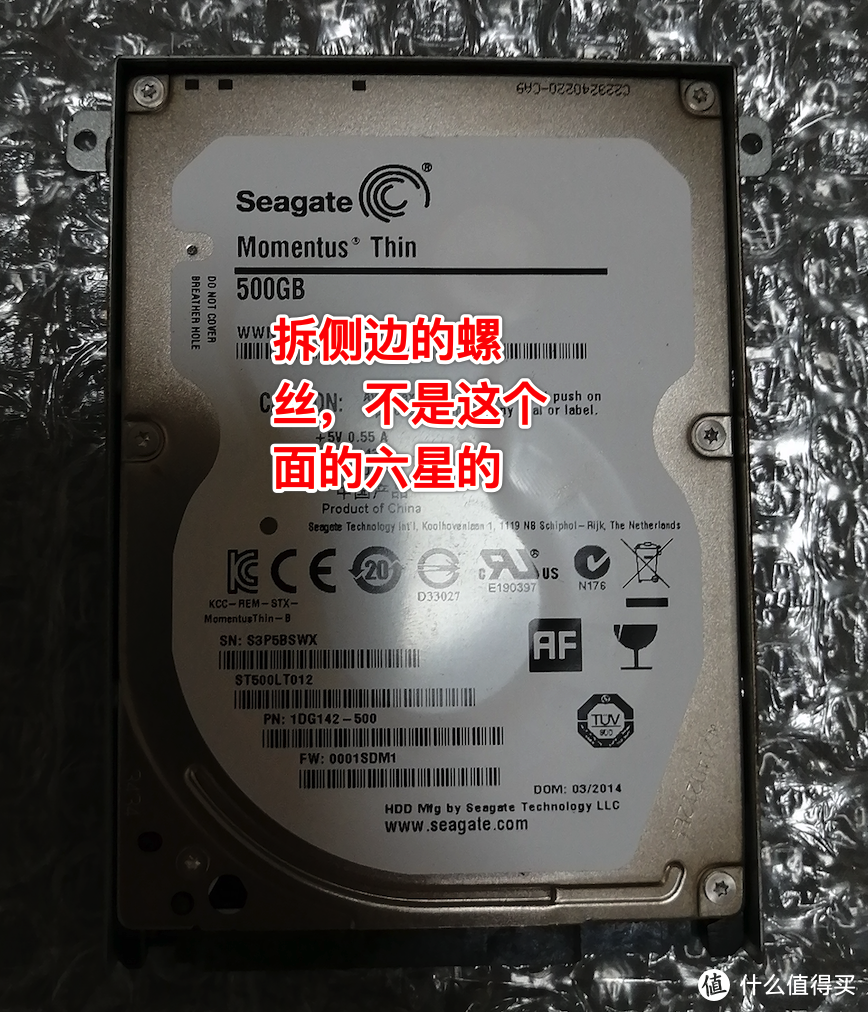 不是拆这个面的螺丝,第一次还费劲找了六星螺丝刀,差点拆错了
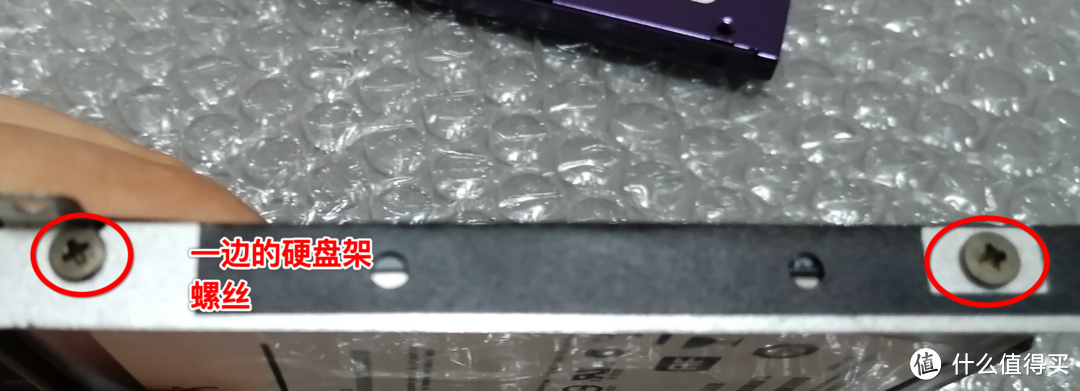 拧下螺丝,取出硬盘,装上买的SSD硬盘
4. 将买的SSD硬盘装进硬盘架。
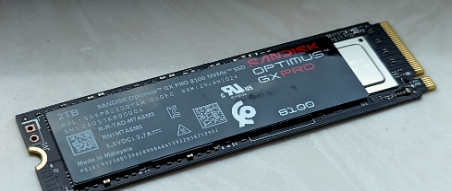
之前看了这么多,最后买的是紫光S100 480G ¥309,而不是之前选的三星860evo或MX500,一个字穷 ,再加上也不计划存储什么宝贵资料,感觉够用。
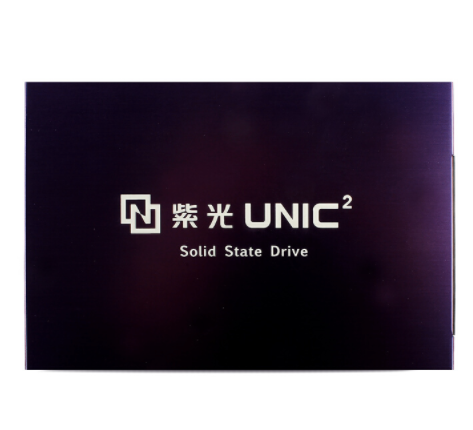
5. 原样将硬盘插入电脑接口,拧上硬盘固定螺丝,SSD就换好了。
6. 接着是将拆下的机械硬盘装进光驱硬盘架,淘宝购买不到10元,买时看商品详情确认好电脑型号适配的大小,E420是12.7mm的。
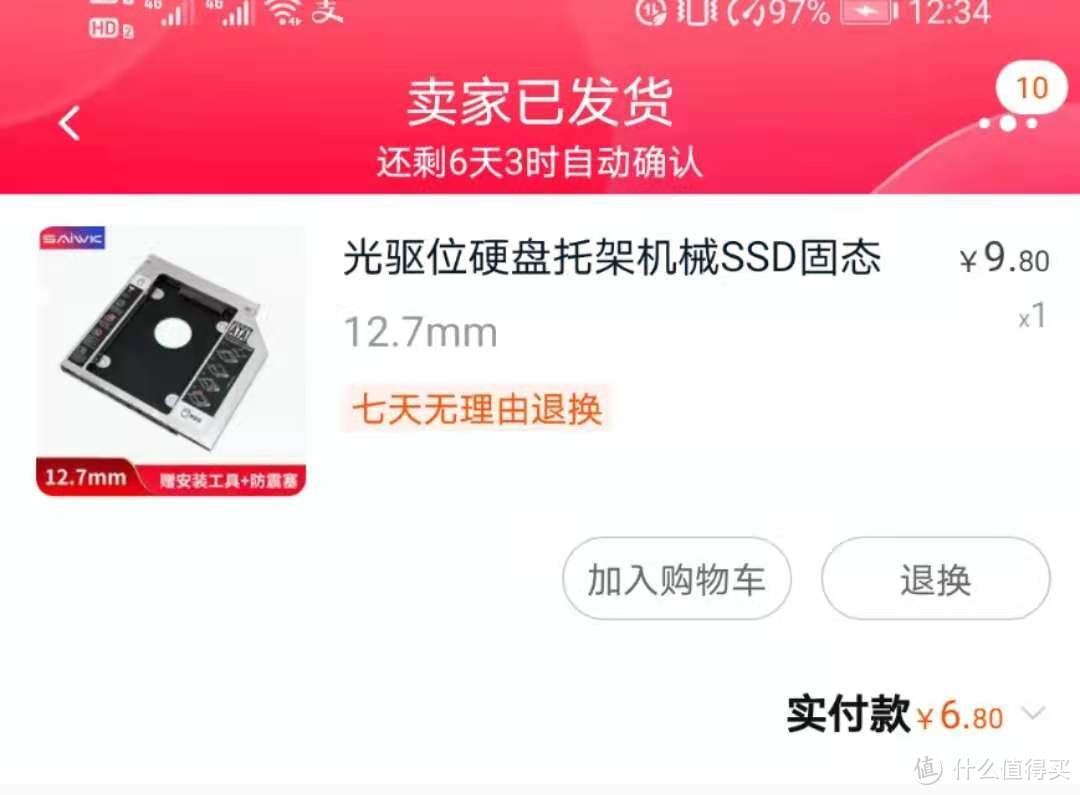 光驱硬盘架
光驱硬盘架
7. 将卸下光驱和电脑固定的螺丝架(红色圈部分)卸下来。光驱的挡板(蓝色圈部分)可以卸也可以不卸,买的光驱硬盘架配了一个不带弧度包边的,不能和电脑严丝合缝,会露出一点硬盘架。
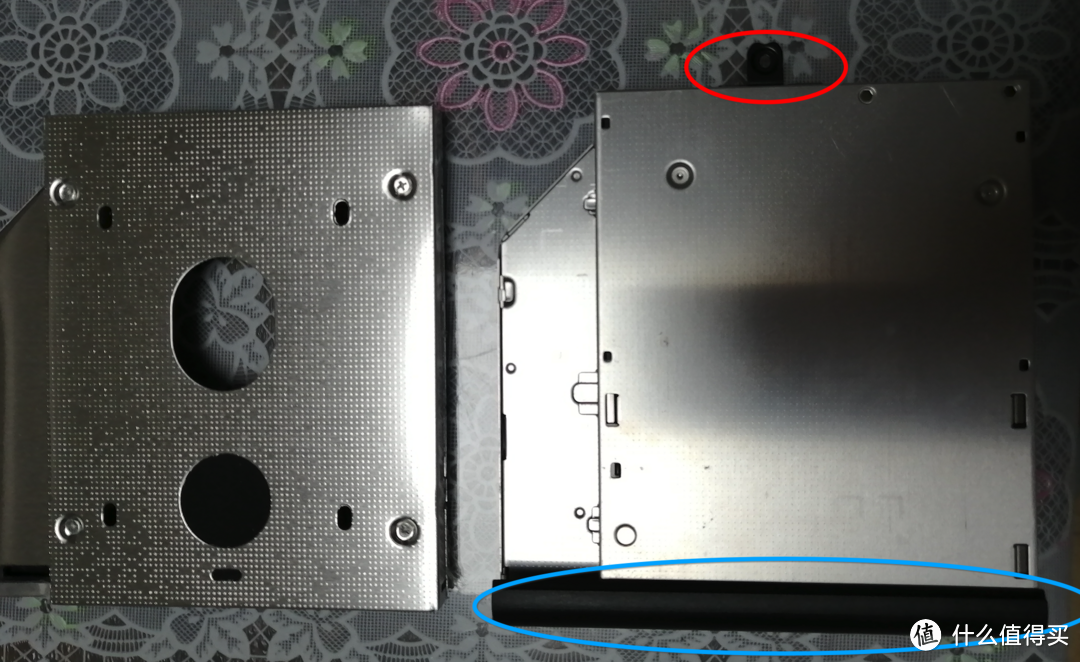 将卸下来的螺丝架和挡板装在买的硬盘架上
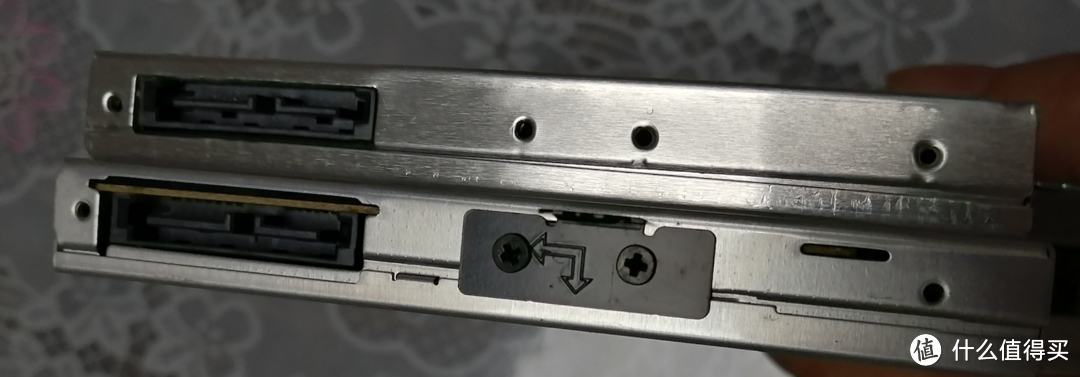 还好拍照记了方向,差点把螺丝架装反方向
8. 将拆下的机械硬盘插入硬盘架接口,用四个螺丝固定,并用送的垫片塞在硬盘和硬盘架之间。
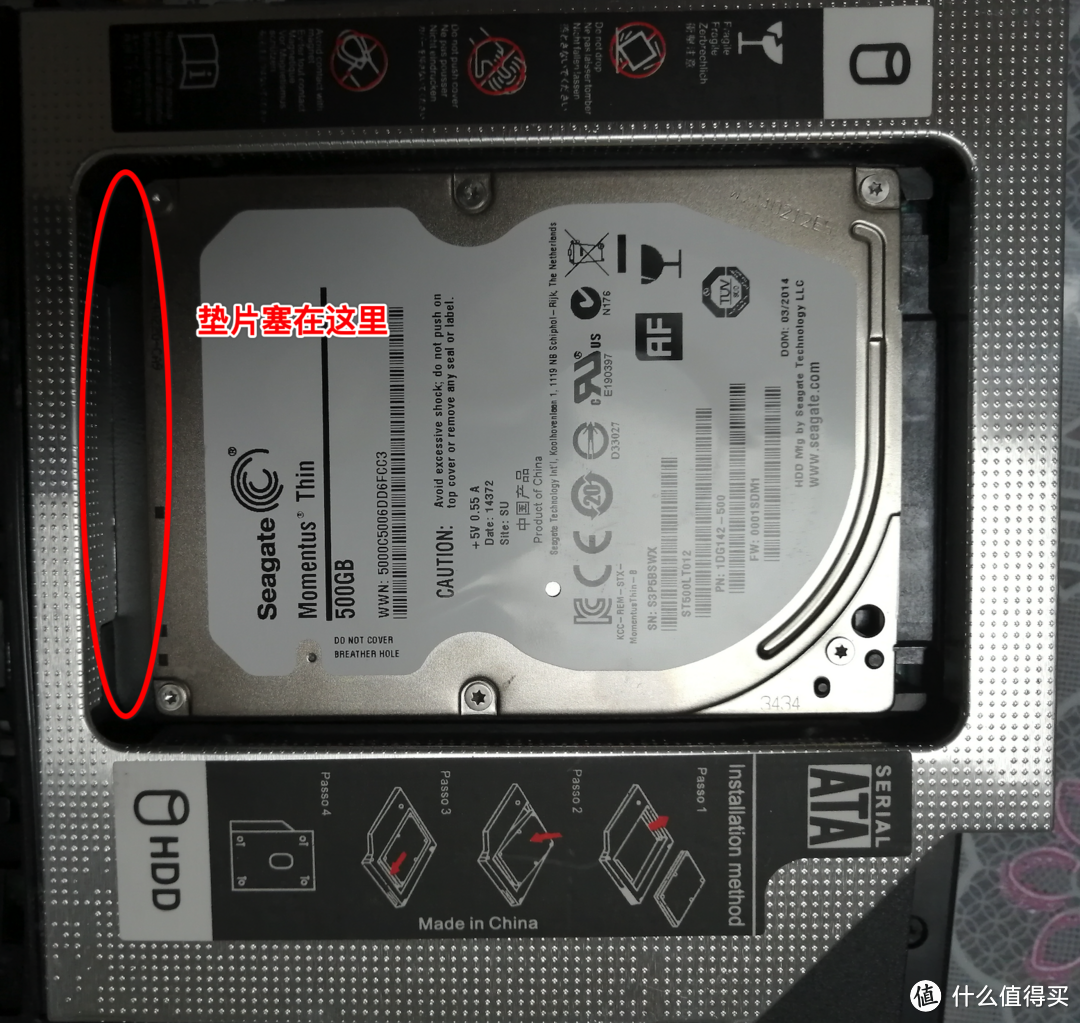 塞垫片后忘拍了
9. 将光驱装上,把背板装上。
10. 根据网上攻略制作U盘安装盘,为SSD分区,装上Win7 和Ubuntu双系统。
使用感受
在换上SSD前,开机速度1分47秒。
换上SSD,重装系统后开机速度基本在17秒。
用鲁大师测试了一下评分,提升也不算高,从打败13%的用户到了打败16%。
但是使用体验来说比之前的电脑快,copy了一下资料,速度还行就没有再客观测试了。
用上前段日子大妈推的臻威六类网线插路由器,用Speedtest在线测试了一下速度,下行95M左右,但实际还得看以后下载东西了,最起码比主卧的WiFi快多了。
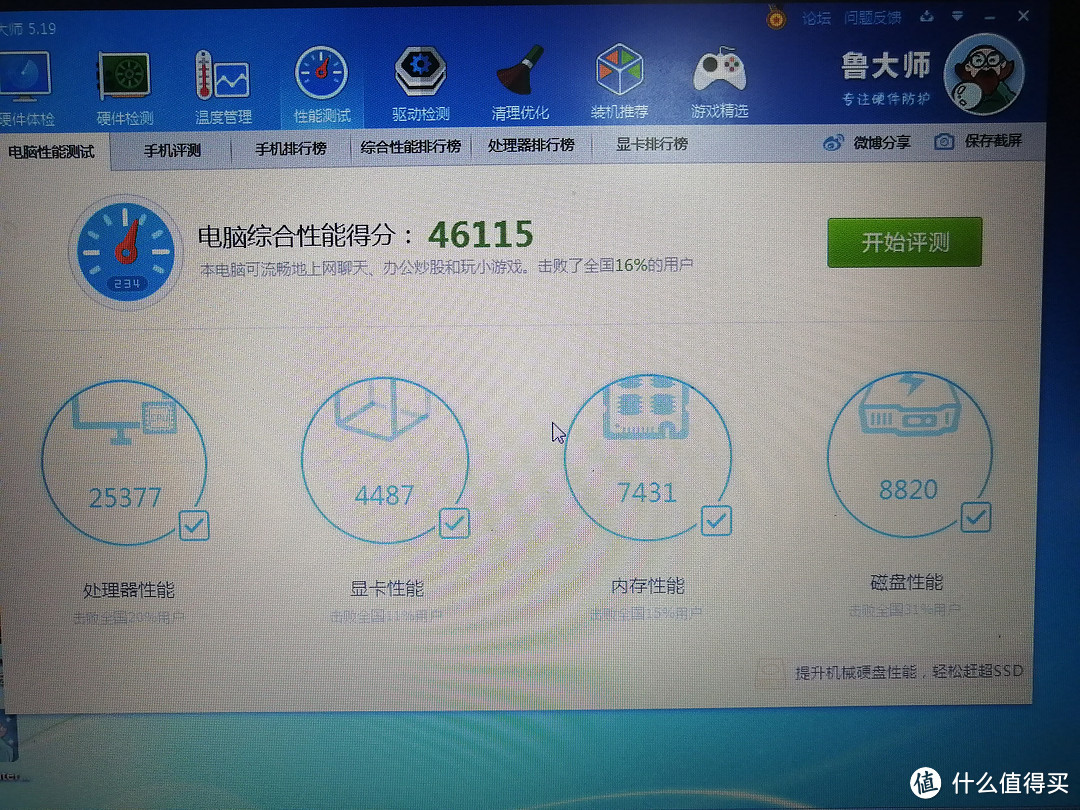 换上SSD
换上SSD
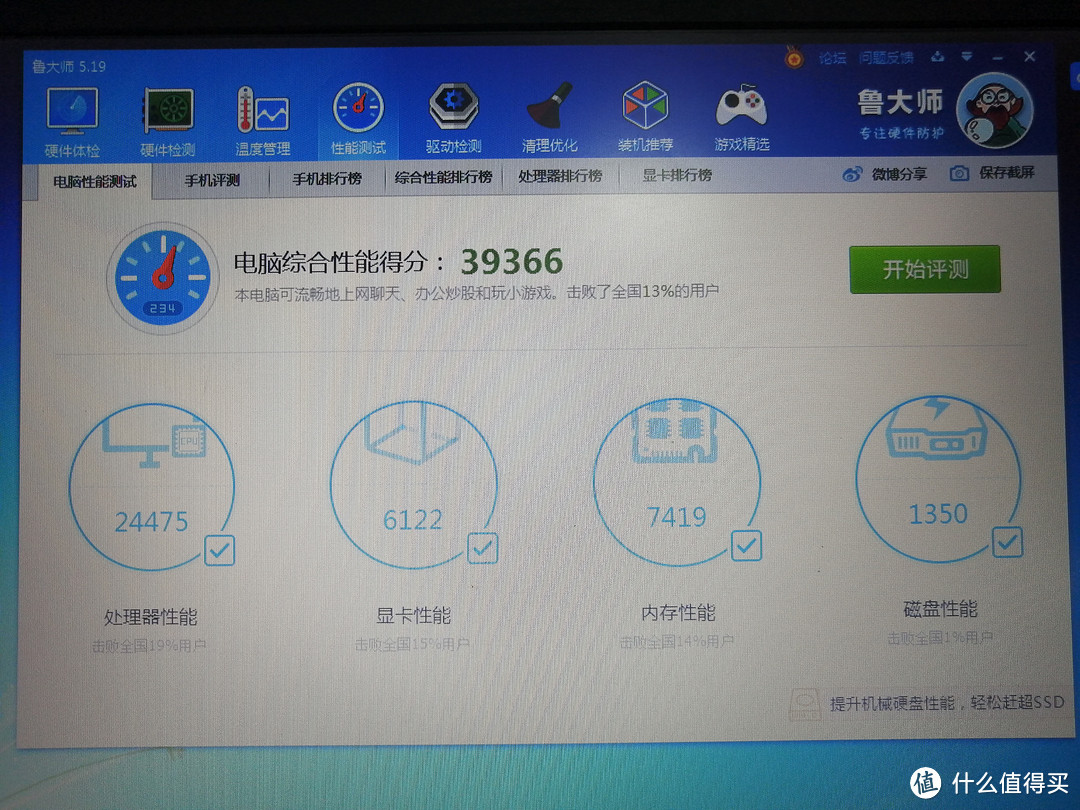 之前的机械硬盘
总结
此番升级旧电脑花费不超过400,约364元。后续如果还用到光驱,USB光驱转换线也许还需要15~35左右。
1. 键盘:约48元
2. SSD:309元
3. 光驱硬盘架:约7元
以后应该不会再为这台旧电脑投入什么了,以此记录纪念。