





















2
4
2020年我的雷电外设——国产显卡坞开箱记
2020-08-12 15:30:57
20点赞
47收藏
24评论
创作立场声明:所有展示了图片的商品均为自费购买,插入的商品链接均为天猫有同类功能的产品中具有较低价格的,这些商品仅为展示使用,不做任何推荐。
雷电3是目前移动便携电脑上最全能、最强力的接口标准。作为发布已有五年的标准,要完全普及可能得等2022年才能实现。雷电4标准并没有对速度进行提升——可以预见雷电3在未来的5年内也不会过时。除非将来雷电5集成pcie4.0,使得带宽进一步增加。
在上次购买灵车级别的雷电拓展坞,解决了4K60+USB3.0的问题之后,我在考虑是否要购买一个显卡拓展坞。这样偶尔也能玩一下3a大作,或者用来加速渲染视频。年初深圳厂商磐镭“重新”推出了雷电显卡坞产品,将双口雷电显卡坞价格降低到了2000元内。至于为啥叫重新推出?因为官方是一月份发布的,但淘宝上对该产品的评价最早出现于去年九月。
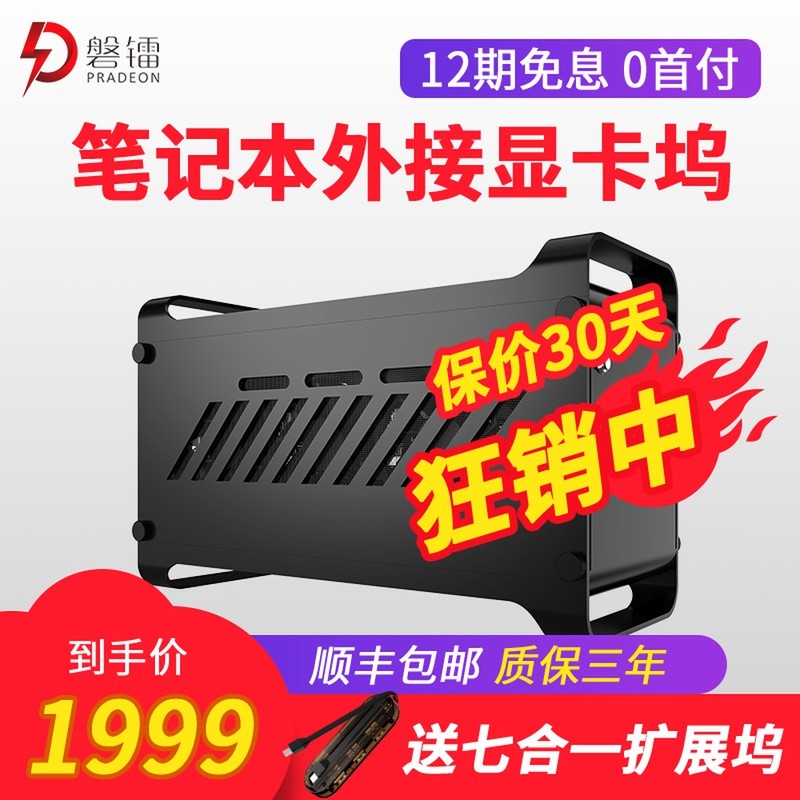
可以菊花链的雷电拓展坞并不多,磐镭这个已经是最便宜的了。2月有爆料说京东上只需1699元,机会错过之后,最终还是以1899元在天猫购入。商家从深圳发的顺丰快递,第二天就送到。正好显卡同城发货,同一天收到之后就是装机环节。拿到快递,外包装盒很旧,有打开的痕迹。不过灵车我是不怕翻车的,从闲鱼上购入蓝宝石公版5700XT,配上这款磐镭LinkX拓展坞,算是把目前所需的雷电设备都买齐了。
安装显卡
显卡坞用两个泡沫装着,保护措施还算不错。开箱环节可以免去,说实话闲鱼上二手显卡的包装都比显卡坞新,不知道是中奖了还是就是包装很旧。雷电线赠送的0.5m被动线,被我换成了之前就有的0.7米线——0.5米不太够用。显卡坞采用了免螺丝刀设计的螺丝进行固定,不需要螺丝刀(但是固定挡板需要,免螺丝刀设计可能是为了便于拆开散热)。
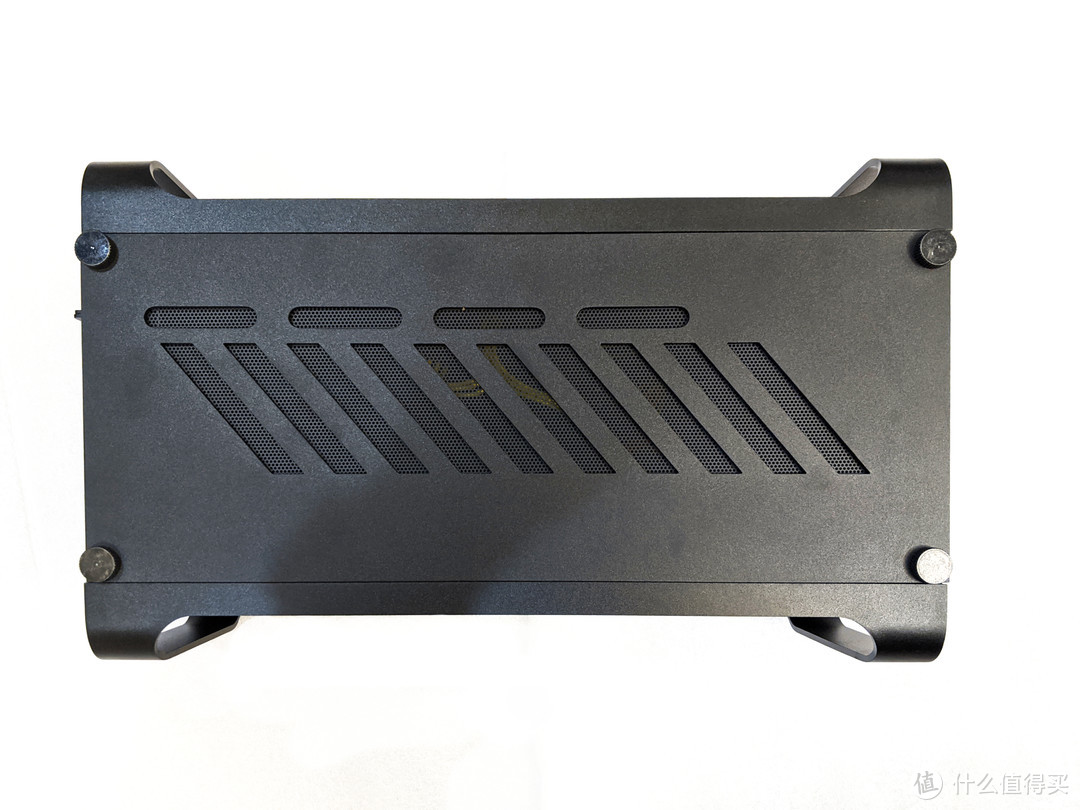 显卡坞外观
显卡坞外观
显卡坞背后是两个口,电源、开关以及电源风扇,其中连接电脑的支持60W输出,而连接下游设备的支持15W输出。正面是显卡供电的开关。
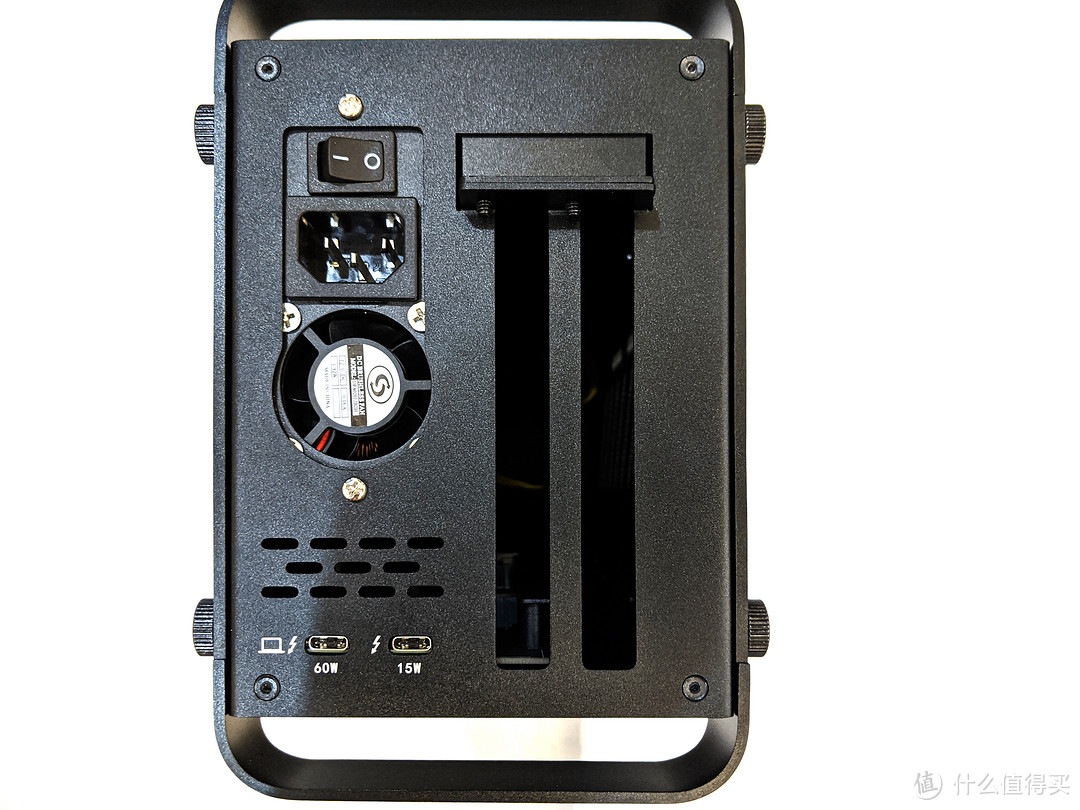 双雷电,左边是连电脑的,右边是雷电下行
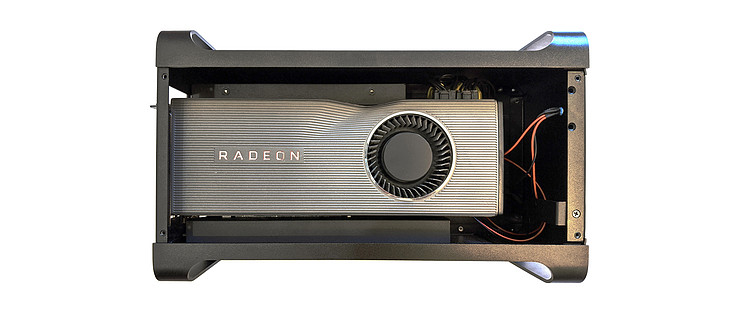
安装显卡只需要三步:打开拓展坞,插上显卡,关闭拓展坞。 拓展坞本身提供了14+2pin接口,插上供电后再小心把显卡插入pcie16槽即可。挡板上螺丝需要先取下,安装好重新装上。
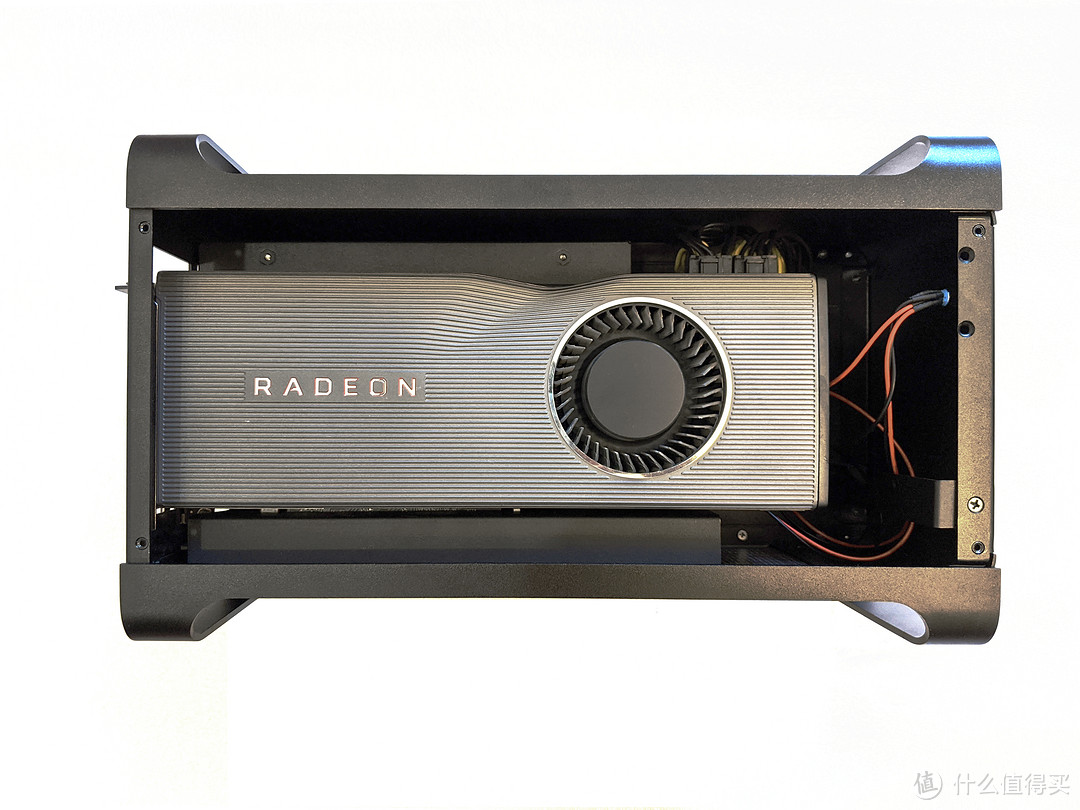 安装上显卡之后的样子
关上盖子,显卡坞插上NUC后,系统识别了拓展坞。但显卡本身需自己安装驱动。去AMD官网下载最新的非稳定版驱动(都显卡坞了,激进点没啥问题),安装后重启电脑就可以在任务管理器上看到eGPU了。
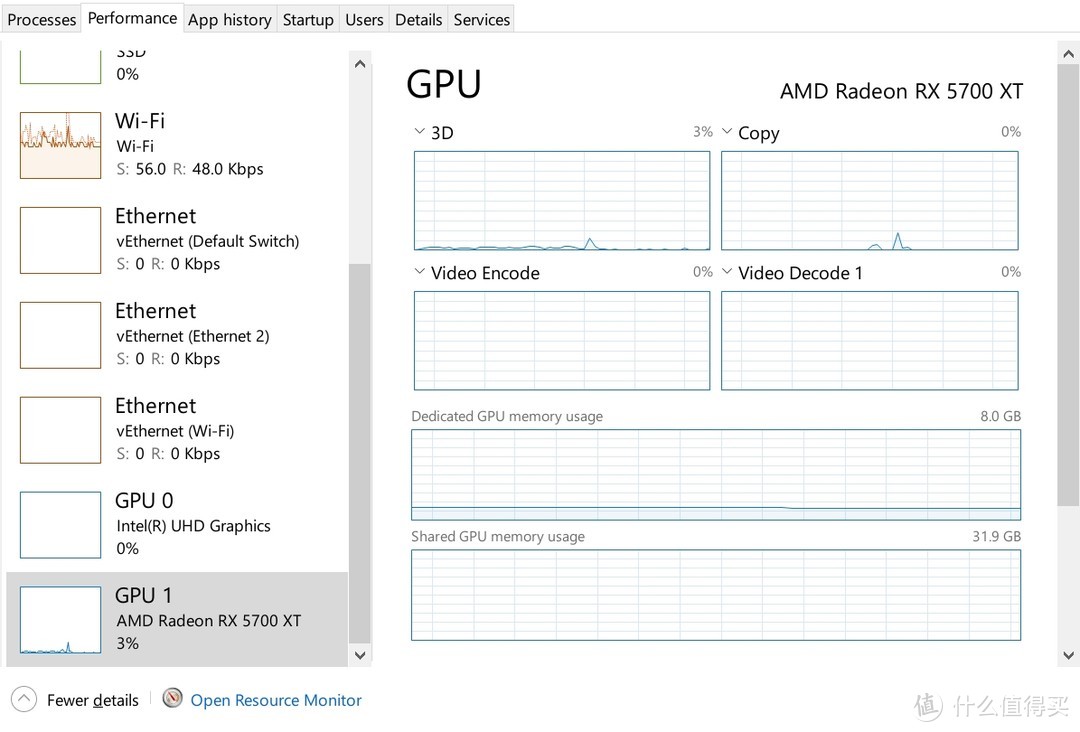 实际上折腾了一个多小时才弄好
看到设备之后直接走外置显卡连接显示器,游戏就会自动切换为独显。而视频、制图软件在打开之后也会自动切换到独显进行计算。
测试兼容性
显卡兼容性主要测试热插拔、雷电菊花链、以及散热。因为用的是A卡,热插拔毫无疑问地通过了测试。关闭显卡再打开显卡后并未有严重bug产生(Windows缩放问题不算)。而在菊花链方面就有一些问题了。无论是NUC-显卡-拓展坞这样的顺序还是NUC-拓展坞-显卡,偶尔出现显卡不识别的情况(但显卡坞已经识别了)。解决方案是彻底重启显卡坞,不行的话再重启电脑。
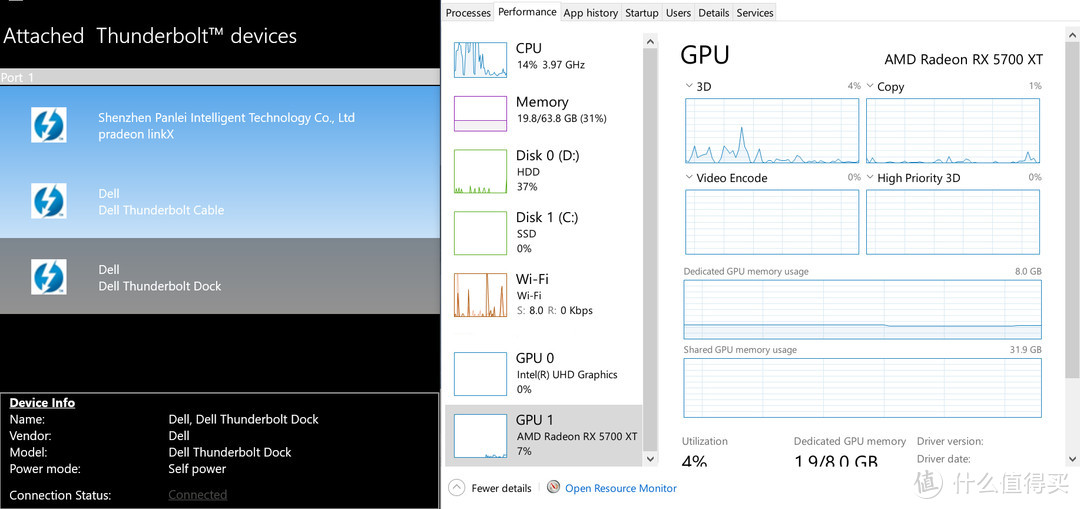 电脑-显卡坞-拓展坞正确地连接上了
另外显卡坞只有在开机之后才能挂上,因此要么你盲打输入密码进入到桌面;要么显示器先连上NUC。等显卡识别并加载驱动程序后才能输出。
散热方面——为了避免闷罐的出现,我选择了涡轮散热显卡。涡轮的好处在于热气直接排出到了显卡坞外面,对于这个没有风扇设计的显卡坞,是最佳的选择。水冷或者风冷显卡因散热的问题,可能不太适合该拓展坞,使用时需要打开其中一侧的金属板,才能散热达标。
不过显卡坞的挡板挡住了一部分的散热口,可能会造成一定的性能损失(损失不会很大)。
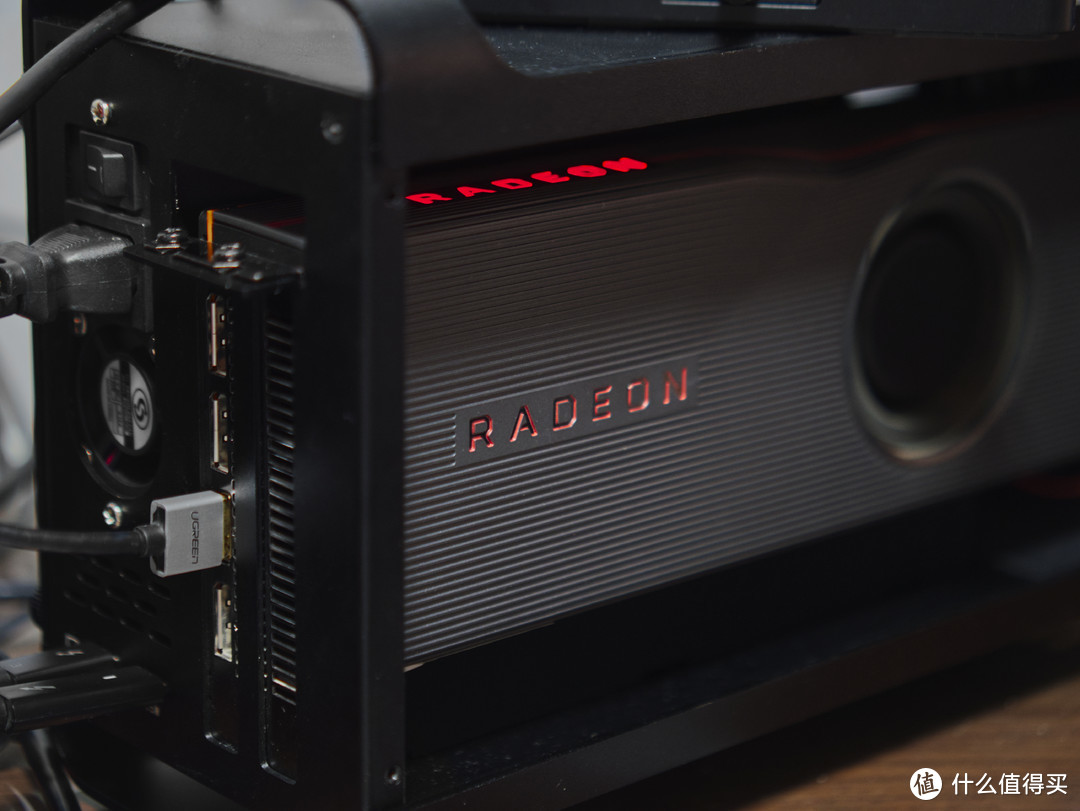 显卡散热口被挡住了一半
虽然可以通过锯子暴力切除来移除遮挡,但我认为没太大必要。
雷电设备生态
雷电接口的正确玩法应当是多4K显示器输出、显卡坞拓展以及菊花链。
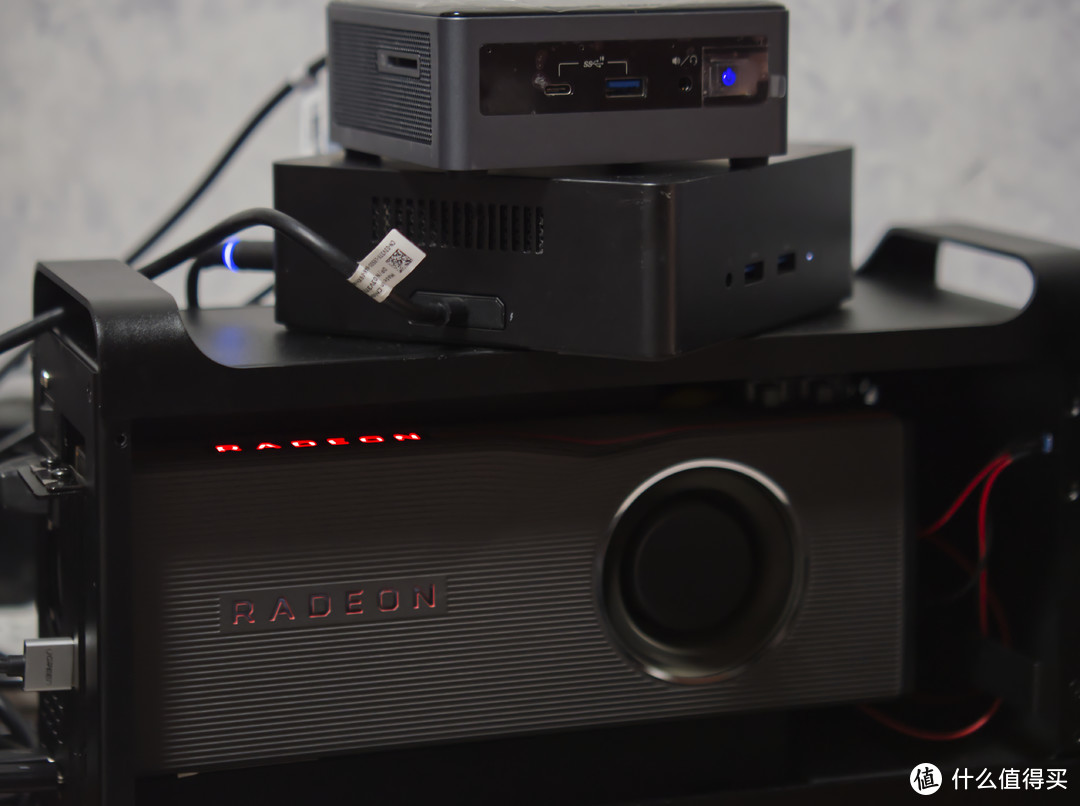 最上方是NUC,中间是TB16拓展坞,下方是显卡
4K显示器
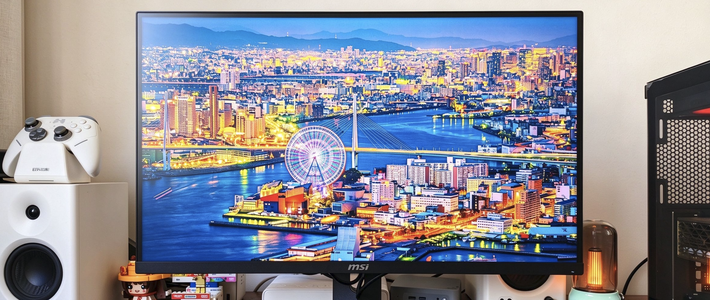
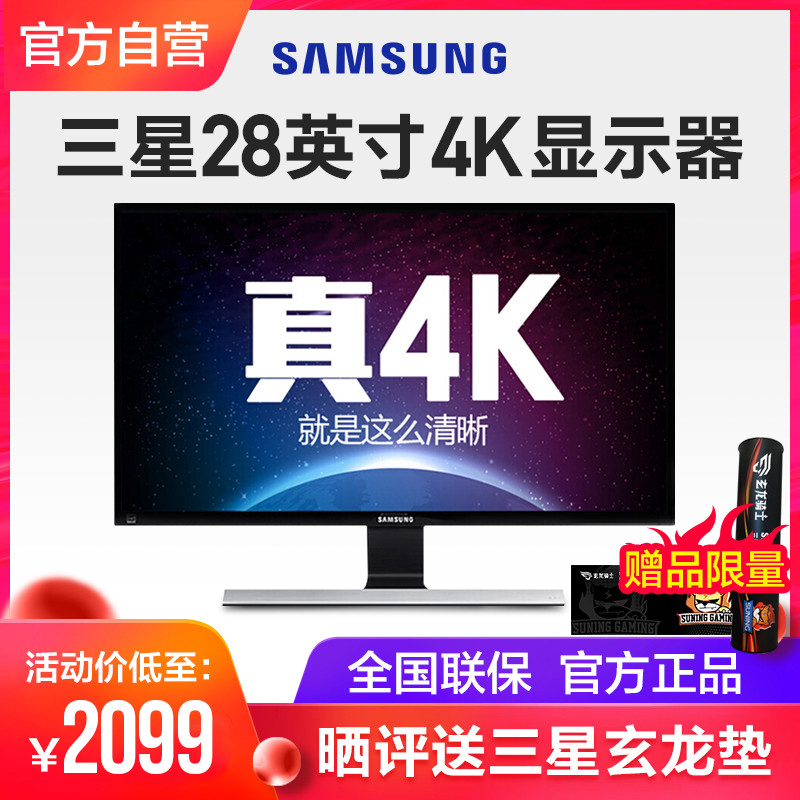
现在已经2020年,4K显示器的成本已不是什么大问题。目前TN屏的28寸4K显示器仅需2000元出头(目前我使用的显示器的升级版)。需要注意的是TN屏存在一定的缺点,没有校色的话是不建议使用(即使校色也不建议用于作图,玩游戏或上网可以考虑)。
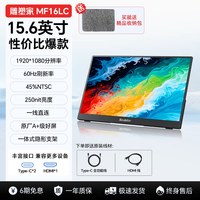
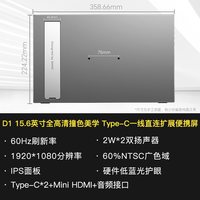
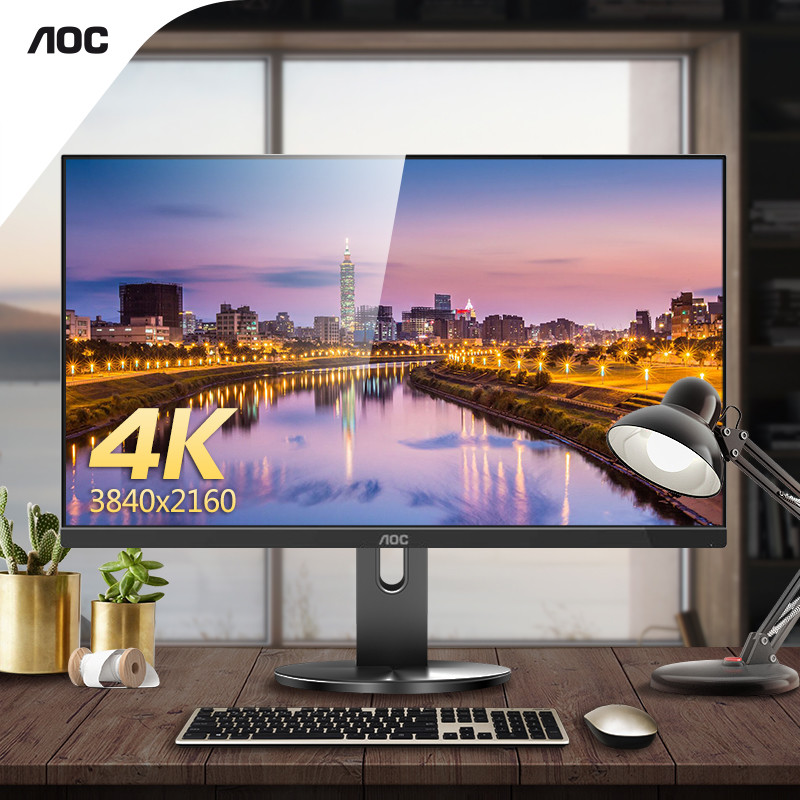
而IPS屏,若不要求大牌的话,价格更加便宜:
当然如果你非要100% DCI-P3或者ARGB,或者得带雷电接口的话,加钱就行:
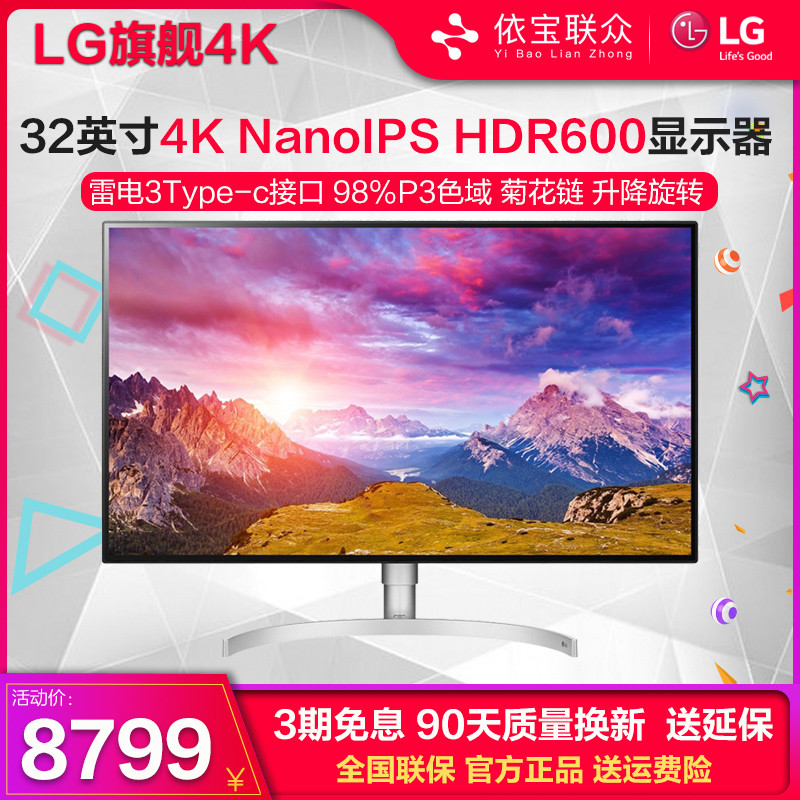
雷电接口的显示器并不实用,因为独显是没得雷电进行输出的(极少数主板可以把独显的DP信号封包重新并入雷电,例如雷电拓展卡或者Mac Pro)。
雷电拓展坞
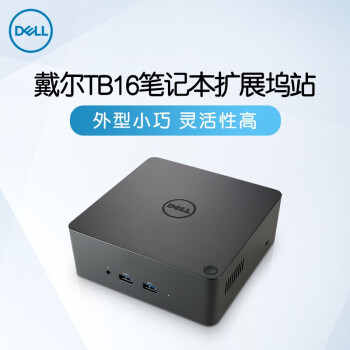
雷电拓展坞、雷电硬盘盒的价格也有下降。此前我购买“灵车”级别的TB16拓展坞(400元不到),目前已正常使用了两个月。

官方价格还是非常坚挺的1899元,这种拓展坞由于需要连接电源使用,不能算是“完美的选项”。
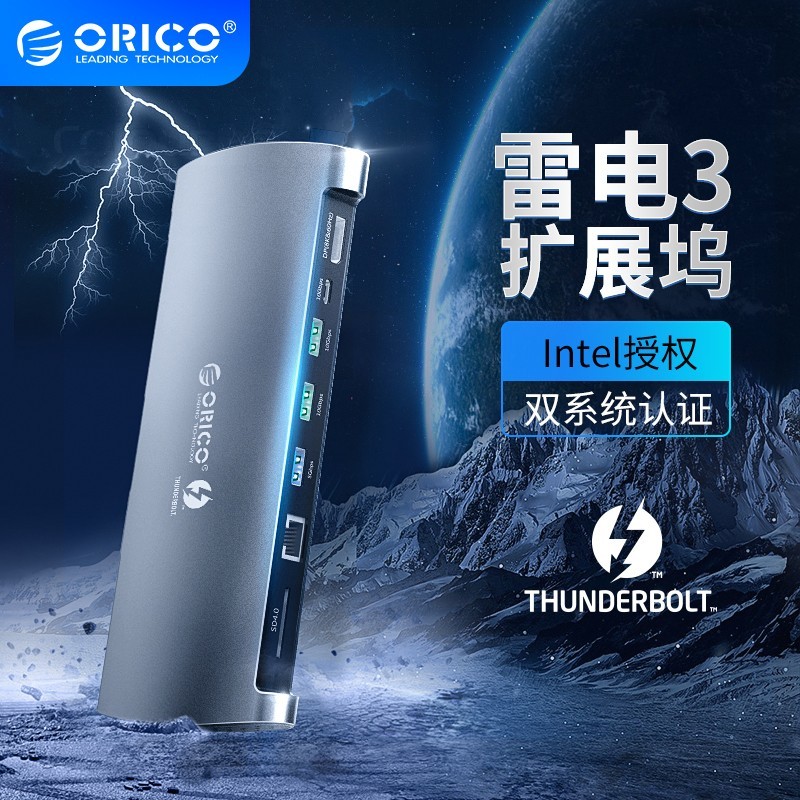
Orico的该款拓展坞则可以不连接电源使用,因为任何雷电3设备均支持至少15W的输出。这个功率足够拓展坞使用。
如果要同时给电脑供电,DC输入是必不可少的。如果DC供电功率是20V内,一般可以走诱骗的方式,使用原装type C充电器进行供电。例如这款M2、硬盘盒合一的产品:
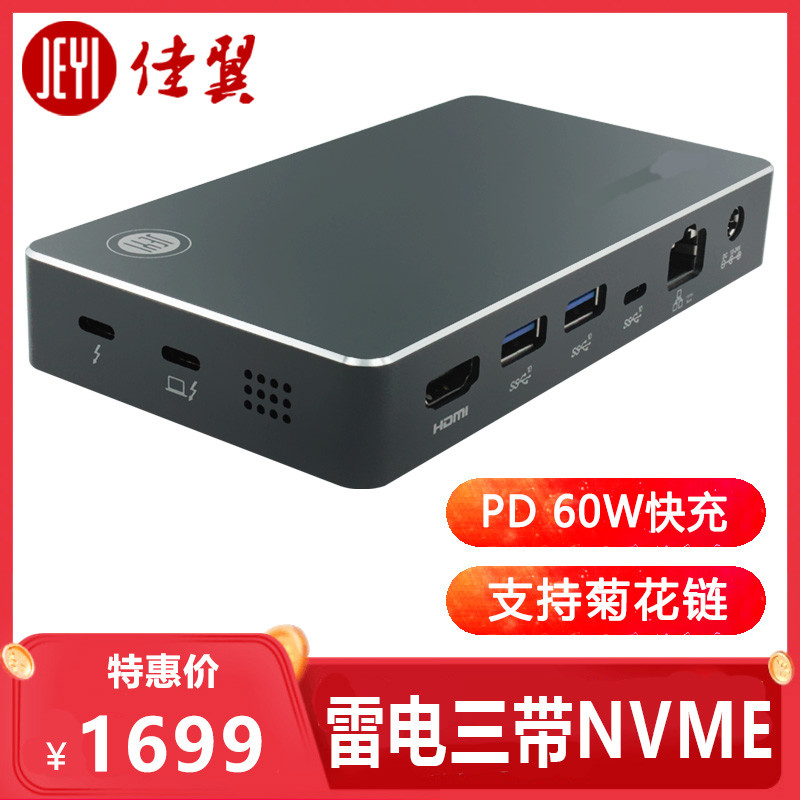
其包含了m2硬盘槽,视频输出,USB拓展以及雷电下行。此外配了一个DC诱骗线,用于typeC供电。
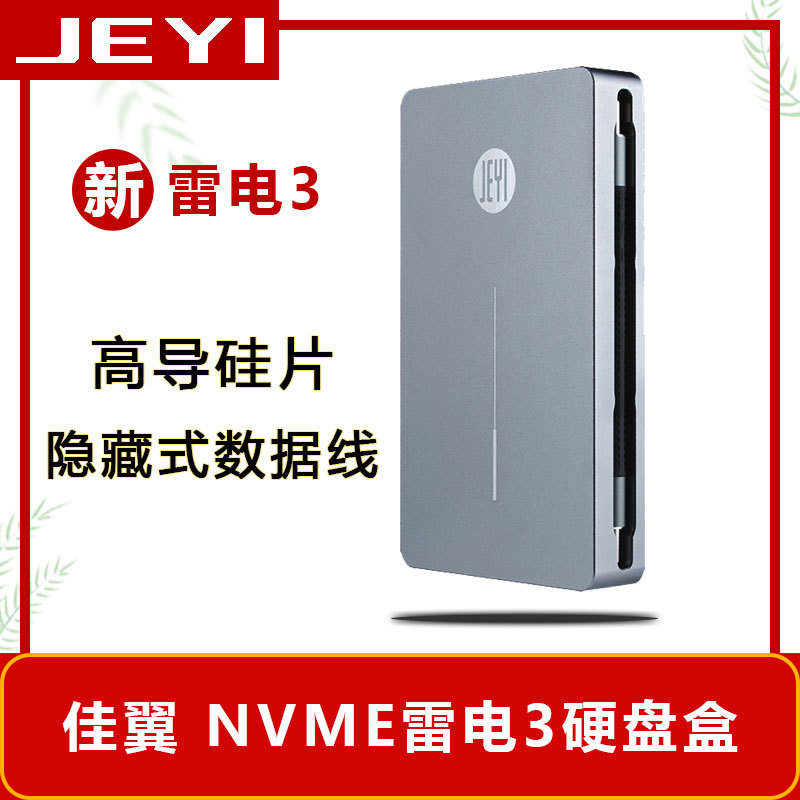
至于硬盘盒——此前雷电硬盘盒价格最低是400元,差不多是USB3.2 gen2硬盘盒的两倍。当然速度上也翻了倍,取决于需求。
其他配件
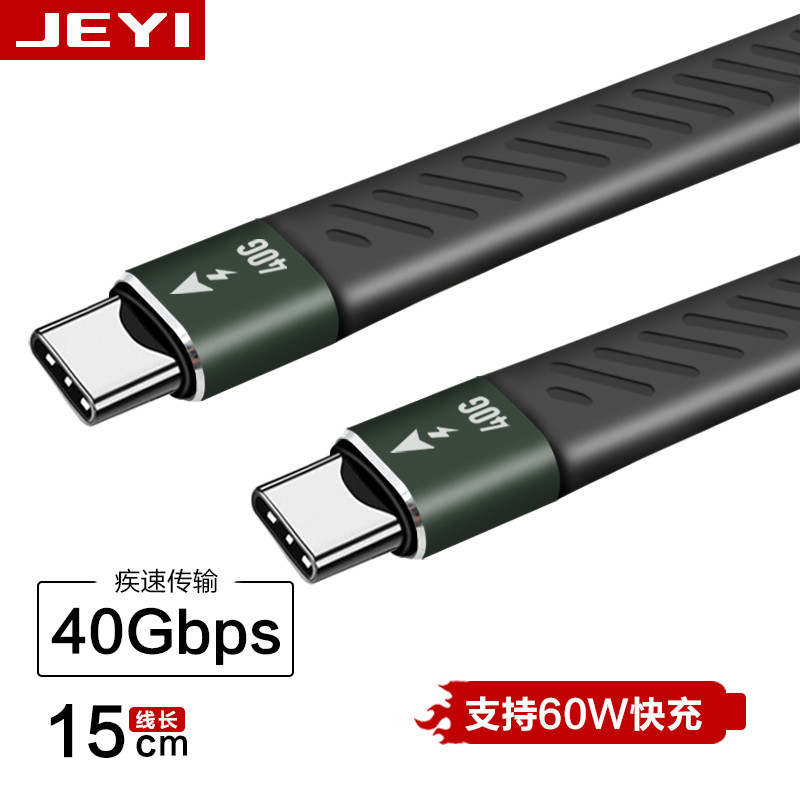
至于雷电线材,现在买雷电设备基本都送一根50cm的雷电线——淘宝上70cm的雷电线价格也在100内。虽然相比20一根的100W充电线,或者40一根的带视频功能的10 Gbps线还是贵了一些,但早已没有当年一根线就要两百元那么离谱了。(2m长的雷电线除外)
至于雷电接口的NAS——这种产品在我看来没有太大的竞争优势。NAS换成5G网口的,电脑从USB转出一个5G网口——成本可以下降一半。但速度不会有太大差异(raid5满速也就跑满sata3总线,基本就是5G网口的速度)
当然最重要的配件是电脑——双4K+显卡坞+拓展坞下来,总价超过一台电脑并不稀奇。目前在售的Mac全系列带雷电3接口,而windows阵营中雷电3常见于高端产品线。(虽然你可以捡到带雷电3的洋垃圾笔记本,但买新电脑总会是绝大多数人的首选)
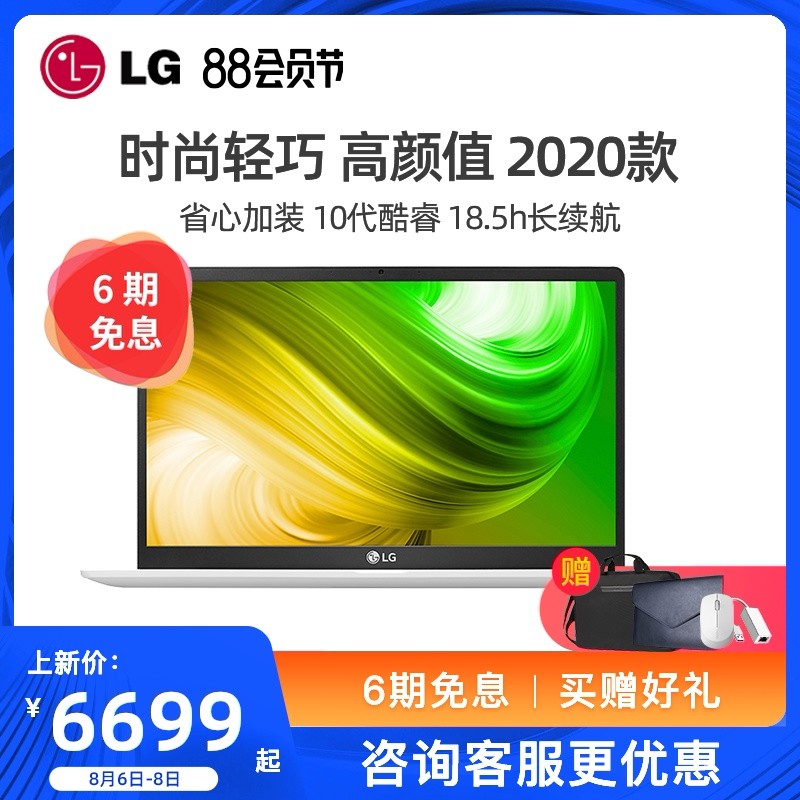
目前最便宜的雷电3笔记本是LG gram,但这款电脑除了有雷电接口之外一无是处。
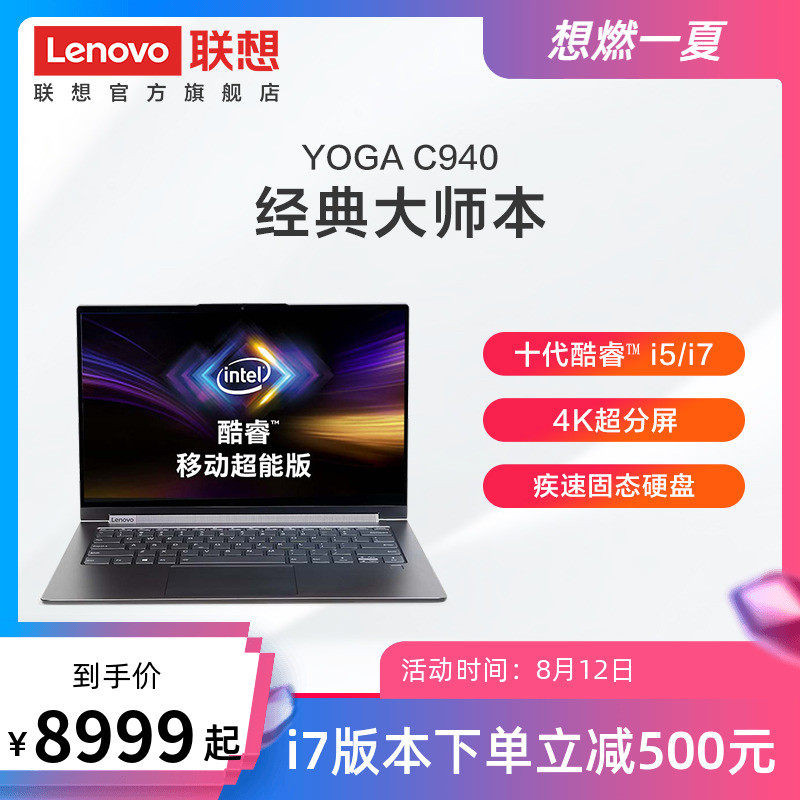
当然更高的价格下,你可以买到联想的C940
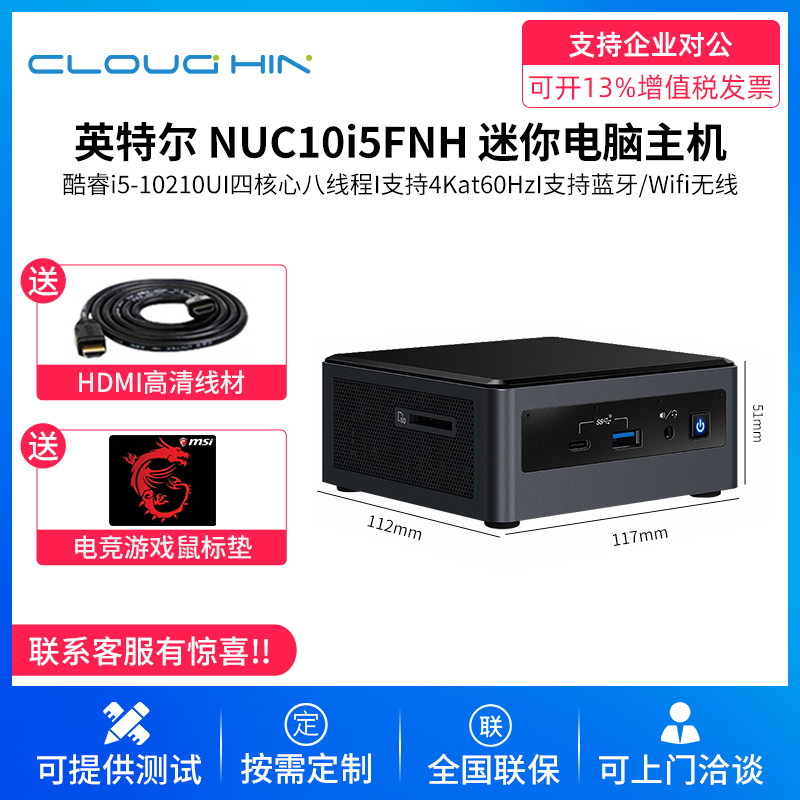
如果觉得6000+的价格略贵,买个nuc也是没问题的(i7版本的我以3300元在天猫购入过):
总结
不要和雷电3说性价比的问题——虽然某些极端情况下该方案具有非常好的性价比,但前提是你有两台4K显示器(可以单接口输出)、有非常好的移动CPU(再配台式机没必要)。
至于这款显卡坞——中规中矩。价格便宜,又不是不能用。将来芯片主板成本下降,雷电3转pcie x16能降到1000元,而雷电3成为大多数笔记本的标配时,可能会有更多人选择雷电3外接的方案。(1000元+2000元显卡,总价3k元,持平switch/ PS5这些游戏机)















校验提示文案
校验提示文案
校验提示文案
校验提示文案
校验提示文案
校验提示文案
校验提示文案
校验提示文案
校验提示文案
校验提示文案
校验提示文案
校验提示文案
校验提示文案
校验提示文案
校验提示文案
校验提示文案
校验提示文案
校验提示文案