












































22
62
工作中用到的Chrome插件分享(一)
2020-03-04 11:11:54
17点赞
34收藏
1评论
创作立场声明:1.希望建立一个插件互相交流的平台
2.每个插件我都会亲自体验,觉得好的我就会放到这个栏目里
3.希望大家多多支持~~~
工作中最长用到的浏览器就是Chrome浏览器,Chrome浏览器有很多插件,这些插件能够帮助我们提高工作效率,更快的完成某件事情,现在我将我在工作中经常使用的一些插件进行分享,欢迎喜欢的值友互相分享补充,我将会不断扩充这个专题。每个插件的介绍我将分成两个板块:一个是这个插件的用处及相关介绍,再一个就是使用方法。如果你不能登录谷歌的应用商店,请采用
链接中的方法安装相关的插件。因为是个大妈的写作新手,我想坚持下来,希望大家能给我32个攒,哈哈!
1.ImageAssistant
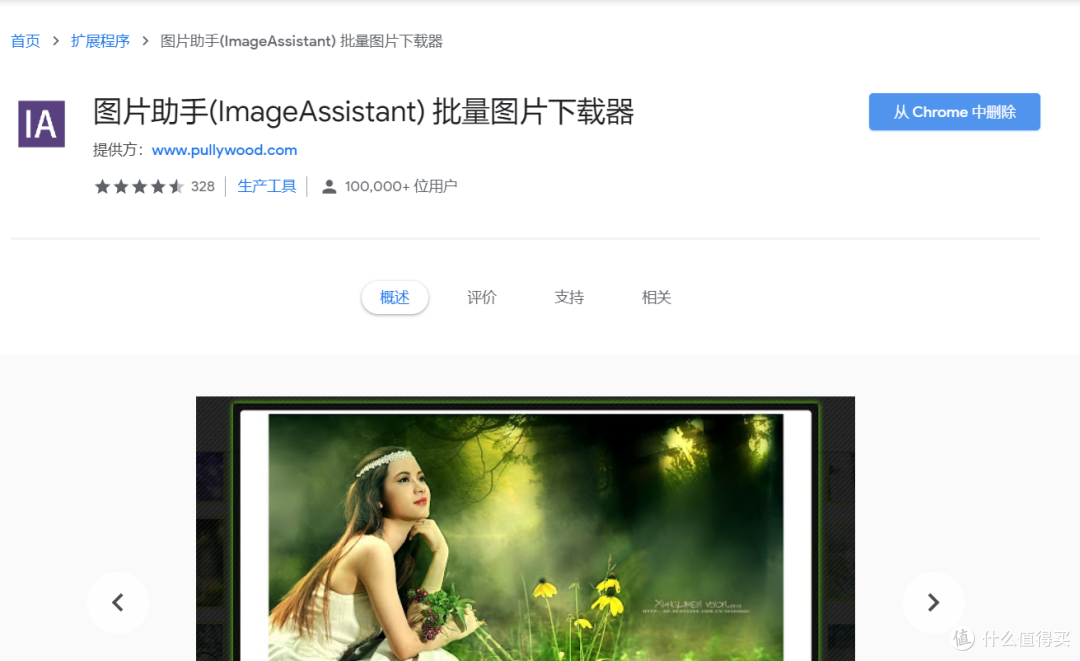 ImageAssistant 插件
插件介绍:
ImageAssistant图片助手从名字上我们就可以知道这是一个可以批量下载图片的插件,他可以迅速识别出页面中的所有图片,识别出图片后我们就可以进行筛选和下载了。
使用方法:
首先我们登陆到一个需要下载图片的页面,当该插件安装好以后会在右上角出现一个IA的图表,我们点击后就可以弹出一个小框,如下图:
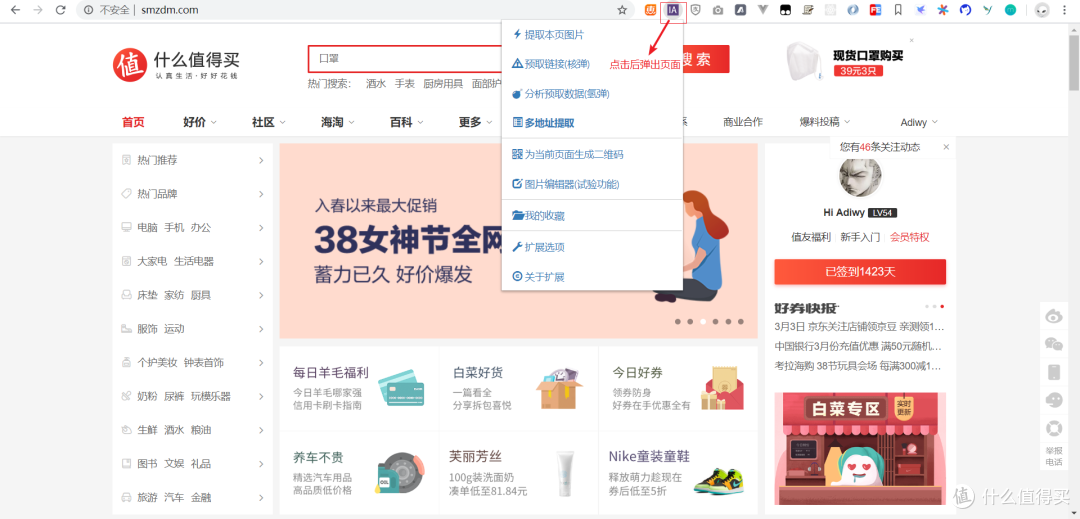 Image Assistant插件位置
点击提取本页图片,就可以获取到该页面的所有图片,并进行下载,跳转页面后可以选择筛选图片的类型、大小等等,从而获取到想要的图片。
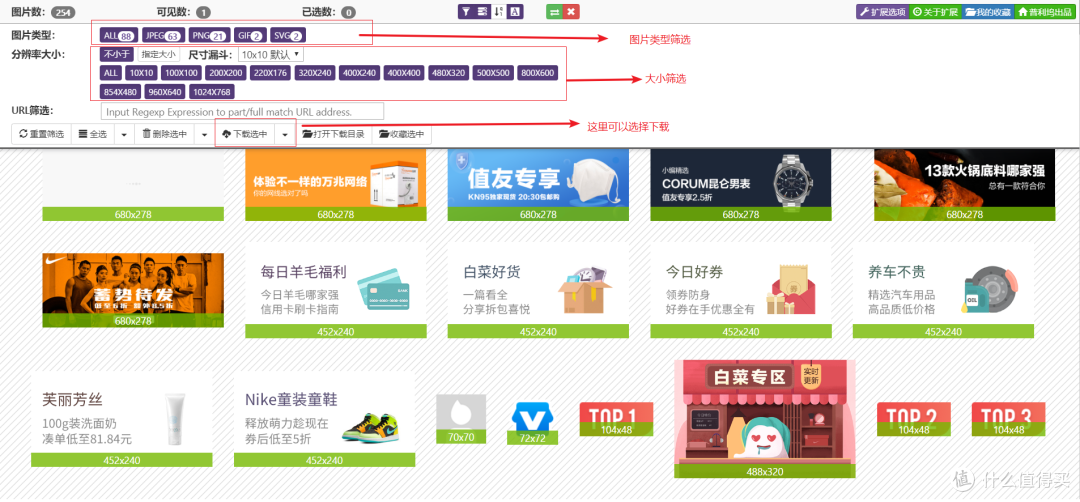 下载图片界面
2.FullPageScreenCapture全网页图片截取
 FullScreenCapture插件
插件介绍:
这个插件是一个全网页截取的插件,什么是全网页截取呢,我们有些网页很长,右侧都会有一个导航栏,要想一次性把这个网页截取需要不断滚动右侧的导航栏,这个插件就会自动的滚动这个导航栏,并将网页截取,截取后的网页可以是pdf,jpg等格式。这个插件我再工作中经常用到,比如想介绍一个网站,一篇文章,一个数据的说明的截取,都会面临页面过长的问题,都需要使用这个插件。
使用方法:
下载好插件后,在插件栏,会有一个小照相机的图片,点击后就可进行全文截图,如下图:
 FullScreenCapture插件位置
点击上图中的小照相机后就能进行全文图片截取了,这时候图标附近会弹出一个正在截图的标志,然后整个页面开始滚动,滚动到底部以后就会跳转到另外一个页面,我们就可对截取的的网页进行下载,下载格式可以是pdf,可以是jpg等等。
 FullScreenCapture跳转页面
3.Momentum 优美的新页面展示插件
 Momentum插件
插件介绍:
这款插件是每当你打开一个新页面后,该插件就会给你呈现一个固定布局的页面,底部是的图是一个非常优美的图片,在该页面我们还可以编辑你自己的问候语、搜索引擎、以及今天想做的事情。
使用方法:
插件下载完成后同样,右上角会出现一个绿色的带有m形状的图标,这时当你新打开一个页面时就会出现一个非常漂亮的首页,首次打开需要设置每天的问候语的姓名,比如我的就是Adiwy,下面就是每天需要专著做的事情,比如我的就是Coding,左上角是一个搜索引擎,右下角是一个计划清单。右上角为天气和地点。
 插件布局说明
4.OpenWrite助手
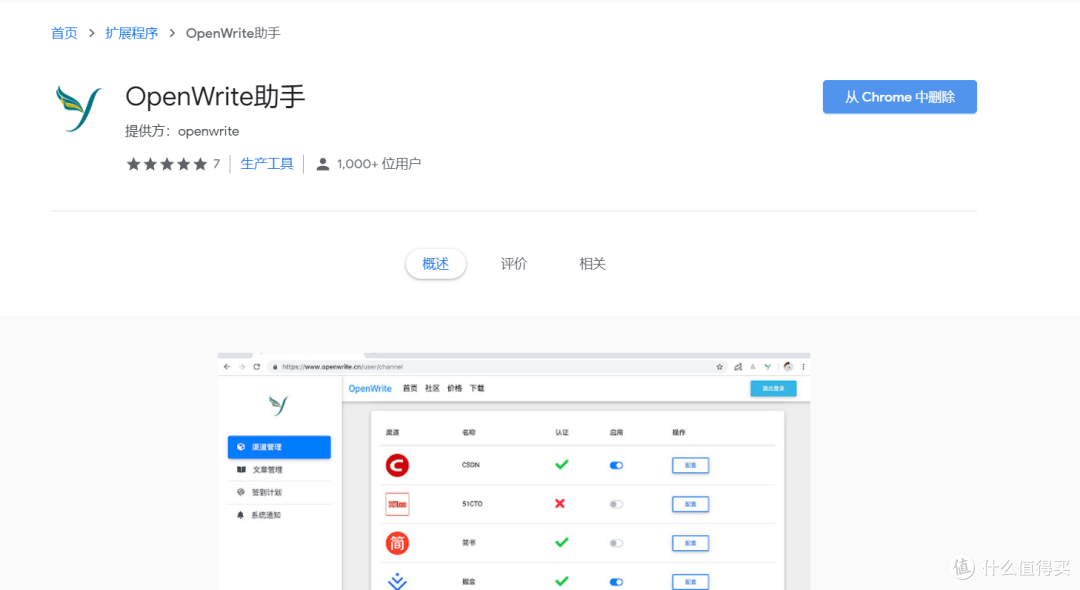 openwrite插件
插件说明
这个插件对于经常在多个平台发文章的人特别有用,比如我经常在简书和掘金上要发一样的文章,不用来回粘贴同样的内容,只要通过该插件编辑文章即可同时发布,同时该插件还可以作为自己公众号的引流二维码,只有扫了二维码才可以继续浏览。同时改openwrite插件需要对markdown的文档记录方式有一定的了解,否则无法使用。
使用方法
首次需要登录opentwrite的平台,注册一个账号,然后对账号进行自动认证关联,关联好以后,所关联的账号会打一个绿色的对勾,然后你就可以点击左侧导航栏的文章发布,进行一文多发了!
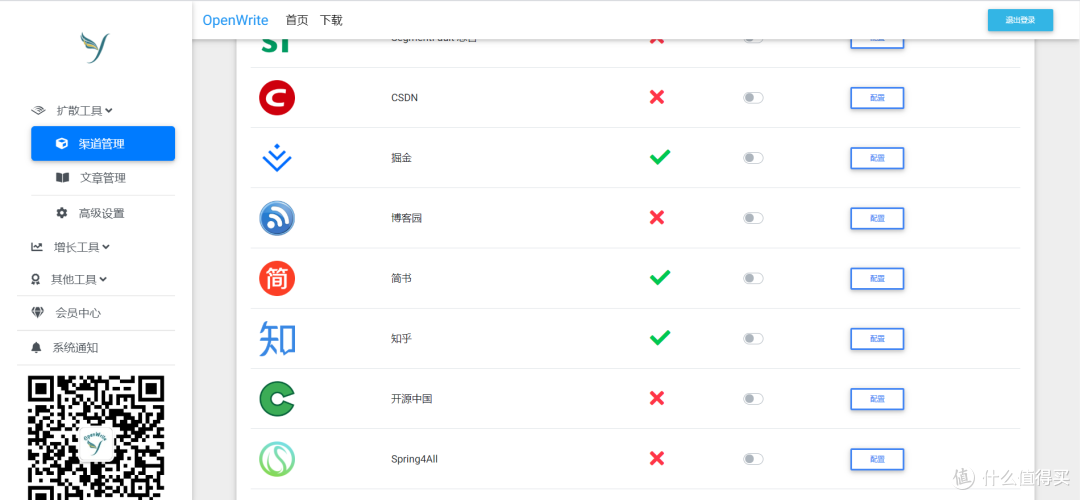 账号认证
账号认证
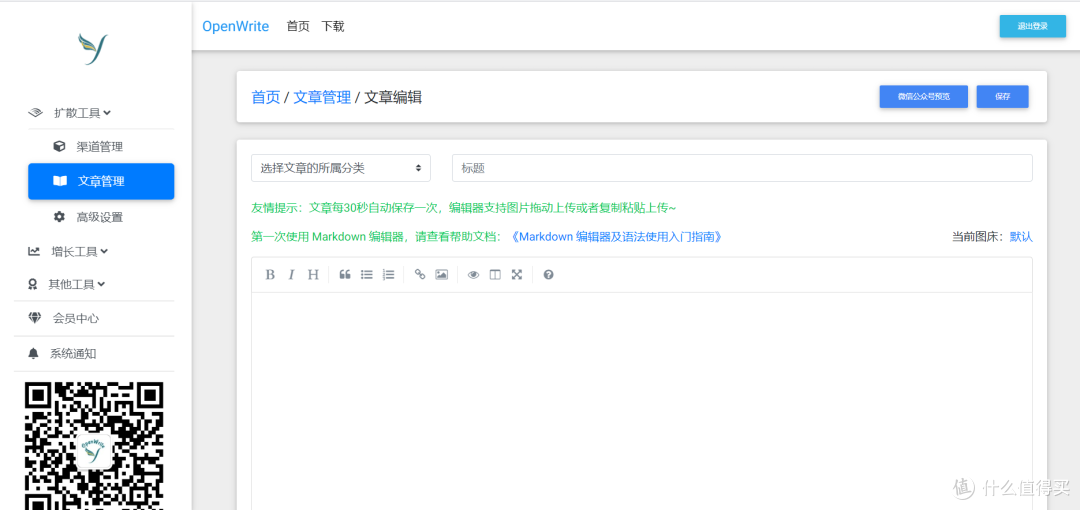 编辑文章发布
5.书签侧边栏
 书签侧边栏插件
插件说明
这个插件我也经常用到,非常实用,就是自己经常收藏一些技术博客,文章,国外的素材网站等等,虽然本人已经做好了分类,但是真要寻找这些网站还是没有头绪,原生的历史页面查找实在是费劲,于是找到了这款插件,他可以对你保存的网页进行模糊搜索查询,只需要输入几个关键字,就会把你存储的所有包含这个关键字的网页弹出,非常的实用。
使用方法
当安装好插件后,右上角会出现一个领带形状的图标,这个就是书签侧边栏,当想要查询某个页面,你就点击这个按钮,然后输入自己想要查询的页面即可!
 书签侧边栏图标
 查询页面
查询页面
总结
这次就先介绍这五个插件,下次再介绍其他插件,欢迎各位值友互相交流沟通~~












校验提示文案
校验提示文案