






















7
5
Heimdall保姆式搭建指南(包括汉化)
2022-05-30 16:29:48
67点赞
759收藏
63评论
引言
最近部署了一些docker应用,但是分散在各地,想要管理或者使用的时候就会有些麻烦。在张大妈看过一些关于Heimdall的文章,基本都是基于nas上的docker进行部署,奈何自己使用的自己组装的Debian的服务器,那些教程确实是不大适用。经过摸索,成功部署了Heimdall,还省去了麻烦的汉化,故写下这么一篇文章作为记录。
1 确定自己系统的版本
进入linuxserver/heimdall · LinuxServer | 中文 (watercalmx.com),参照自己的设备,根据设备的架构选择相应的版本。
 版本列表
版本列表
2 安装docker
关于docker是什么,已经有很多前人详细讲述过了,这里就不再赘述了。以下只是贴入安装方式。(设置的服务器是基于Debian系统,所以给出的也是Debian的安装方式,其他的系统可以自行百度)
curl -fsSL https://get.docker.com | bash -s docker --mirror Aliyun
3 Heimdall安装部署
3.1 Heimdall安装
直接在控制台界面敲入以下命令即可:
docker pull linuxserver/heimdall:amd64-latest
ps:最后的amd64-latest的字样就是你的版本号,如果是n1盒子之类的设备,就切换成arm64v8-latest;倘若是玩客云等32位的设备(此处存伪,具体还是有待指正),即arm32v7-latest。
3.2 Heimdall部署
3.2.1 建立文件夹
图省事就直接在根目录下新建一个文件夹,命名heimdall(此处命名可随意,但是要跟后面的步骤相对应),这一步操作大多数ssh软件如finalshell等都可以完成。

3.2.2 部署Heimdall
直接控制台输入以下命令:
docker run -d --name=heimdall --restart=always -p 81:80 -p 442:443 -v /heimdall:/config -e PUID=1000 -e PGID=1000 -e TZ=Europe/London linuxserver/heimdall:amd64-latest
需要注意的有:
1.-p后面的81就是你未来将要使用的端口。
2.-v后面如果你建立了文件夹或者子文件夹,就将heimdall给替换成你自己的文件夹名称,如果有子文件夹,则采用“/文件夹1/文件夹2”的形式。
3.最后的arm64即是根据设备选择的版本号,根据自己的情况进行调整。
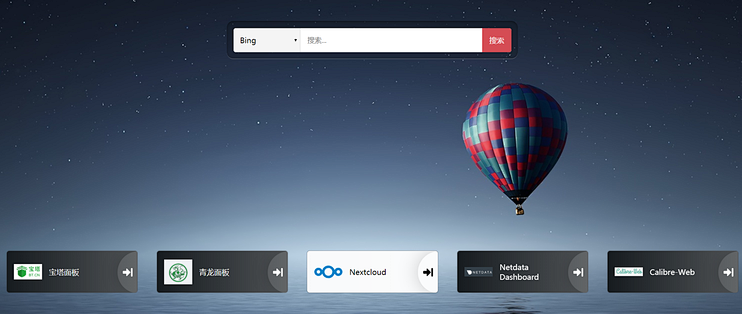
完成以上步骤后,可以在浏览器敲入你所部署的设备的ip地址,比如说你的N1盒子的ip是192.168.1.1,那么就在浏览器中敲入192.168.1.1:81,就可以顺利进入Heimdall美丽的界面。
4 汉化及其他设置
点击如图所示位置
 点击如下位置
添加网址,应用名称以及图标
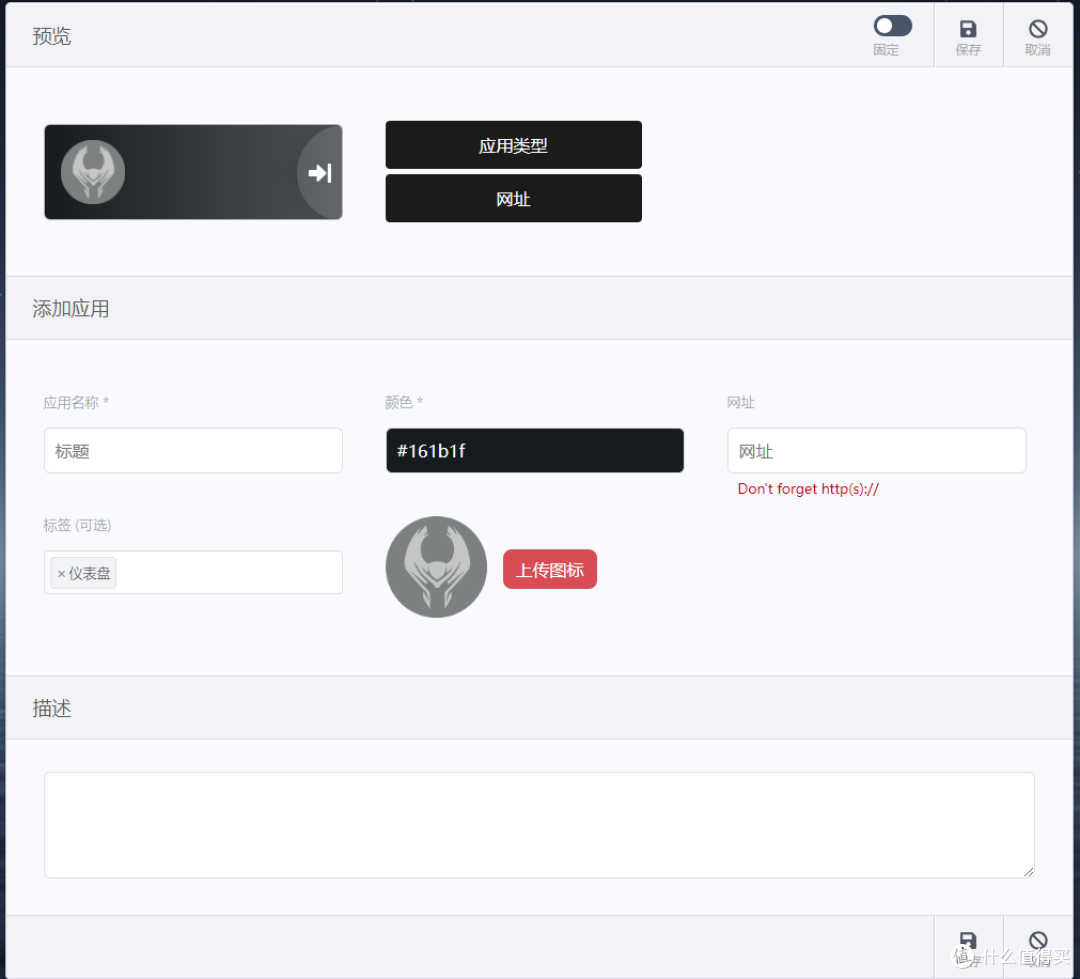 单个应用设置页面
点击设置界面
 设置界面
设置界面
1.点击语言后面的设置按钮,选择简体中文
2.外观后面的设置按钮是选择背景图片
3.主页搜索选择是,然后搜索引擎根据自己的喜好进行选择,此处推荐Bing
结语
部署教程大抵如上,具体的关于网址的获取,还是需要公网ip配上ddsn得到的,也可以依据云服务器来进行搭建。
希望大家使用愉快!有推荐的docker应用也欢迎大家多多推荐!
作者声明本文无利益相关,欢迎值友理性交流,和谐讨论~














heimdall 86.15MB
校验提示文案
校验提示文案
校验提示文案
校验提示文案
校验提示文案
校验提示文案
校验提示文案
校验提示文案
去看看
校验提示文案
校验提示文案
校验提示文案
校验提示文案
校验提示文案
校验提示文案
校验提示文案
校验提示文案
校验提示文案
校验提示文案
校验提示文案
校验提示文案
校验提示文案
校验提示文案
校验提示文案
校验提示文案
校验提示文案
校验提示文案
校验提示文案
校验提示文案
校验提示文案
校验提示文案
校验提示文案
校验提示文案
校验提示文案
去看看
校验提示文案
校验提示文案
校验提示文案
校验提示文案
校验提示文案
校验提示文案
heimdall 86.15MB
校验提示文案