


























10
8
前路漫漫,尚需完善——海康威视 蜂享W100 随身NAS私有云众测报告
2017-04-25 12:11:14
2点赞
2收藏
5评论
0.写在前面的话
 我入坑摄影有几年了,虽然拍得不多,但是手头的照片也有上百G了。所以我刚看到海康威视W100这款产品的时候,就很感兴趣,觉得应该是款不错的随身存储设备。
在这里非常感谢张大妈的信任,给了我这次众测的机会。
1.开箱

中规中矩的包装,普普通通,不惊艳无惊喜。

包装内的所有物品就是这些了:一根type-c数据线,W100本体,一本薄薄的说明书。简单甚至可以说简陋 旁边作为对比的是iphone se,可以看出W100还是比较小巧的。
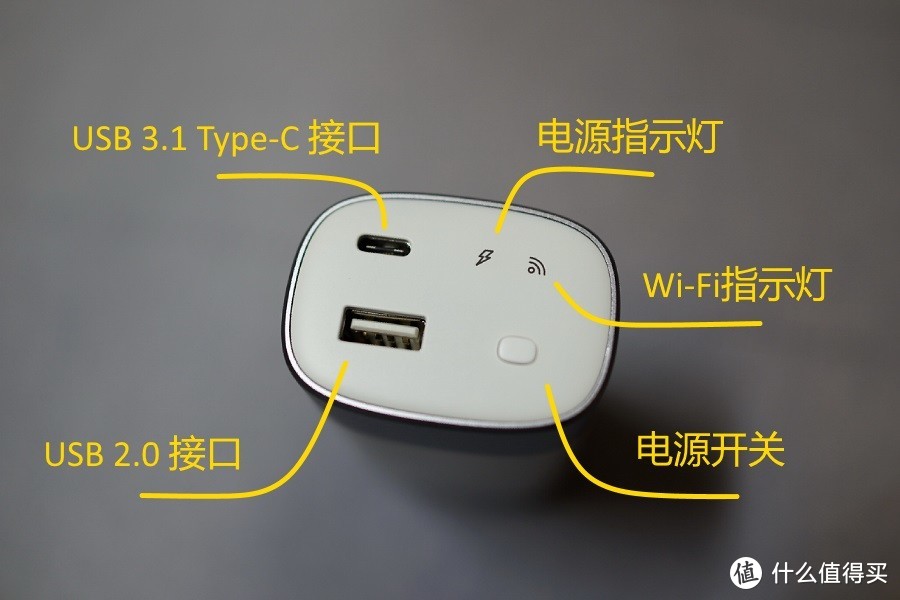
顶部接口如图。一个usb3.1规范的type-c的接口,即可充电,也可以连接电脑传输数据。还有个标准的usb2.0的接口,可以接U盘和读卡器,但是实测不能接移动硬盘。

底部接口如图。二维码是APP进行连接的时候需要用到的。此外还有一个Reset孔和SD卡槽。标签上注明了W100的基本信息,120G容量,5V2A的输入,5V1.5A的输出,电芯3.7V/6700mAh。
2.更换硬盘
W100目前有120G和240G两种容量规格,我这次拿到的众测产品只有120G的容量。这个容量说实在太小了,我自己的U盘都是128G容量的了,刚好手头有块256G的硬盘,那就进行更换吧。
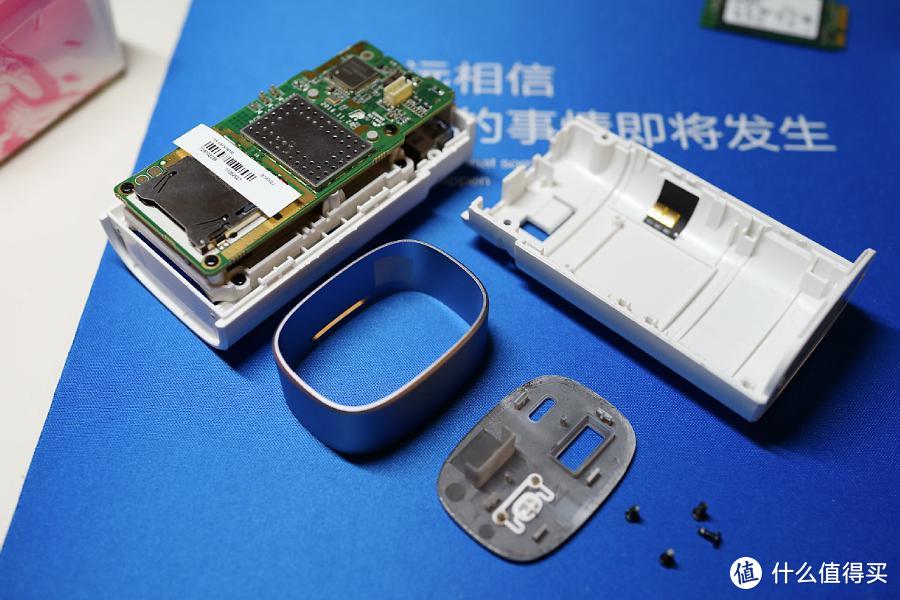
拆法很简单,取下顶部的金属套环,拧开底部标签下的两颗螺丝和金属套环下的两颗螺丝,然后用撬片慢慢撬开卡扣即可。听起来还算简单吧,但是我这不得不吐槽下,拆法虽然简单,但是真拆起来就太痛苦了。W100上面设计的卡扣太多太紧,非常非常不好拆,撬棍撬片都不好使,最后还是靠平口螺丝刀搞定的。当然结果就是新人变旧人了

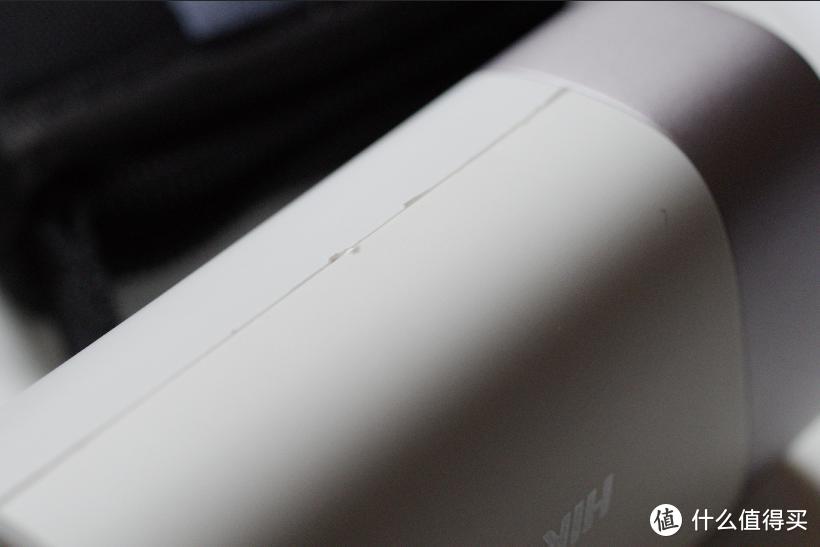
除了120G/240G两个版本外,还有一个版本是无硬盘版。且不说有两颗螺丝是在标签贴纸下面的,光是按这种拆解难度,感觉就不是准备给普通用户拆的。
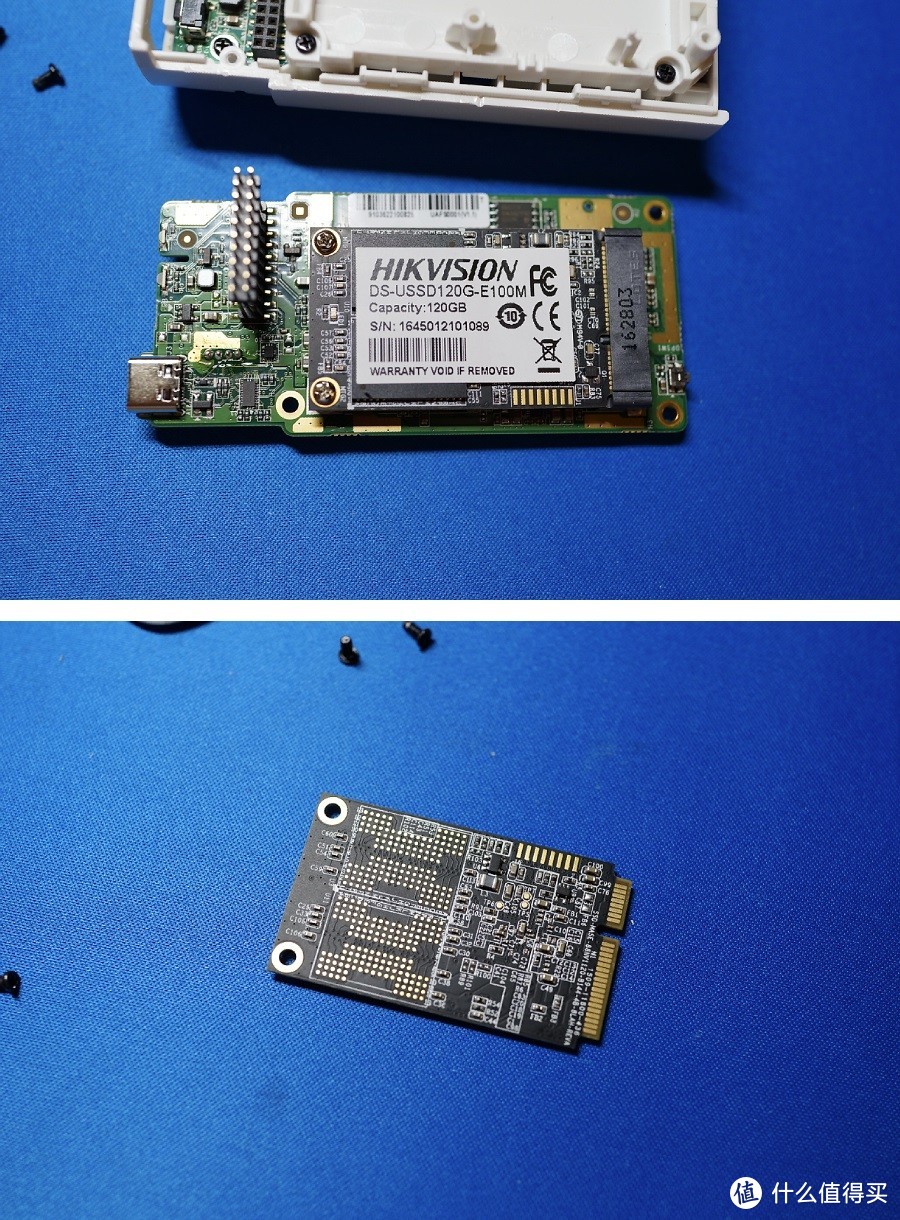
这就是拆出来W100自带的msata接口的ssd,120G版本的背面少焊了2组存储芯片。
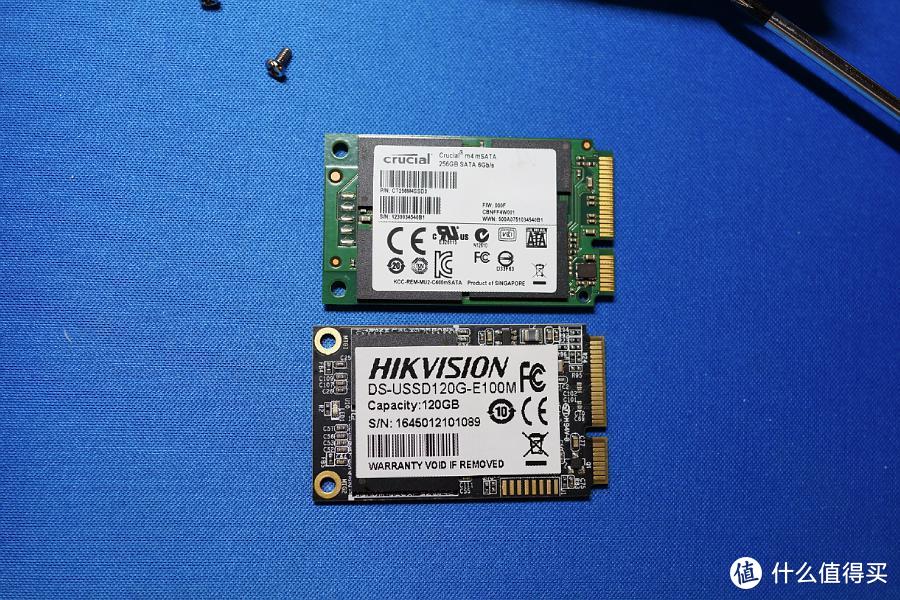
新老交接,准备换上的是镁光256GB的SSD。
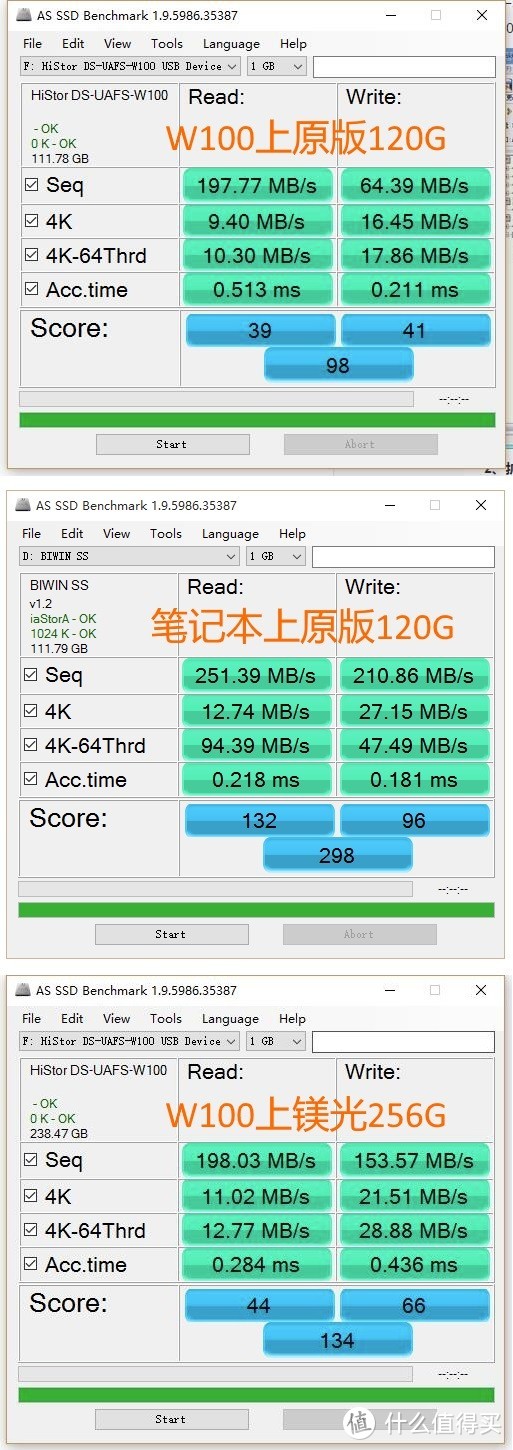
简单地跑了下测试。事先说明下我的笔记本上的msata接口是sata2.0的。从测试结果上可以大体得出以下结论:W100本身的性能不足以充分发挥SSD的性能,240G版本的性能表现相对120G版本会有一定程度的提升。
3.软件使用
3.1 手机连接W100
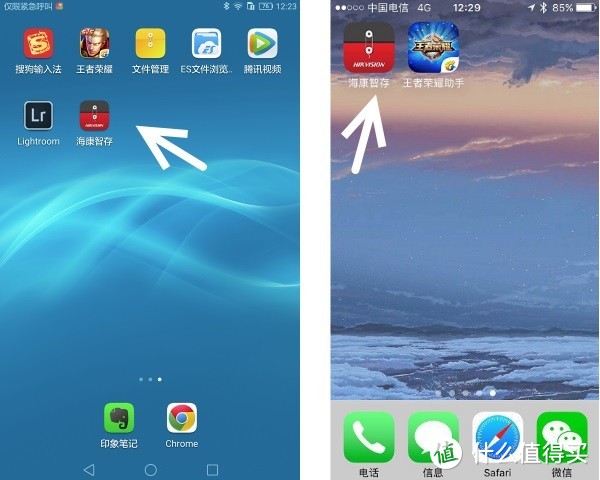
首先第一步自然是下载“海康智存”APP了,基本上W100所有的操作都依赖于这款APP。不管是苹果的App Store还是安卓的各大应用市场,都可以很方便的下载到这款APP。
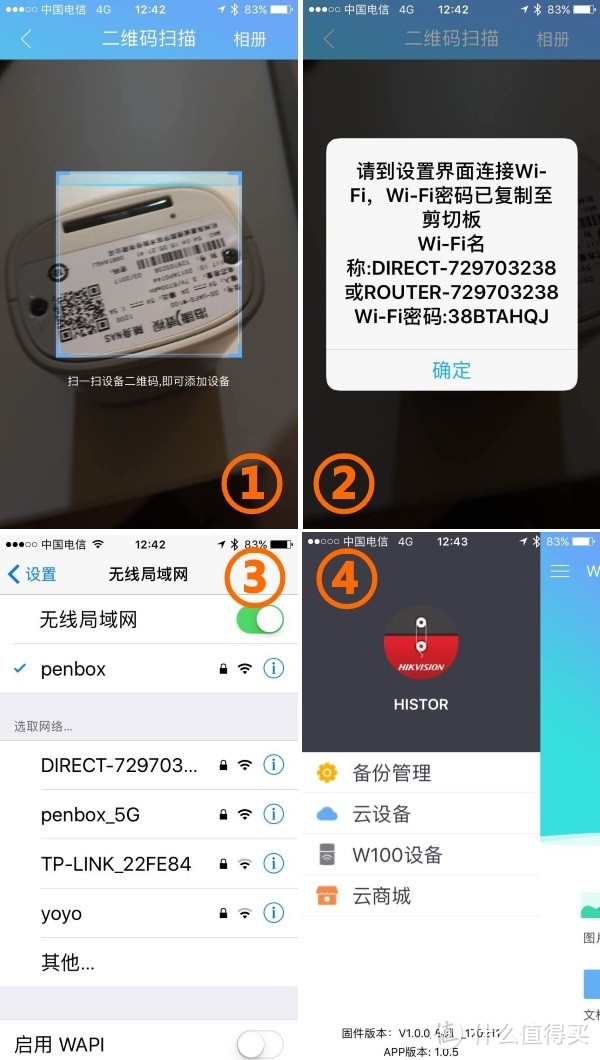
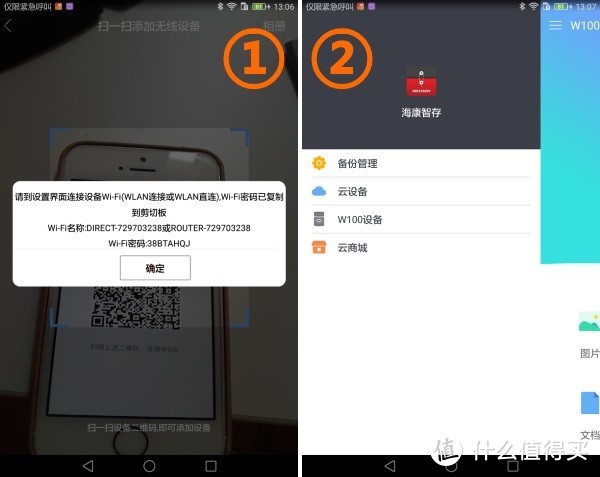
打开海康智存APP:①扫描W100设备底部标签贴纸上的二维码,②得到W100的wifi密码,③通过手机连接对应的wifi,④在APP里面可以查看到W100设备就表示连接成功。
3.2 分享W100给其它手机
如何给第二台手机分享W100呢。首先当然也得在第二台手机上安装“海康智存”APP了。
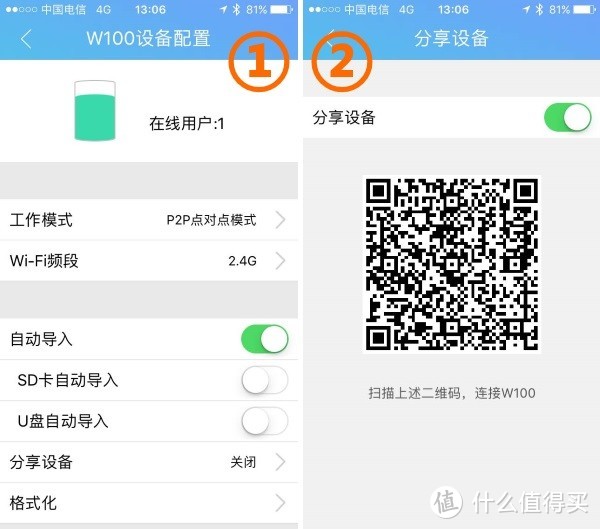
然后进入第一台设备的APP中,①打开 W100设备设置页面,点击分享页面,②得到一个分享使用的二维码。
在第二台设备上,①通过APP扫描二维码,连接对应的wifi,②成功之后即可在APP中看见W100设备。
3.3 复制文件到手机
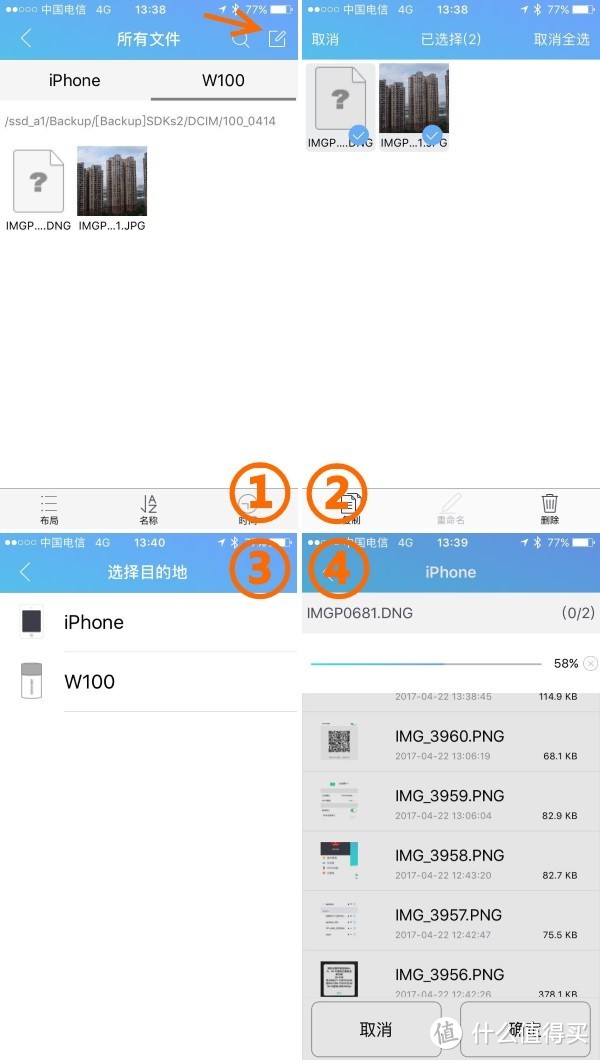
首先①找到W100下需要复制的文件,点击右上角的编辑按钮,②选择需要编辑的文件,点击左下角的复制按钮,③点击复制按钮之后需要选择目的地,选择iPhone,④点击确定按钮,开始复制。
由于ios权限的问题,我们不能选择具体复制到iPhone上的那个目录。图片自然是复制到了iPhone上的图片目录下,但是像我刚才一并进行复制的DNG格式的RAW文件就不知道复制到哪里去了 。在Lightroom中可以找到对应的jpg文件,但是没法找到DNG文件。

在安卓下复制文件到手机也是类似步骤:①找到文件,点击右上角编辑,②选择需要复制的文件,点击左下角的复制按钮,③选择目的地为本地,④选择需要复制到的目录,点击确定按钮,⑤等待复制完成,⑥在Lightroom中打开对应的RAW文件进行编辑!
得益于安卓的开放性,在APP中我们可以选择需要复制到的手机上的具体目录,在Lightroom中也可以找到对应的RAW文件进行编辑。
4.Q&A,踩过的一些坑
得益于W100附带的那本薄薄的说明书,在使用过程中真的是遇到了不少问题,就都整理到这里吧。
Q:为什么我通过Type-C数据线把W100和电脑连接之后,电脑上面找不到硬盘?
A:必须要在开机状态下(wifi灯常亮),电脑才会找到硬盘。
这个问题说明书上根本没提到,折腾了我好久:为什么有的时候把W100插上电脑能找到硬盘,有的时候又找不到硬盘。我又是自行更换了硬盘,刚开始还以为是硬盘分区格式方面有问题,反复拆装格式化分区,白白折腾了大半天
Q:为什么我明明连上了W100的wifi,但是在海康智存APP里面找不到设备
A:请通过海康智存APP再扫一次二维码。
最开始我以为W100标签上的二维码只是提供wifi密码的功能,说明书上也没有多提。因为手机会自动记住wifi密码,第二次连接W100的时候可以直接连上,不用再次输入密码。但是这时候就会遇到问题,明明wifi连上了,但是在APP中就是看不到设备。也是反复折腾了半天才发现,要用APP再次扫描下标签上的二维码才行!但是说明书上没提
同样的问题也出现在第二台手机上访问W100的时候。第二台手机同样通过wifi连上了W100,但是找不到设备。这个时候需要在第二台手机上扫描第一台手机分享设备时候生成的二维码。
Q:可以使用TF卡吗
A:可以。使用卡套把TF卡转成SD卡,或是直接使用读卡器。
这方面W100还是做的比较好的,兼容性很好。TF通过卡套转成SD卡兼容性完全没问题。在USB口上不管是插U盘还是读卡器,也都没问题。唯一测试不能使用的设备是移动硬盘。
5.总结
优点
做工不错
体积小巧重量轻,便于携带
无线传输速度还不错
USB口的扩展兼容性很好
缺点
目前APP能提供的功能太少太少太少了
拆解不够方便,换硬盘麻烦
W100本身性能的不足,制约了SSD的性能
说明书过于简陋
经过这次众测的体验,我对W100的总体感觉还是失望部分多过满意部分。硬件部分并没有多大问题,大多数的问题都是集中在软件方面。虽然打着NAS的旗号,但是就目前的功能来看,只能算得上是一个高级版的移动硬盘。
群晖作为目前家用NAS方面的领跑者,强大就强大在丰富的软件解决方案。吸引大家购买白群或是自己折腾黑群,都是看中的群晖软件方面的实力。
海康智存APP已经实现了的功能里也有不少问题。比如SD卡自动导入功能,我一张有24G内容的SD卡,导入了许多次,就没一次完全导入成功的,最多一次也才导入了10G的内容,也没有类似断点续传的功能。再比如在iPhone上面没法找到DNG格式RAW文件的问题,这个技术上绝对不是什么难题,就是APP的开发人员根本没想到用户会有这个需求的问题。
好在这些都是软件方面的问题,希望海康威视不要停止对W100的后续开发更新,长路漫漫,仍需完善。
本文商品由什么值得买提供,并邀请用户撰写评测报告。更多新奇好物请关注众测活动~












校验提示文案
校验提示文案
校验提示文案
校验提示文案
校验提示文案
校验提示文案
校验提示文案
校验提示文案
校验提示文案
校验提示文案
校验提示文案
校验提示文案
校验提示文案
校验提示文案
校验提示文案
校验提示文案
校验提示文案
校验提示文案
校验提示文案
校验提示文案
校验提示文案
校验提示文案
校验提示文案
校验提示文案
校验提示文案
校验提示文案
校验提示文案
校验提示文案
校验提示文案
校验提示文案
校验提示文案
校验提示文案
校验提示文案
校验提示文案
校验提示文案
校验提示文案
校验提示文案
校验提示文案
校验提示文案
校验提示文案