



















9
16
信仰继续—“组装”联想ThinkPad 无线蓝牙键盘
2018-02-09 18:30:18
71点赞
245收藏
63评论
各位值友,好久不见 。盼望着,盼望着,大雪来了,春节的脚步近了,中国特色之一年终总结也接踵而至了,赶在年前,补上这篇我的年终总结(友情提示:和下文一起食用效果更佳
 )。
)。
购买理由
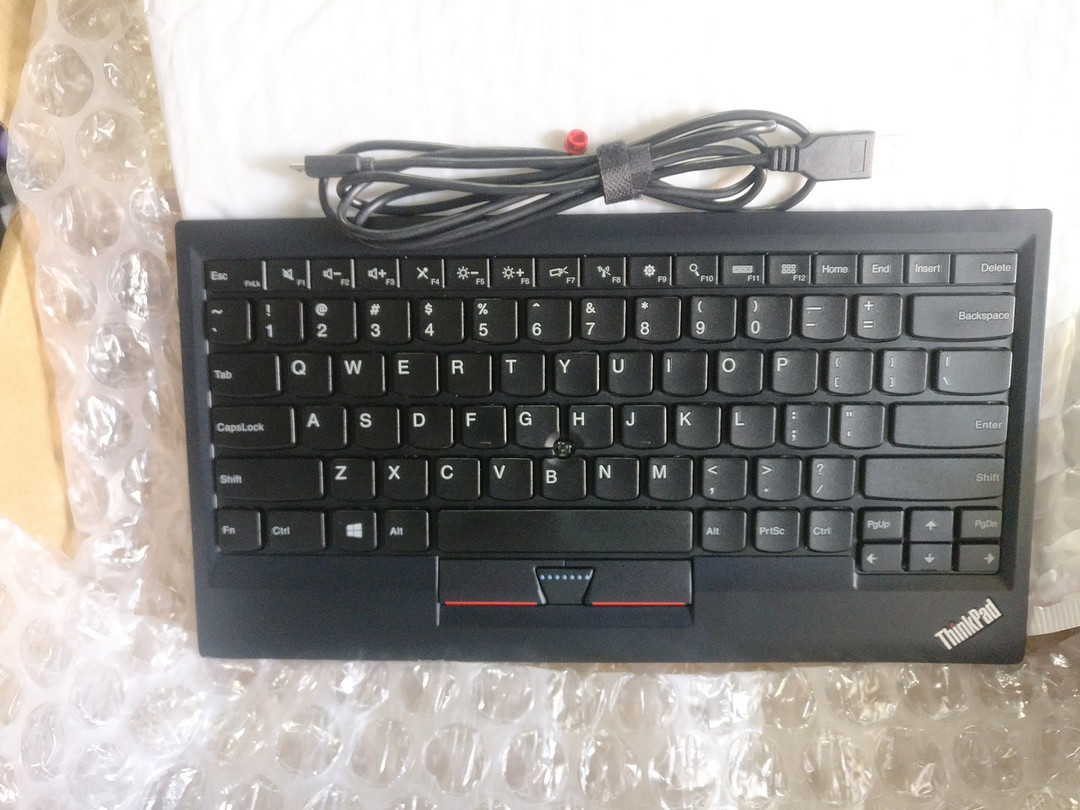
作为一名吃土少年,每次花钱都要做个激烈的思想斗争才能说服自己,这次也不例外。如上文所说,之前我购买了ThinkPad推出的蓝牙键盘,使用体验不佳,信仰充值失败,于是经过深思熟虑之后我决定自己DIY(其实是组装)一套Thinkpad蓝牙键盘,原因如下 :
:
1、我不喜欢靠近电脑屏幕太近,同时喜欢用小红点,所以我想拥有一个有小红点的外界键盘。
2、我要使用多种系统和设备,包括win10、ubuntu和黑苹果,还有ipad以及以后可能买的win10平板,所以想要带蓝牙的键盘,(蓝牙键盘也有个缺点,笔记本的bios和clover界面情况下无法使用,但我可以用自带键盘,毕竟开机也得靠自带键盘。
3、对键盘手感孜孜不倦的追求 ,比较喜欢x220的7行键盘和x230那代的背光键盘。
于是总结一下我的需求就是买个有小红点的可以外接多个设备的拥有良好手感的蓝牙键盘,针对这些需求,我其实有两个选择:
1、买个上文提到的ThinkPad支持“1连3”的蓝牙键盘,然后买个x220的键盘换上(友情提示:论坛有人说这个蓝牙键盘用的就是e430的键盘,换键盘理论可行,可能实际需要打磨一下键盘,还没试过,不能确保一定可行。)
2、自己DIY,买装备组装键盘。淘宝上有卖家在卖同时支持无线和蓝牙模块的ThinkPad键盘主板,无线和蓝牙还分别支持1连4,他还提供亚克力做的外壳,全套140元不包邮,最核心的部分已经解决,只需自己购买键盘就好,这个支持T43-T430等多代键盘,最新的程序还支持(背光键盘),如果买个T40系列的键盘,淘宝上不到50元就能搞定,整套下来200元左右就好,性价比很高。当然如果对亚克力外壳不满意还可以自己买ThinkPad的C、D壳改装,这个键盘的优点是支持1连4,同时可选择的键盘种类多样,但也有着续航较短的问题,开小红点的续航只有60小时。
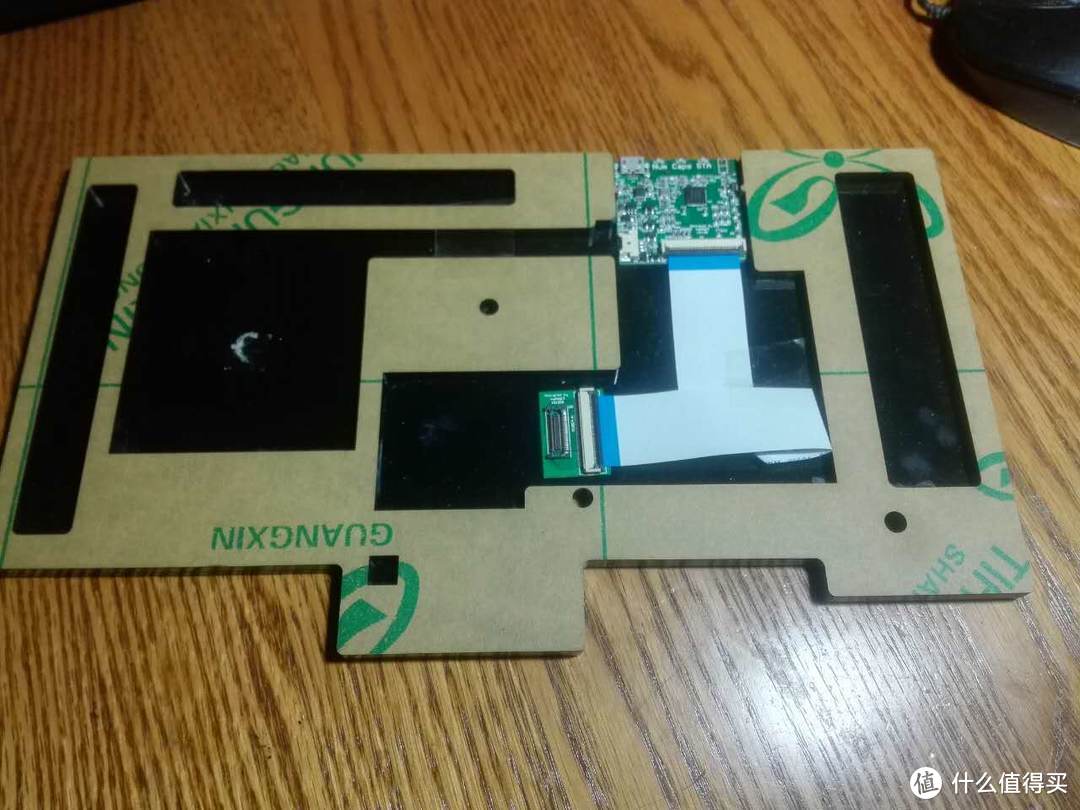
下图是卖家提供的亚克力底座,针对不同系列的键盘有所修改,需要确定购买的键盘后才能选购。
下图是卖家组装好的键盘成品图,可以看到没有掌拖部分,虽然没没有使用过,但个人觉得这样很可能导致使用体验不佳,这是我下文决定自己买外壳组装的主要缘由,毕竟花这么大劲儿就是为了Thinkpad键盘的手感,键盘都买了,这个外壳也不能拖后腿。
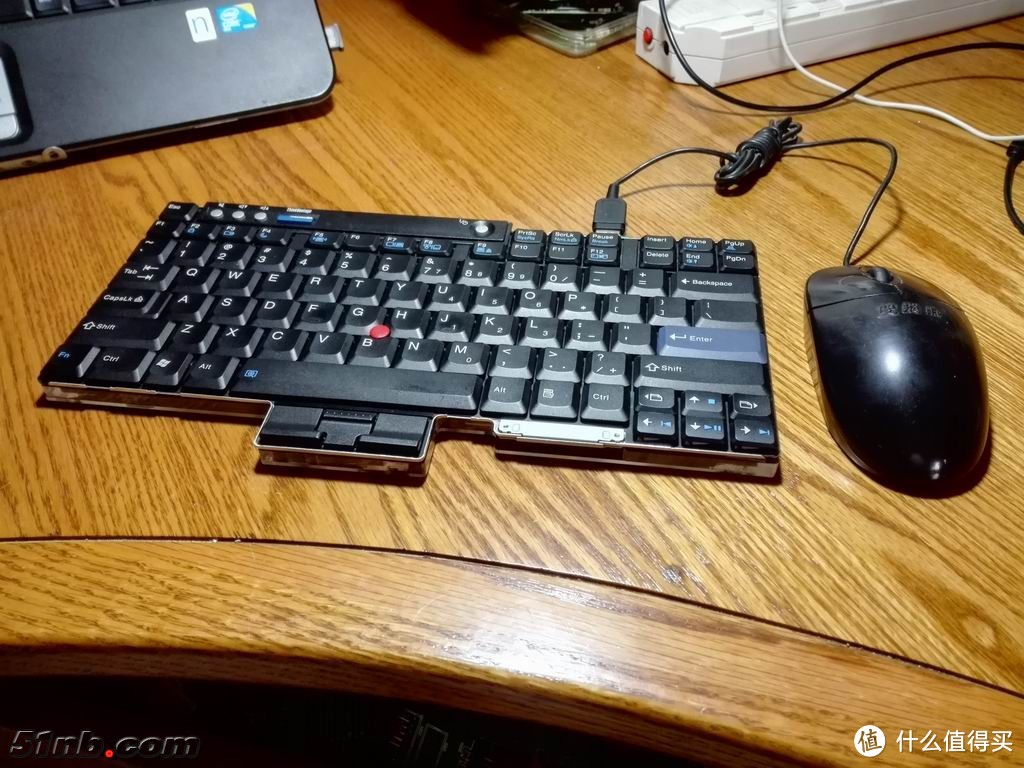
评价一下两个方案:从我的需求角度两个方案都是可行的。其中方案一购买在售产品换键盘不仅工作量小,而且最终成品在外观、续航性、可靠性、便携性、系统驱动支持(相比自己DIY)等角度都是很优秀的,方案二如果使用蓝牙键盘模块卖家提供的亚克力底座,那么工作量也不大,当然淘宝卖家提供的亚克力外壳从照片来看我觉得手感不佳,不过便携性不错,毕竟没有掌拖。而我经常是固定场景下使用,对手感要求更高,所以我想用Thinkpad的掌拖自己diy外壳;同时续航等其他方面方案二也是远不如方案一,当然方案二从性价比的角度来讲比方案一高多了,,方案一的1连三蓝牙键盘咸鱼标价都是260及以上(当然没算卖掉被换键盘的价格),而方案二只要亚克力底座算上运费只要163。

纵使方案一再怎么完美,终究抵不过价格上一张毛爷爷的差距,于是我义无反顾得选择了方案二:自己买淘宝蓝牙模块和x230外壳以及键盘组装一个蓝牙键盘。
然后就进入实施阶段,蓝牙模块、转接板和无线接收器(用来配置升级系统)等直接在淘宝购买,而键盘和外壳只能淘宝或咸鱼了,原则只有一个,在不影响实用性的前提下哪个便宜买哪个——性价比。
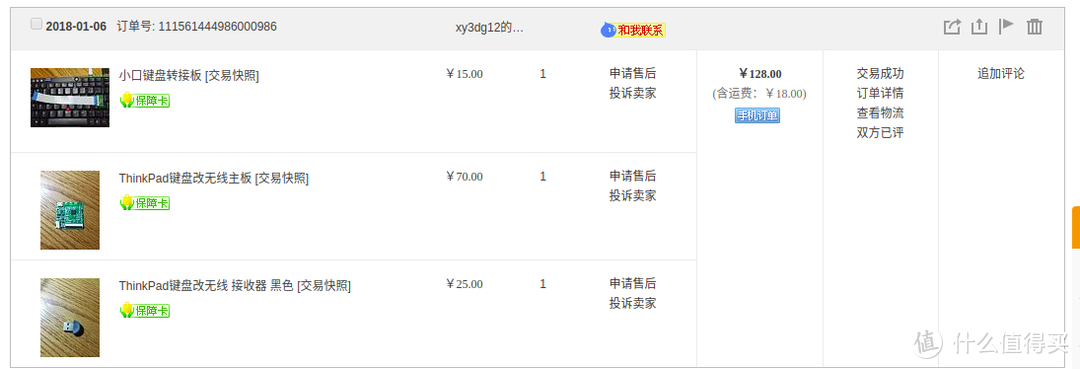
这是主板、转接板和无线接收器的订单,由于卖家地址原因,只能寄个顺丰不包邮。
剩下的外壳我先在淘宝选购,当时功课没做全,只知道x230可以换上x220的键盘,不知道x230外壳配x220键盘还要打磨外壳,于是,就把选择范围设定为x220和x230的外壳。经过一番查询,发现价格是高不可攀,单是U架和C面的掌托不带触摸板的也要50,算上D面的壳子就要80-90了。我只能降低要求,经过十多天的蹲守,最后在咸鱼收到一套真伊拉克战损橙色的x230外壳,包括U架、掌托还有D壳一套,50不包邮。
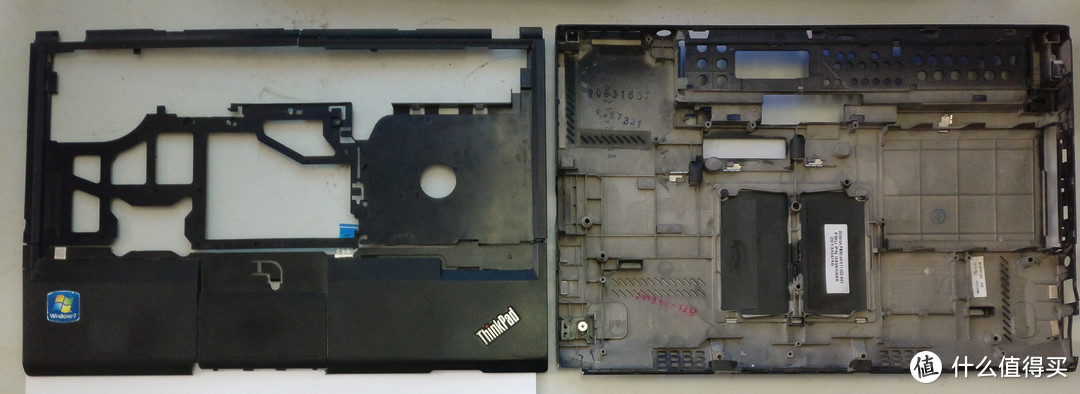
到手后发现真是战损橙色,U架上边缘已断(刚才去看了一下卖家发的图片,貌似发货的时候还是好的,很可能是被暴力快递弄断了 ),D壳和腕托结合处都已经破损,D壳底面的脚贴也没有了,打字的时候就上翘,都没法放稳。交易之前看走眼了,没发现脚托这个问题,只能自己解决了,单买胶贴不划算,后期买键盘的时候顺手买了x200的D壳,把上面的脚贴拿来换上了,虽然不配套,但还是可以用。
上一张战斗橙色外壳图。
最后是键盘了,键盘价格更是和成色、种类息息相关,如果是有按键失灵的,基本50左右,如果是日版键盘,70-80左右,x220二手英文版小shif的键盘橙色好的要120,最低也可以100左右,新的170左右。当然如果选择T40和T60之类的键盘则可以不到50左右入手。而我喜欢x220的三键略带弧度的造型,最后还是选择买个战斗成色的x220键盘,键盘打油严重,但毕竟只要40元,还要什么自行车 。
。
经过十多天的不懈努力,我终于把键盘组件集齐了,最大的体会就是,如果想买性价比高的,渠道很重要,像我的外壳和键盘都是先在论坛发帖求购再到闲鱼买的。
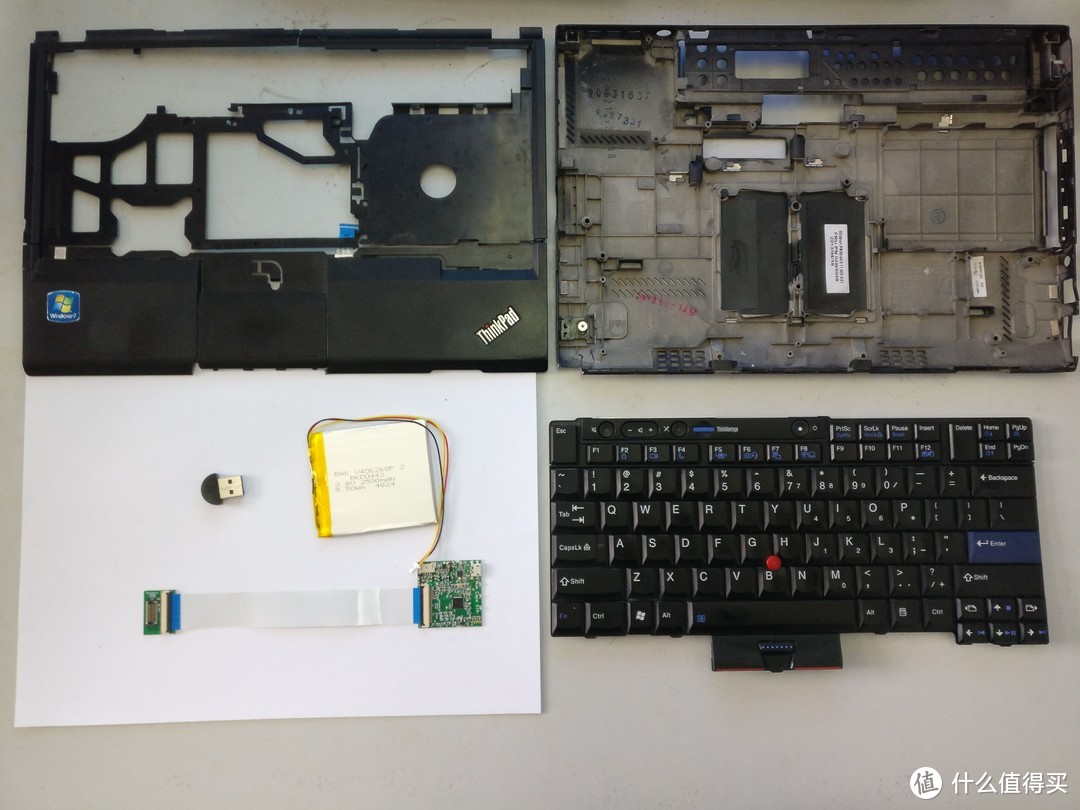
原料都已经准备完毕,剩下的就是组装了,首先是考虑安装蓝牙模块和电池的位置,由于蓝牙模块主板上有三个指示灯,还有一个充电口,都在一边,我就想着把主板放在x230原先的电池位置且灯朝上,这样充电和连接蓝牙两不误,但实际操作过程中这样就会使键盘和主板转接线两头需要反转180°,对转接线质量不放心的我选择将主板的灯朝下放置,毕竟平时使用不需要看灯,只在设置蓝牙等过程中需要看一下。
这是把蓝牙模块固定后的照片,请原谅我是手残党,动手能力基本为负值,也没有考虑美观问题,毕竟蓝牙模块在键盘背面,平时都看不到 ,表面用塑封袋保护,尽量避免短路、静电等意外发生。
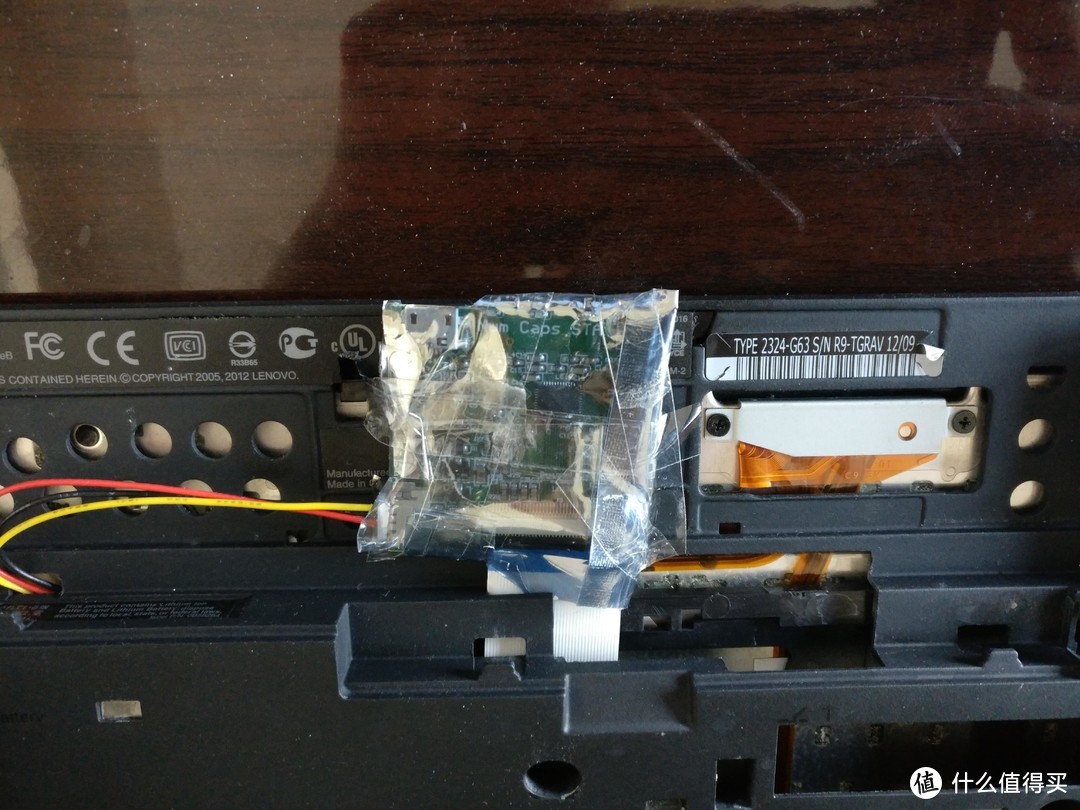
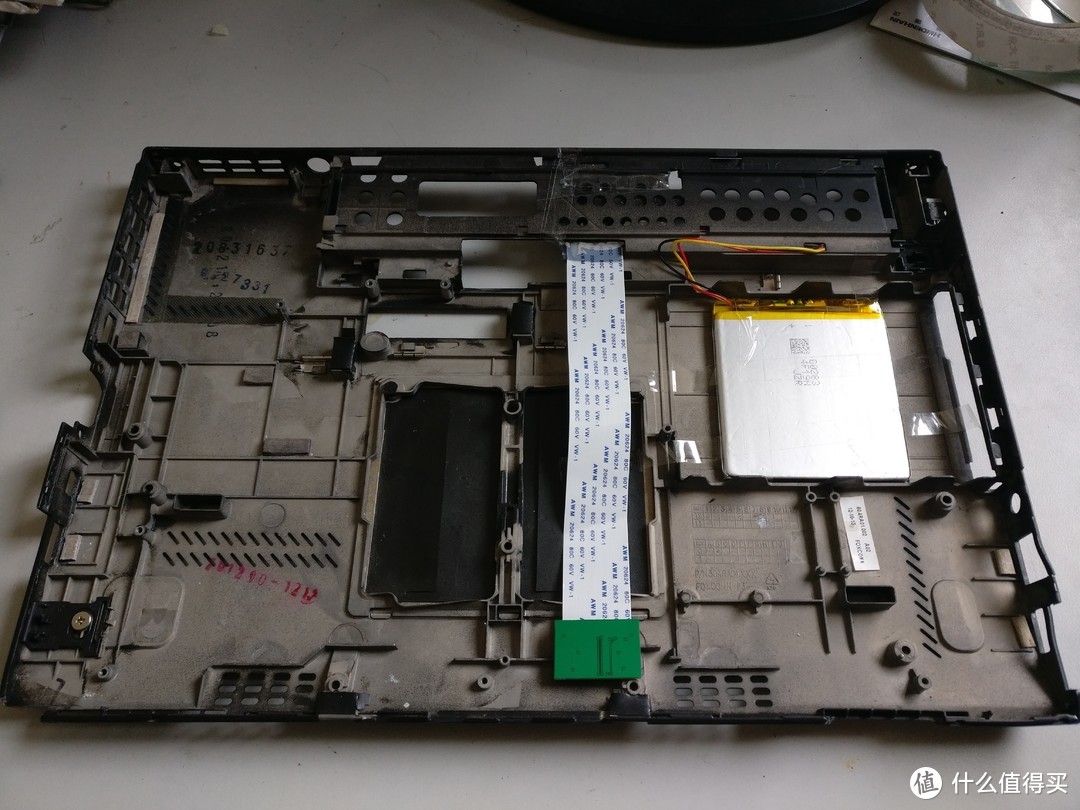
而电池就只要固定住就好,我就放在x230原来的硬盘位,拿胶带简单固定,这是放好蓝牙模块和键盘的图。
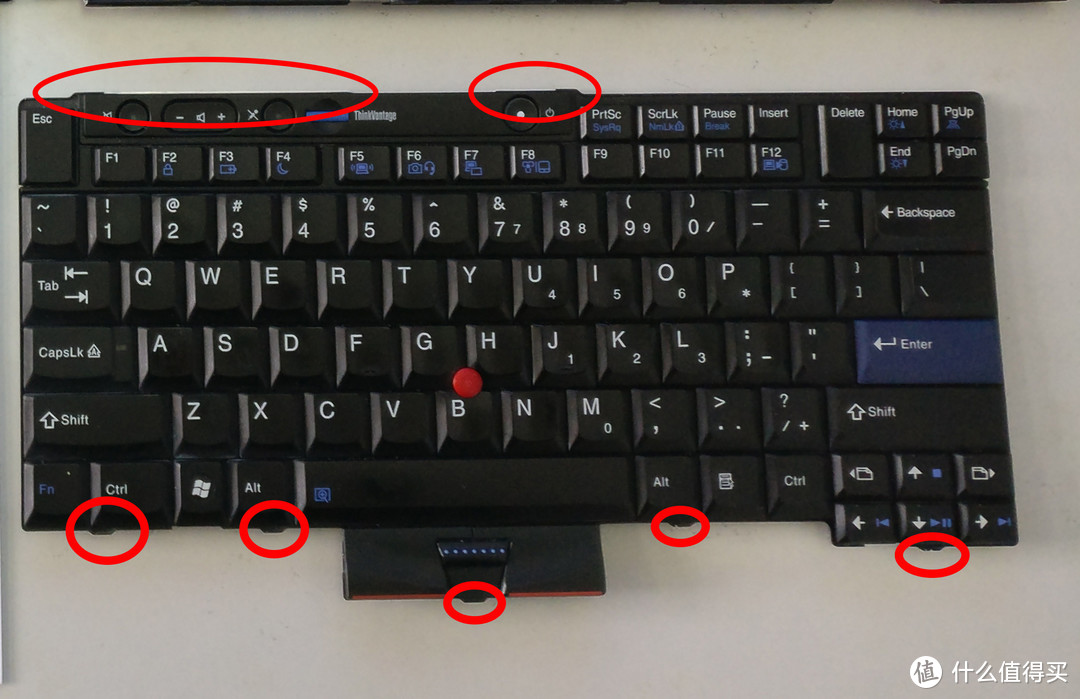
 剩下的是键盘的安装,这时候才发现x220的键盘装不进去,一脸懵逼,经过一番百度终于发现,原来x220的键盘和x230的键盘外形也是有所区别,x220的上边和下边分别有两个和五个突起,解决办法有两个,一个是打磨键盘,磨掉突起,还有一个就是改造外壳来适应键盘。
如图所示,红圈标注的就是键盘突起处。如果磨掉有可能影响笔记本防水性能,当然我没有这个问题。
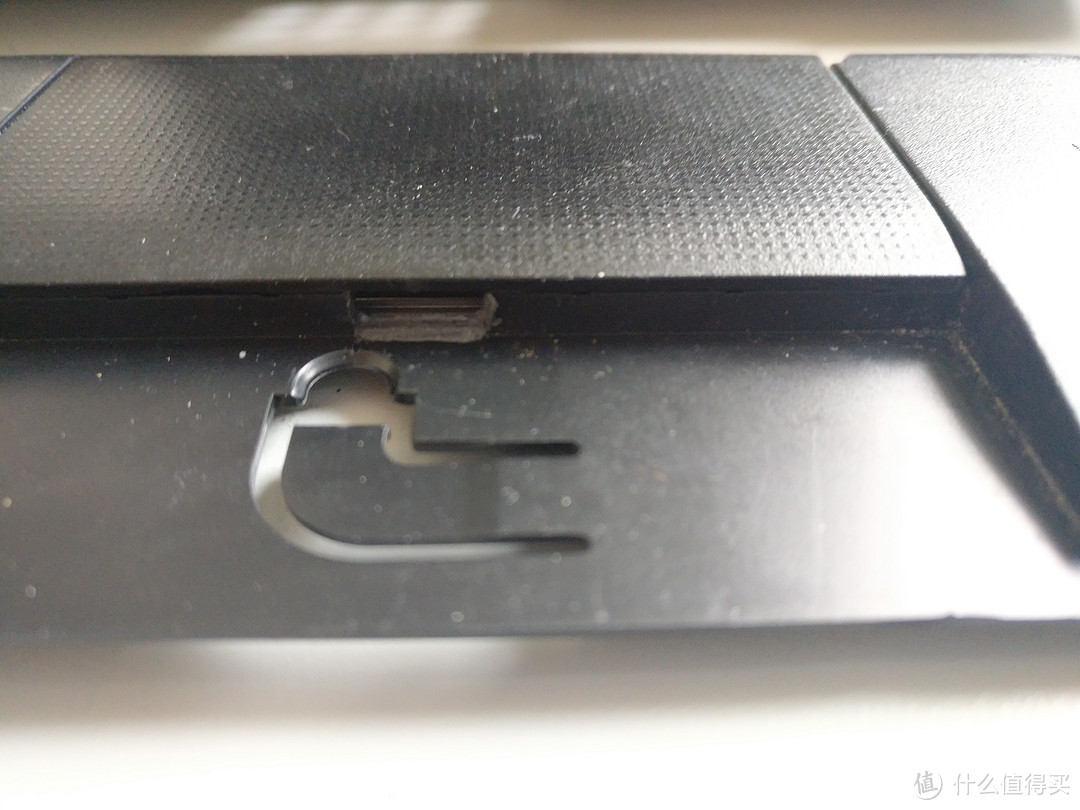
我选择对外壳的腕托部分动手,毕竟没有磨键盘的工具。U架由于已经破了,对键盘上面的安装影响不大,其实只要在x230掌托部分弄出和x220键盘五个突起对应的五个凹槽就行。开始拿刀划,然而塑料实在太硬,根本划不动,后来找到一个方法,找一把一字螺丝刀,直接对准要开槽的地方用小榔头敲螺丝刀,很快就凿好了,半个小时搞定,果然是机智少年。
下图是触摸板位置的凹槽。
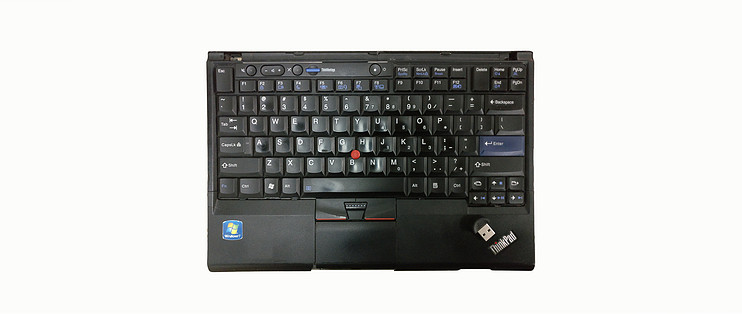
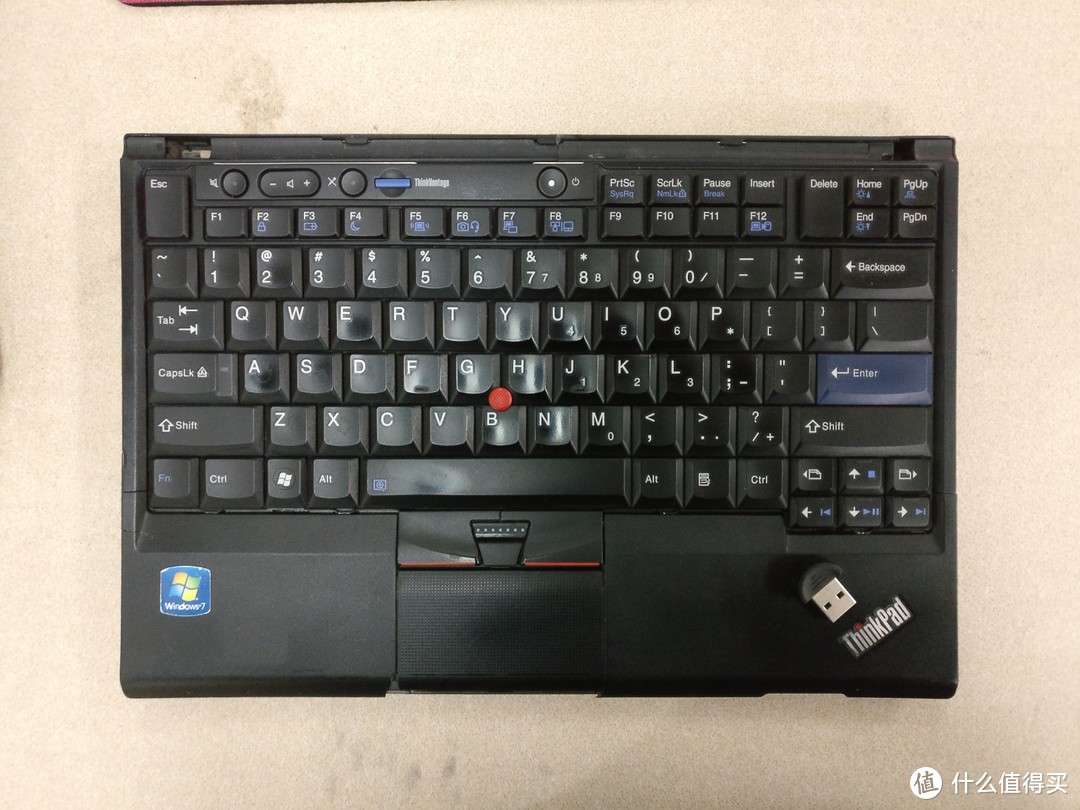
到此,硬件部分就大功告成了,下面就是成品展示了,先来个俯视图(键盘:这个角度对我不利 ),橙色真的不佳,但是盲打的时候心情还是很好的 。
。
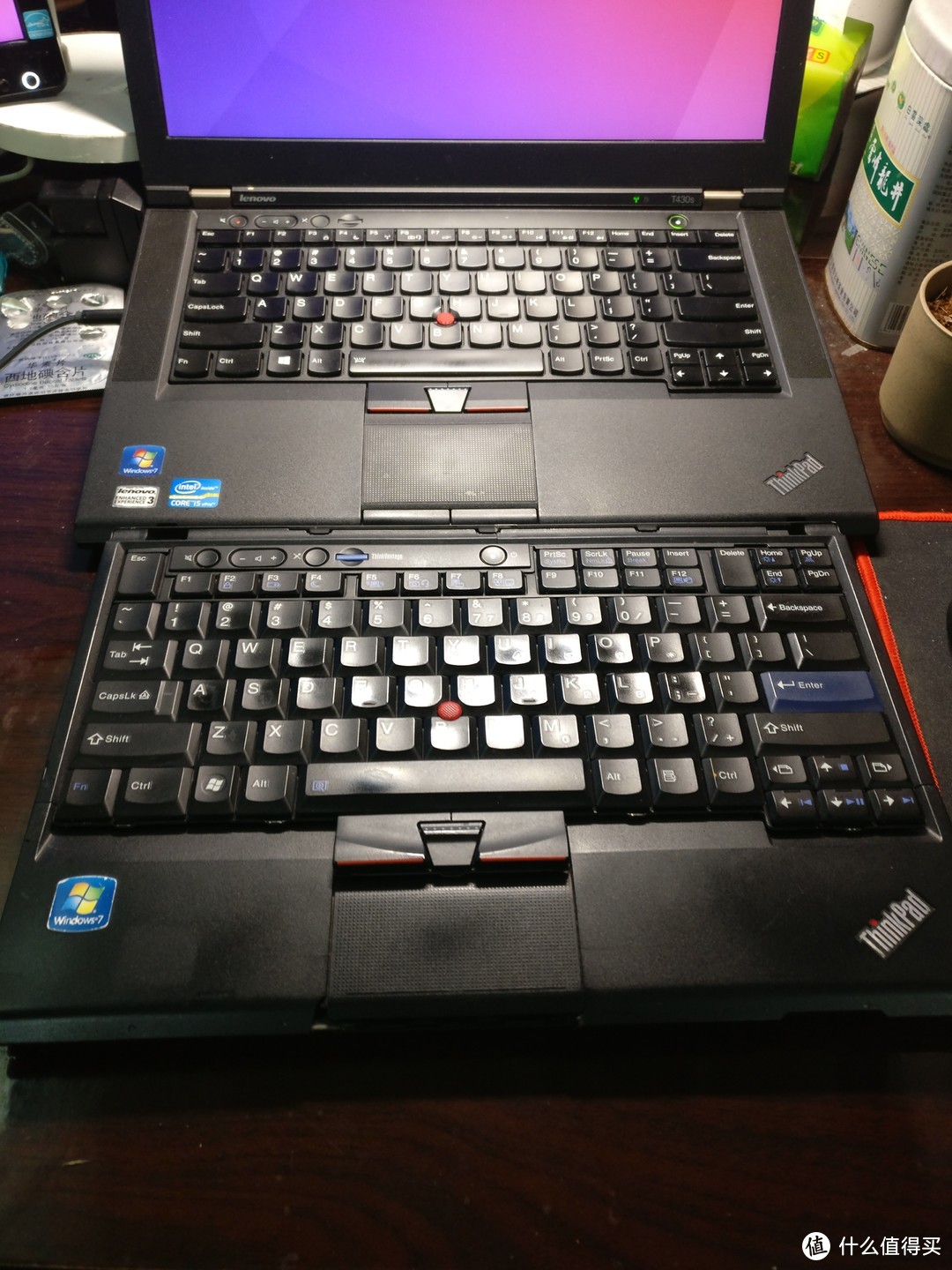
和6行键盘对比一下,图中的两个键盘都是我喜欢的类型。
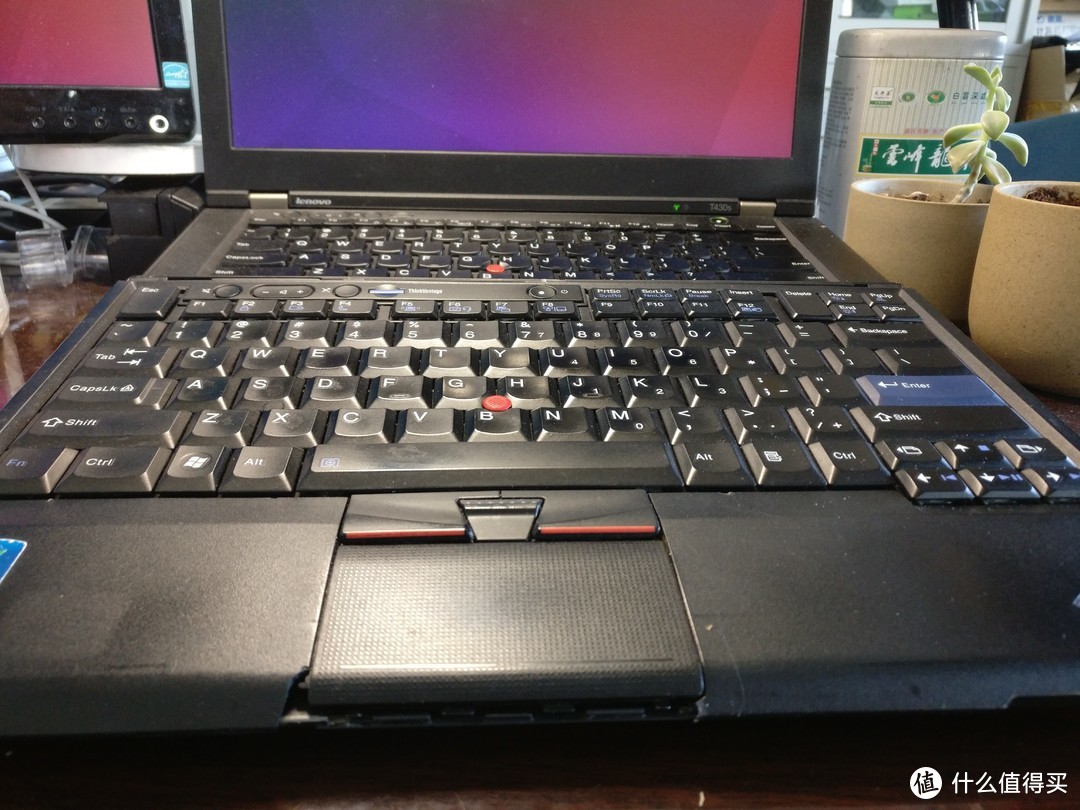
角度再低一点,就能看到触摸板边缘已经缺了一块,毕竟是50元买的,不能强求。
剩下的就软件部分了,第一次使用要先按开机键开机,然后把无线接收器连接到电脑上,会自动配对,在windows系统下可以用卖家提供的软件来调节键盘各项参数,当然使用说明也是在软件的帮助中,这个键盘没有说明还真没法用,第一次我用得一脸懵逼。
开机就会点亮的三个指示灯:
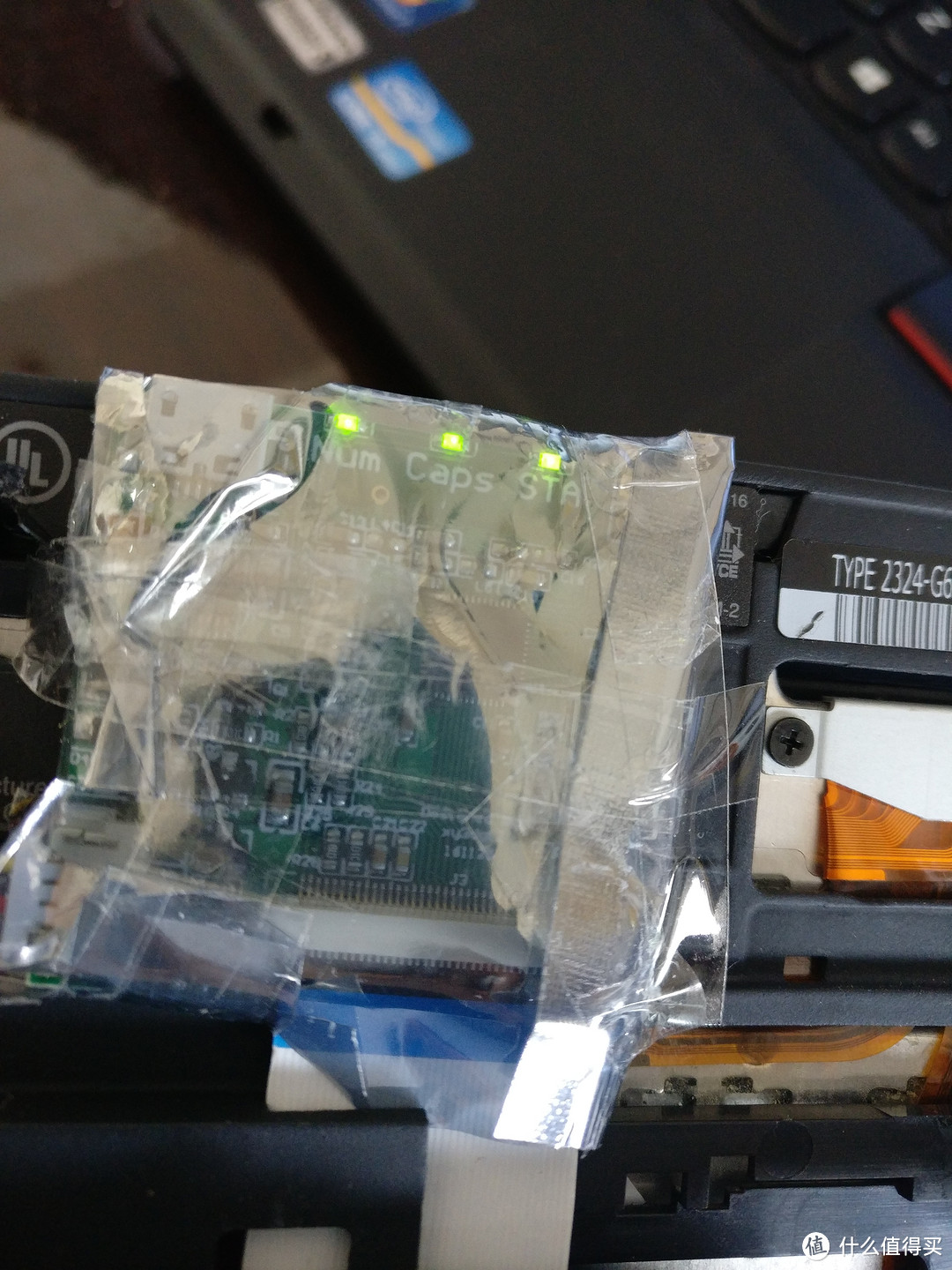
后期发现如果简单使用,第一次需要配对,按下开机键开机,然后按住Fn+Ctrl和1-4,就可以选择不同的蓝牙通道,打开电脑上的蓝牙就可以搜索到XY Keyboard,然后连接配对就好,配对成功以后只要按开机键就可以正常使用。
总结
好了,至此这个键盘已经可以正常使用,本次信仰续费也终于告一段落了。回顾整个过程,虽然组装难度不大,但也花了不少时间,走了不少弯路,但最后拿到这个键盘还是很开心的,现在可以对这个键盘做个总结:
这个键盘,从外观和做工角度来看是不堪入目的,外壳是战损橙色,键盘打油严重,本来还对这个伊拉克成色外壳不放心,没想到实际使用过程中外壳还是贴合紧密,没有散架,在上面打字仿佛又回到了当年用x220的时候,和x220自带键盘一毛一样的手感。小红点的使用也没有问题,无论是移动鼠标还是配合中键滚动页面,都可以使用,蓝牙连接第一次在ubuntu系统下失败了,后来重装系统搞定,而win10和mac则一直没问题,所以从体验角度是很优秀的,当然后期如果有时间我想试试做个木制外壳,做个名副其实的DIY键盘。
最后的最后,提前祝大家新年快乐。












校验提示文案
校验提示文案
校验提示文案
校验提示文案
校验提示文案
校验提示文案
校验提示文案
校验提示文案
校验提示文案
校验提示文案
校验提示文案
校验提示文案
校验提示文案
校验提示文案
校验提示文案
校验提示文案
校验提示文案
校验提示文案
校验提示文案
校验提示文案
校验提示文案
校验提示文案
校验提示文案
校验提示文案
校验提示文案
校验提示文案
校验提示文案
校验提示文案
校验提示文案
校验提示文案
校验提示文案
校验提示文案
校验提示文案
校验提示文案
校验提示文案
校验提示文案
校验提示文案
校验提示文案
校验提示文案
校验提示文案