














































9
16
PHICOMM 斐讯 k2 的华硕,潘多拉,不死鸟的锐捷认证教程
2017-04-23 15:42:52
23点赞
278收藏
36评论
追加修改(2019-04-09 21:12:03):
由于原有链接已失效,重新补充链接 提取码: mify .
最近刚买了一台斐讯k2,由于学校需要锐捷认证,搞了几天才搞定三种固件的锐捷认证(新手,没办法 )。看到没什么人发有关锐捷的文章,就写了一篇。有些问题还没解决,希望路过的大神大神尽量帮一下。
第一次写,很多东西没写到,如果有不足的地方,希望能提出来,我尽量改。
1,刷breed
1.1支持版本:
V22.2.15.128 V22.3.15.232 V22.3.17.148
V22.4.2.8 V22.4.2.9
V22.4.5.39 V22.4.5.42
V22.4.6.3
V22.5.7.118 V22.5.9.163
1.2 刷breed
1.2.1,下载附件,所有文件解压后,在路由/工具/刷机 文件夹下双击运行 刷机.bat,IP输 192.168.2.1,(要有两条网线,一条lan口连电脑,一条wan口连网口)
1.2.2 等待路由重启,1分钟左右会用IE自动登陆打开路由页面,如果自动登陆成功进入首页(登陆密码变成tianbaoha)就说明刷breed成功了
1.2.3 接着进入 :高级设置----系统设置----手动升级----点击下载备份EEPROM(是一个压缩包),这是你的路由备份,请保管好。
2. 刷固件,实现锐捷认证
2.1刷华硕固件
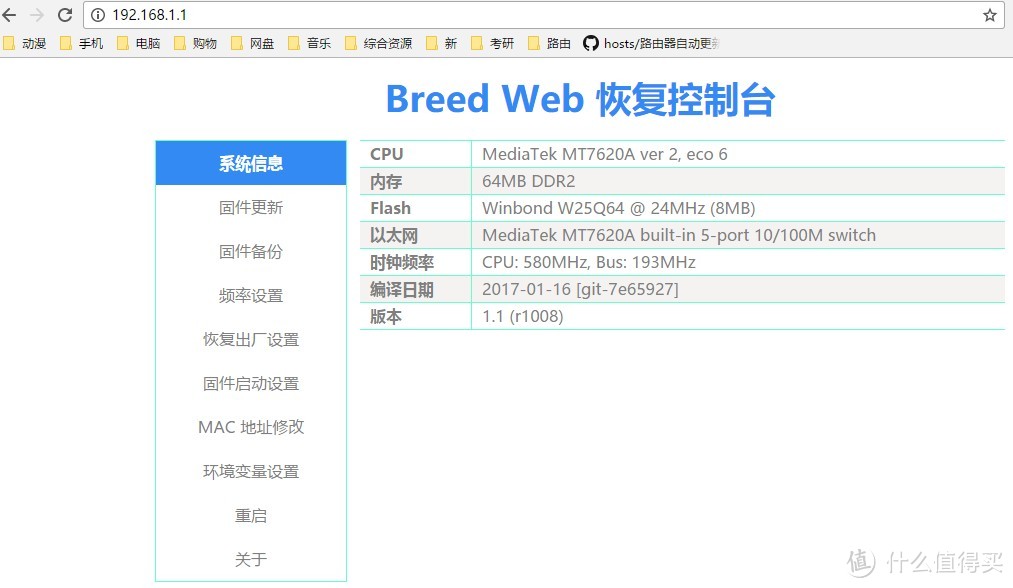
2.1.1拔掉电源,按住reset键不放,插上电源后5s放开,在浏览器输入192.168.1.1,进入breed。(图1)
(图1)
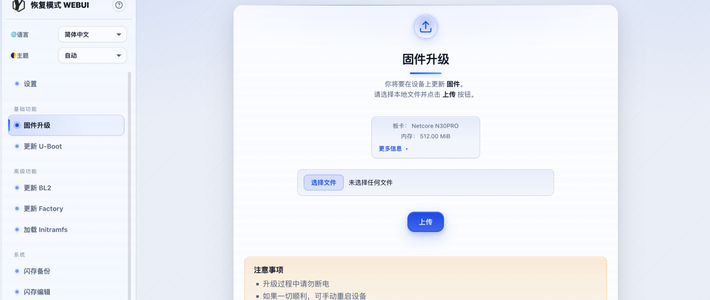
2.1.2点击固件更新,点击固件>选择文件,选择附件中的话华硕文件夹trx文件,点击上传,更新,等待进度条走完,再等上几分钟。
2.1.3在浏览器输入192.168.123.1,用户名和密码都是admin,进入华硕固件后台(图2)
(图2)
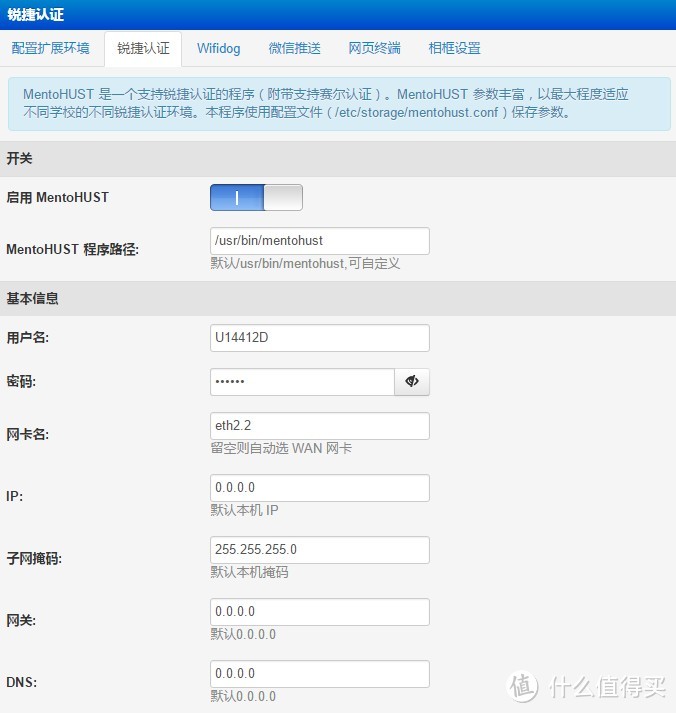
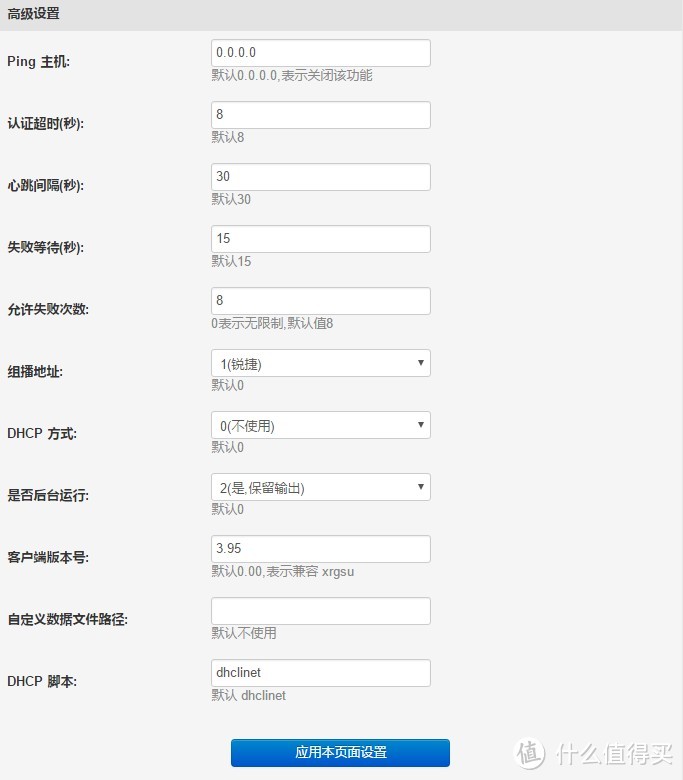
2.1.4进入 拓展功能>配置拓展环境>锐捷认证,由于学校并不严格,我们的版本号可以很低,3.95就可以了,8021.x、mac绑定都不用所以我就没弄(我也不会)。里面需要改的就只有用户名,密码,组播方式(1 锐捷),DHCP方式(0不使用),是否后台运行(2是 保留输出),客户端版本号(3.95)。你们根据自己的学校网络进行设置。点击应用本页面设置。
(图3,图4)
(图3)
(图4)
2.1.5然后点击高级设置>外部网络,对宽带配置一下。我是pppop拨号上网的,外网连接类型选择pppop,然后输入用户名称和宽带密码,应用之后就可以上网了。其他adbyby,多播自己解决。
2.2刷pandorabox并配置mentohust
2.2.1进入breed 拔路由电源,按住reset键不放,插上电源5s后放开reset键。在浏览器输入192.168.1.1进入breed。
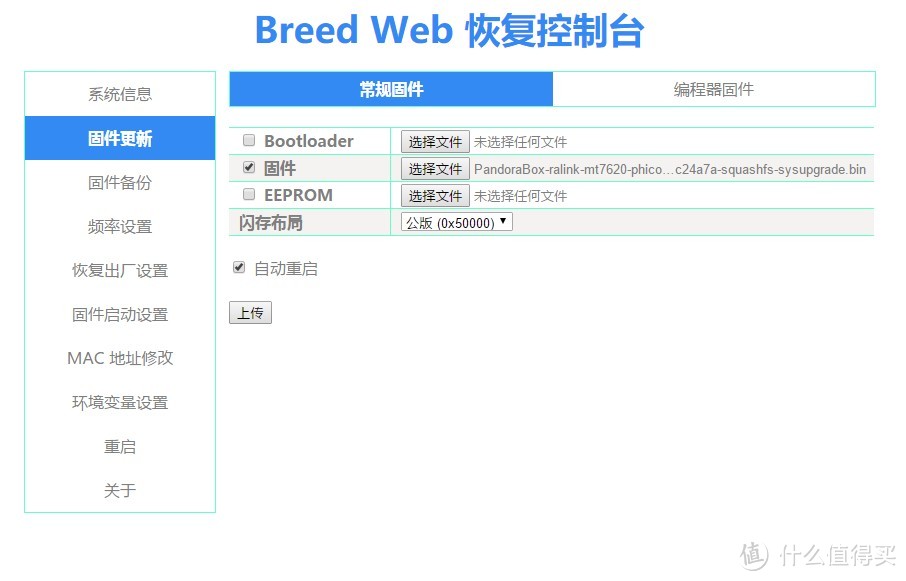
2.2.2点击固件更新>固件>选择文件,选择附件里面的bin文件,点击上传>更新,等待进度条完成,再等上2分钟。(图5)
(图5)
2.2.3 打开下载附件里面的工具文件夹,打开winscp,选择root@192.168.1.1(图6),登录。点击更新,确定。进入root目录下(图7).将下载附件中pandorabox文件夹下的ipk文件复制到root/tmp文件夹下,(图8).在winscp按下CTRL+T弹出控制台,按顺序输入:
opkg install libpcap_1.7.4-1_mipsel_24kec_dsp.ipk
opkg install mentohust_0.3.1-1_mipsel_24kec_dsp.ipk
opkg install luci-i18n-mentohust-zh-cn_git-16.354.35264-23d1dc7-1_all.ipk;(输入命令的时候winscp必须打开tmp文件夹)(第三条命令通常会失败,可以通过输入opkg --force-depends --force-overwrite install /tmp/luci-i18n-mentohust-zh-cn_git-16.354.35264-23d1dc7-1_all.ipk、 opkg --force-depends --force-overwrite install /tmp/luci-app-mentohust_git-16.354.35264-23d1dc7-1_all.ipk、 opkg install luci-i18n-mentohust-zh-cn_git-16.354.35264-23d1dc7-1_all.ipk,拔插网线,电源等操作来实现安装。确保tmp文件夹下下有luci-app-mentohust_git-16.354.35264-23d1dc7-1_all.ipk,luci-i18n-mentohust-zh-cn_git-16.354.35264-23d1dc7-1_all.ipk这两个文件才输入命令。)(如果有谁能告诉我怎么回事,感激不尽),程序安装成功的时候会有Configuring(图9)
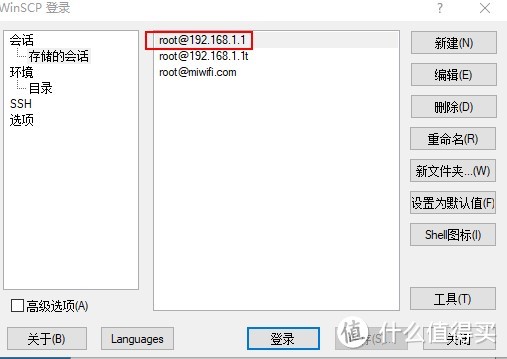
(图6)
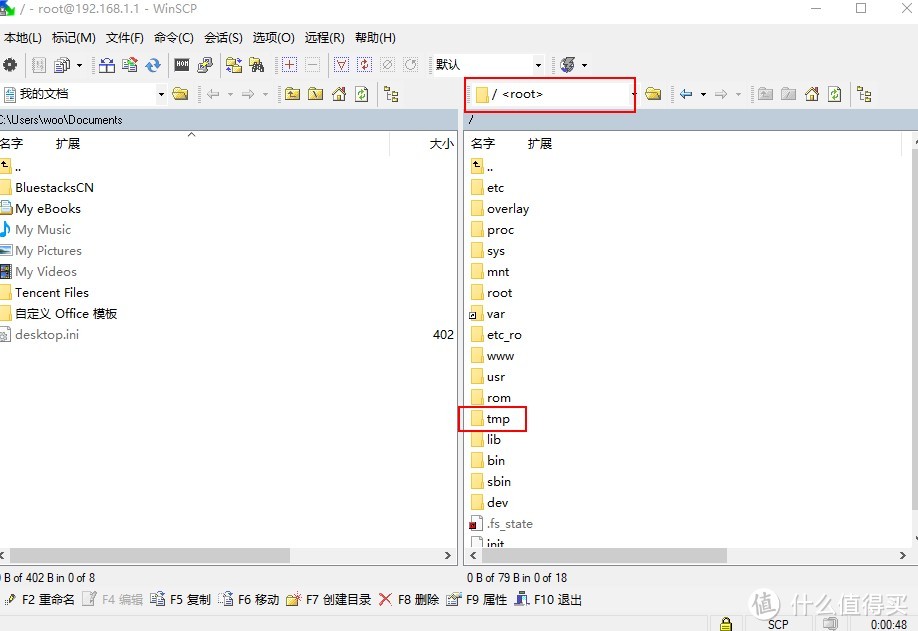
(图7)
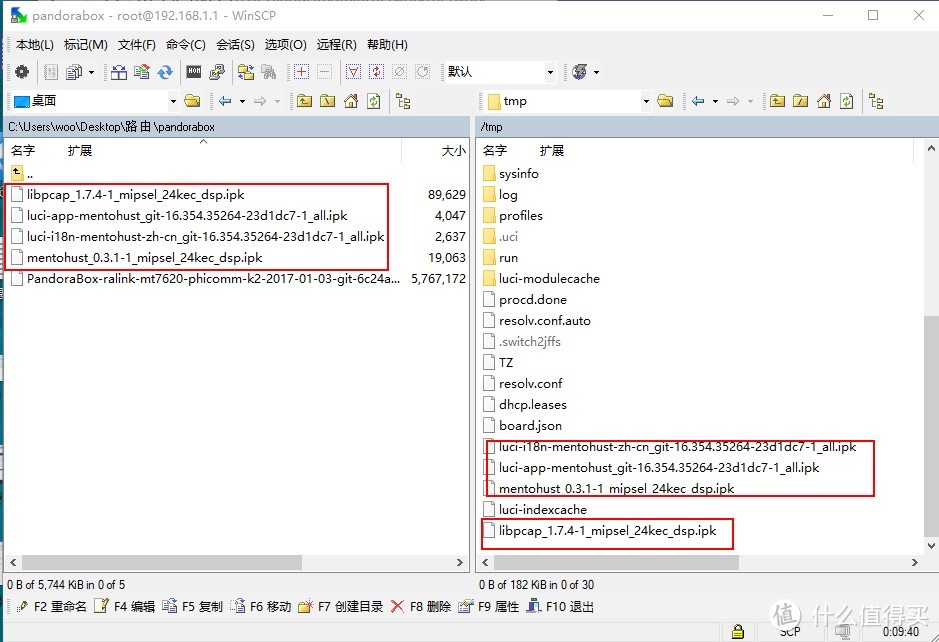
(图8)
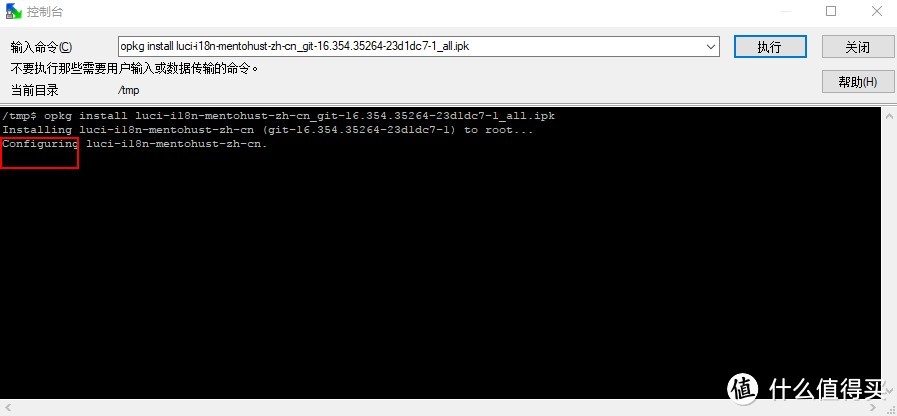
图9
2.2.4在浏览器输入192.168.1.1,用户名输入root,密码是admin,登陆。进入pandorabox后台点击服务>锐捷认证。如图10,11设置。(这是我学校的配置,你可以用mentohusttool进行抓包,判定你要用什么配置。)。点击保存。
设点击网络>接口>WAN修改,进行宽带配置,协议选择pppop,点击 切换协议。输入宽带的用户名和密码。(图12)就可以上网了。
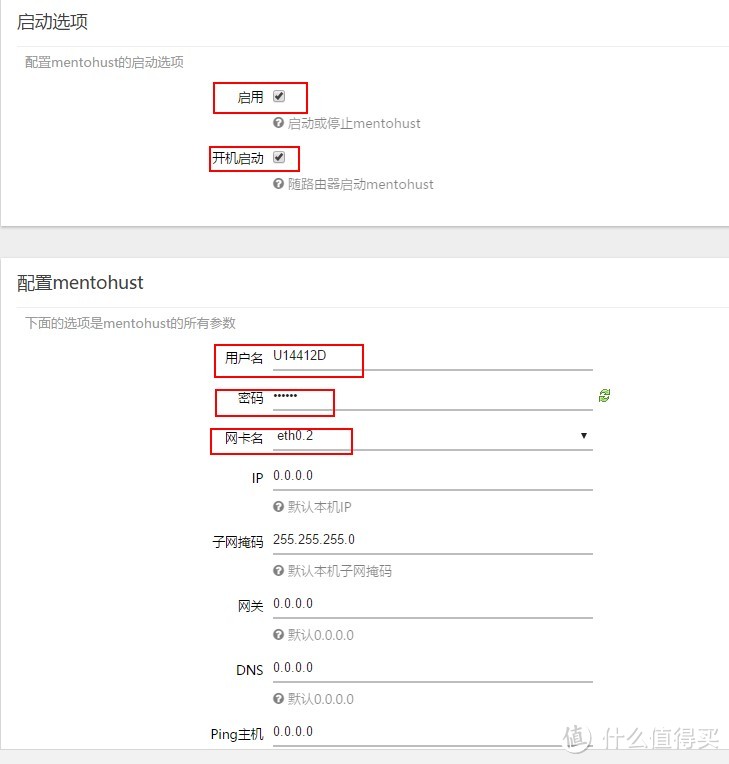
图10
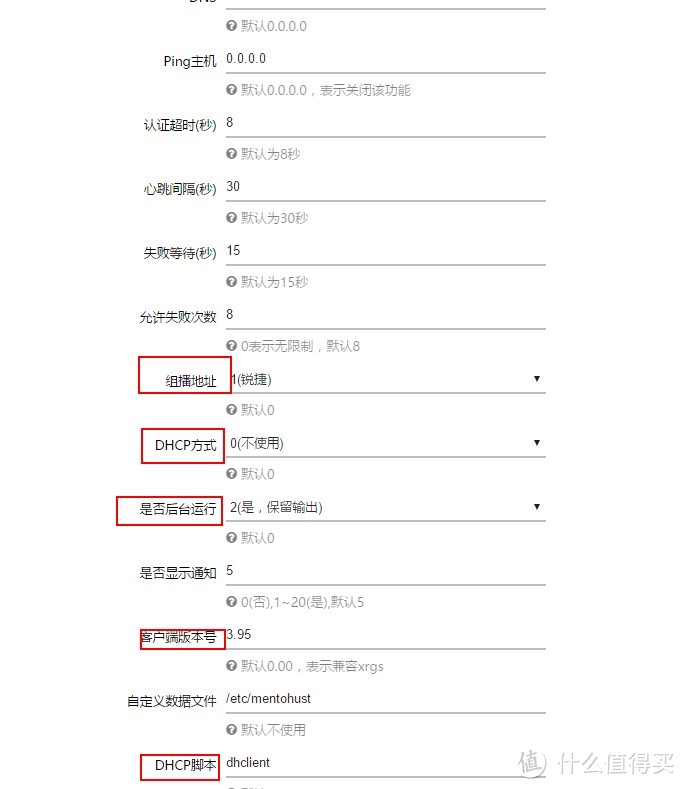
图11
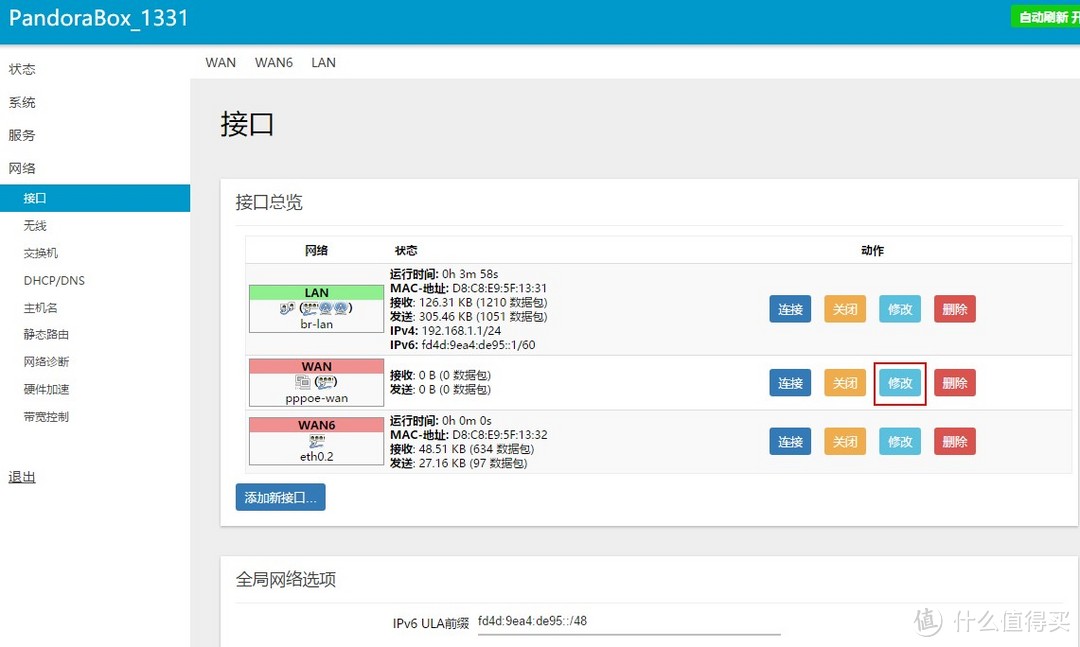
图12
2.3刷不死鸟及配置mentohust
2.3.1刷不死鸟的步骤跟前面一样,只不过刷之前要先恢复出厂设置,才能刷成功,登陆ip是192.168.1.1,用户名是root,密码是tomato.org.cn。
2.3.2用网线连接路由器和电脑,修改好mentohust.conf配置文件(mentohust.conf文件是你的锐捷配置文件,需要你自己修改。如果不清楚可以用mentohusttool进行抓包查询。修改的时候,账户名和密码不要填)。打开文件夹路由>不死鸟,运行FTPServer,点击启动(图13)
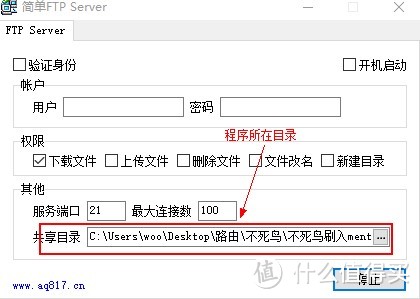
图13
2.3.3运行puttytl,打开,登录,用户名root,密码tomato.org.cn(输入密码的时候不会显示,盲输回车即可)
2.3.4运行校瑞脚本修改,点开始,会自动生成一键命令
2.3.5回到ptttytl,右键粘贴一键命令,回车,根据提示输入账号密码,然后进入192.168.1.1配置宽带账号,就可以上网了(注意,以上操作电脑不能连上WiFi)
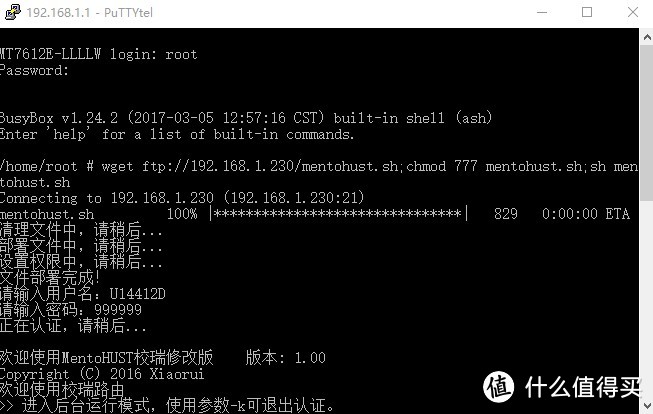 图14
图14
谢谢大家看到最后。















校验提示文案
校验提示文案
校验提示文案
校验提示文案
校验提示文案
校验提示文案
校验提示文案
校验提示文案
校验提示文案
校验提示文案
校验提示文案
校验提示文案
校验提示文案
知道***不?
校验提示文案
校验提示文案
校验提示文案
校验提示文案
校验提示文案
校验提示文案
校验提示文案
校验提示文案
校验提示文案
校验提示文案
校验提示文案
校验提示文案
校验提示文案
校验提示文案
校验提示文案
校验提示文案
校验提示文案
校验提示文案
校验提示文案
校验提示文案
知道***不?
校验提示文案
校验提示文案
校验提示文案
校验提示文案
校验提示文案
校验提示文案
校验提示文案