









































5
5
VPS DD安装飞牛fnOS并挂载OD教程
2025-08-12 14:09:48
0点赞
3收藏
0评论
fnOS 是目前最火的NAS系统,正好手里有闲置VPS,可以使用大佬的脚本进行安装成飞牛。闲置的是RN的9.9刀一年的VPS,单核 1G 17G硬盘。配置挺低的,不过可以安装。
废话不多说,首先登录SSH,系统无所谓,不过推荐Debian12
执行命令下载脚本:
curl -O https://raw.githubusercontent.com/bin456789/reinstall/main/reinstall.sh || wget -O reinstall.sh $_
执行命令安装飞牛
bash reinstall.sh fnos
设置密码,然后设置系统盘,默认8G ,如果硬盘比较大也可以改大一些
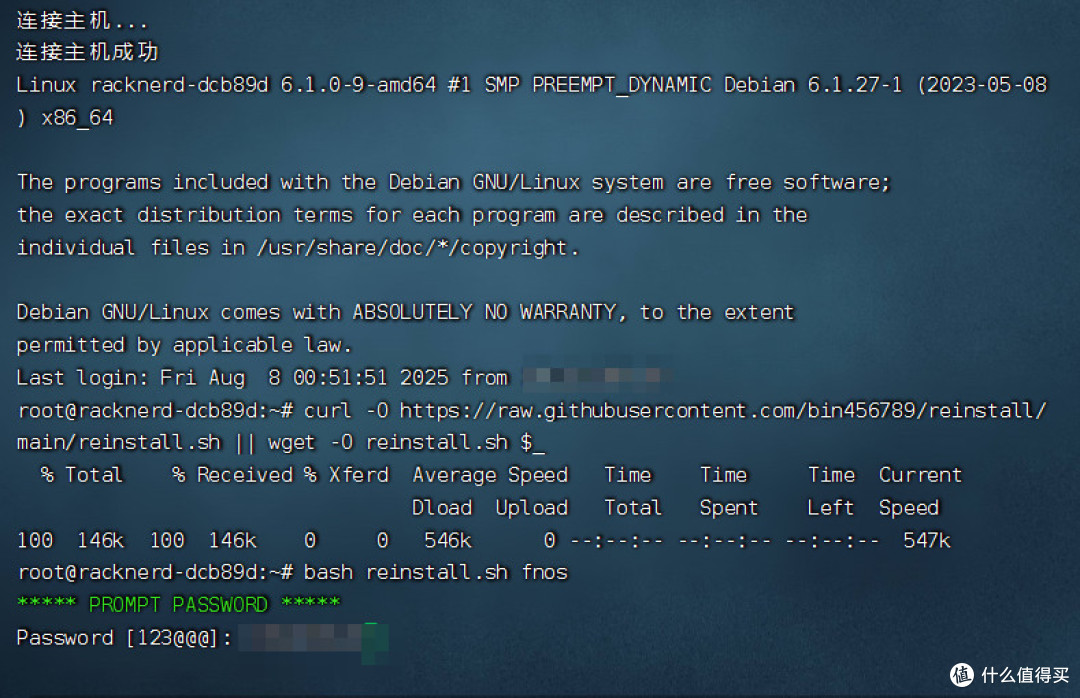
执行成功,输入reboot重启机器
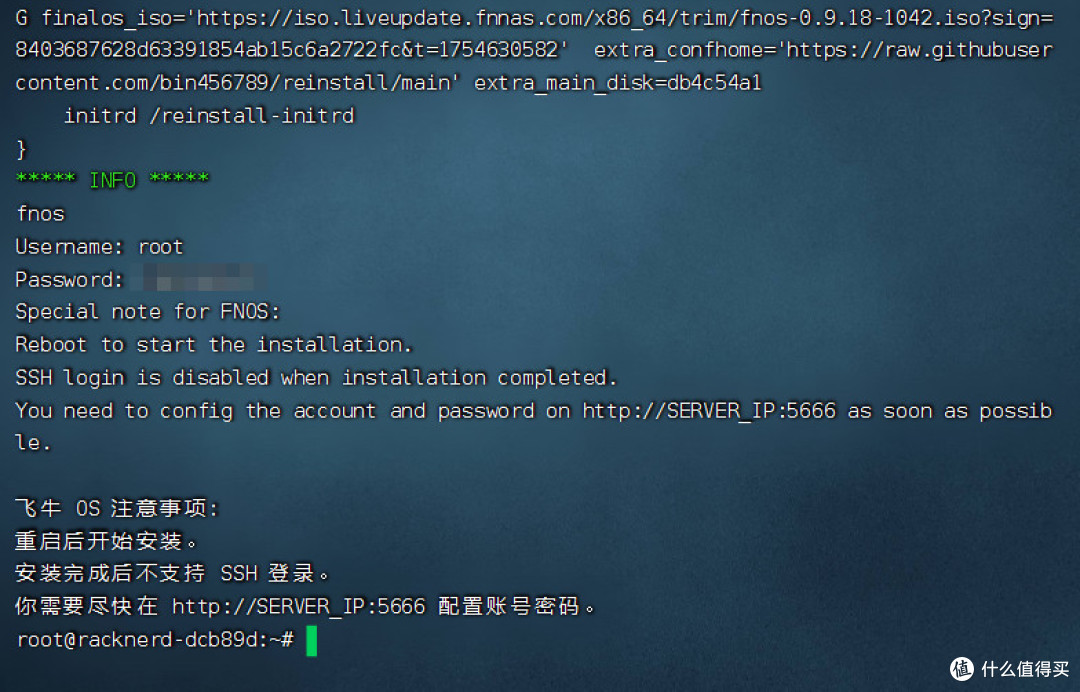
重启后无法连接到SSH,可以登录到VNC查看进度
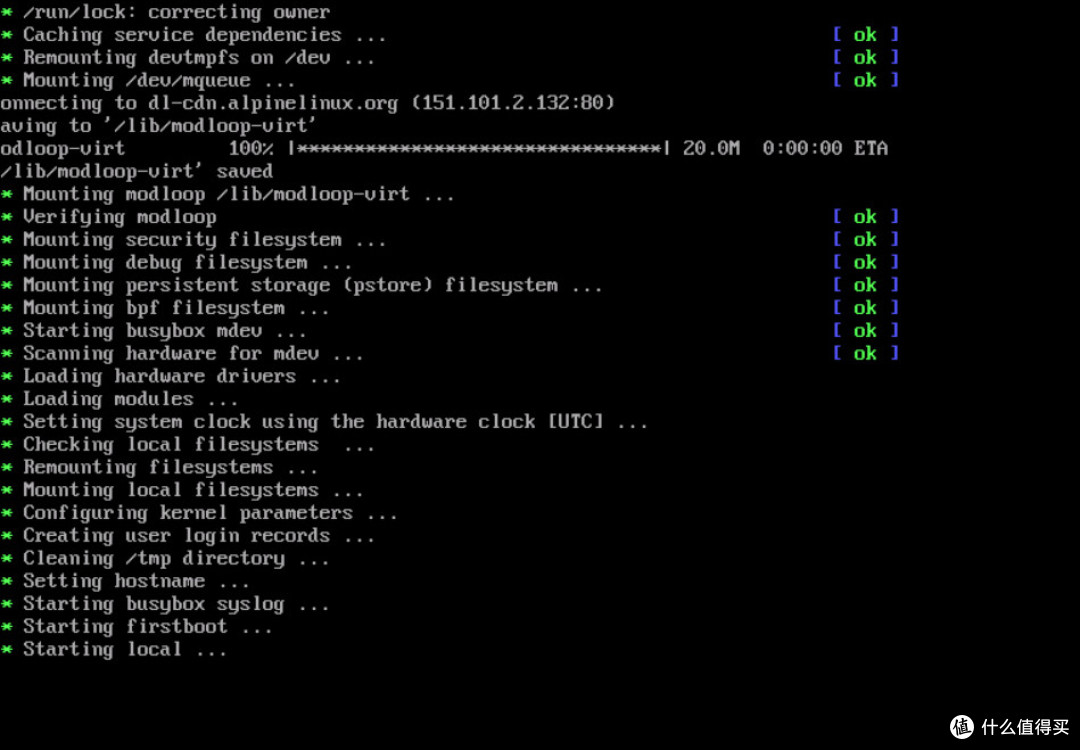
稍等十几分钟,出现下图界面,说明安装成功
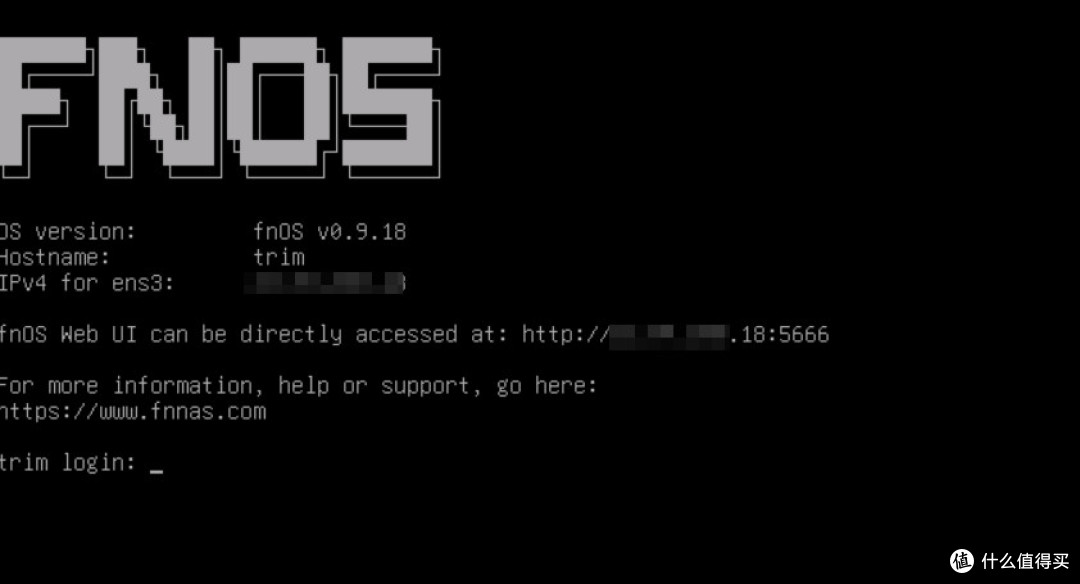
输入IP:5666 进行初始化飞牛
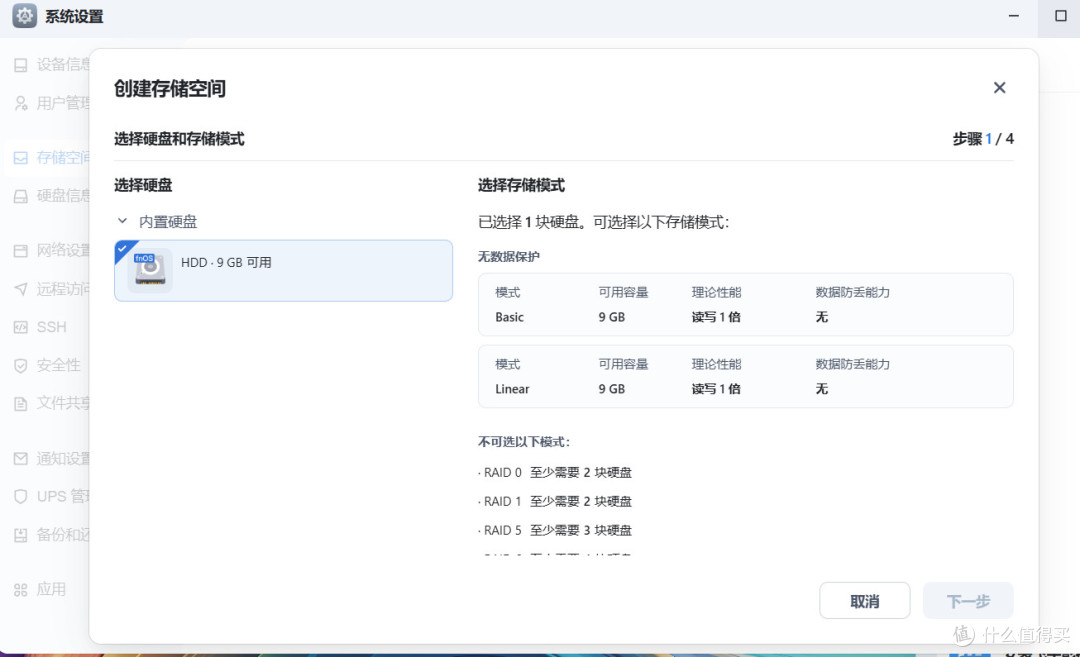
创建分区,只剩下9G
安装完毕后先设置一波,fnOS 默认并没有开启 SSH,系统设置里面打开,然后把NFS等服务全部关闭。安全性,把防火墙打开。
接着使用rclone挂载onedrive ,飞牛OS默认有 rclone,但是是阉割版。
打开https://rclone.org/downloads/ 下载Windows AMD64和linux AMD64
我们先用Windows版本的来获取token
Windows AMD64解压后把rclone.exe移动到C:WindowsSystem32这个目录
打开cmd,运行命令 rclone authorize "onedrive"
系统会自动打开onedrive登陆网页,输入账号密码登陆,网页上会显示Success!,
CMD命令窗口会出现token信息。复制{ xxxxx}内容先备用
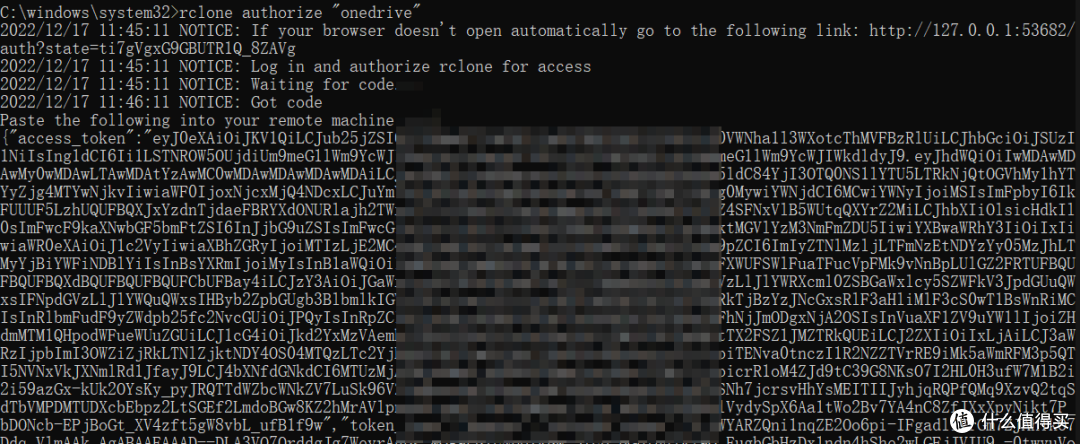
然后把rclone-v1.70.3-linux-amd64.deb上传到root根目录, 执行dpkg -i rclone-v1.70.3-linux-amd64.deb安装
安装后执行命令
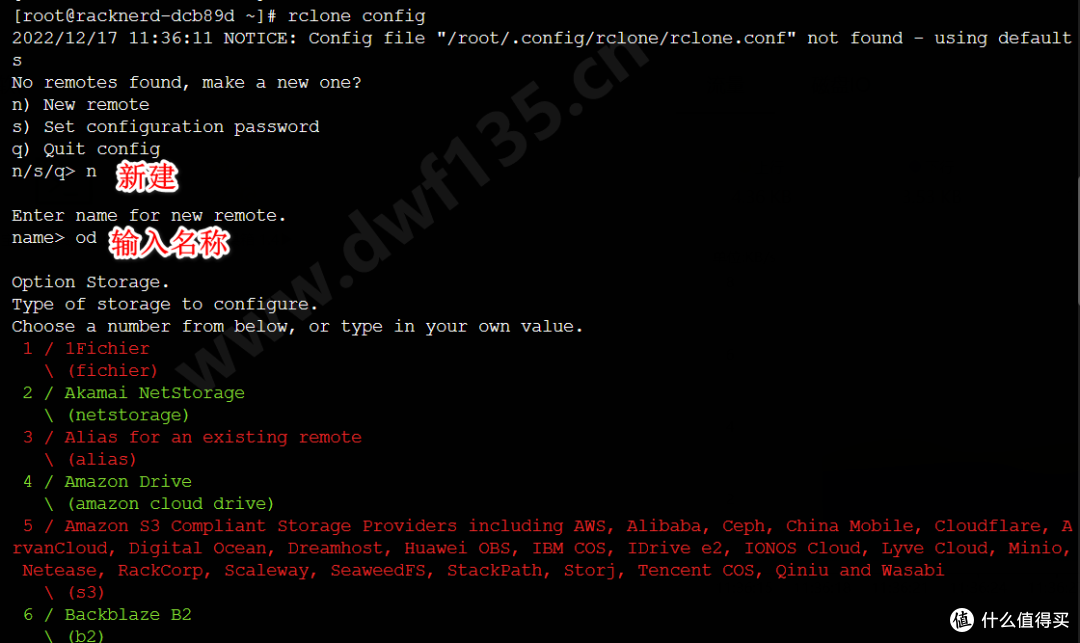
rclone config
然后输入n进行新建配置
输入名称
然后选择挂载的网盘,每个版本的顺序不一样。
输入序号即可
两个选项 都输入N
config_token输入刚才复制的token
内容包括{开始 到}结束
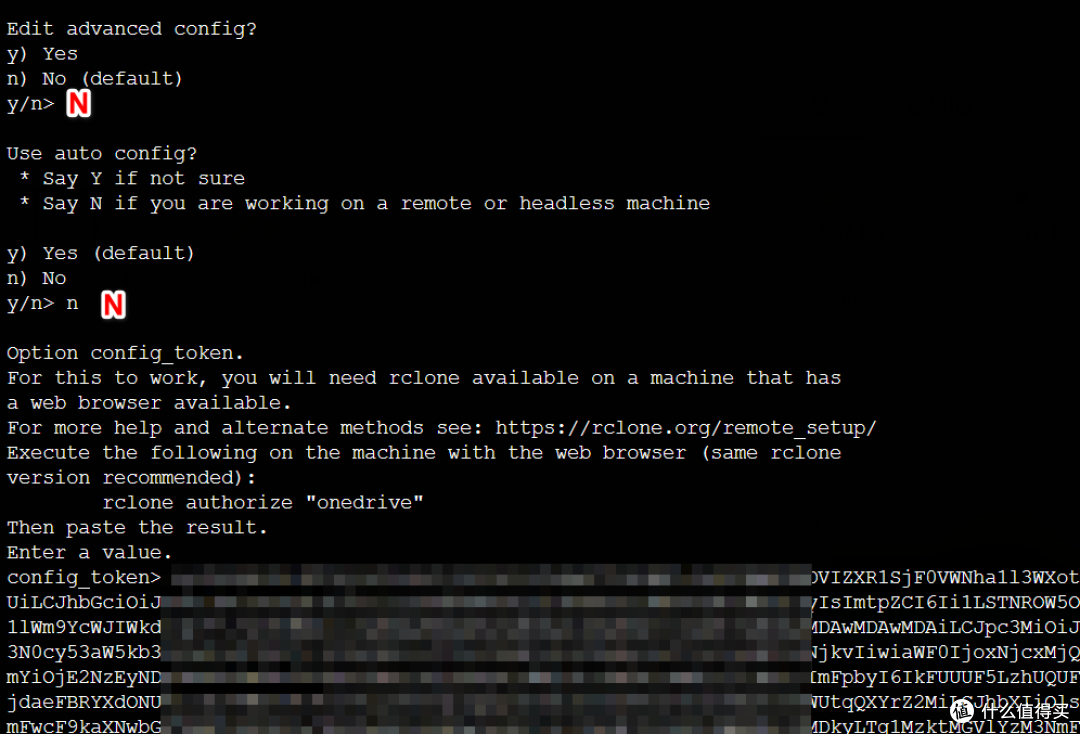
然后选择存储位置,存在OD即可,输入1
Client_id和client_secret不填
选择版本,根据自己的账号选择,一般为全球版,输入1
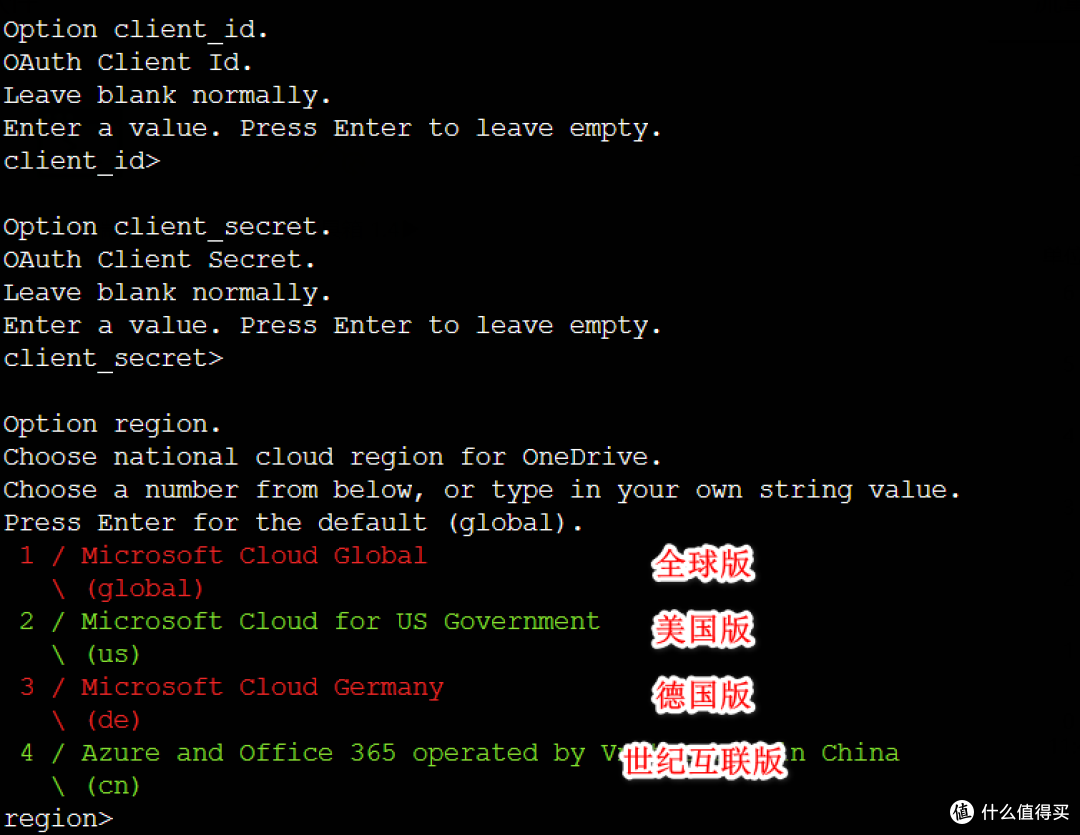
后面一直回车就行 最后输入q退出
执行命令挂载
rclone mount od:/Documents /vol1/1000/OD --daemon --no-check-certificate --allow-other --allow-non-empty
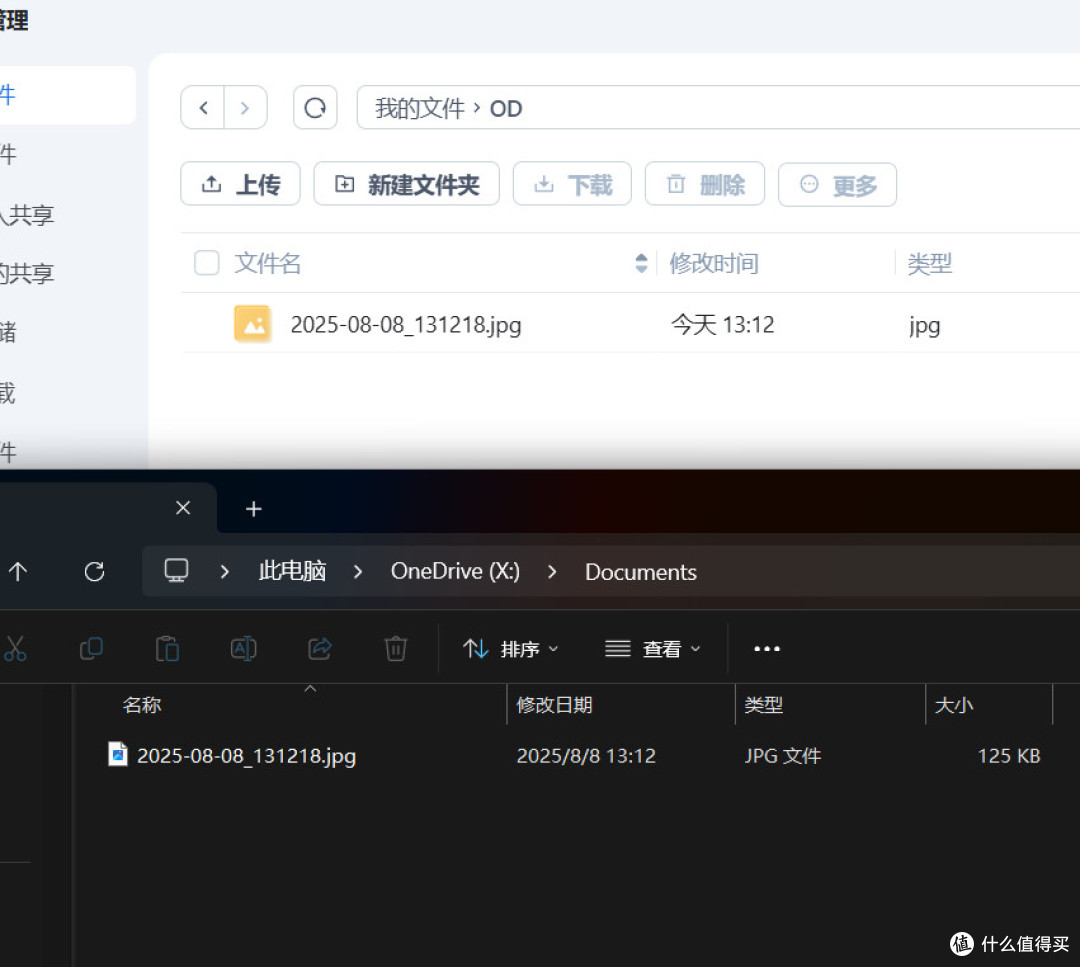
上传到OD目录后,并不会虚假占用存储空间
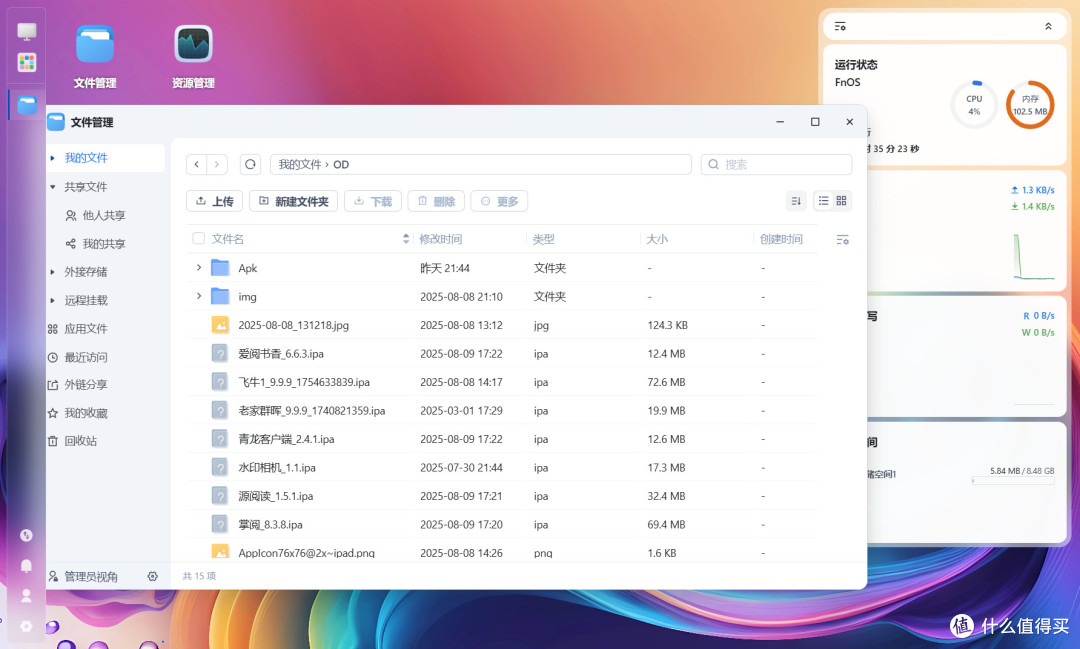
不完美挂载,暂不知道怎么虚拟出来一个硬盘来给飞牛挂载。开机启动先不折腾了,有需求的话可以搜一下rclone开机自动挂载 反正VPS一般情况下也不会关机。









