









































94
41
玩客云Armbian安装IfileSpace网盘
2022-03-04 19:12:33
12点赞
62收藏
6评论
接上一篇玩客云刷Armbian系统安装Docker教程继续折腾,今天我们来搭建一个局域网内的网盘,虽然目前有很多网盘产品比如Cloudreve、可道云、BeDrive、Nextcloud 等成熟的网盘程序,但是我们今天不折腾它们,安装一个小众网盘叫IfileSpace,选择它的原因就是它有着多平台的客户端,可以用它来给手机相册备份。前几天我们写了 宝塔面板安装IfileSpace 多用户网盘列表 ,但是由于玩客云配置太拉胯了,我实在不敢跑太多东西 。
废话不多说,进入正题,
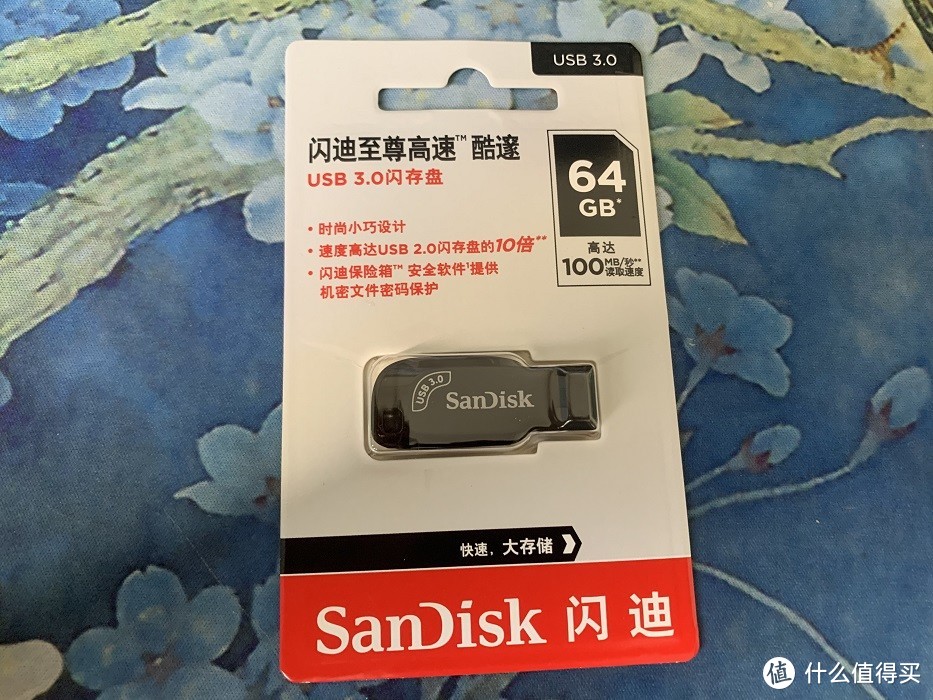
首先给玩客云插一个U盘或移动硬盘,我准备了一个闪迪64G USB3.0的
(PS:也可以什么都不插)
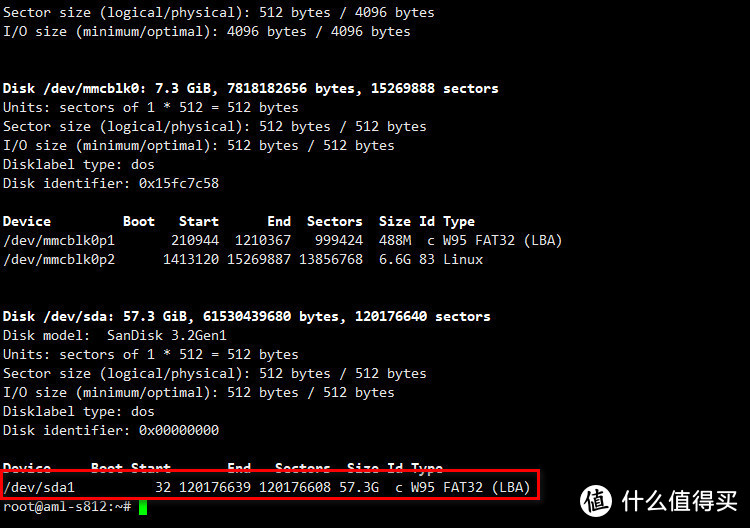
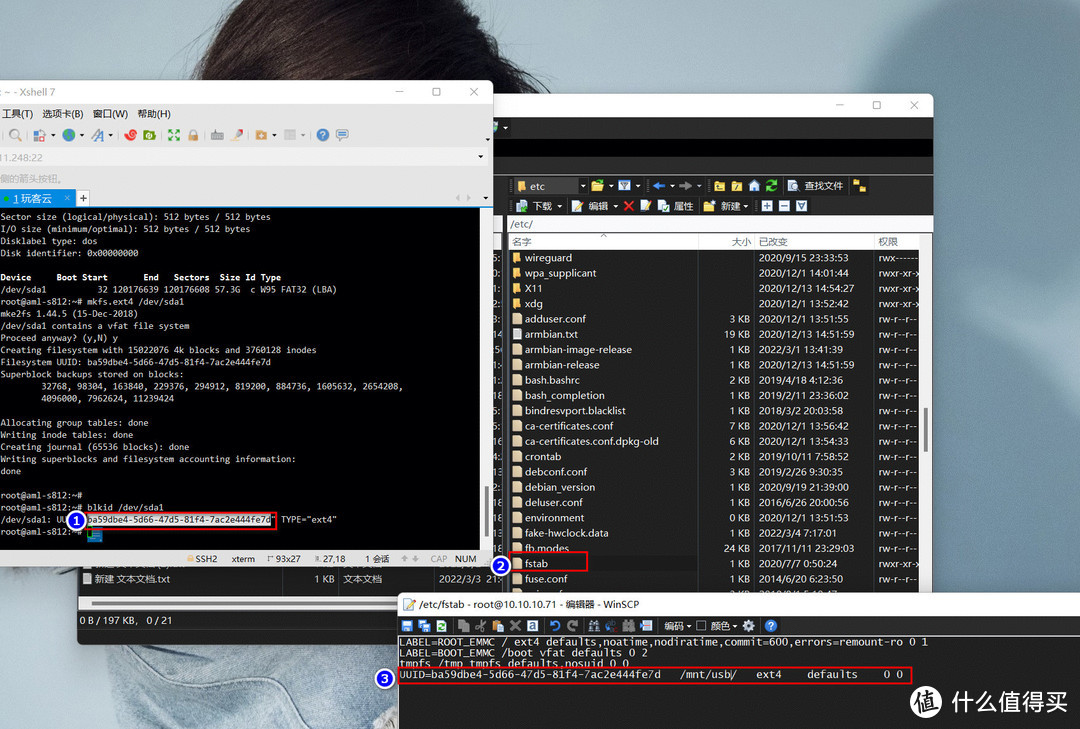
登录SSH,输入fdisk -l 记下设备名称 一般都是/dev/sda1
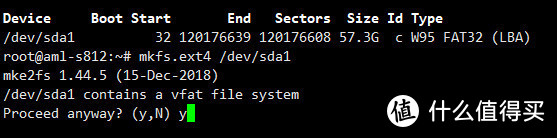
输入mkfs.ext4 /dev/sda1 把磁盘格式化成ext4
输入y 然后一路回车即可
输入blkid /dev/sda1 复制UUID 登录WinSCP 找到 /etc/fstab 文件 双击修改它(当然,也可以SSH下用vi命令直接编辑)
在后面一行加入UUID=改为你的硬盘UUID /mnt/usb/ ext4 defaults 0 0
UUID改成自己的,usb是文件夹映射的名称,可以随意更改
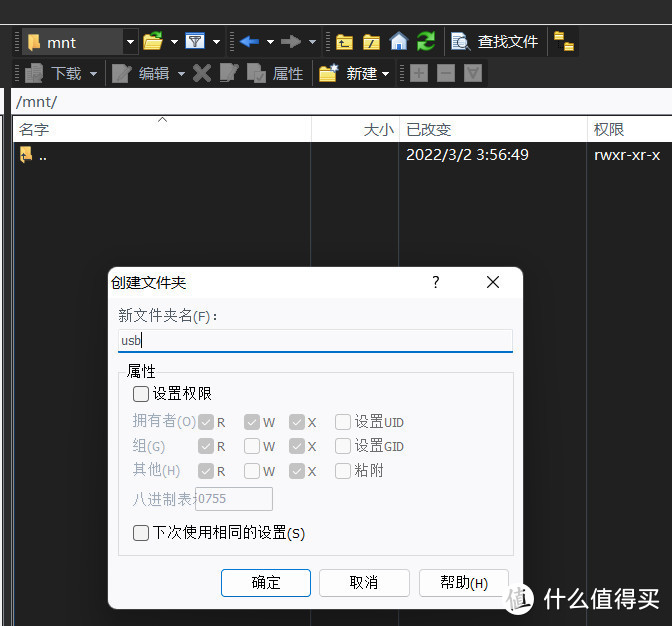
进入mnt文件夹,新建一个usb 文件夹,如果你改了其他名称,那就新建一个其他的
最后SSH执行reboot 重启玩客云
接着我们安装IfileSpace
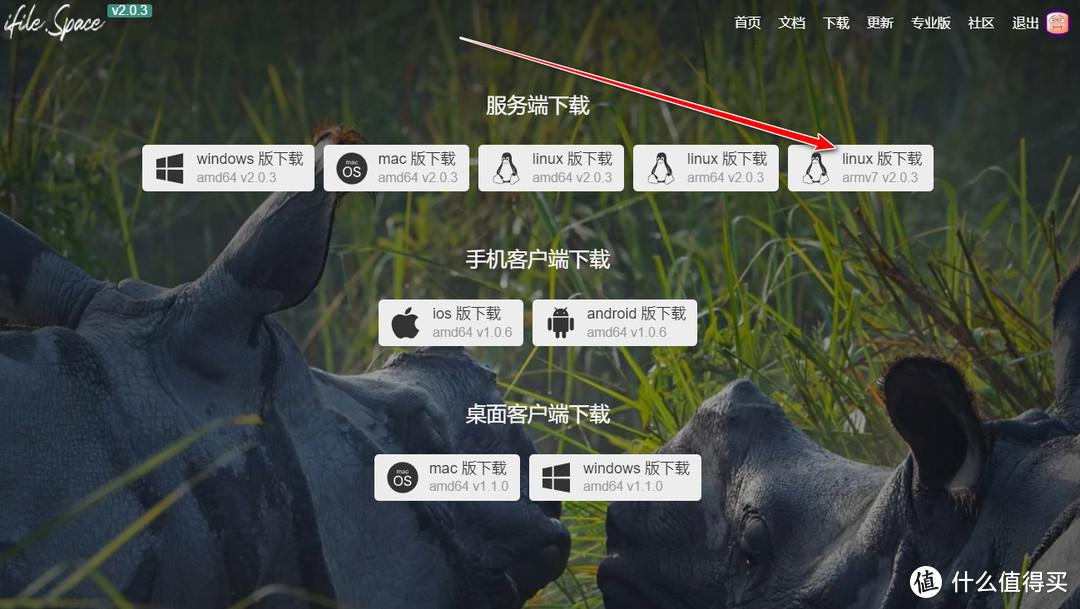
进入IfileSpace官网下载
https://ifile.space/download 对应的版本
因为玩客云的CPU是32位,所以下载 armv7这个
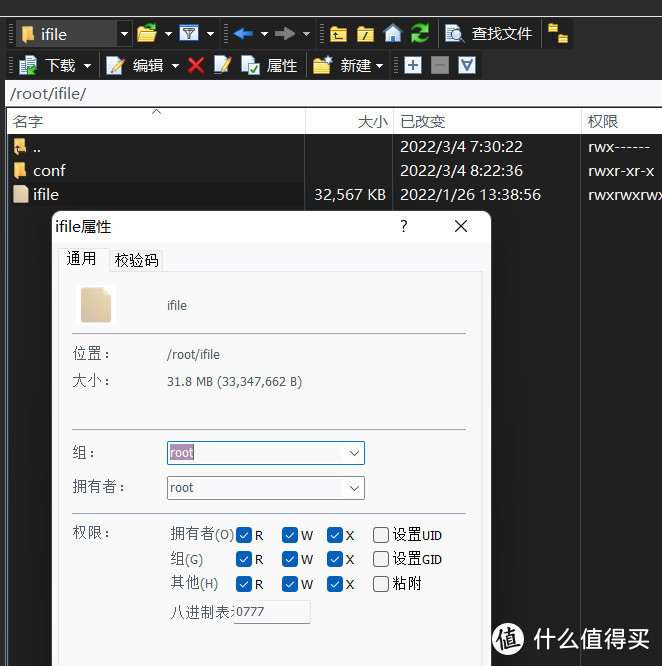
下载完解压把ifile用winSCP上传至root/ifile文件夹
选择ifile文件 右键属性 权限改成0777
执行cd /root/ifile
./ifile &
初始化运行
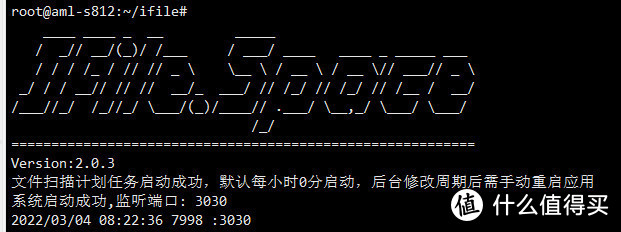
执行进程守护
vi /usr/lib/systemd/system/ifile.service
按i键进入编辑模式 把以下文件粘贴到文件中
然后按esc退出编辑模式,两下大写的Z保存退出
[Unit]
Description=ifile
Documentation=https://ifile.space/docs
After=network.target
Wants=network.target
[Service]
WorkingDirectory=/root/ifile
ExecStart=/root/ifile/ifile
Restart=on-failure
RestartSec=10s
KillMode=mixed
[Install]
WantedBy=multi-user.target
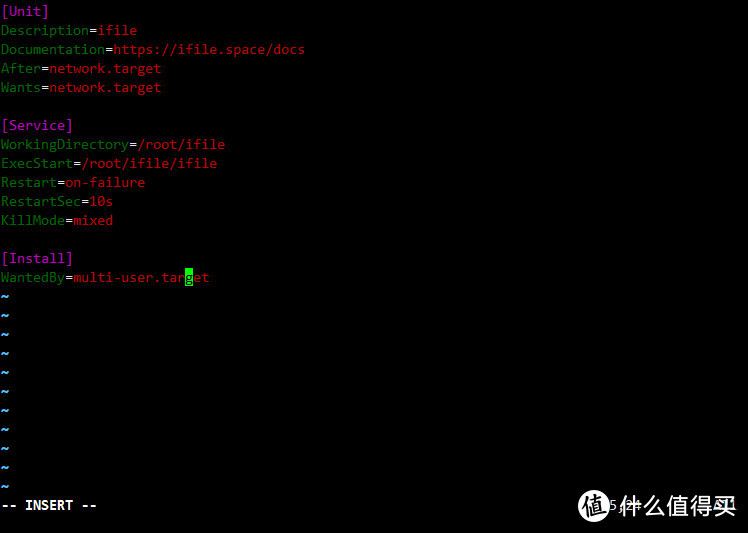
依次执行
# 更新systemd配置 systemctl daemon-reload
# 设置开机启动 systemctl enable ifile
# 启动服务 systemctl start ifile
这样就设置完毕了,打开浏览器输入IP+3030进入初始化界面
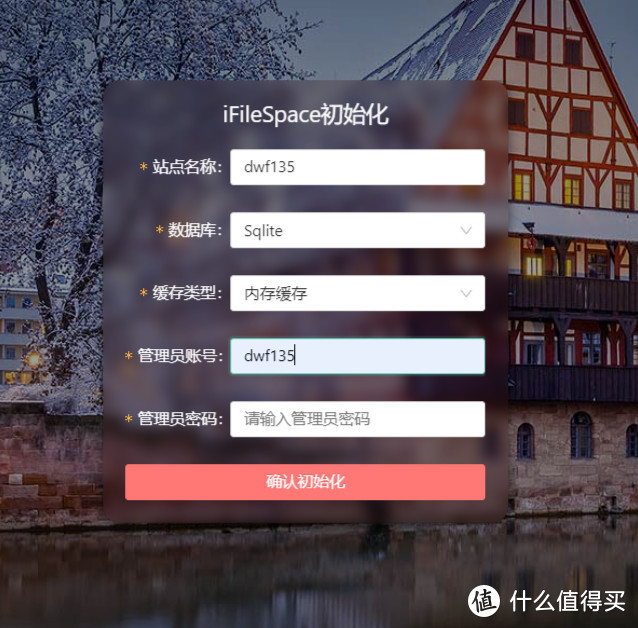
进入后点右上角头像,再点击设置进入管理后台
存储策略 添加策略,添加一个USB磁盘 路径选择/mnt/usb
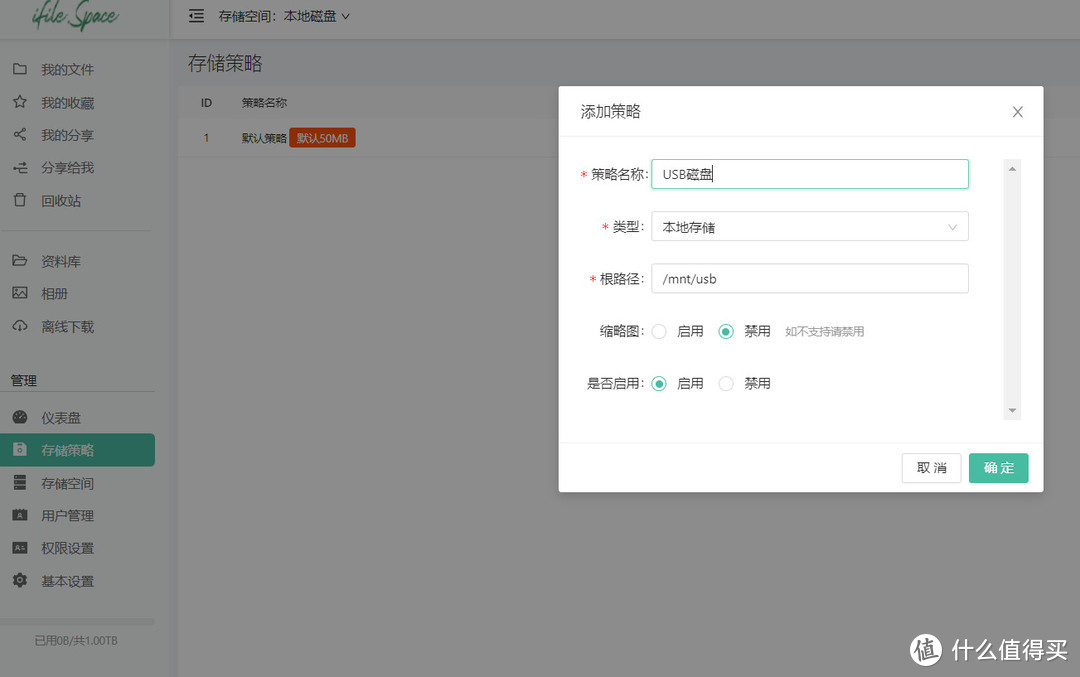
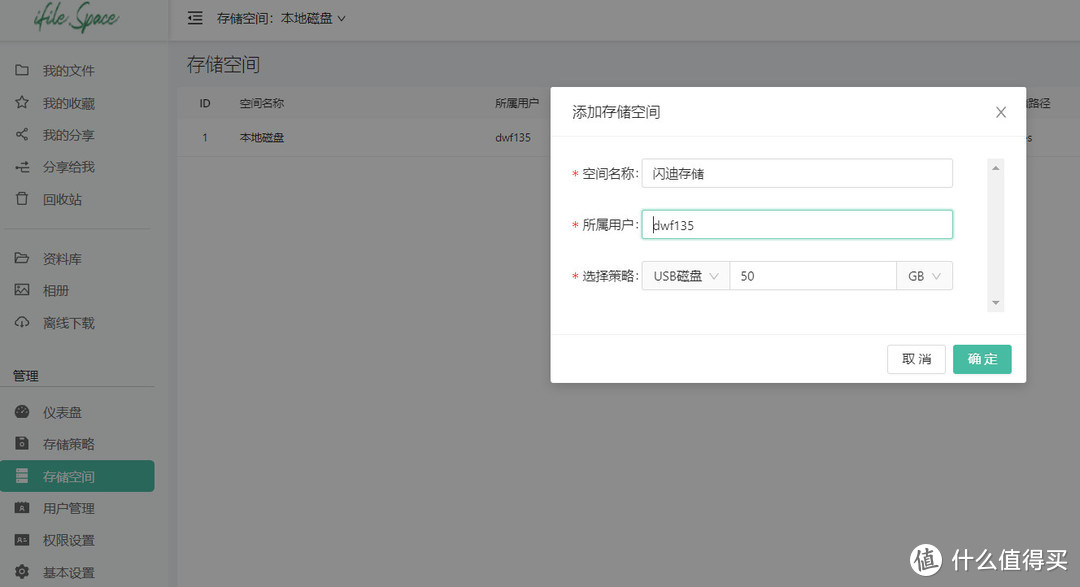
存储空间 添加存储空间,绑定用户和选择策略
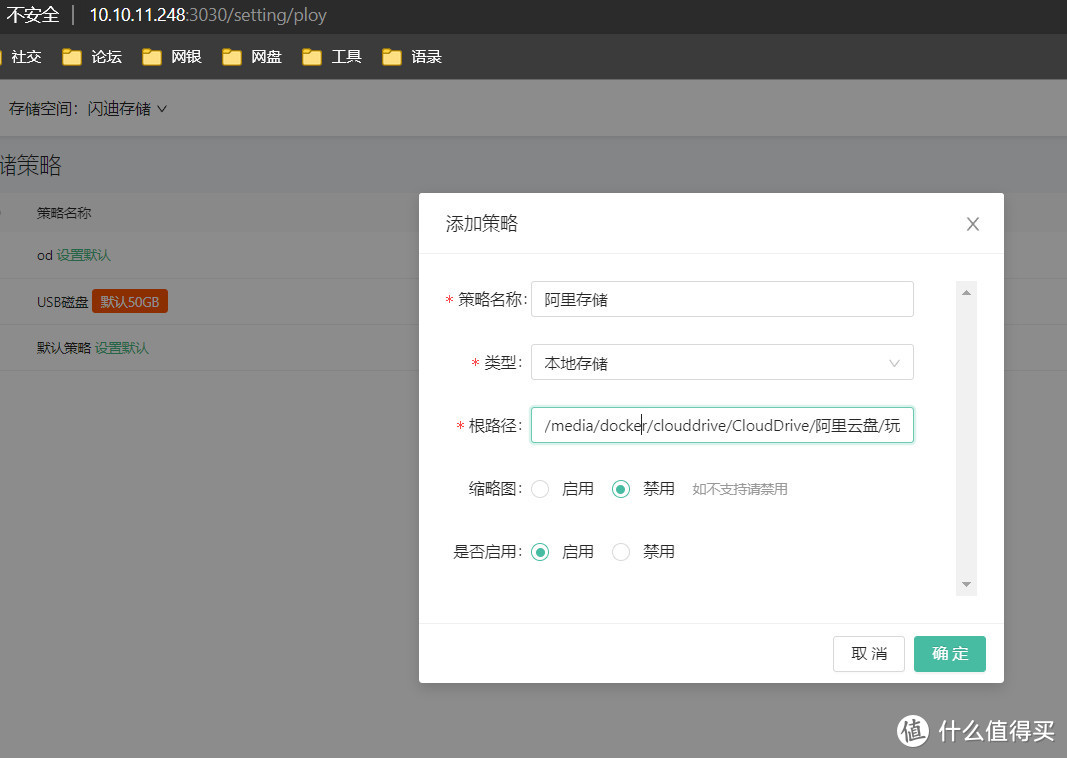
那么如果没有U盘和硬盘咋办?别急 ,可以添加网盘,其实我刚开始是想添加onedrive的,但是由于是内网,加上配置SSL不方便,用rclone的话缓存我怕带不动,所以我又盯上了阿里云盘,上一篇我们已经映射好了,那么新建 一个本地存储,路径选映射好的阿里云盘目录 /media/docker/clouddrive/CloudDrive/阿里云盘/玩客云
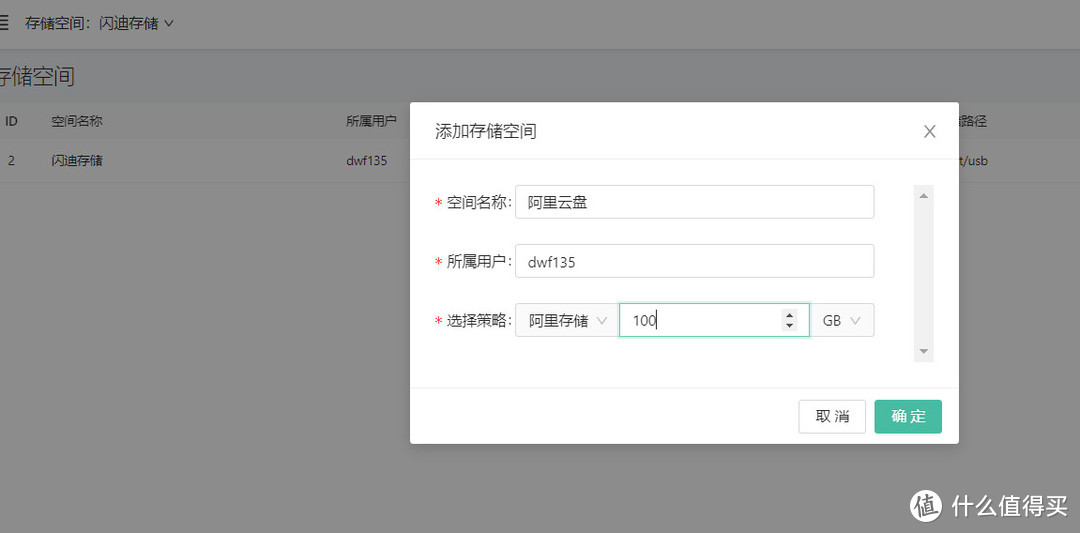
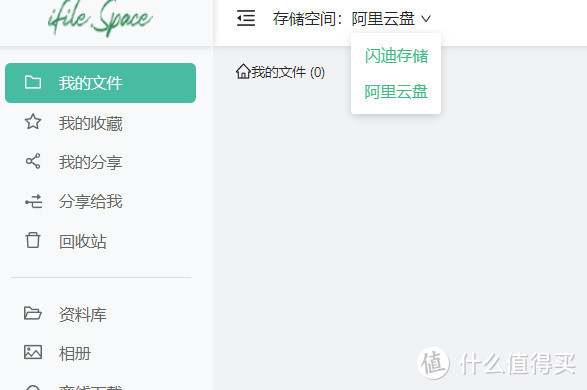
好了 这样用户就有两个了
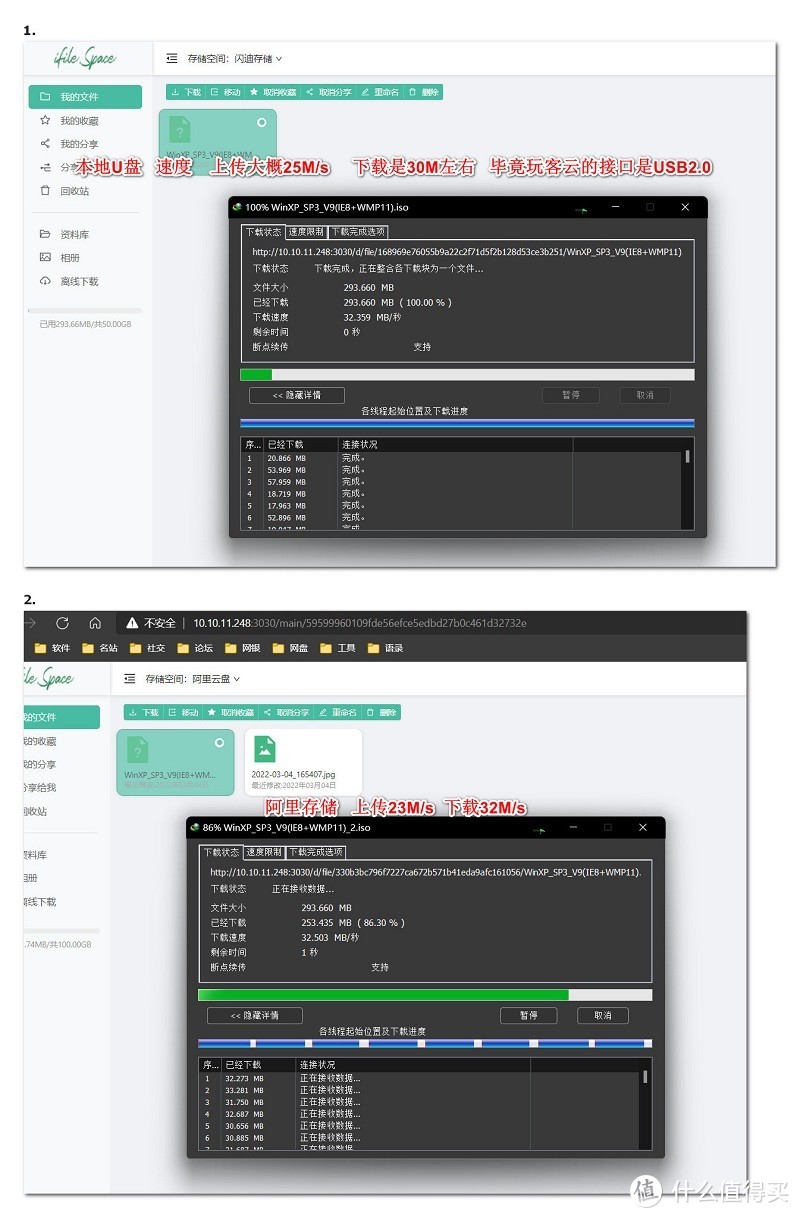
来一波测速
首先是本地U盘 速度 上传大概25M/s 下载是30M左右 毕竟玩客云的接口是USB2.0,所以不能报太大希望
接着是阿里存储 上传25M/s 下载32M/s 这个速度我感觉有点慢了,电脑直接下载阿里都能跑122M/s 应该是走了中转,缓存在emmc (只剩6点多G,不知道会不会炸),可能emmc读取速度也就这样。
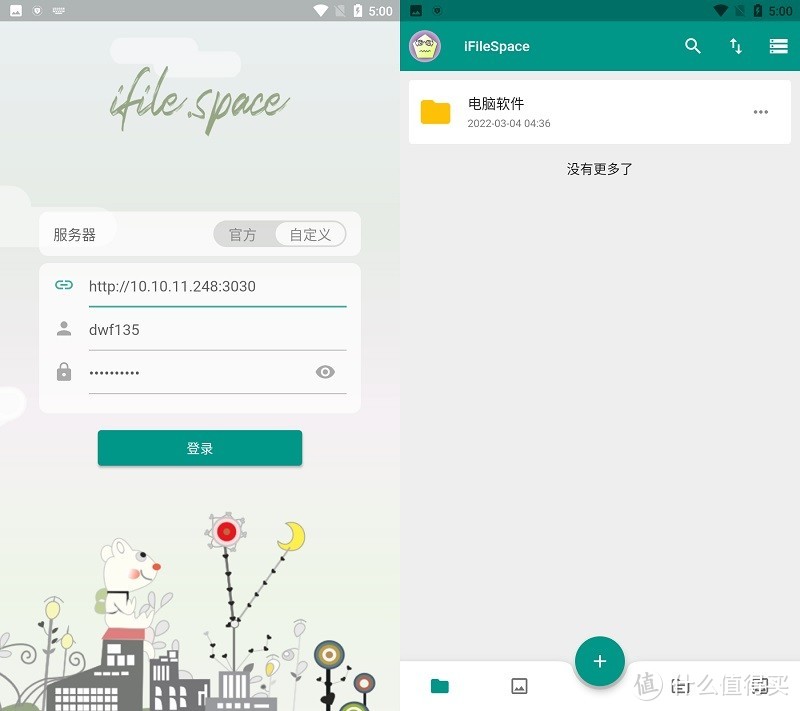
官方手机客户端,内网IP可以直接登录 ,可以自带同步相册
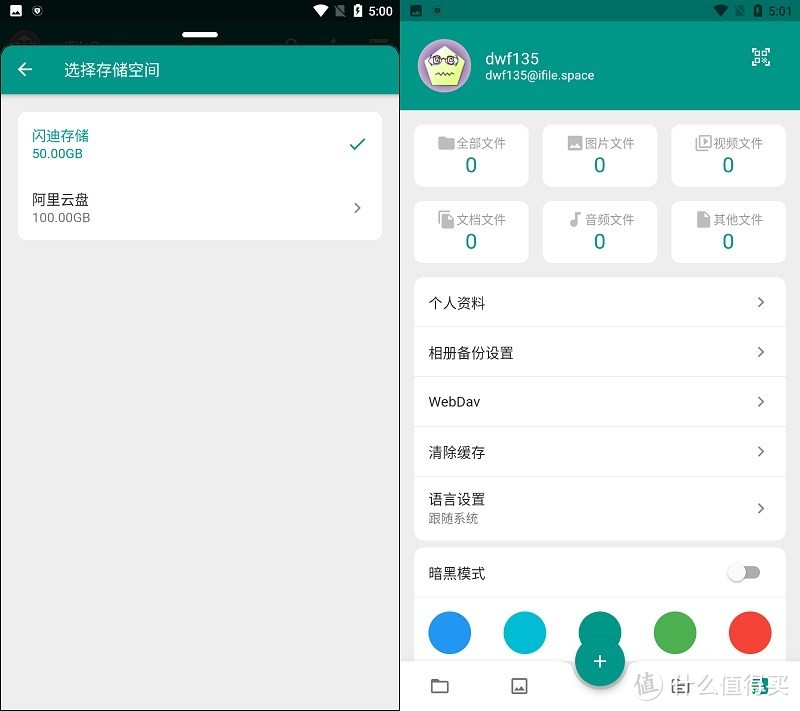
总结:最近也没啥洋垃圾,所以又折腾一篇,IfileSpace目前也是有很多问题,希望能尽快修复吧。各位看官图一乐就好,如果也想跟风搭建,那么不要存放重要资料,毕竟稳定性有待考究。















校验提示文案
校验提示文案
校验提示文案
1. 电脑进管理以后,默认分了1T的空间,是在哪里分配的。。。应该不是本地存储?
2. 我手机下载应用后填写本地端口,然后显示连接不了服务器。。。就是说手机连不上;不过这也在意料之内,因为我这两天开samba共享的时候,也是电脑第一天能ping通但连不上samba,到了第二天才能连接samba共享,手机是能ping通wky的ip地址但是死活连接不上samba。。。能不能帮忙解惑一下到底是wky的问题还是其他问题。。。
校验提示文案
校验提示文案
校验提示文案
校验提示文案
1. 电脑进管理以后,默认分了1T的空间,是在哪里分配的。。。应该不是本地存储?
2. 我手机下载应用后填写本地端口,然后显示连接不了服务器。。。就是说手机连不上;不过这也在意料之内,因为我这两天开samba共享的时候,也是电脑第一天能ping通但连不上samba,到了第二天才能连接samba共享,手机是能ping通wky的ip地址但是死活连接不上samba。。。能不能帮忙解惑一下到底是wky的问题还是其他问题。。。
校验提示文案
校验提示文案
校验提示文案