
















 深耕数码、游戏兴趣领域










3
2
不会操作?没关系!ROG Ally系统恢复傻瓜式教程来了
2025-10-17 11:20:05
9点赞
29收藏
5评论
自从上次发布了《如何在 ROG Ally 上安装 Steam OS》的完整教程以来,不少小伙伴"抄作业"成功,顺利实现了 Steam OS 的游戏自由,后台也接连收到各种"已成功"的喜报,着实让人欣慰。但也有朋友留言问:"当时装系统时没保留 Windows 分区,现在还能回得去吗?""有没有具体的恢复方法?"当然有!别慌,这就安排!今天这篇就来手把手教你:即使没有保留原 Windows 分区,也能将 ROG Ally完整恢复到 Windows 系统。从准备工具到完成安装,全程零基础也能看懂,真正的"傻瓜式"教程来了!(Tips:哪怕你已经清空硬盘,甚至固态硬盘损坏、重换新盘,恢复流程也完全一样,放心跟着操作就行!)

其实,华硕早就为 ROG Ally 考虑到了这些“万一”的情况。如果系统崩溃无法修复,或者 SSD 损坏需要更换新硬盘,不用担心重装系统麻烦!华硕官方在 UEFI BIOS 中内置了“云端还原”(Cloud Restore)功能,只需几步简单操作,就能从云端直接恢复原厂 Windows 系统。整个过程中不需要使用 U 盘,也无需手动安装驱动,系统恢复后所有硬件驱动和预装设置都会自动就位,开箱即用!哪怕你已经清空硬盘、刷过系统,甚至更换了新 SSD,也能一键“重生”,简直是小白救砖神器!那么一起来看看实际的操作流程吧。
▶️如何进入ROG Ally UEFI BIOS

开机后按住音量“+”键,等待片刻就可以进入“BIOS设置”界面。

进入BIOS设置界面后,请先确认UEFI BIOS的时间是否正确。如果时间不是当前时间,请先修改UEFI BIOS的时间(点击红框内右侧的笔形图标)。修改完UEFI BIOS时间后,点击并按“Y”键进入高级模式。

进入“安全性”菜单后,使用方向键的下键选择“安全启动”选项,按 A 键确认选择。(由于 ROG Ally 上安装过 SteamOS,因此需要重新启用安全启动控制;如果是系统崩溃或更新固态硬盘,则跳过这一步)。

进入“安全启动”菜单后,使用方向键下键选择“安全启动控制”,并设置为“启用”,设置完成后按“B”键返回上级菜单。

使用方向键的右键选择“保存退出”菜单,然后点击“保存更改并退出”以保存设置并重启系统(再次开机后按住音量“+”键,重新进入“BIOS设置”界面,按“Y”键进入高级模式)。

进入 BIOS 的高级模式后,使用方向键右键切换至“高级”菜单。

进入“高级”菜单后,选择“华硕云端还原”选项,按“A”键确认。随后系统将进入华硕云端还原界面。
▶️华硕云端还原详细教程

点击“查看隐私权保护政策”按钮

阅读隐私声明后,勾选“我已年满20岁”选项,点击“同意”按钮,继续下一步操作。

点击”下一步“按钮

选择无线网络,然后点击“确定”按钮。

输入无线网络的账号密码,显示连接成功,点击 “确定”按钮。

点击“下一步”按钮进行云端还原操作

仔细阅读后点击“下一步”按钮。

请耐心等待,将会从云端下载系统还原软件

下载完成,点击“确定”按钮

再次点击“确定”按钮

因是从 Steam OS 恢复回 Windows 系统,硬盘上的原有数据已不再需要,因此无需备份文件,直接点击“不”按钮。

系统会提示是否需要开始云端还原。点击“是”按钮。

请耐心等待云端还原程序完成。(Tips:在此过程中,请务必保持网络连接稳定并连接电源适配器,切勿使用电池供电。整个还原过程可能需要1至3小时,具体时长取决于网络速度和设备状态。还原期间,设备可能会多次自动重启或出现黑屏,这属于正常现象,请勿手动干预或强制关机。若因网络中断、电量耗尽等原因导致还原失败,则需要重新进入BIOS并再次启动云端还原功能即可)。

好了,这样就完成了ROG Ally系统恢复,你学废了么。
▶️小贴士

ROG Ally只支持2230规格的SSD?不不不,买个M2转接卡就可以把2230规格的M.2硬盘转换为2280规格

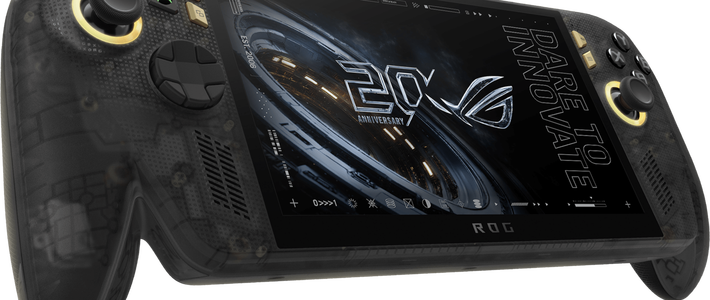
ROG Ally 使用 2280 规格的 SSD 也能够完美贴合哦。听说ROG Xbox Ally搭载了基于Windows 11优化的XBOX专属系统,针对掌机使用场景专门进行了优化。这一系统开机即进入全屏XBOX界面,无需再进入传统系统桌面,在保留Windows开放生态的同时,实现类似主机的直观操作。那么身为第一代的ROG Ally的玩家表示不服,我也要,下一篇,我就手把手教你如何实现基于 Windows 11 优化的 Xbox 专属系统。
非常感谢您的阅读,这篇文章就到此结束了,如果您觉得这篇文章有所帮助,不妨点赞、收藏或者留下你宝贵的评论,这将是我写作的最大动力,我是况天佑,期待下次再与您相遇。
作者声明本文无利益相关,欢迎值友理性交流,和谐讨论~















校验提示文案
校验提示文案
校验提示文案
校验提示文案