






















9
15
手机端文件传输功能怎么用?1分钟简单三步轻松搞定
2025-09-29 19:14:02
0点赞
0收藏
0评论
随着近年来工作模式的转变,手机沦为办公工具的情况已愈发普遍。不少的沟通记录、文件保存、图片素材等往往都是通过手机制作或传送的;然而跨设备的传导普遍面临画质被压缩、排版格式变化等多重问题,为使用者带来不小的困扰。
但是专业远程应用ToDesk的文件传输功能就能有效解决诸如此类的问题,在手机APP的主界面,以及设备列表的设备详情,都可以看到相关的按键。下面就一起仔细学习了解一下如何用吧!

当然,如果是已经成功连接,当手机远程被控电脑时,这时点击菜单栏的文件传输按键,也可以进行上传及下载文件的操作。

进入文件传输管理器后,先选择需要上传的文件夹,再在右上角点击选择‘上传文件’就能正式进入传输流程了,操作又流畅又快捷。

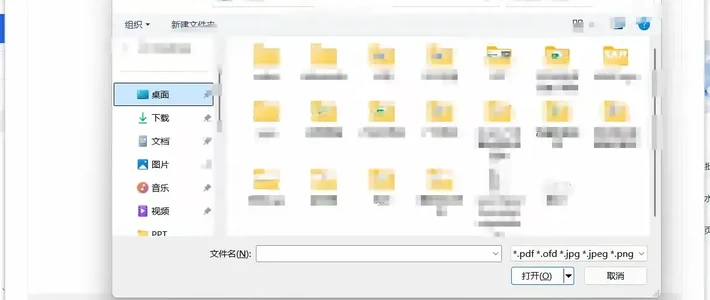
可以选择从相册选择、从本地文件选择、从下载列表选择,从手机本地选择文件,上传到该文件夹。

点击传输列表,可以看到上传文件的进度,传输未完成的情况下,退出当前窗口会提示“传输任务正在进行中,是否终止文件传输?”如果是选错文件或无需再传,均能解决。

下载电脑文件到手机的方法也简单,点击需要下载的文件夹后,可以选择一个或多个文件进行传输。

点击下载后,传输列表的下载即可看到传输记录。

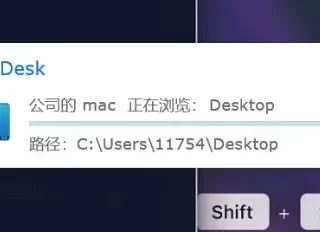
传输效果如图所示,简直快速且准确的解决问题!

总而言之,ToDesk的文件传输功能还是相当给力的,对自媒体工作者或者远程办公中需要直传内容到另外设备等场景均很适用,高效助力着有高频远程安全共享文件需求的团队。