



















14
22
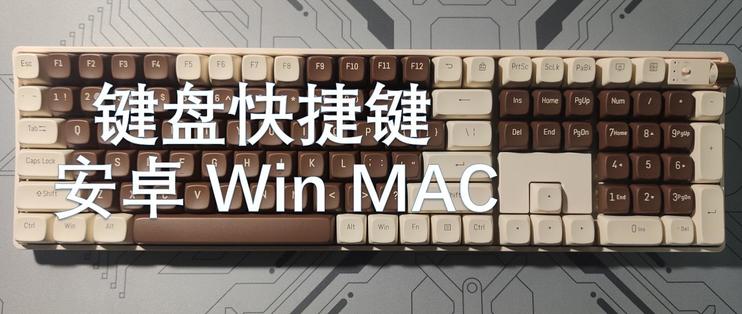
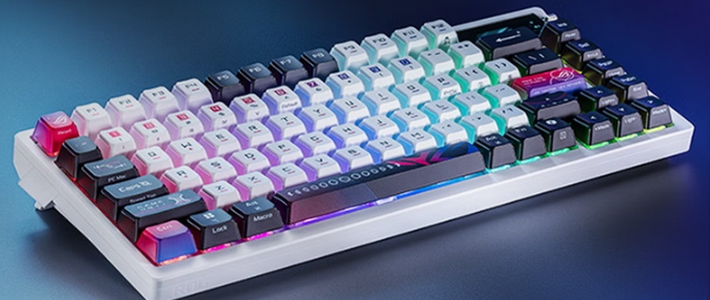
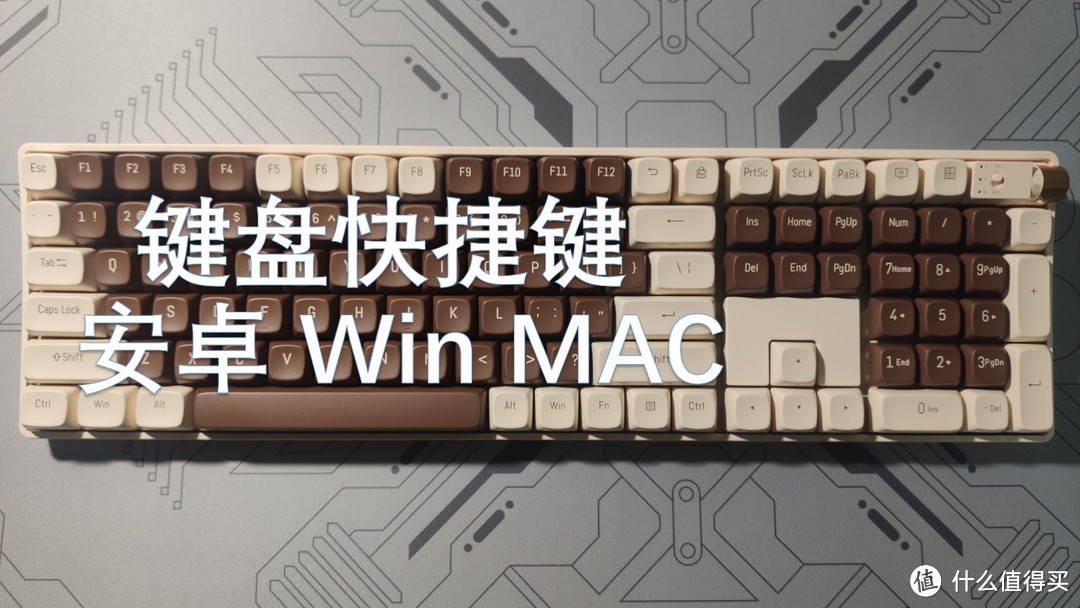
【个人整理】Android、Win、MAC实用快捷键,以及御斧R108机械键盘实用技巧
2022-09-06 14:53:48
10点赞
21收藏
9评论
目录
一、安卓快捷键
二、御斧键盘实用技巧——灯效、电量显示、键盘驱动、Fn功能键组合
三、键盘宏编辑
四、固件升级过程
一、安卓快捷键
我的手机型号是小米9 MIUI 12,所以下面以MIUI 12为例介绍安卓快捷键
小米手机快捷键
❤️Cmd+退格键 返回
❤️Cmd+回车键 返回主屏幕
❤️Alt+TAB 切到最近使用的程序列表
❤️Cmd+空格 切换键盘布局(阿塞拜疆语、阿拉伯语、英语QWERT布局、英语Dvorak布局...)
⭐️Cmd+/ 显示快捷键目录
⭐️Cmd+N 通知栏
一些应用也可以使用快捷键呼出:
⭐️Cmd+A ——计算器
⭐️Cmd+L ——日历
⭐️Cmd+B ——浏览器
⭐️Cmd+E ——电子邮件
⭐️Cmd+C ——通讯录
⭐️Cmd+S ——短信
快捷键使用场景举例
下面这些快捷键使用场景实测兼容御斧R108设备+小米9 MIUI12的组合:
❤️1.如果你在看什么值得买,当你的安卓设备摆在支架上——PageUp 和 PageDown 可以在浏览网页的时候翻页。(翻页功能仅部分APP支持)
❤️2.Fn+F区播放键可以操作Bilibili视频的播放和暂停(但是目前没有发现支持长按快进的按键)⭐️3.Fn+音量键可以调节音量大小
❤️4.截屏按键PrtSc可以用于手机截屏
⭐️5.Ctrl左边的菜单按钮可以切换程序
二、御斧键盘特色功能展示
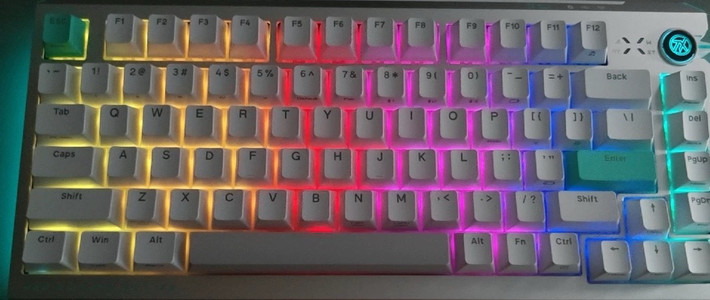
特色灯效
这是我觉得目前最有意思的两个灯效:
⭐️音乐律动——光效跟随播放器的音乐(需配合驱动)
⭐️光影——跟随显示器屏幕(需配合驱动)
查看键盘电量的方法(实用)
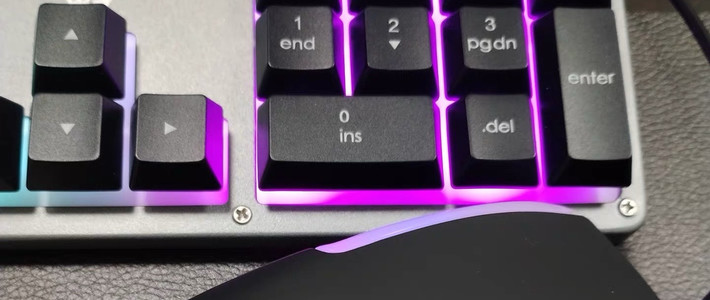
1.Fn+Del开灯
2.按住Fn+空格键,看数字1-0亮了几个,比如9,就是有90%电量
键盘驱动
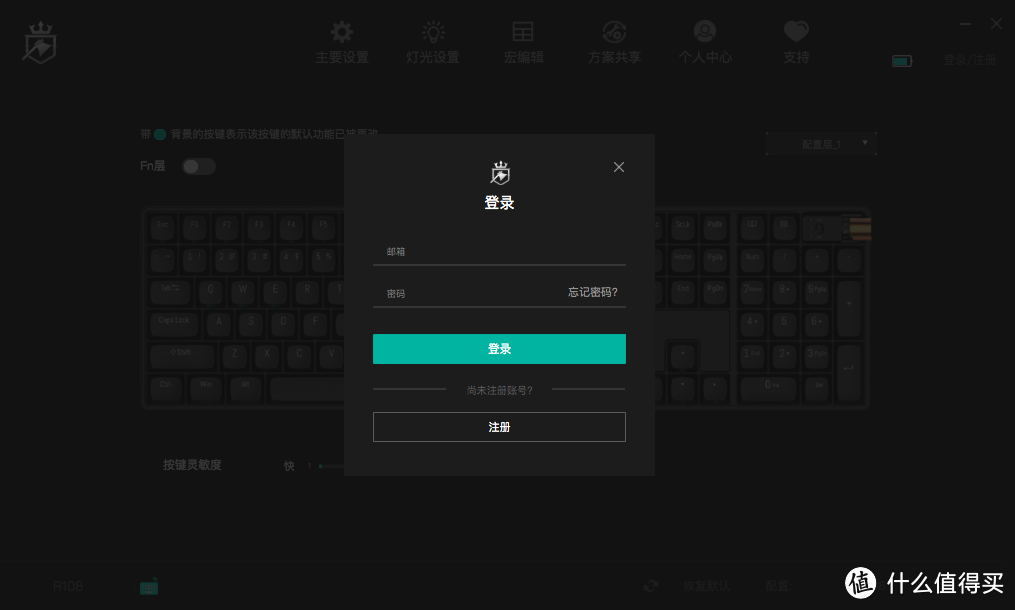
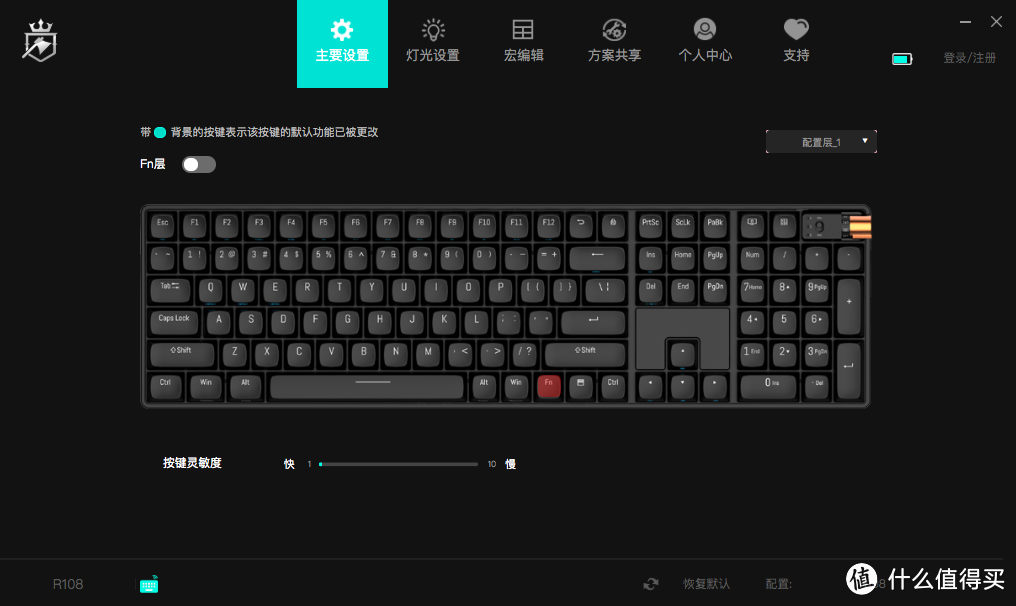
安装键盘驱动可以进入下面这个界面
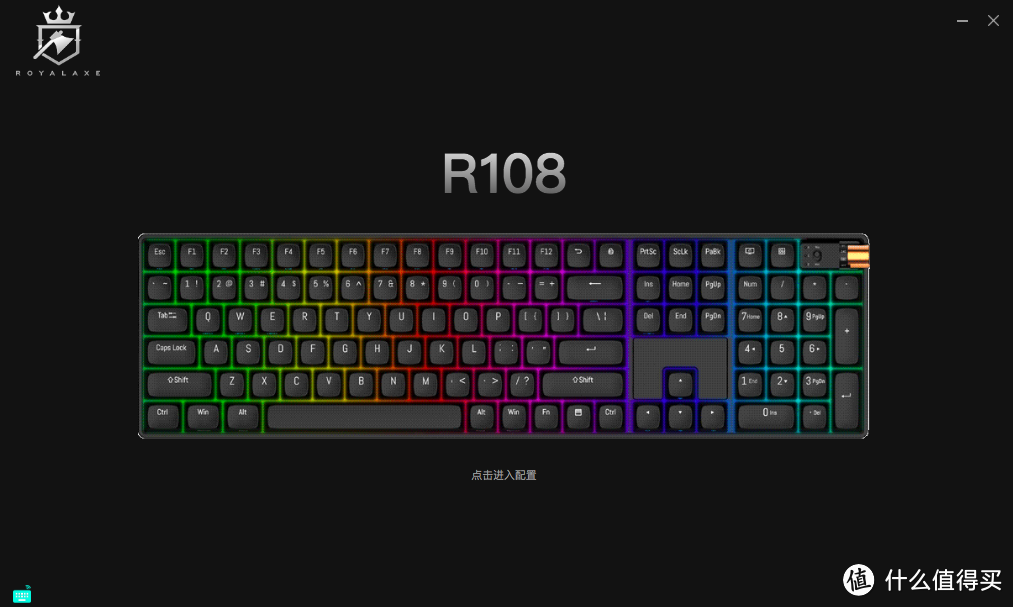
可以注册一个账户,以便同步键盘的设置
配置按键映射
 0
0
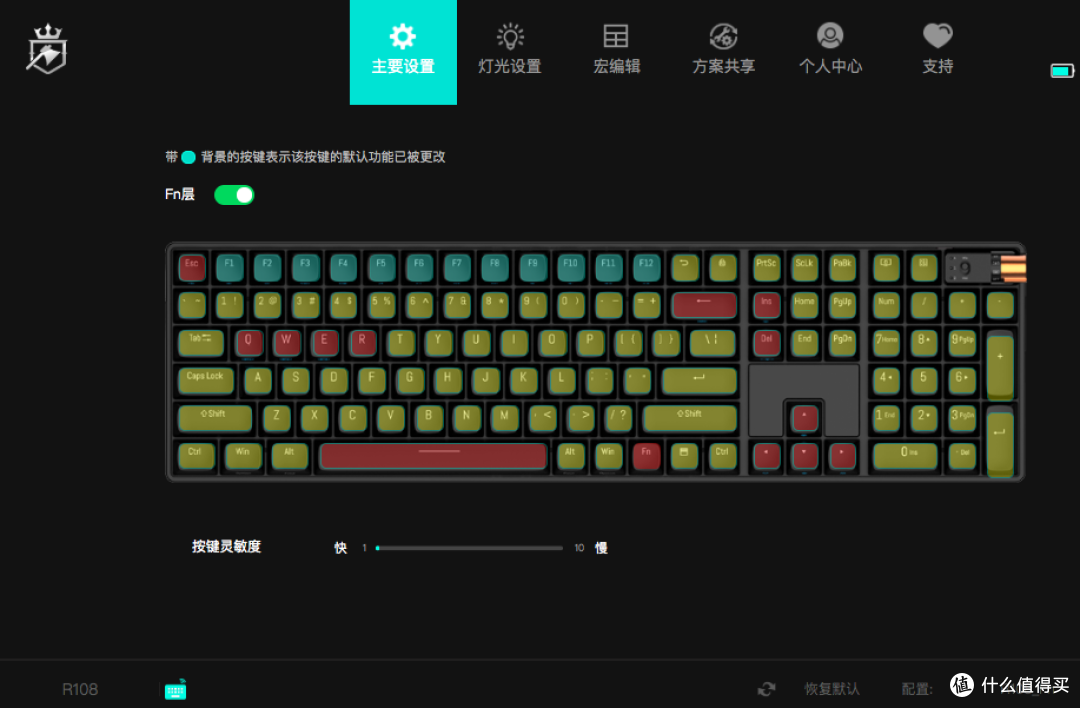
Fn层也可以配置按键映射
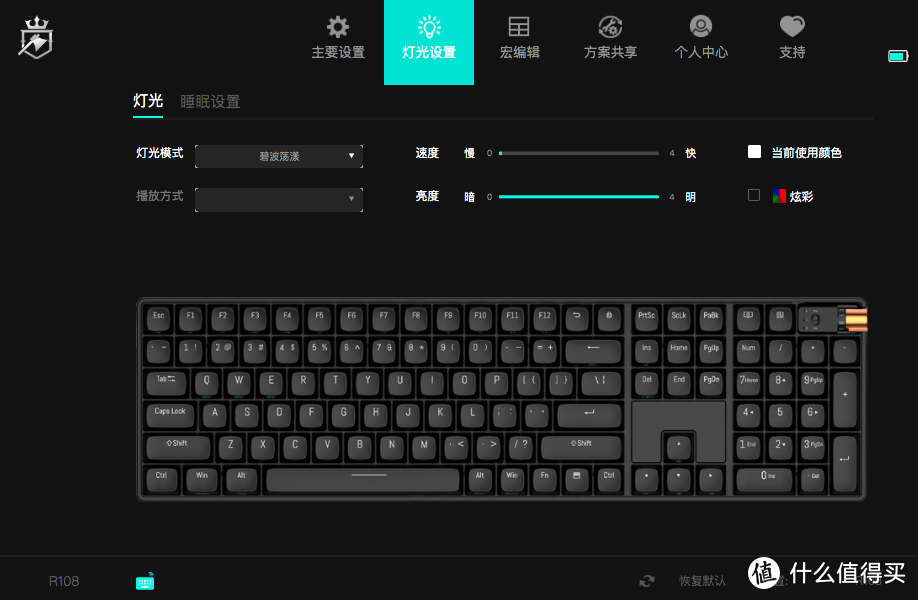
灯光可以选择18+4种风格。最后4种需要连接这个驱动进行设置。
Fn功能键
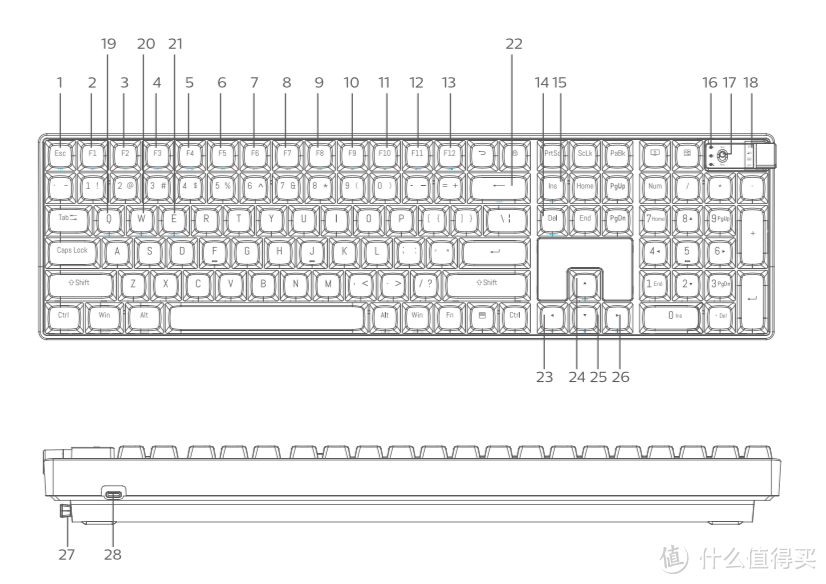
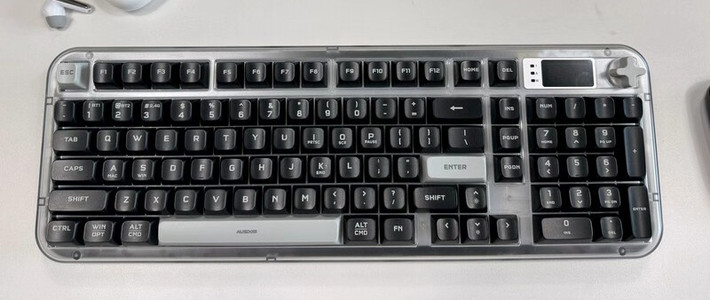
御斧官方给Fn功能键写了说明(下图的数字序号对应上图的键位),但是实测并不是每个按键都兼容Android、Win、MAC系统。为了让大家少走弯路,我把我的实测情况在下面进行补充说明:
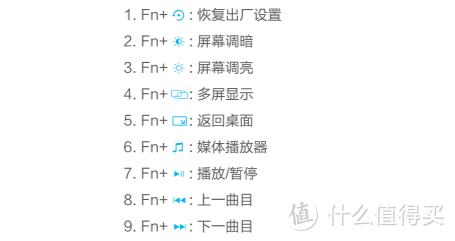
Android:
F1 屏幕调暗✅ F2 屏幕调亮✅ F3 多屏显示❌ F4 返回桌面❌(Cmd+回车) F5 媒体播放器❌ F6 播放/暂停✅ F7 上一曲✅ F8 下一曲✅
Win10:
F1 屏幕调暗✅ F2 屏幕调亮✅ F3 多屏显示✅ F4 返回桌面✅(Win+D) F5 媒体播放器✅(可以打开默认播放器Windows Media Player) F6 播放/暂停✅ F7 上一曲✅ F8 下一曲✅
MAC:
F1 屏幕调暗✅ F2 屏幕调亮✅ F3 多屏显示❌(Ctrl+↑) F4 返回桌面❌ F5 媒体播放器❌ F6 播放/暂停✅ F7 上一曲✅ F8 下一曲✅
Android:
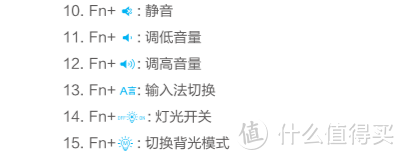
F9 静音✅ F10 音量减小✅ F11 音量增加✅ F12 输入法切换❌(Cmd+空格)
Win10:
F9 静音✅ F10 音量减小✅ F11 音量增加✅ F12 输入法切换✅(Ctrl+空格/Shift中英切换)
MAC:
F9 静音✅ F10 音量减小✅ F11 音量增加✅ F12 输入法切换❌(实际打开的是聚焦搜索)
这些是灯光的控制按键:
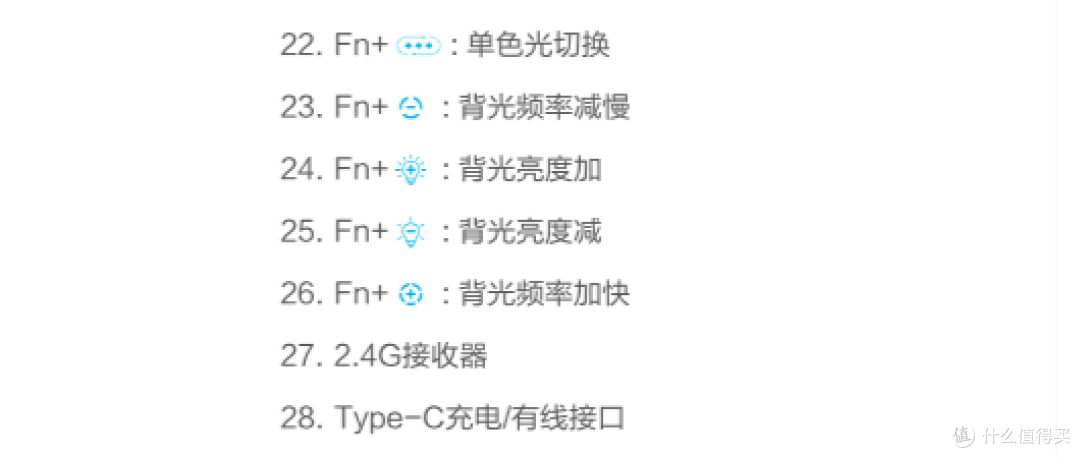
我常用的是:
⭐️Fn+Del 灯光开启/关闭
⭐️Fn+Ins 灯光模式变更
⭐️Fn+退格键 单色光切换
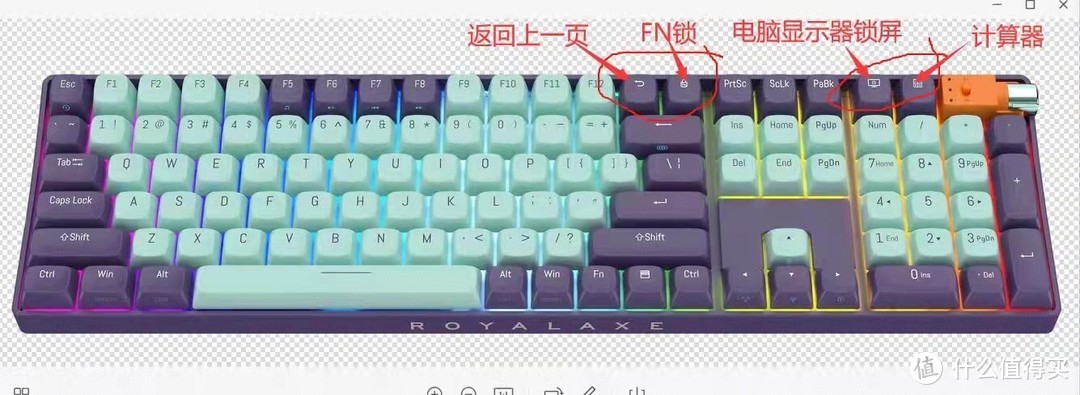
此外,御斧还开发了几个特殊的按键——下图从左到右,依次是返回上一页、Fn锁、电脑显示器锁屏、计算器
Android:
返回上一页✅ Fn锁✅ 电脑显示器锁屏❌(实测为打开日历) 计算器✅(实测可以打开计算器,但是无法录入数字)
Win:
返回上一页✅ Fn锁✅ 电脑显示器锁屏✅ 计算器✅
MAC:
返回上一页❌ Fn锁❌ 电脑显示器锁屏❌ 计算器❌
三、键盘宏编辑
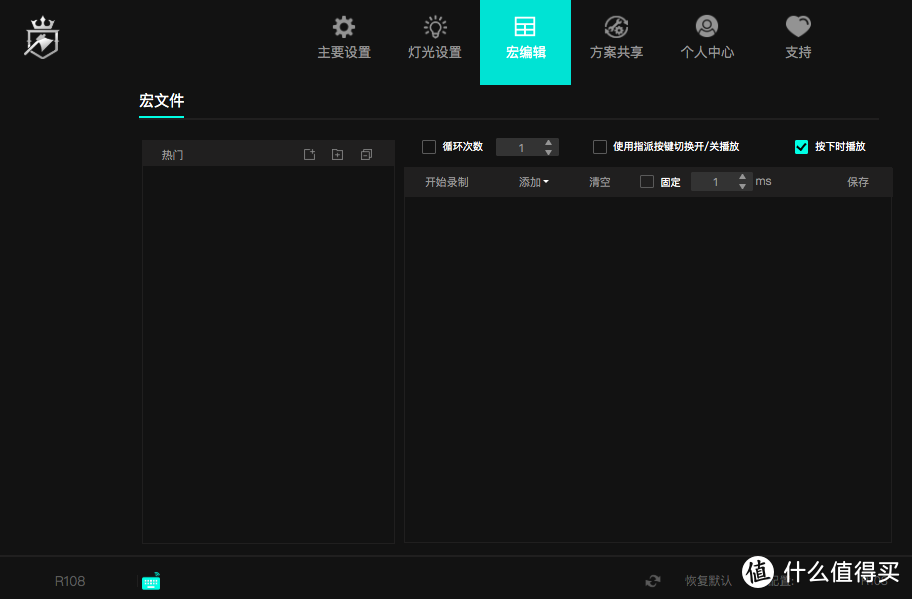
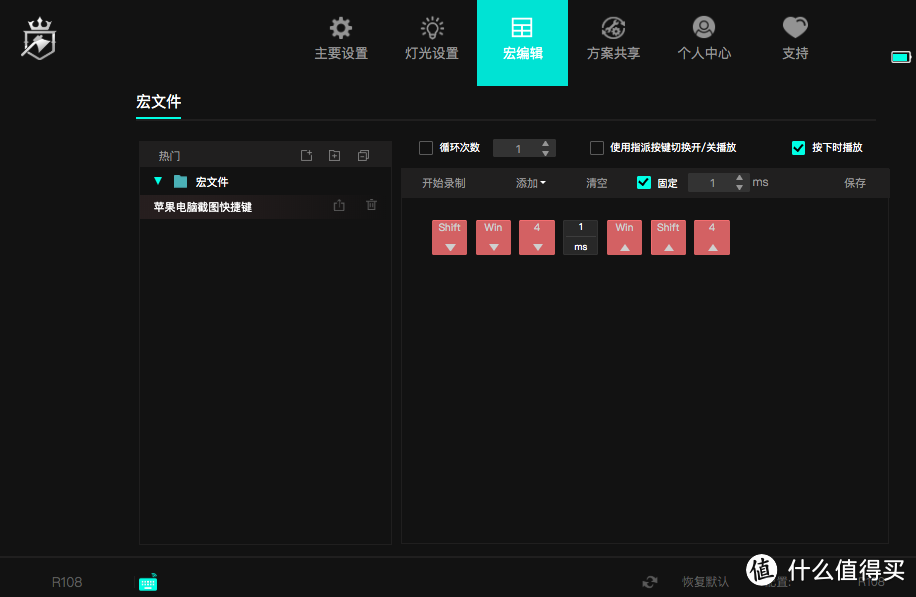
键盘宏对于简化输入方面很有用,下面我以MAC系统的截屏快捷键举例,演示宏的编辑
首先打开宏编辑窗口
在右侧编辑区录制键盘宏,也可以用添加的方式逐个按键添加
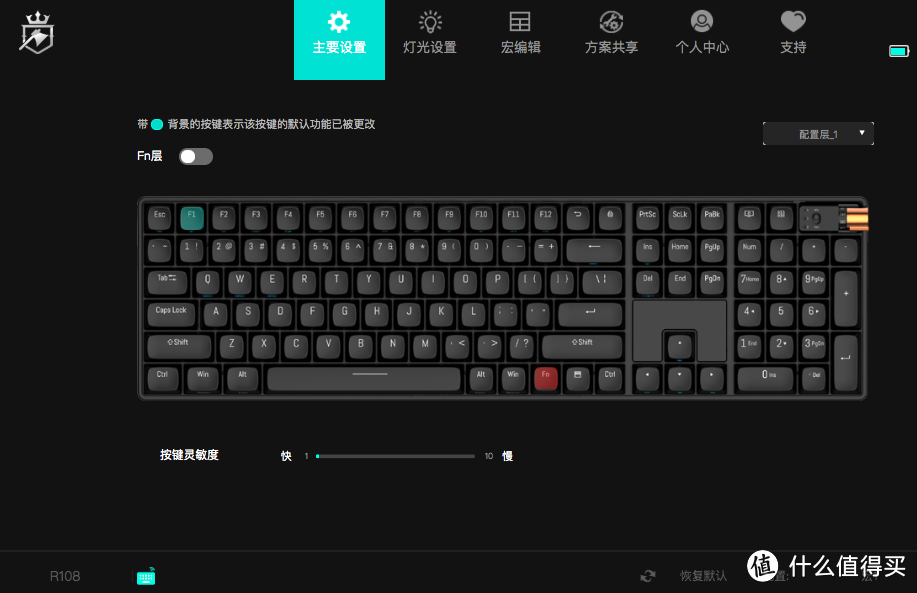
返回键盘配置主界面,点击需要配置宏的按键,例如选中F1,勾选刚刚保存的宏文件
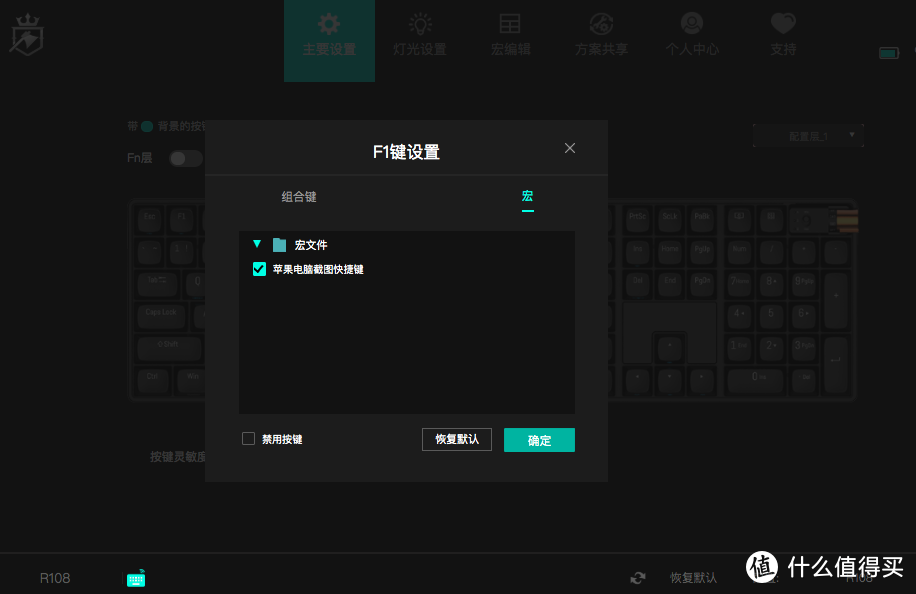
录制完成后按键变为绿色表示已经绑定了宏命令
四、升级过程
御斧的402固件是不能支持在mac上连接驱动的,需要把固件更新到404版本才行。首先官网下载驱动。
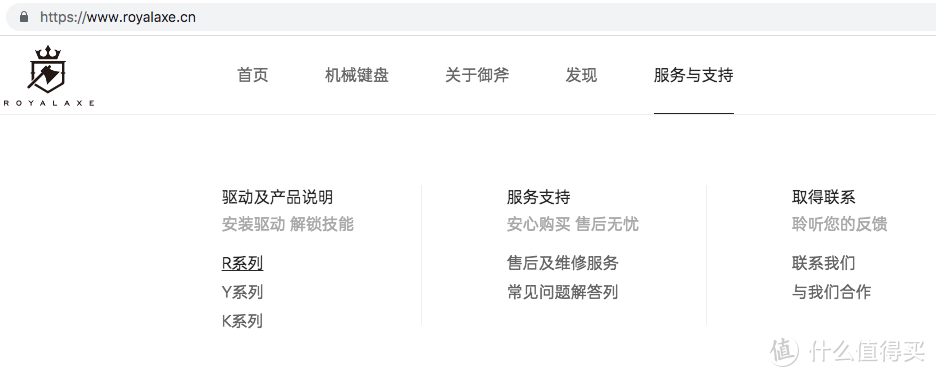
按照自己的型号下载相应的驱动
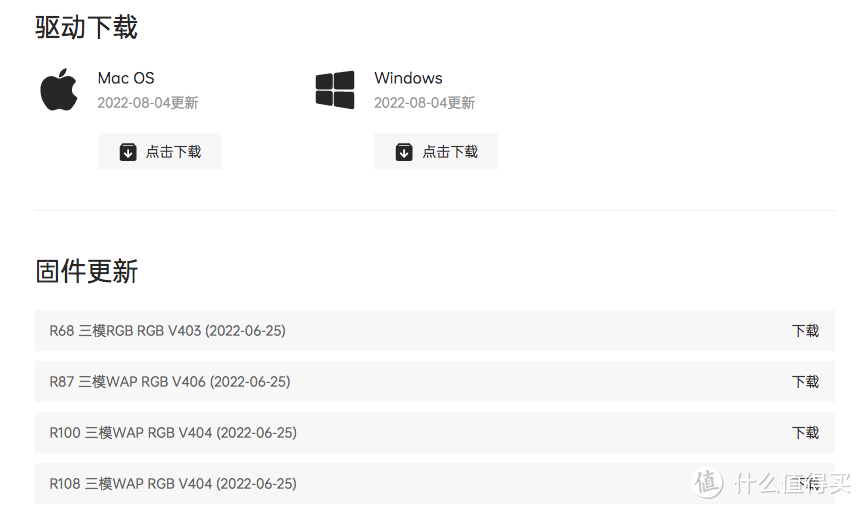
经查询,我的键盘固件是402版本,按照官方文档的说法,402版本的固件无法再mac界面打开驱动。所以需要在win界面下进行固件升级。我第一次安装的驱动没有成功,进入了这样的界面↓所有的按键都不能使用了。
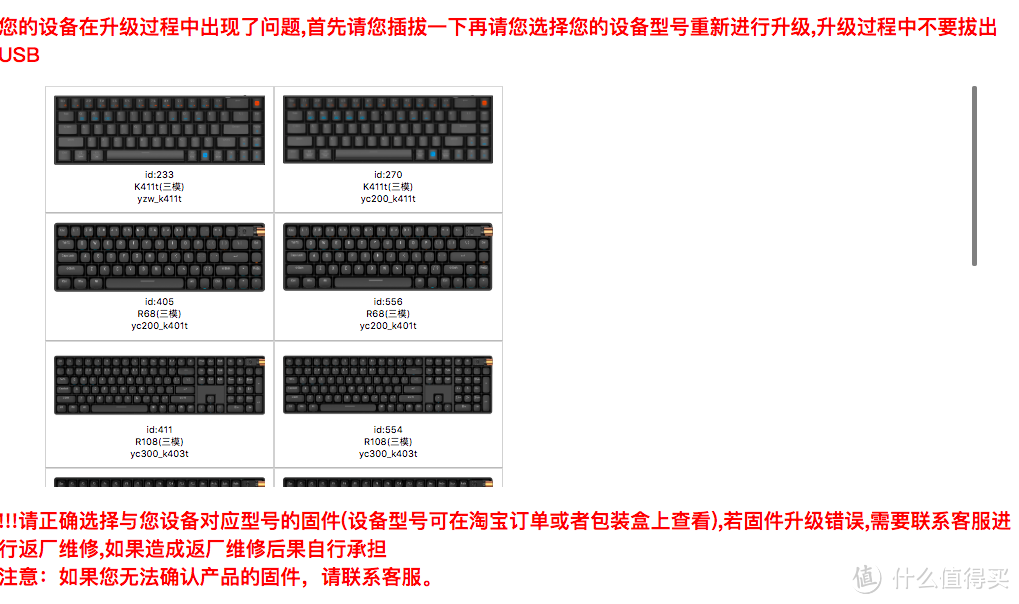
解决的方法是,重新连接用于固件升级的win电脑,打开驱动软件,会自动重新进入固件升级模式,静候固件升级完成即可。固件升级完成后,键盘灯会全部亮起。
总结
目前,win和mac的快捷键基本是固定的,但是安卓系统的快捷键仍然各大公司有一定的区别。所以蓝牙键盘总体上对安卓系统的支持还有待提升。本文是个人在实践中整理的版本,多有不足,希望对快捷键和录制键盘宏有研究的伙伴们积极留言~
















校验提示文案
校验提示文案
校验提示文案
校验提示文案
校验提示文案
校验提示文案
校验提示文案
校验提示文案
校验提示文案
校验提示文案
校验提示文案
校验提示文案
校验提示文案
校验提示文案
校验提示文案
校验提示文案