









 深耕数码、AI兴趣领域













8
5
一文搞定威联通NAS最全外网访问教程,有无公网IP皆可,总有一种方案适用于你
2023-05-08 22:06:21
68点赞
610收藏
35评论
对于所有NAS用户来说,外网访问都是我们绕不开的话题,同时,它也是我们首要搞定的问题,要不然,NAS也就成了一个本地存储,而不是网络存储,它存在的意义也就损失了一大半!
不过鉴于国内网络的复杂性,每个人家里的网络状况都不一样,比如说有的人没有公网IP,有的只有IPv6公网,或者很少有小伙伴和我一样幸运,IPv4&IPv6公网全部都有。
那么怎么才能不受网络的束缚,让我们在外网也能愉快的随时随地访问家里的NAS呢?今天我就以威联通NAS为例,为大家详细介绍,不同的网络状况下,如何外网访问家里的NAS产品!
本文相关硬件介绍
👉关于NAS:
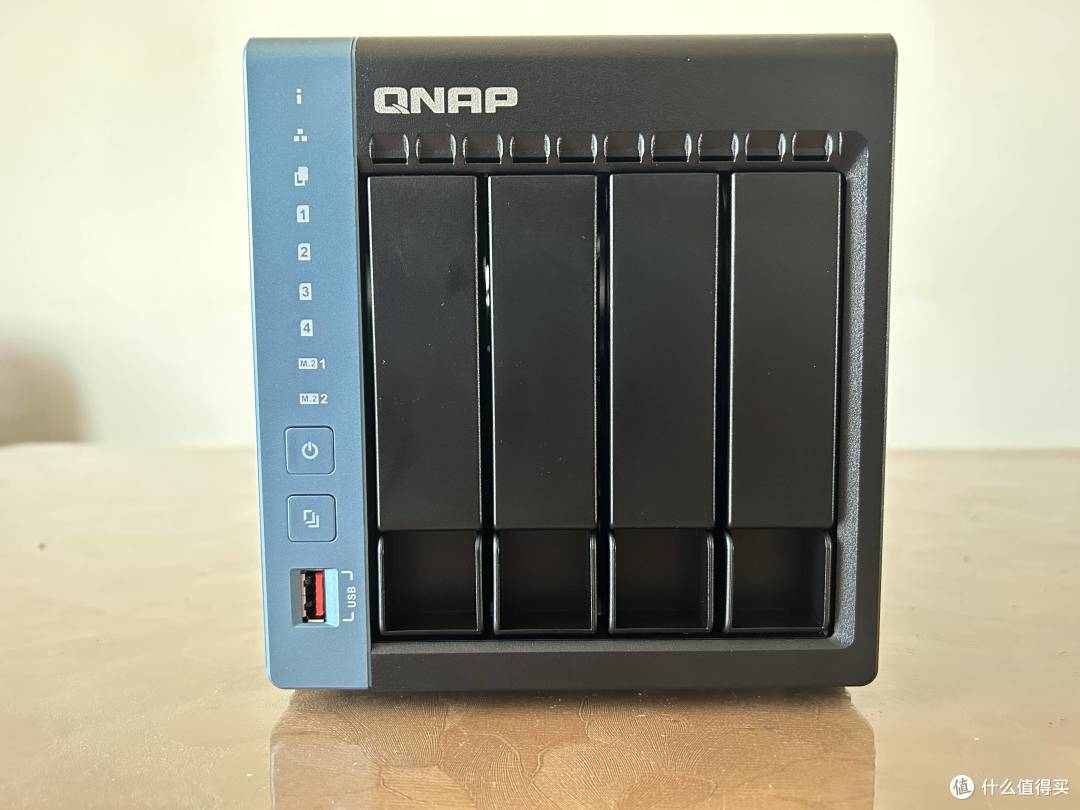
🔺此次使用的NAS依然是我使用最久,折腾最多的威联通TS-464C,它也是目前目前威联通家用型高性能旗舰级4盘位NAS,采用的是Intel 赛扬高性能四核N5095/N5105处理器,支持Intel OpenVINO AI引擎。同时它还搭载了支持链路聚合的双2.5G网口拓展,以及2块可用于存储或者读写加速的M.2 NVMe SSD硬盘槽位,不管是当作缓存加速还是直接用作存储,都能带来显著得效能提升。并且还有一个支持视频直通的HDMI2.0输出接口,可以将我们的NAS变成实用的HTPC或者一台用于生产力的准PC,可以说是我这样的高需求折腾党的首选NAS了!

👉关于硬盘:
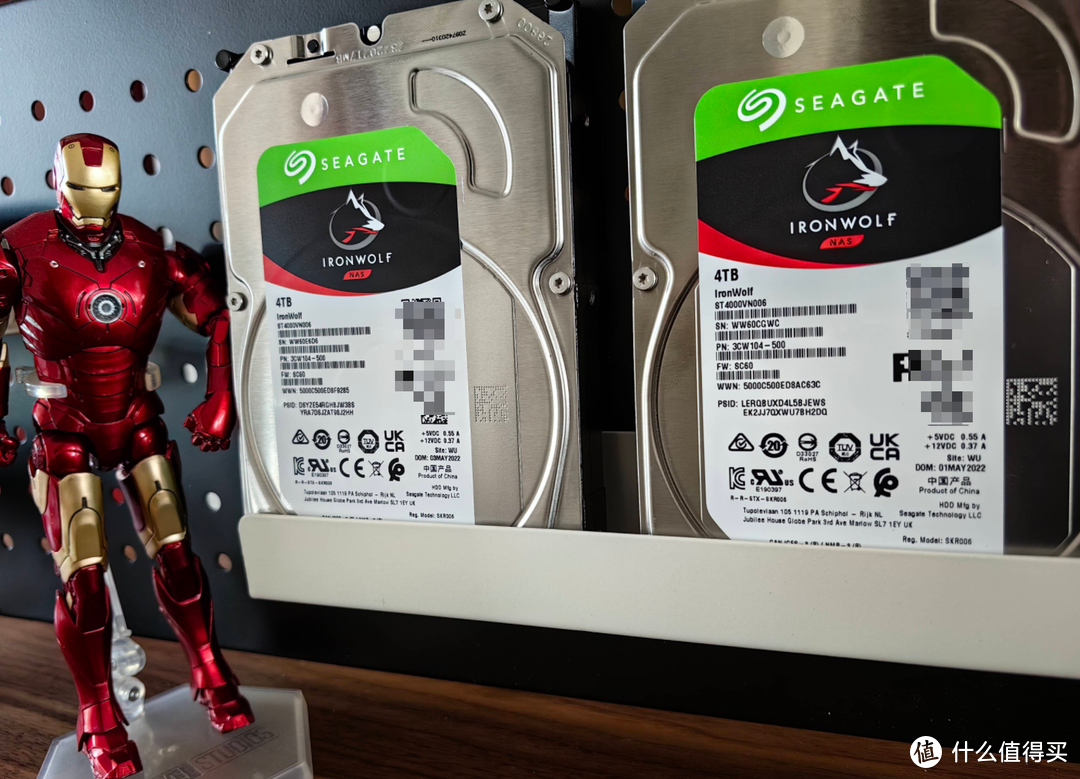
🔺了解我的小伙伴应该都知道,我在很多时候说到NAS用盘的时候都会推荐希捷酷狼,除了它是威联通官方推荐品牌之外,更主要的还是它很靠谱。希捷酷狼全系列都是采用的CMR垂直技术,发热低,噪音小。最主要的是相比传统的SMR硬盘(也就是值友们常说的“叠瓦盘”)来说,CMR不管是存储读写还是稳定性都优势明显。同时希捷酷狼作为专业的NAS硬盘,还针对硬盘在 NAS 网络存储环境进行了优化,拥有先进的硬盘电源管理方案,实时保护硬盘的数据安全的同时,还能让硬盘寿命更长。
没有公网IP
对于没有公网IP的小伙伴来说,我个人推荐的方案简单归纳为:
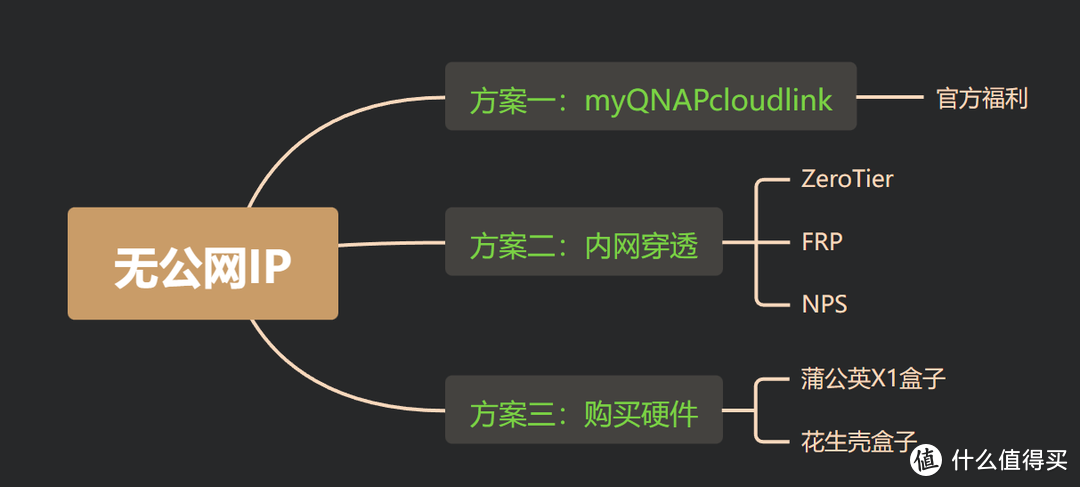
方案一:myQNAPcloudlink
推荐指数:★★★★★
myQNAPcloudlink是威联通自带的外网访问服务,针对无公网IP的用户,它完全免费并且还不限流量。最重要的是,它在前不久还对国内的myQNAPcloudlink实现了一次史诗级的网络提速,让我们随时随地,不受限制的实现外网访问自由,并且速度也是非常的到位,我家40M上行的“小油管”基本直接干满!
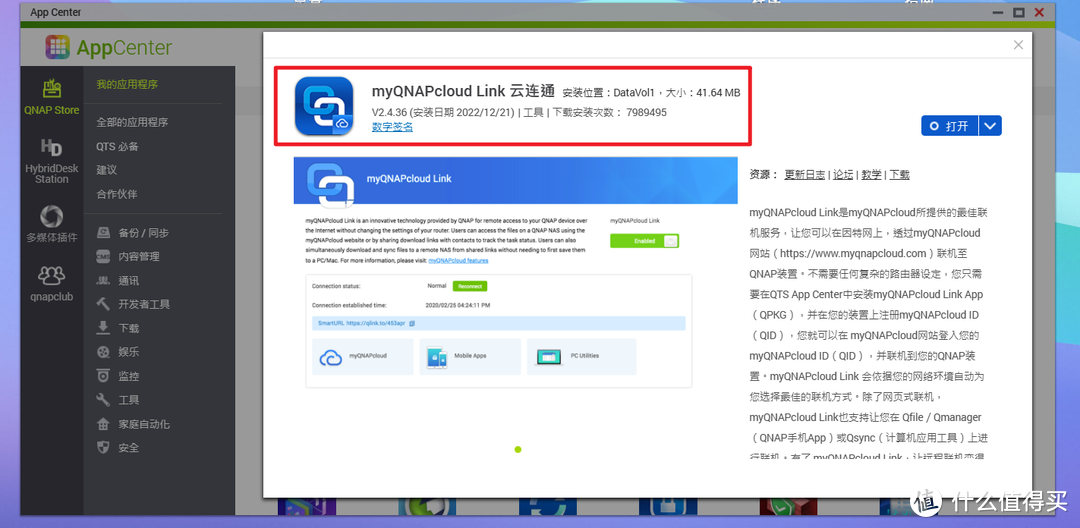
🔺首先在App Center里面下载并安装『myQNAPcloud Link 云连通』应用。
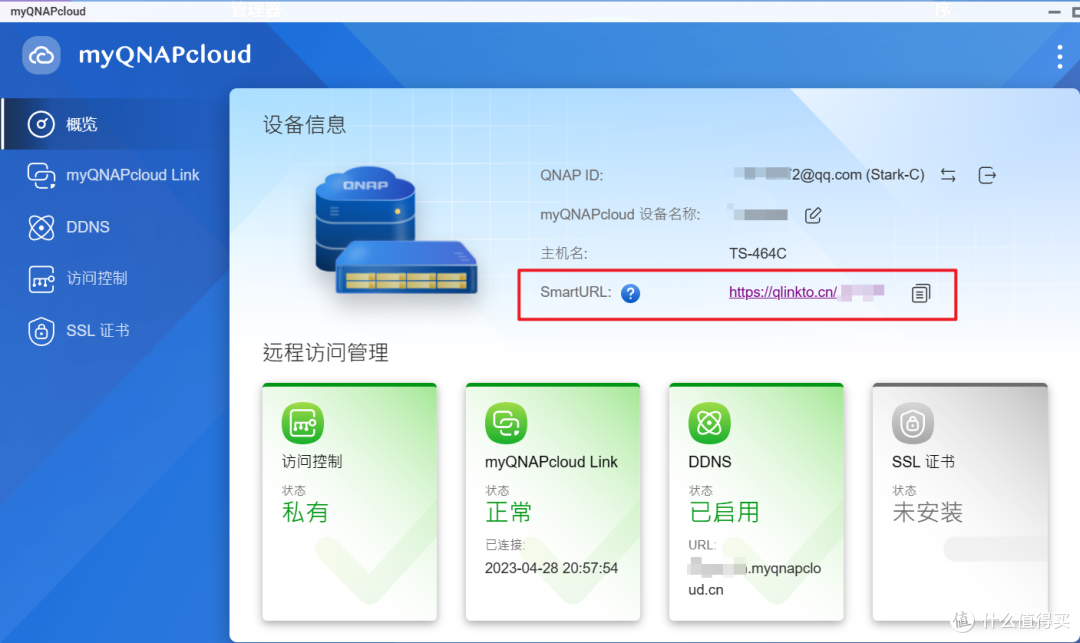
🔺首次使用会要求注册QNAP ID(类似于Apple ID),注册其实很简单,按照向导一步步操作即可。需要说明的是,电话和邮箱需要输入可以使用的真实信息,国内的即可,因为需要接受验证码和激活之类的信息。我这里之前注册过了,所以就不在演示,注册好之后该软件会自动部署所有服务。
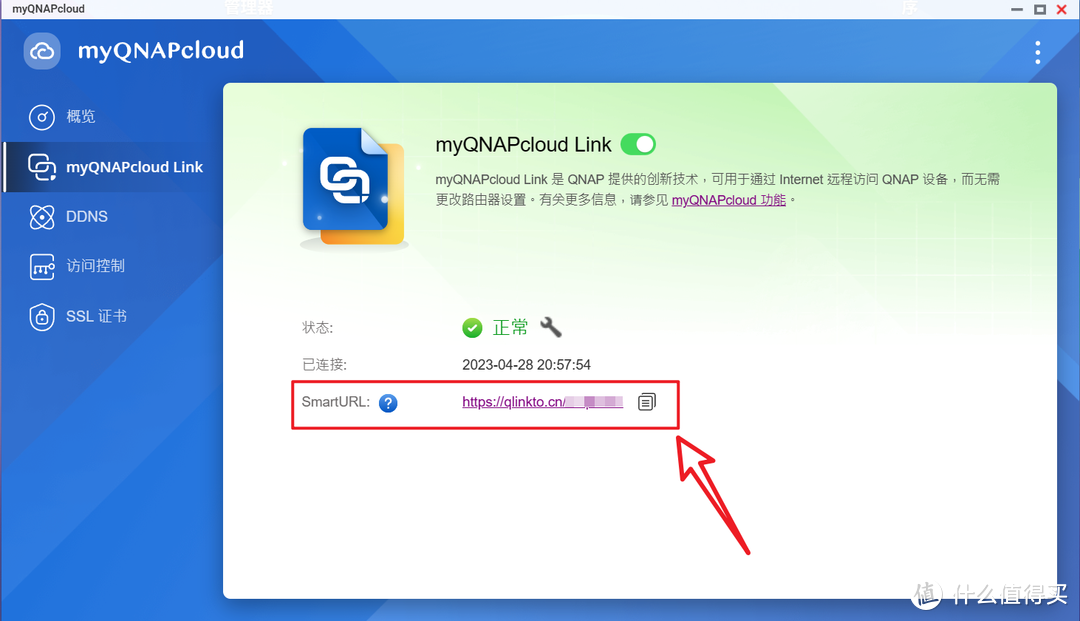
🔺而我们需要用到的便是这个myQNAPcloud Link。使用起来也是非常的方便,只要复制SmartURL 后面的网址,格式为: https://www.myqnapcloud.cn[设备名称] ,粘贴到手机上的APP,或者电脑上的浏览器以及应用程序,然后直接登录自己NAS的QNAP ID就可以直接远程访问了!
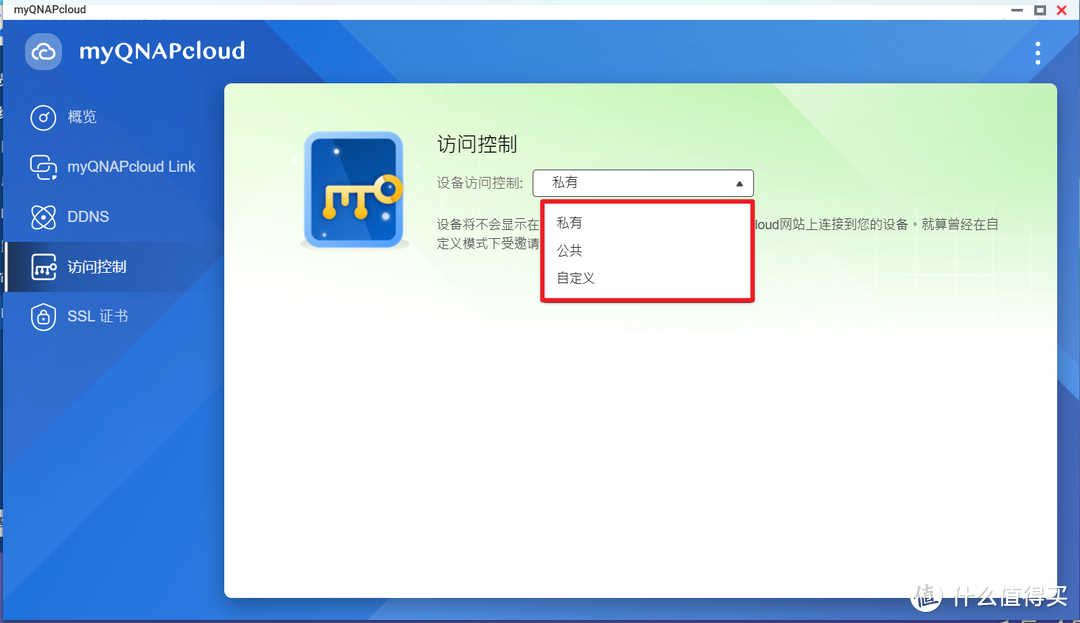
🔺同时它还支持三种不同的访问模式:
公共 — 谁都可以使用 myQNAPcloud 帐户登录
私人—仅限我们自己
自定义—我们指定的其它myQNAPcloud 帐户
一般来说,我们个人用户直接选择“私人”模式就可以了!
方案二:内网穿透
推荐指数:★★★☆☆
关于内网穿透的道理我也讲不明白,反正我们仅需知道通过内网穿透,我们可以无视公网IP也能随时随地访问家里的NAS。
内网穿透的方案很多,有付费的还有免费的,对于我这样的苦逼搬砖族,毫无疑问肯定会选择免费的,省下来的钱买排骨吃不香吗?
目前内网穿透都是需要一些工具实现的,常见的有FRP、NPS,但是代理服务商要么花钱,要么免费的访问速度感人,并且设置还相对复杂,所以这里推荐大家使用ZeroTier,一款全能的内网穿透神器,最主要的是对个人使用免费不限流,小伙伴们用了都说好!
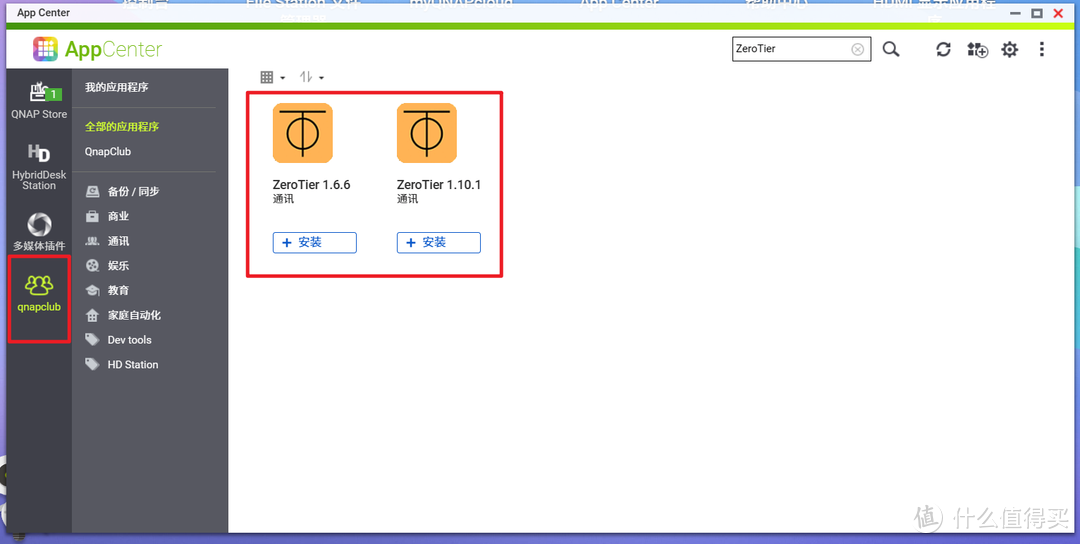
🔺需要说明的是,虽说你可以在威联通第三方软件源【qnapclub】上找到了ZeroTier安装包,但是你是用不了的。这个并不是威联通的锅,而是ZeroTier那边没有适配到现在系统版本更高的威联通。
所以我们可以采取万能的Docker大法解决这个问题。正好我前几天出的有详细的ZeroTier部署以及使用保姆教程,有兴趣的小伙伴可以过去瞅瞅:
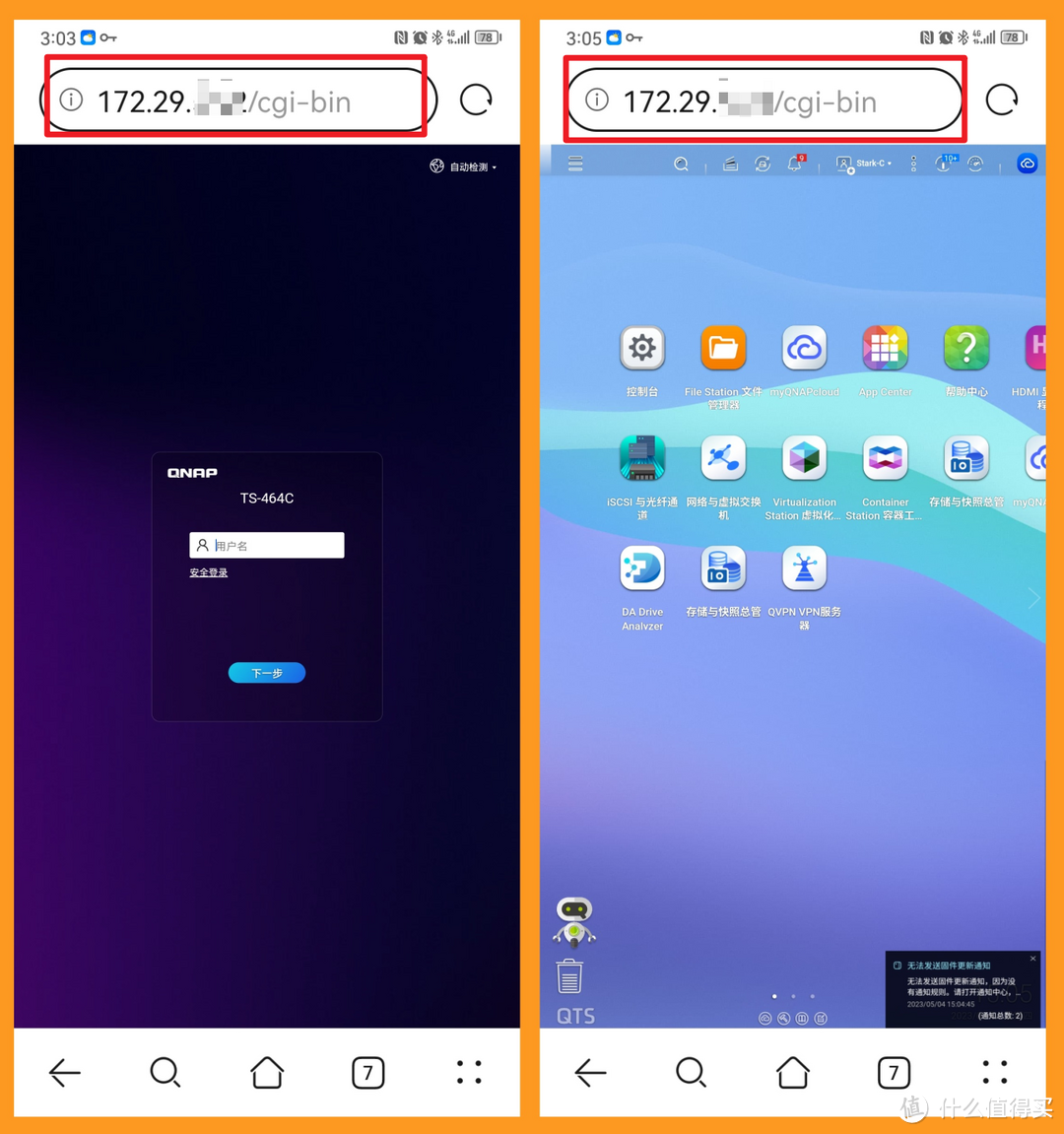
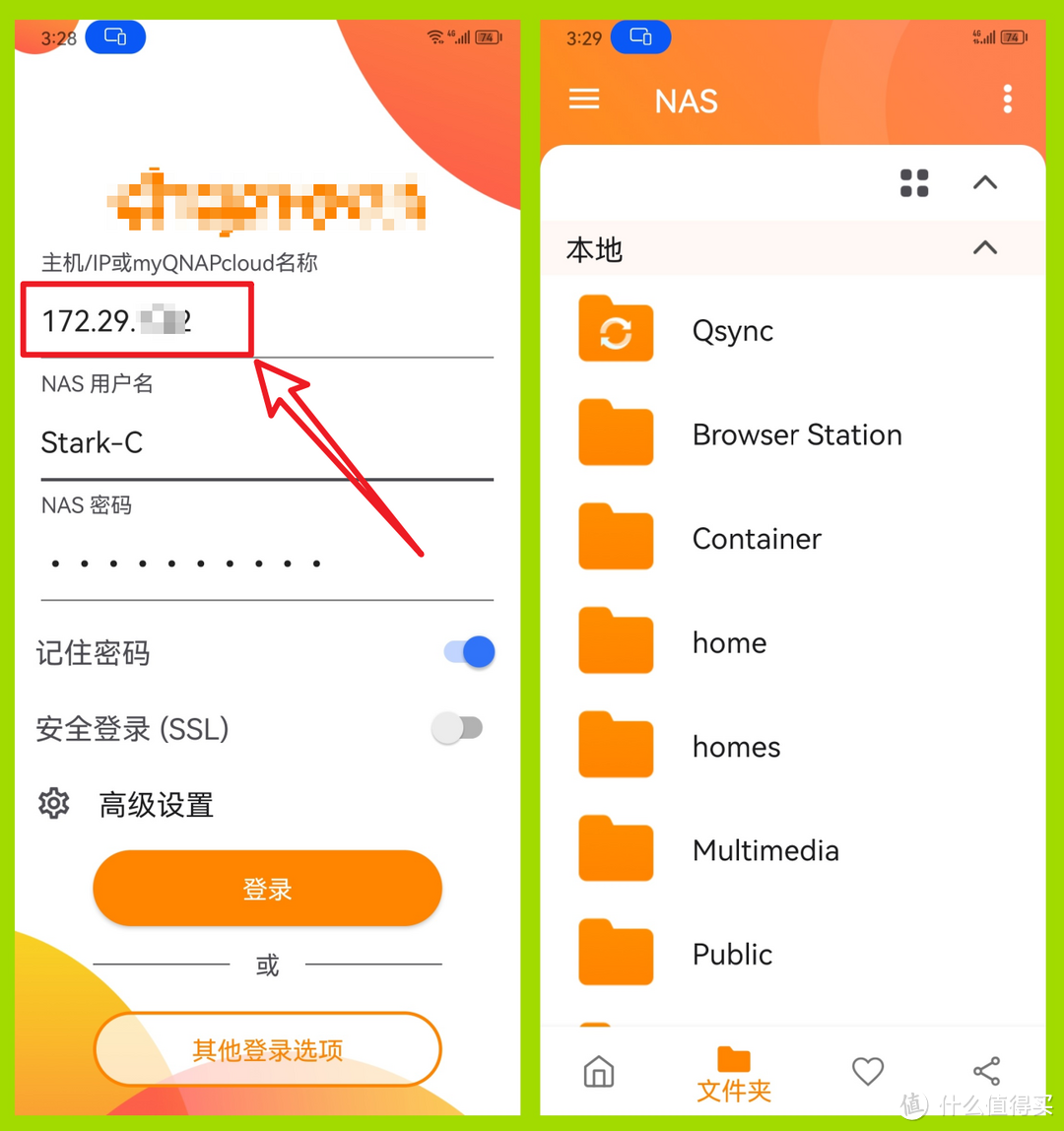
🔺基本上按照我的方法配置好ZeroTier以后,作为威联通官方myQNAPcloudlink之外的备用方案,使用起来说实话还是挺安逸的!
方案三:购买硬件
推荐指数:★★☆☆☆
当然也有不差钱的“氪金”玩家,他们不想折腾,还想要快速稳定的外网访问方案。那怎么办?没有什么是“充值”解决不了的事情!
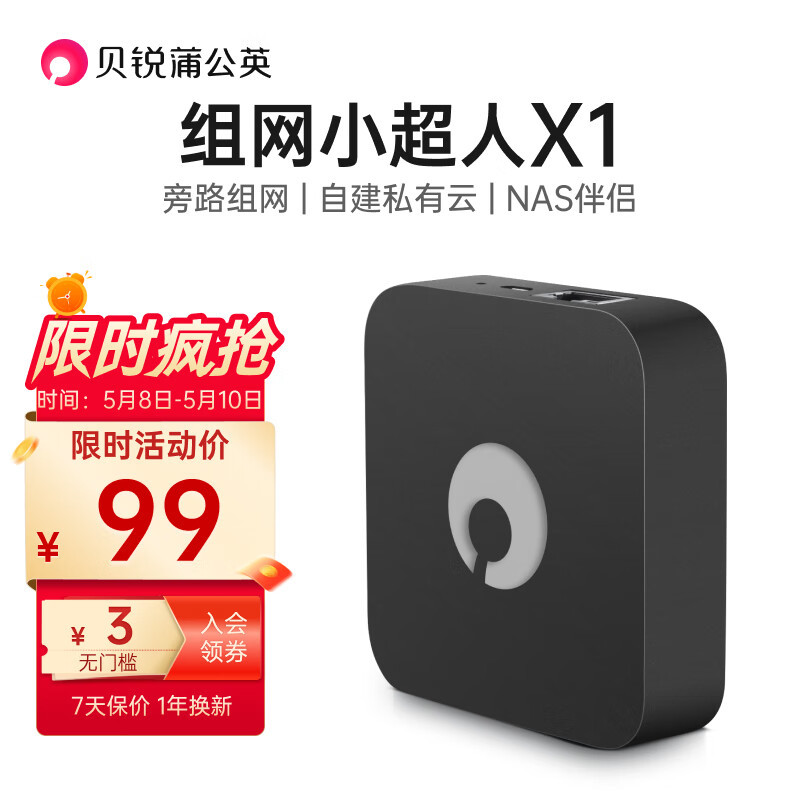
目前市面上有很多可以直接使用的实现内网穿透的硬件产品,比较出名的有蒲公英X1盒子,花生壳盒子等,不差钱的直接上吧!

有公网IP
对于NAS用户来说,没有什么是比有公网IP更爽的事情了。有了公网IP,我们就可以随时随地,不受限制的满速访问家里的NAS, 爽到起飞!
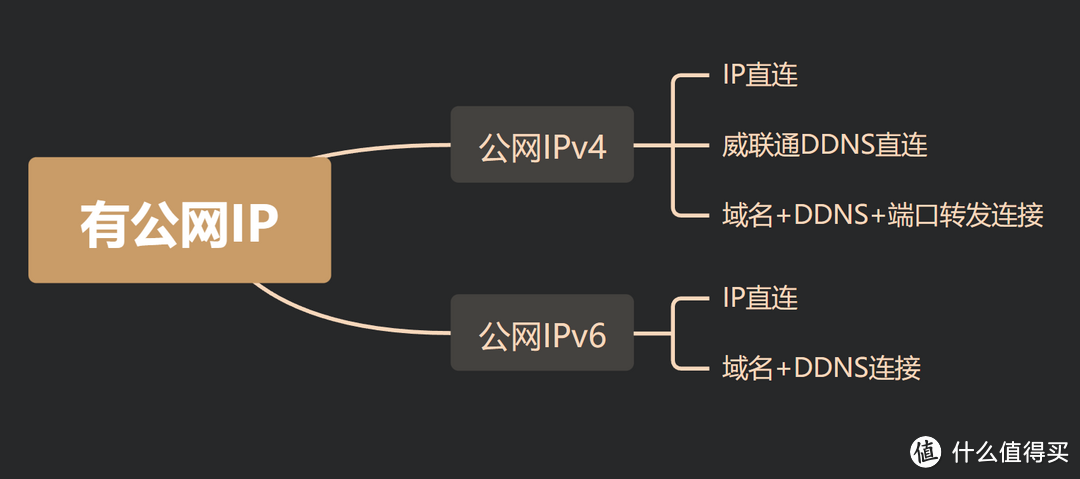
🔺折腾的思路如上图所示。
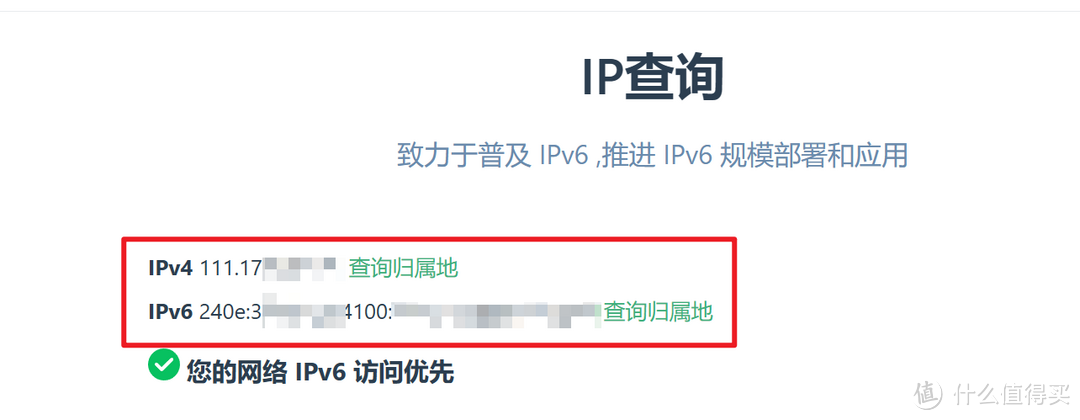
🔺不过在开始之前先确定一下我们当前的公网IPv4&IPv6的IP地址,方法很简单,打开网址:https://ipw.cn/,便能轻松查询到。
PS:如果你打开之后IPv4后面显示的是192.168.XXX.XXX说明你没有公网IPv4。如果IPv6后面显示的是fe80::xxxx:xxxx,或者都没有显示,很遗憾,你连公网IPv6都没有。不过没有IPv6的情况极少,一般是你那边的设备问题,你可以根据我之前的这篇文章来排除问题:
公网IPv4连接方法
👉IP直连:
推荐指数:★★☆☆☆
这种方案优势在于方便,但是存在安全问题,最主要的是我们个人用户获取到的公网IP都是动态IP(固定公网IP不光要另外交钱,还不便宜),基本上你重启一次路由器IP地址就变了,你又得换,所以它又不方便(前面说它方便,现在我又说它不方便,有点绕,我也不知道我在说什么~)
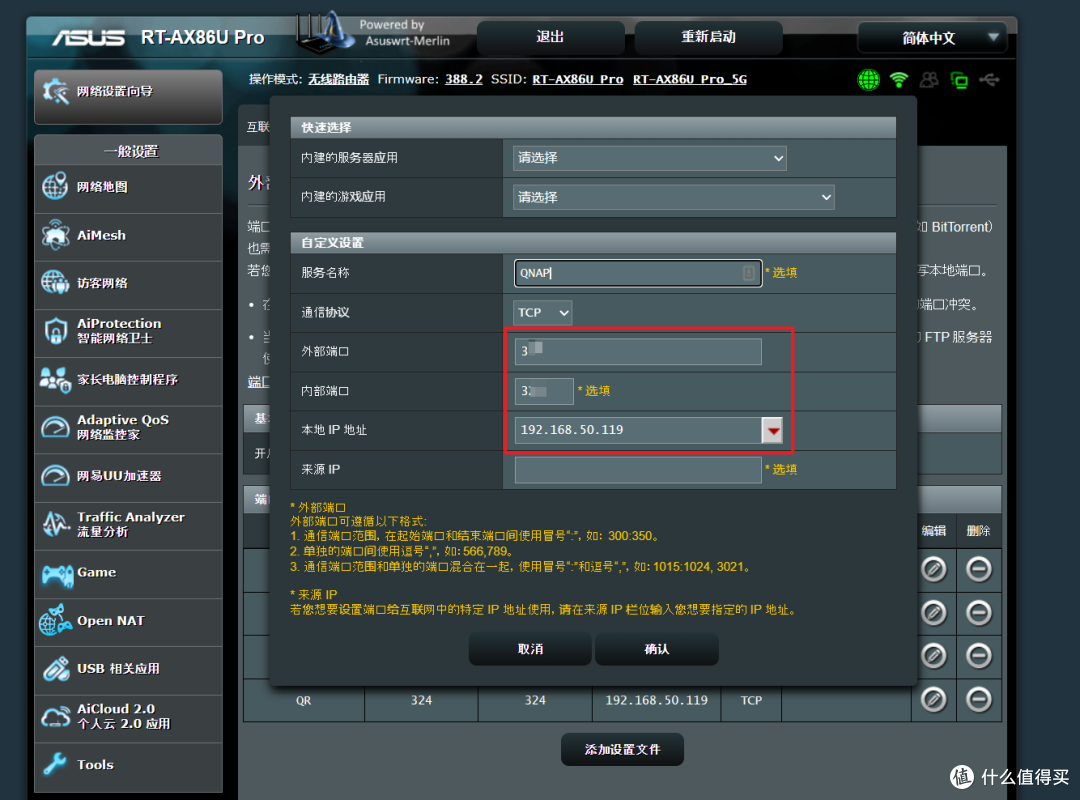
🔺IP直连得方式非常简单,我们只需要在路由器上配置好端口转发(一般在路由器得WAN口设置里面)即可。设置方法为:
通信协议:一般选TCP即可
外部端口:可以和内部端口一致,也可自己修改成别的
内部端口:威联通局域网访问端口
本地IP:威联通局域网访问IP
其它默认。
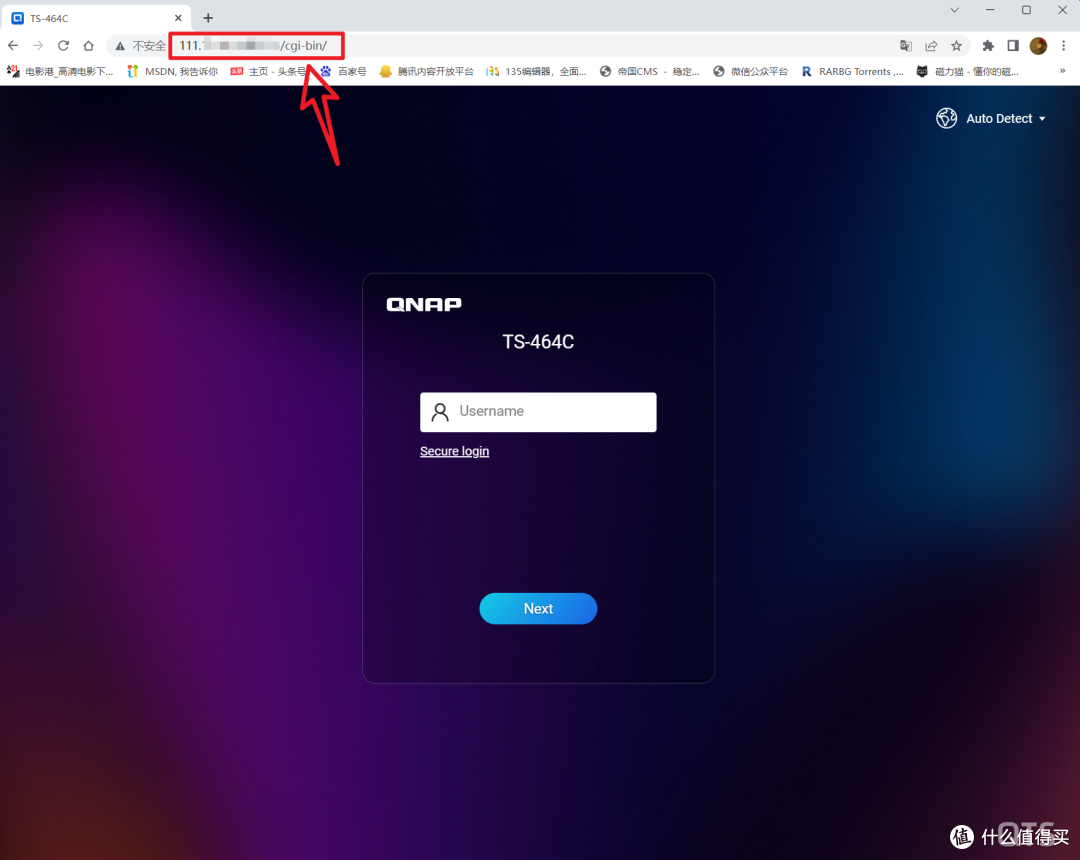
🔺然后直接通过【公网IP地址+外部端口号】就能直接访问了,速度直接达到你家带宽的上限(顺便说下你外网访问的上限是你家带宽的上传上限),非常的爽!
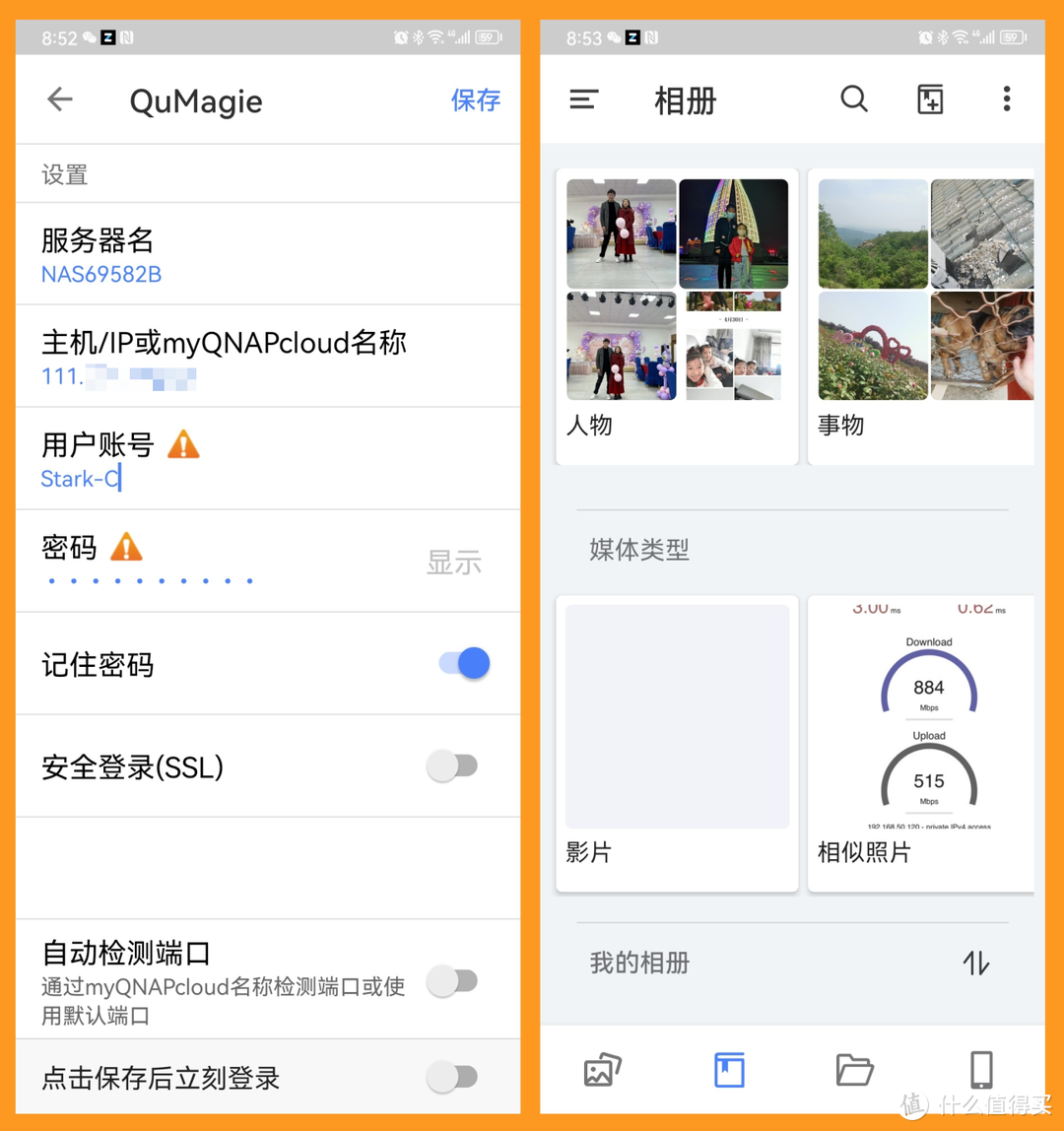
🔺至于威联通配套APP(Qfile、Qsync、QuMagie等等),全部都可以直接通过公网IP直连访问,速度同样拉满!
👉威联通DDNS直连
推荐指数:★★★★★
既然前面说过我们使用的公网IP会变,那么有没有办法让我们通过固定模式随时访问家里的NAS呢?答案是有的,这就需要用到DDNS解析服务了。
先来解释下DDNS是什么意思:
DDNS是Dynamic Domain Name System的缩写,即动态域名系统。它是一种动态更新IP地址与域名映射关系的技术。作用是通过将动态分配的IP地址映射到一个固定的域名上,使得用户可以通过域名来访问网络设备,而不需要记住IP地址。这样可以方便地访问远程服务器、摄像头、路由器等设备,也方便了设备管理和维护。DDNS还可以用于监控网络设备的状态,以及远程管理和控制设备。
简单来说,通过DDNS解析服务,我们可以将一个固定的域名和家里的公网IP绑定在一起,不管公网IP地址如何变化,我们都可以直接通过这个固定的域名访问家里的网络设备,从而免去了查找IP地址的麻烦,不仅如此,通过DDNS解析服务的域名还可以通过私密传输的方式(也就是添加信任的SSL证书),安全性大大增强。
而正好威联通官方就提供了免费的DDNS直连服务,我们只需要简单设置下就可以直接使用,非常的方便!
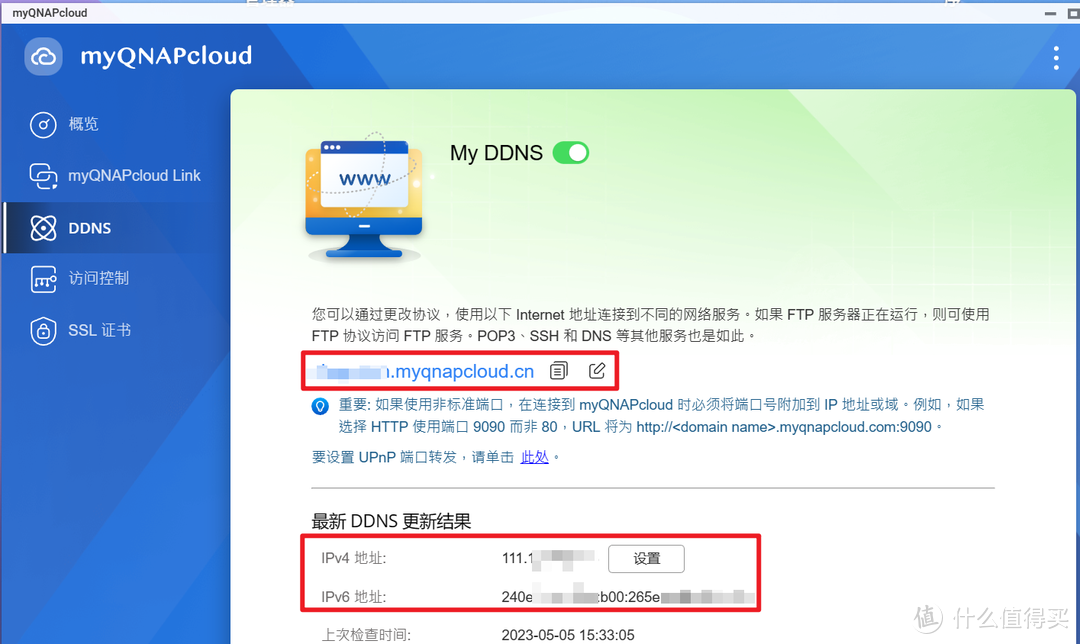
🔺威联通的官方DDNS直连服务也在“myQNAPcloud 云联通”套件里面(也就是前面的说的威联通自带外网访问服务myQNAPcloudlink一起),如果你注册好以后这里会有一个“ID名称.myqnapcloud.cn”的域名,这个域名就是威联通官方给你提供的免费二级域名,也是我们需要的那个固定域名。
这里可以看到威联通不光可以识别出IPv4,还识别出了公网IPv6,也即是说,威联通的DDNS服务是同时支持IPv4&IPv6,你只要有其中一个公网IP,就可以免费使用威联通的DDNS服务。这点说实话还是挺良心的。
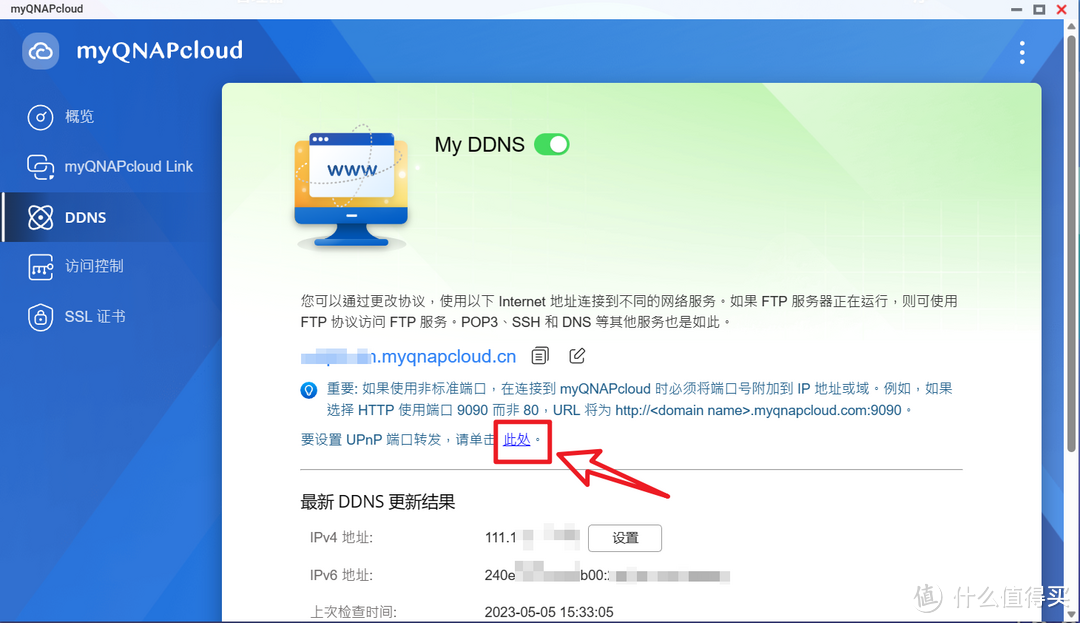
🔺更棒的是,我们可以通过威联通的DDNS直连服务直接设置自动UPnP端口转发,而不需要再像上步一样手动设置端口转发,非常的方便,不过前提是我们的路由器一定需要支持并打开UPnP服务。
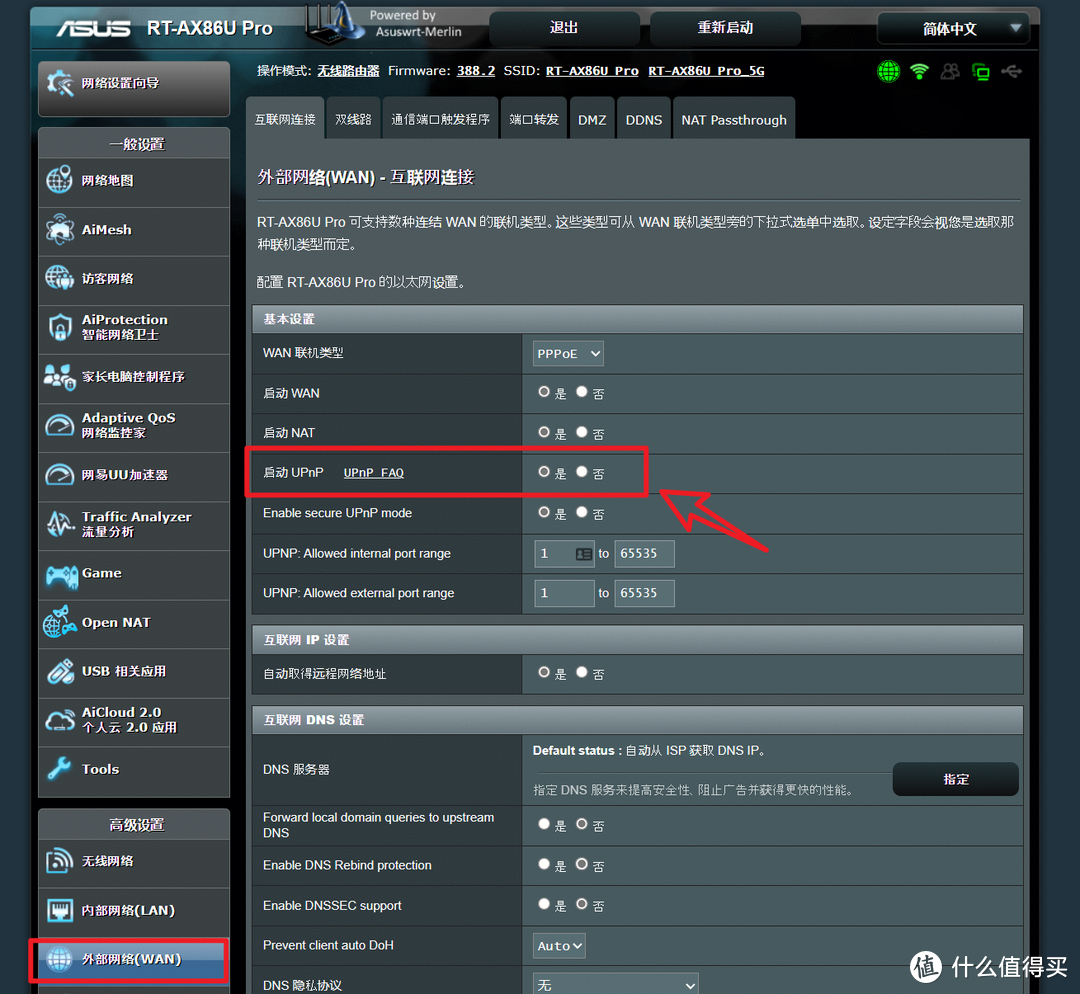
🔺这里以华硕路由器为例,在“外部网络—互联网设置“里面就能看到启动UPnP的选项,默认是关闭的,我们直接选择“是”并保存即可。
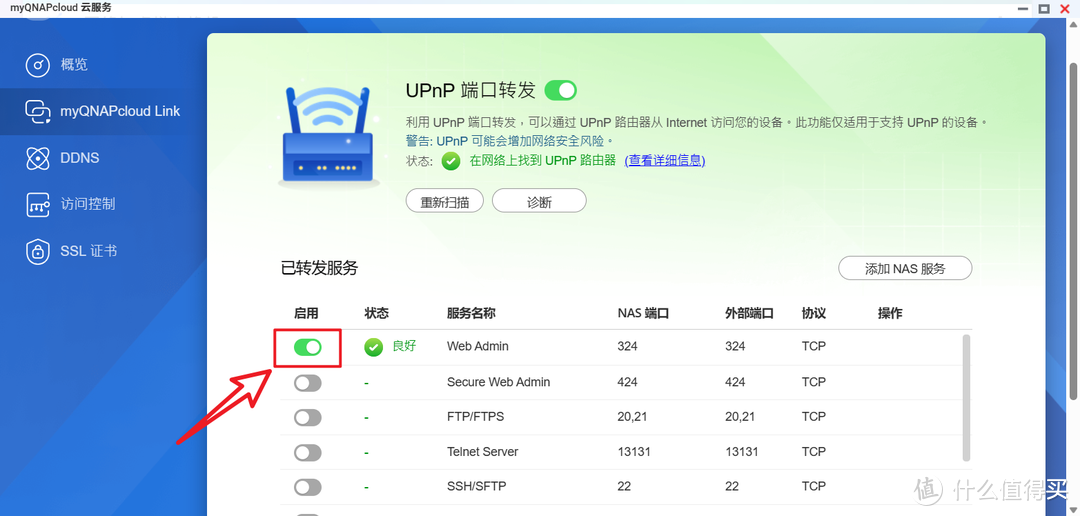
🔺然后回到威联通的“myQNAPcloud 云联通”里面,找到UPnP端口转发,然后直接将我们需要映射的端口直接打开即可。
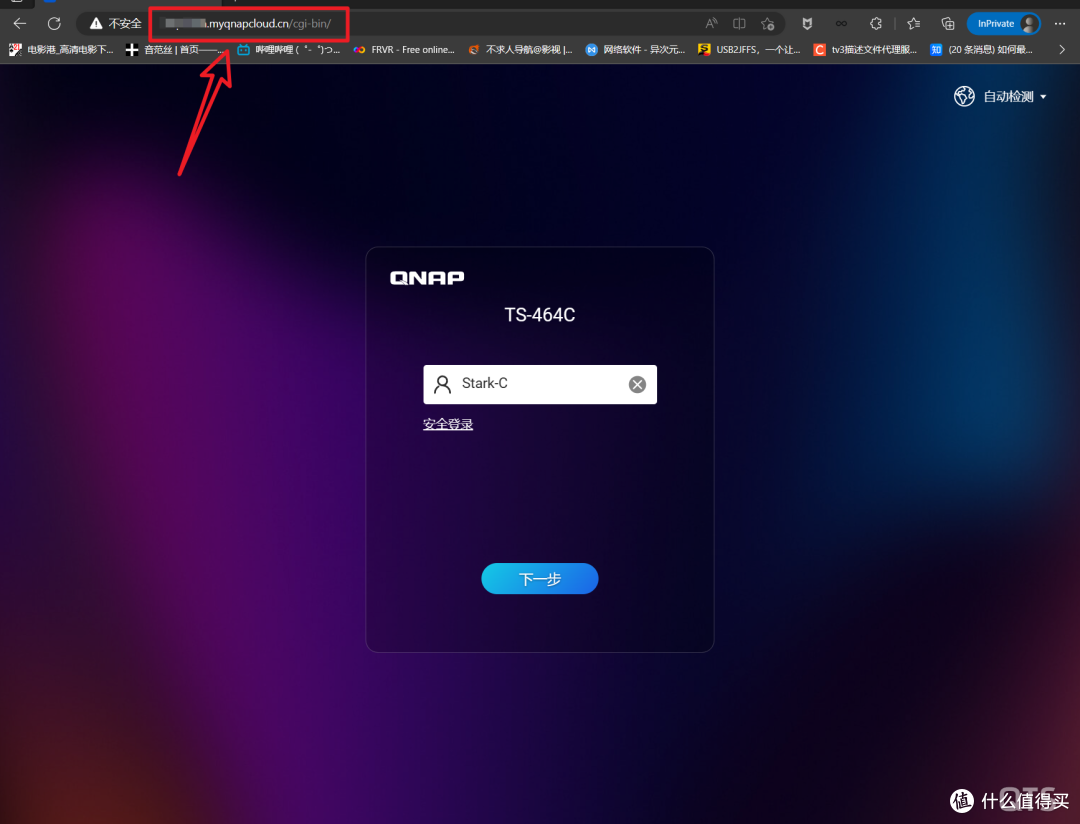
🔺剩下的啥也不做,直接访问威联通提供的“ID名称.myqnapcloud.cn”域名,就能直接打开NAS了!至于手机APP上也是一样,输入域名正常登录就可以了,很简单吧!
👉域名+DDNS+端口转发
推荐指数:★★★★☆
这个方案其实就是和威联通的DDNS直连是一样的原理,使用方法也是完全一样。
不同的是域名需要使用自己的(有免费的,也有花钱购买的),DDNS是国内的一些云服务商提供的(比如腾讯云,阿里云等),适合像我这样没事喜欢瞎折腾的~~
像免费白P域名的我之前分享的也有相关的文章:
所以我这里的教程就以我申请到的免费域名为例吧。
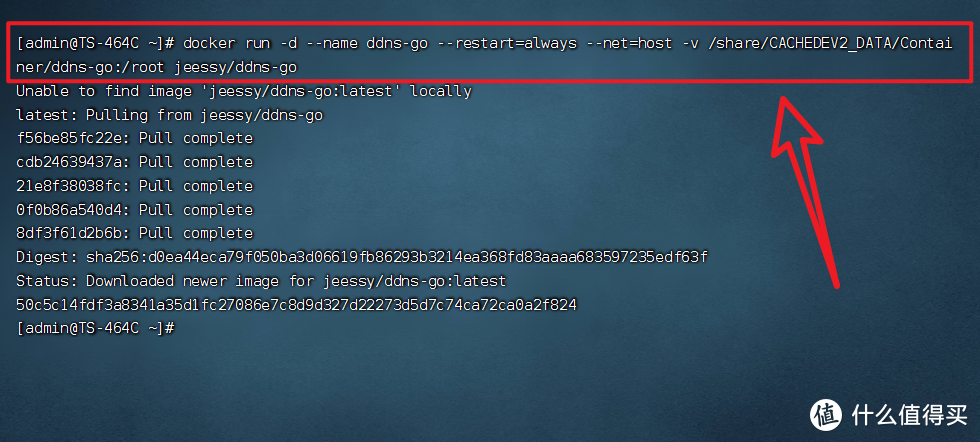
🔺先在威联通NAS上部署一个DDNS服务的Docker容器,镜像名称为【jeessy/ddns-go】,部署命令为:
docker run -d --name ddns-go --restart=always --net=host -v /opt/ddns-go:/root jeessy/ddns-go
说明:/opt/ddns-go替换为你主机任意目录
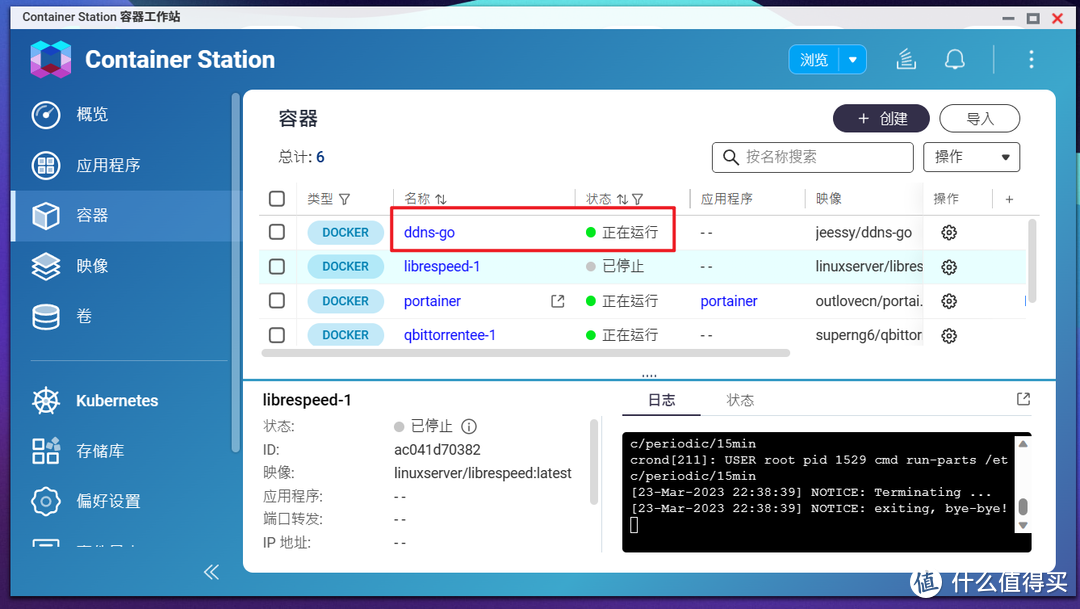
🔺回到威联通Container Station容器工作站可以看到ddns-go启动成功。
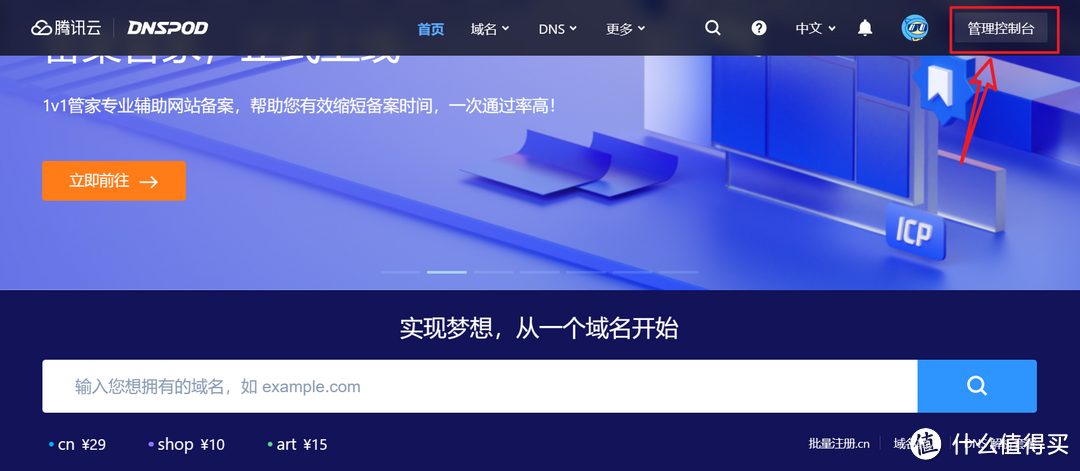
🔺登录腾讯云DNSPod官网,点击右上角的“管理控制台”(没有就直接微信注册,非常简单)。
腾讯云DNSPod官网:https://www.dnspod.cn/
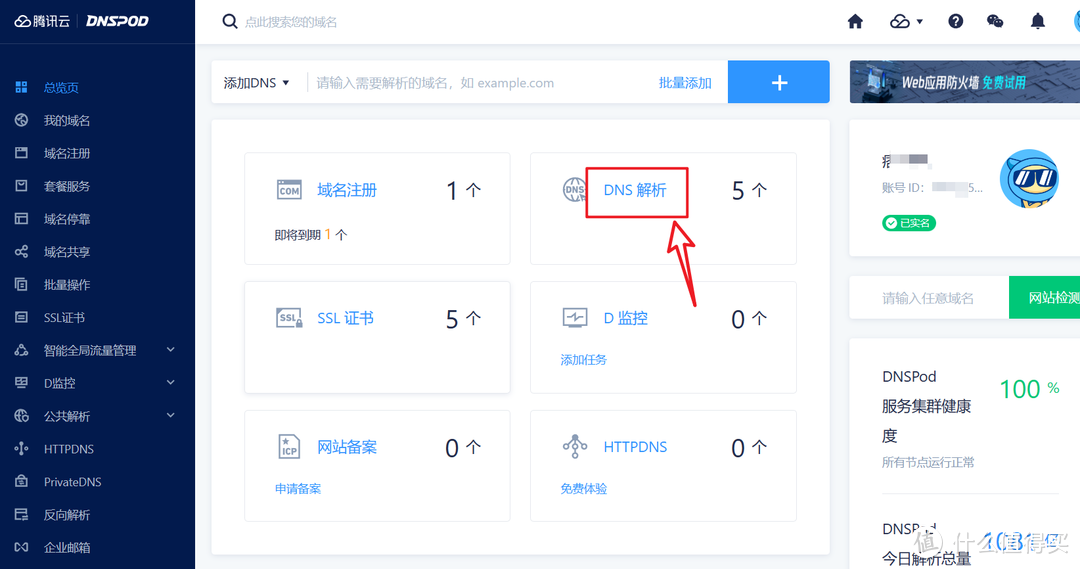
🔺点击“DNS解析”
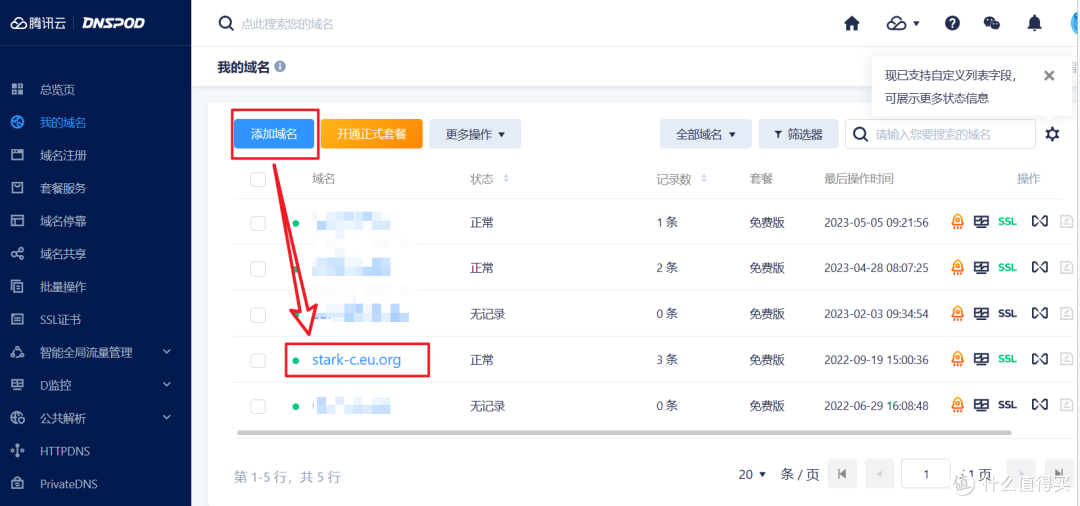
🔺添加我们的域名,然后单击选择该域名。
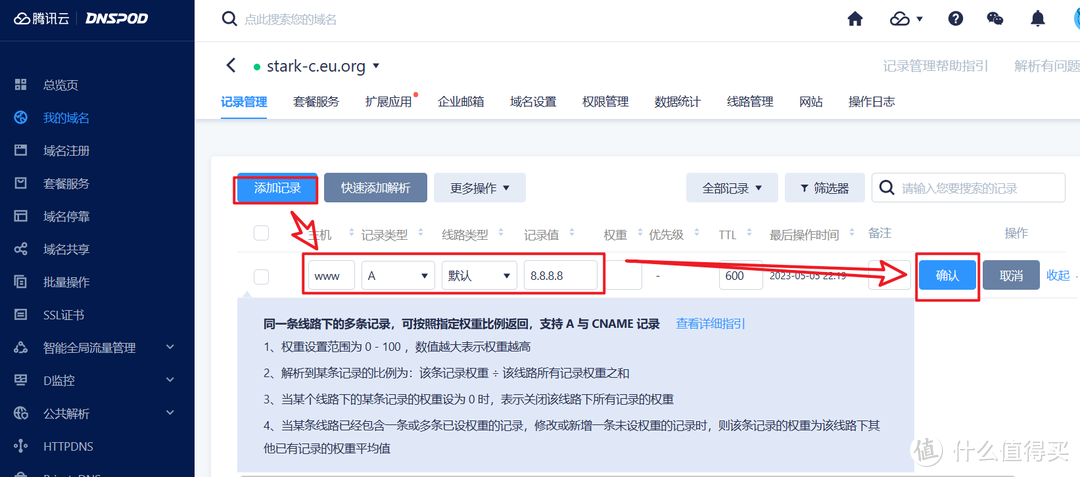
🔺然后点击【添加记录】,添加一条主机记录为“ www”,记录类型为“A”,记录值为“ 8.8.8.8” 的记录,完成之后点击“确定”按钮。
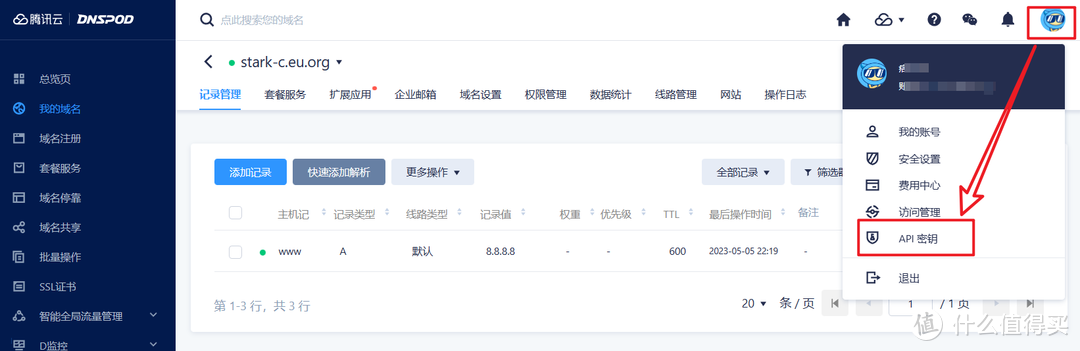
🔺点击页面右上角头像选择【API密钥】。
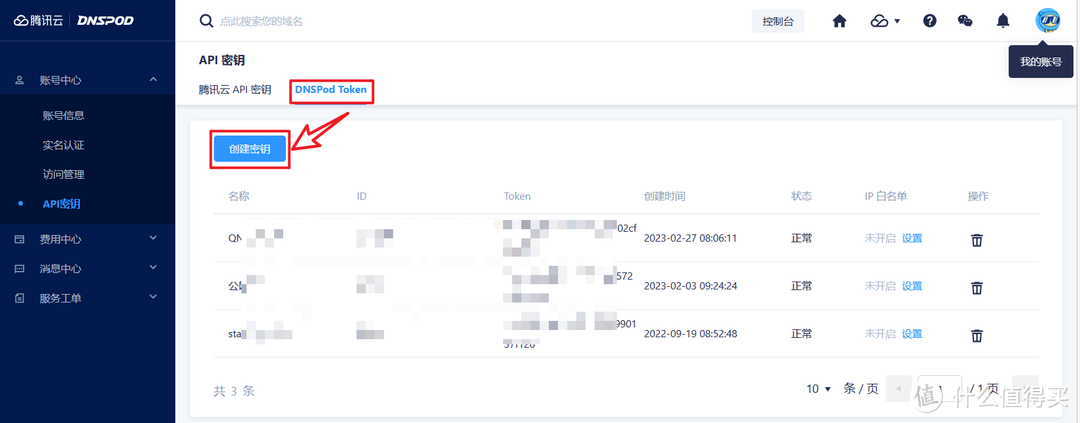
🔺选择“DNSPod Token—创建密钥”。
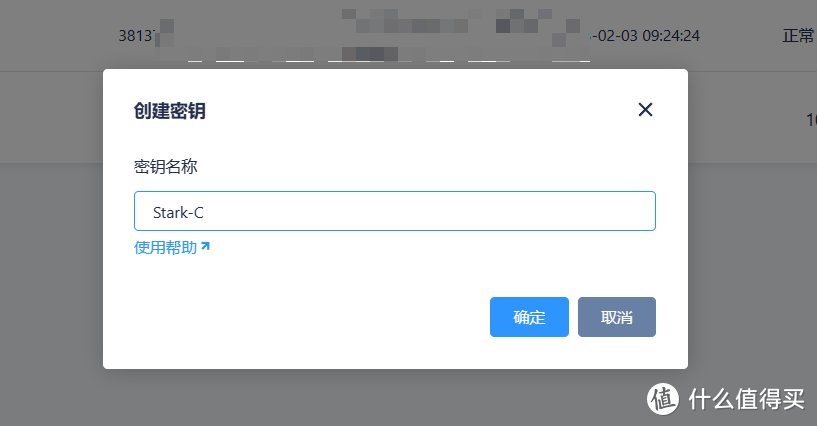
🔺密钥名称随意。
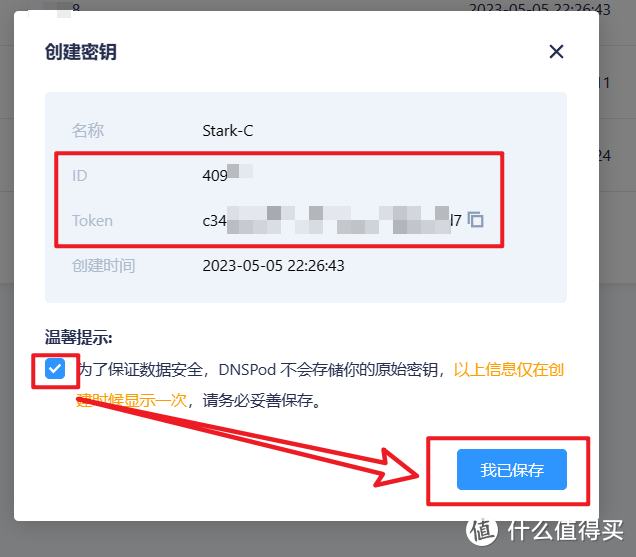
🔺然后就会生成一个系统自己创建的密钥。我们这里需要注意的是我们需要保管好此对话框中的 ID 与 Token,因为这里仅显示一次,你可以直接复制到本地文本文档里面,我就是这么做的!
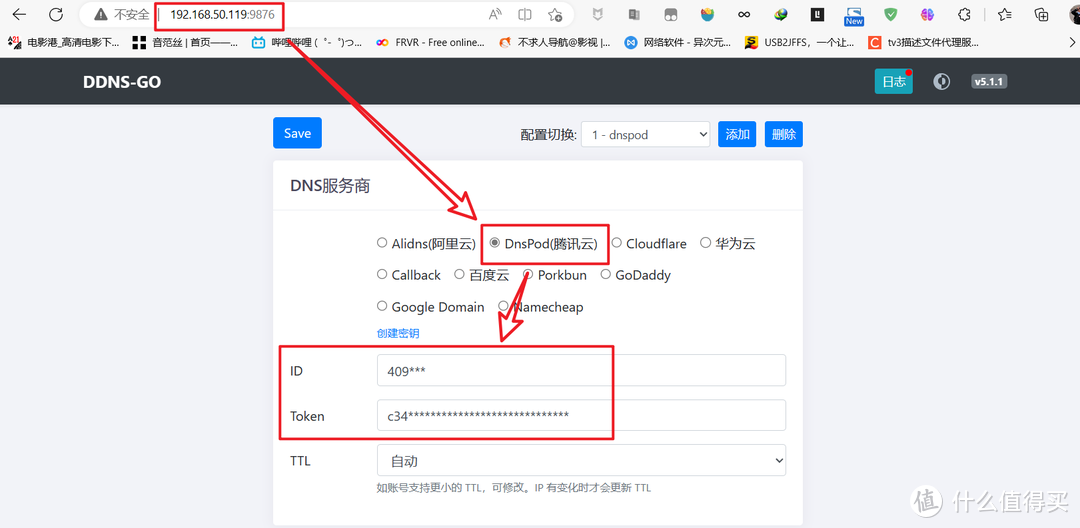
🔺打开浏览器输入【威联通本地IP:9876】进入前面部署好的ddns-go容器的后台管理,然后DNS服务商选择腾讯云,将上步得到的ID 与 Token直接复制过来。
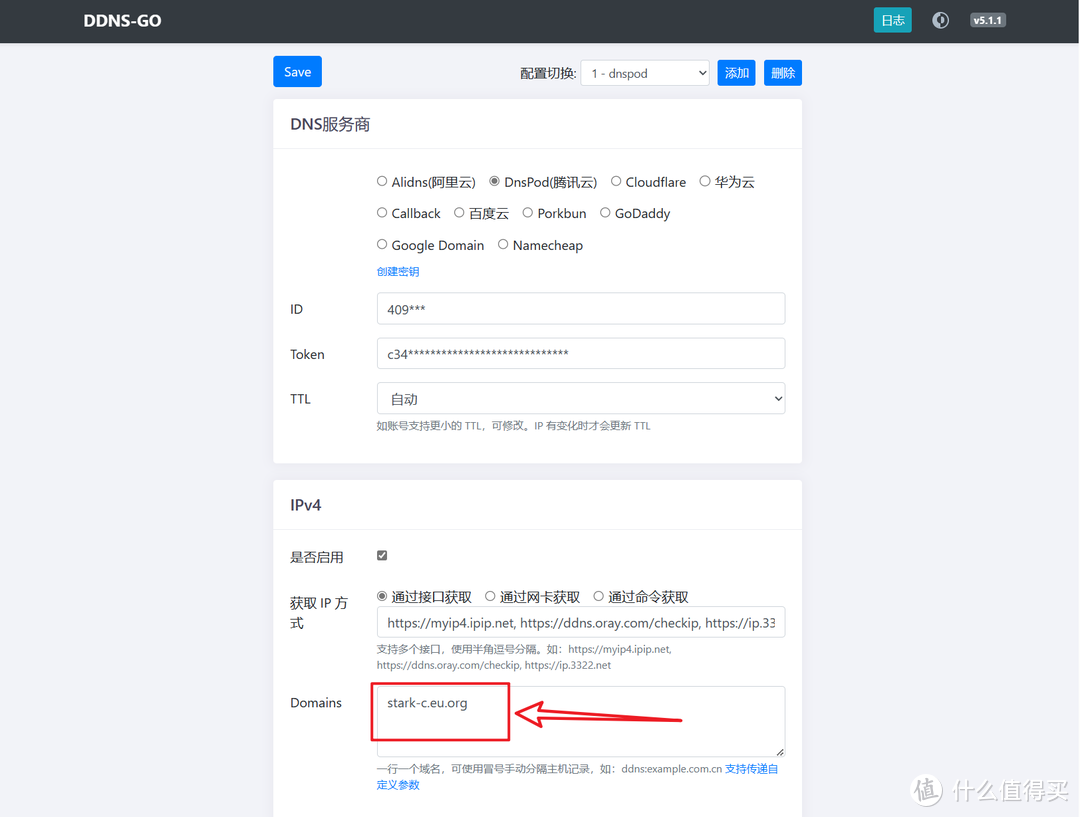
🔺在IPv4下面的Domains后面的方框里填写我们的域名,然后啥也不动,在该网页最下方点击“保存”按钮即可。
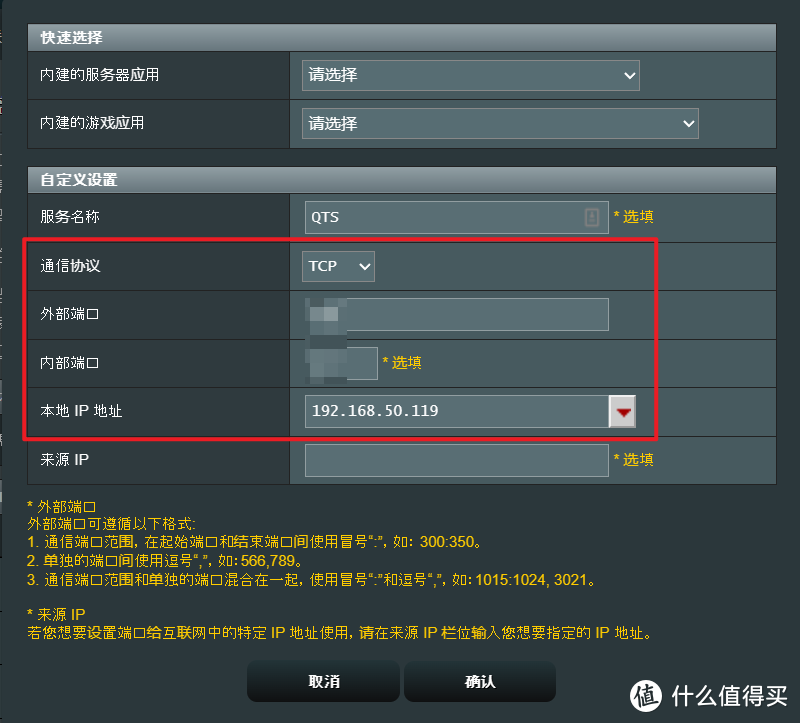
🔺和前面IP直连一样,也要在路由器端设置好端口转发。
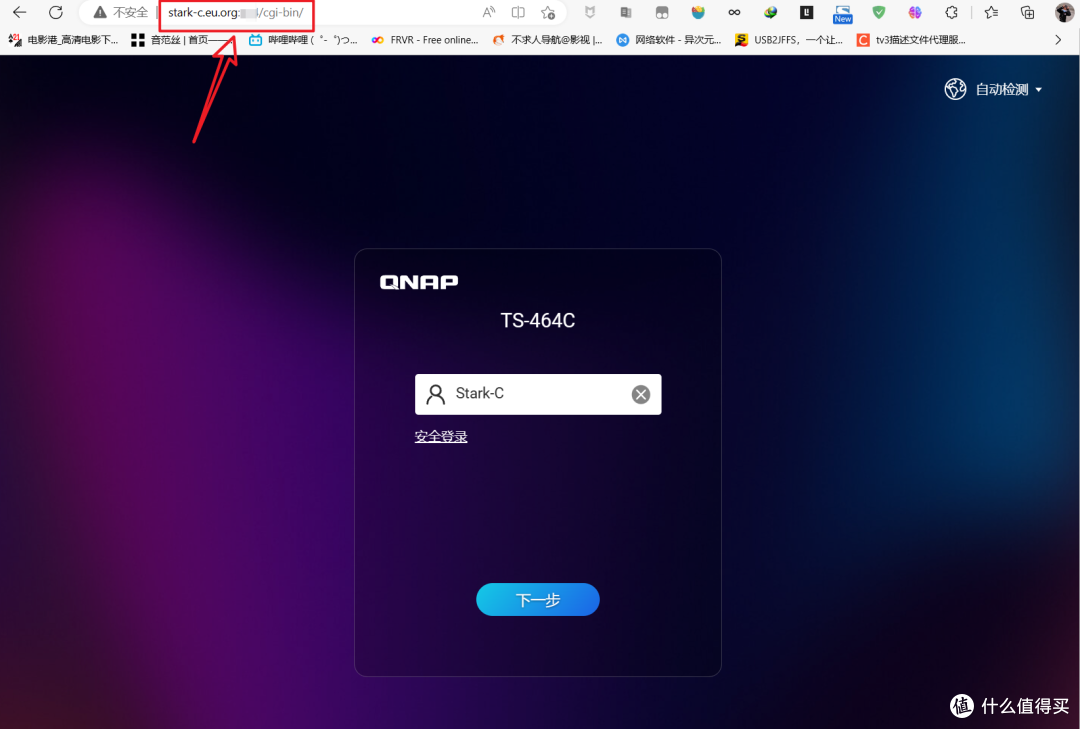
🔺最后通过【域名:端口号】便能直接访问到NAS了。这种方案其实熟练后操作起来也很简单,最主要的是可以使用自己的个性域名,可以让我们在小伙伴面前装个叉~
公网IPv6连接方法
👉IP直连
推荐指数:★★★☆☆
IPv6的IP直连和IPv4直连还是有些差别的,首先我们需要知道威联通NAS的IPv6地址,而不是前面我们网站查到的那个。
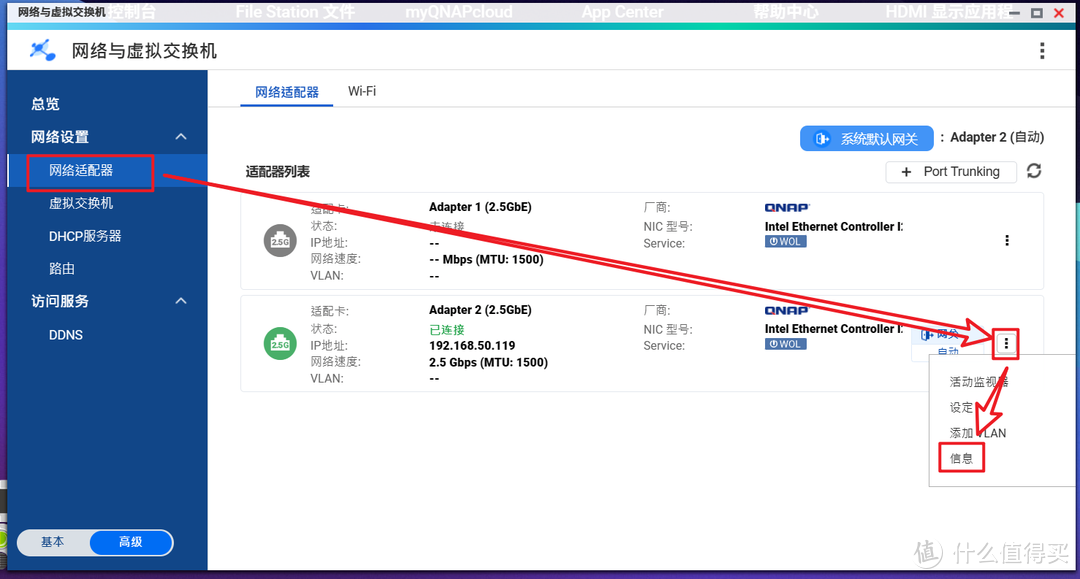
🔺打开威联通【网络与虚拟交换机】,在“网络适配器”里面,点击网卡(适配器)的信息。
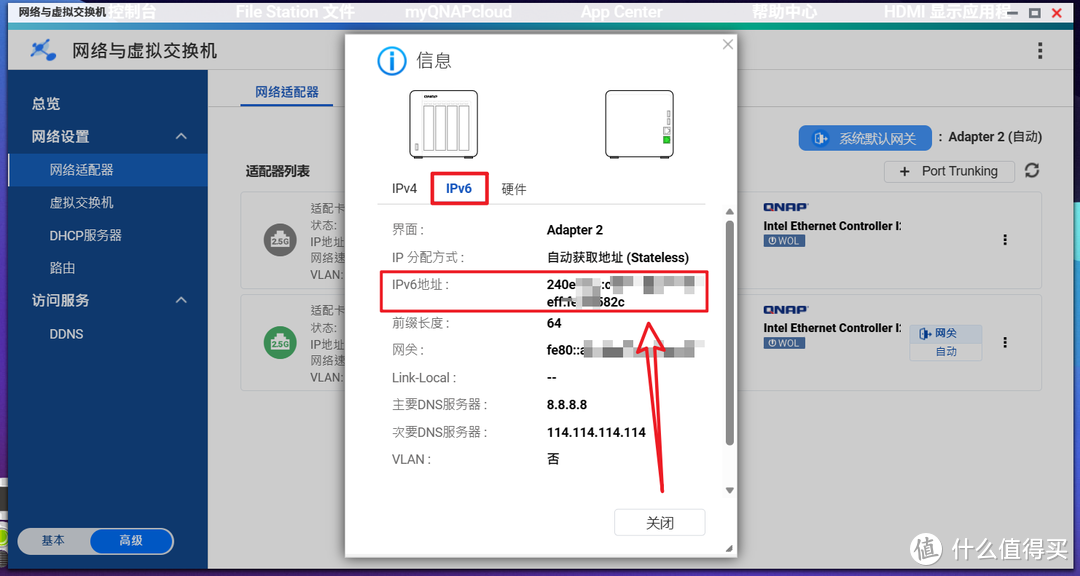
🔺就能很容易的得到NAS的IPv6地址了。
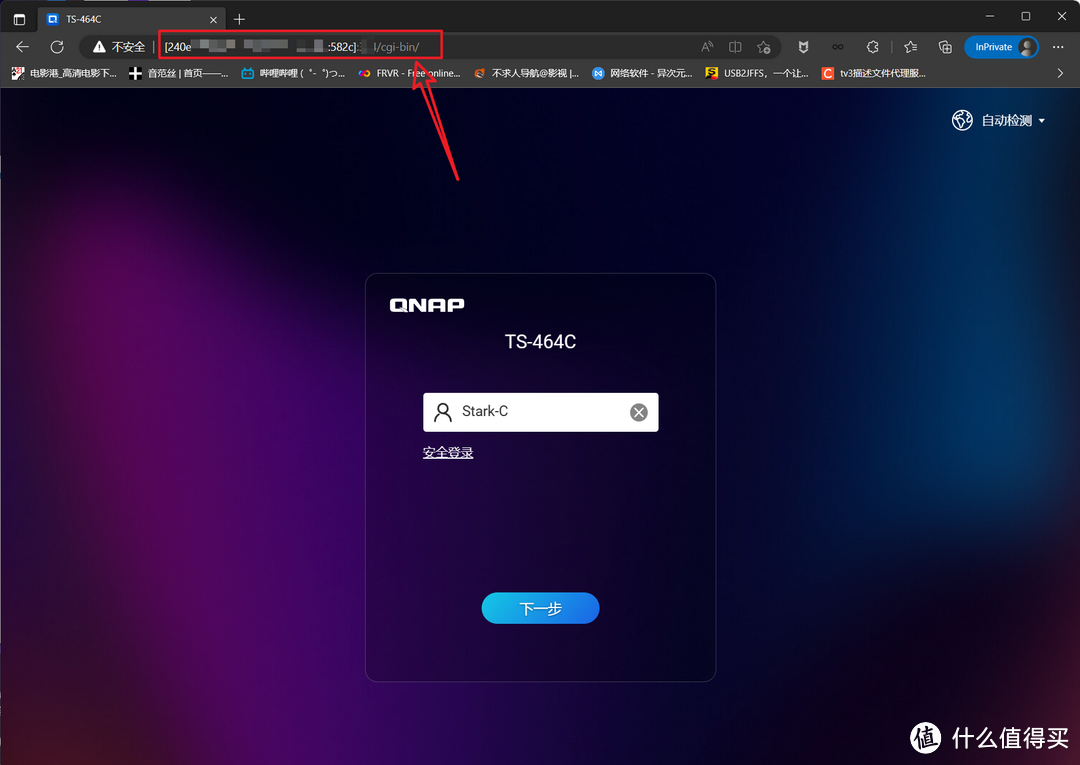
🔺访问的时候在浏览器输入【 [NAS的IPv6地址]:端口号】即可。请注意,NAS的IPv6地址必须有那个中括号(使用英文输入法输入),并且IPv6访问不需要配置端口转发。
👉域名+DDNS
推荐指数:★★★★☆
其实基本思路和上面的IPv4的折腾思路是一样的,只不过IPv6不需要端口转发,之前我写过详细教程,这里就不在多费口舌了。
这里顺便奉上之前写的安装SSL证书教程,IPv4和IPv6全部都适用,有需要的可以直达传送门:
总结
以上就是我总结的关于威联通NAS外网访问的几种方案,大家可以根据不同的方案选择适合自己的外网访问方式,不过话说回来,大家也没有必要全部都学会,其实方案不在于多,够用即可。
最后简单的说说我个人的建议:
没有公网的小伙伴可以优先考虑威联通自带的myQNAPcloudlink,设置简单,方便快捷,很多时候简直就是媲美公网IP的存在,直接就能跑满带宽上限。
有公网IP的可以优选考虑威联通自带的DDNS服务,基本上可以说是上手即用;和我一样喜欢折腾的小伙伴,毫无疑问DDNS+域名,再加上路由器的端口转发,才是最舒适的访问方式。
因为个人能力有限,可能以上总结的并不是十分全面,或许观众大佬们还有什么其它更好的方案,欢迎在评论区里分享出来!
好了,以上就是今天给大家分享的内容,我是爱分享的Stark-C,如果今天的内容对你有帮助请记得收藏,顺便点点关注,我会经常给大家分享各类有意思的软件和免费干货,咱们下期再见!谢谢大家~






校验提示文案
校验提示文案
校验提示文案
校验提示文案
校验提示文案
校验提示文案
校验提示文案
校验提示文案
校验提示文案
校验提示文案
校验提示文案
校验提示文案
校验提示文案
校验提示文案
校验提示文案
校验提示文案
校验提示文案
校验提示文案
校验提示文案
校验提示文案
校验提示文案
校验提示文案
校验提示文案
校验提示文案
校验提示文案
校验提示文案
校验提示文案
校验提示文案
校验提示文案
校验提示文案
校验提示文案
校验提示文案
校验提示文案
校验提示文案
校验提示文案
校验提示文案
校验提示文案
校验提示文案
校验提示文案
校验提示文案