














 深耕数码、AI兴趣领域








118
45
你是否需要NAS?以威联通为例带你了解只有NAS才有的真香体验
2023-05-11 22:02:50
38点赞
133收藏
40评论
哈喽小伙伴们好,我是Stark-C。之前一直都是给大家分享NAS的玩法,但是却没有好好说说NAS到底在我的生活和工作中充当了什么角色,以及它在不同的使用场景中带给我的便利。所以今天趁此机会,说说我个人的生活当中,到底使用了NAS中的那些功能。
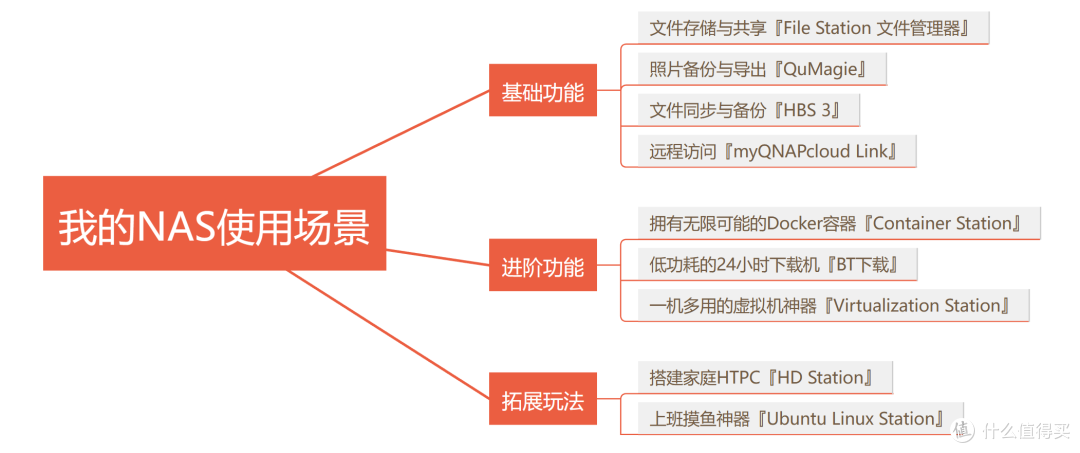
开始之前为了让小伙伴们能更直观的看到我对NAS的需求以及使用的方案,特意制作了一个简单的思维导图:
基础功能
文件存储与共享『File Station 文件管理器』
说实话这点真的需要感谢国内某云盘,如果说为了赚钱你卖空间,限制下载速度还能理解,毕竟服务器也是要花钱的对吧~
但是你打着“不符合相关法律法规”的借口删我们私人照片,屏蔽私人文件就有点过分了!
并且从另一方面说,我们所有存放在网盘的数据和文件都谈不上最基本的安全,要不然它又是怎么知道“不符合相关法律法规”的呢?
如是乎,如其看它的脸色,我还不如自己整一个完全属于我个人的私有云,不受任何条件限制,它便是NAS!
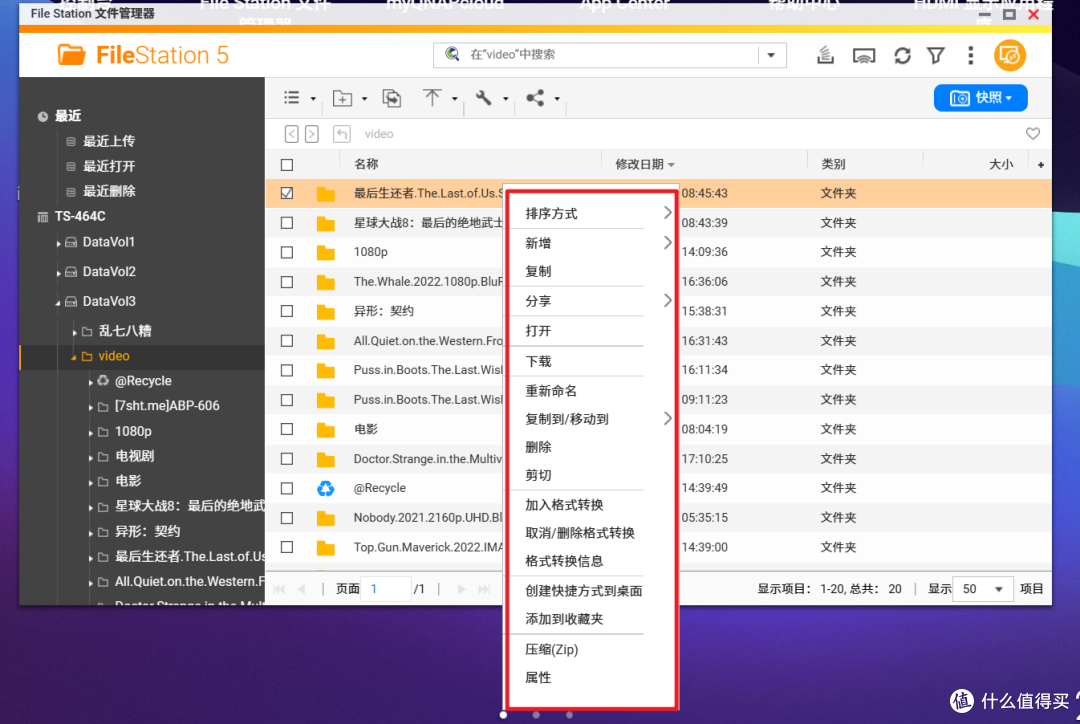
🔺作为最接近网盘的功能,威联通的文件存储与共享通过『File Station 文件管理器』套件便能全部搞定。就像手机上的文件管理器一样,我们可以很直观的通过通过File Station来对 NAS 中的文件进行各种操作,除了基本的存储和共享,还可以移动,复制,甚至还有格式转换。

🔺最近威联通的最新QTS5.1.0系统还将搜索神器“Qsierch”直接集成到File Station中,找东西更加方便了!

🔺关注我的小伙伴都知道我是多NAS用户,所以我还会通过File Station的远程挂载功能(其实是它的另外一个应用“HybridMount 文件型云网关)将其它NAS的共享文件夹挂载过来,这样我每次只需要通过威联通一个NAS就能对家里的其它三台NAS实现便捷的文件管理。

🔺分享的方式有四种,不过我一般只会用到链接分享和用户分享。用户分享主要用途是我给老婆也创建了一个账户,她想看的电影我下载到NAS之后直接分享给她即可(顺便也免去了开通VIP会员的费用)。

🔺链接分享和我们常用的网盘分享方式差不多,也可以自定义有效时间,但是链接方式比网盘多很多,除了选择我们设置好的DDNS域名,还支持公网(IPv4&IPv6)直接分享,最主要的是分享过去的文件对方全部是满速下载,至于某网盘,呵呵~~
照片备份与导出『QuMagie』
这个应该是绝大多数NAS用户必用功能吧!特别是对于我老婆和女儿那样的拍照狂,在大内存的手机她们也能给你干满!
但是有了NAS之后,我超过30TB的存储容量,把手机拍废了NAS就不一定能存满,安逸!

🔺威联通上面的照片管理套件便是『QuMagie』,手机上对应的APP也是它。我们在手机上简单的设置之后就能直接将手机相册中的所有照片都同步到NAS中,不过说到手机端的相片同步工具,我这里建议使用它家的Qfile应用会更方便。

🔺威联通QuMagie是整合了之前的QNAP AI Core AI 影像识别引擎,支持人脸识别,还能根据照片的拍摄地点,照片相似度进行分类和整理,对于我这种手机存有上万照片和视频的用户来说,这个功能简直不要太棒了!

🔺至于 AI 人脸识别的体验,个人觉得准确度还是不错的,识别出来的基本上都完美匹配;但是完全度还有提升的空间,还有少许复杂的场景照片没有被识别出来。

🔺QuMagie还可以支持备份iPhone拍摄的live phot(实况照片),并且我使用安卓手机上的QuMagie应用也能正常看到浏览的,这个没什么说的,但是如果我想把实况照片再下载回来,那怕是iPhone手机,也变成了静态照片,这个有点无语~
文件同步与备份『HBS 3』
NAS作为一款数据存储中心,最重要的是什么?当然是数据安全啊!威联通对于数据安全的保护也是非常的到位,推出了一款十分给力的文件同步与备份工具『HBS 3』。
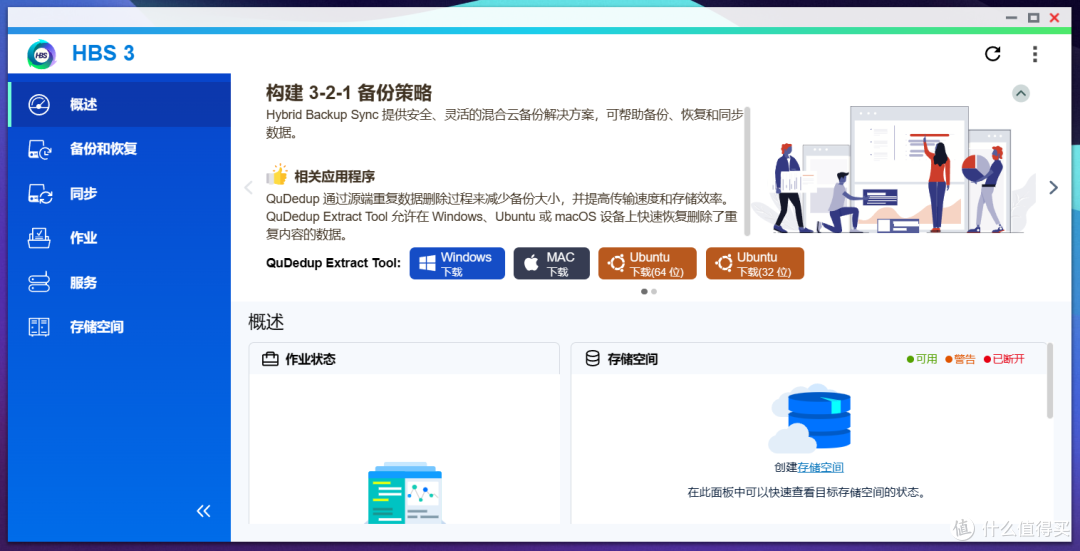
🔺HBS 3整合了备份、还原、同步功能,当然这个并不是它的亮点,因为基本上是个NAS都可以办到。它的亮点是支持目前数据备份策略中最安全的“3-2-1”黄金备份法则,并且仅需一个应用就能搞定,相比其它NAS需要多个应用协同作业,除了更不容易出错,还大大简化了我们之前繁琐的操作!

🔺它的备份计划非常不错。我个人最常用的一个场景就是我有一个文件夹的资料需要每周五的晚上8点冷备份,我设置好备份时间以后,我就会在每周五8点之前将我准备的硬盘插上去,然后到点它就开始自动备份,备份好之后我就可以拔掉硬盘,这样,我就不需要一直将硬盘插在上面了。
远程访问『myQNAPcloud Link』
远程访问作为NAS用户的必修课,一直是玩家津津乐道的话题之一。我正好再前几天分享了一篇详细的威联通外网访问教程:
对于喜欢简单省事,不折腾的玩家,我更建议你直接使用威联通的myQNAPcloud Link来实现外网访问。

🔺myQNAPcloud Link是威联通自带的免费远程访问工具,并且自带内网穿透方案。也就是说就算你没有公网IP,通过myQNAPcloud Link也能轻松在外网实现随时随地访问家里的威联通NAS。

🔺特别是今年年初的时候,威联通官方对国内的myQNAPcloud Link服务进行了一次优化和升级,不管是速度还是稳定性都得到了明显的提升!那怕我在上班摸鱼的时候远程看NAS上影视剧,上图中的李有田就已经给出答案了!两个字—狂飙!
进阶功能
拥有无限可能的Docker容器『Container Station』
关注我的小伙伴应该知道,我在张大妈这里分享Docker的玩法以及相关的文章不下30篇了吧,所以说,你们应该知道我最喜欢在NAS上折腾的功能是什么了吧!

🔺威联通Docker功能是在一个叫做『Container Station容器工作站』的应用中进行的,它是目前市面上所有成品NAS中唯一同时支持LXD 、Docker和Kata的应用,也就是意味着,它的玩法也是最多的。

🔺这次需要点明表扬下威联通Container Station的大更新,被广大用户吐槽部署好的Docker不支持修改此次终于被终结,也可以直接修改并创建部署好的Docker容器了!要知道之前我在威联通上一直给小伙伴们安利Portainer,现在终于可以不用它了。

🔺不仅如此,威联通还有更好的容器部署方案“Docker Compose”。它有什么用呢?举例说明:我们在搭建家庭影音库的时候一般需要管理下载的qB,管理海报墙的jellyfin,管理刮削的TMM这三个Docker容器吧?常规的操作都是通过Docker命令一个一个的拉取,还要兼顾容器间的挂载路径和参数,非常麻烦!而有了Docker Compose,我们只需要编辑好这三个镜像的YAML配置文件,一次就能搞定!
关于Docker Compose我之前写过相关教程,有兴趣的小伙伴可以传送过去瞅瞅:
低功耗的24小时下载机『BT下载』
其实在NAS之前我对这个就有很大的需求,因为我不光只是数码爱好者,同时也是一位高清影视的追求者。
我的老粉丝应该还记得我之前晒过我多年前专门购买的迅雷远程下载器,但是结果不到两年迅雷直接下架远程下载,全网吐嘈声一片!

🔺但是有了NAS之后,我只能说:迅雷滚粗吧!我要你何用?我不需要忍受你几KB/S的下载速度,我也不需要担心你会阻碍我下载小姐姐视频,只要我想看的影视,我都可以第一时间看到无删减版的高清,这个不比那些需要充值的爱优腾之类香吗?
一机多用的虚拟机神器『Virtualization Station』
玩高性能NAS那有不玩虚拟机的?为什么要玩虚拟机?还不是最大化的挖掘NAS的更多功能,要不然花这么多钱不冤嘛!
威联通的虚拟套件叫做Virtualization Station,通过它可以搭建多种操作系统,包括 Windows、Linux,以及 私有云的QuTScloud。搭建过程也是非常的简单,大概过程就是下载好需要的ISO镜像文件,然后按照引导基本就能一次成功!

🔺如果你还想更便捷,威联通还为你准备了现成打包好的应用虚拟机系统,直接可以一键部署,简直不要太贴心!

🔺虽说它很贴心,但是我个人却用不上。所以说我个人根据自己的需求,用它搭建了软路由和Windows操作系统,软路由满足我畅游世界的需求,Windows可以满足我某些应用挂机以及打卡签到的需求,简直不要太爽!
拓展玩法
搭建家庭HTPC『HD Station』
威联通NAS后面的HDMI视频输出接口支持4k@60Hz的高清输出,这么好的配置且能浪费?
如是我直接将它连到电视上,用威联通的HD Station套件搭建了一个简易的家庭HTPC(家庭影院电脑)来使用!
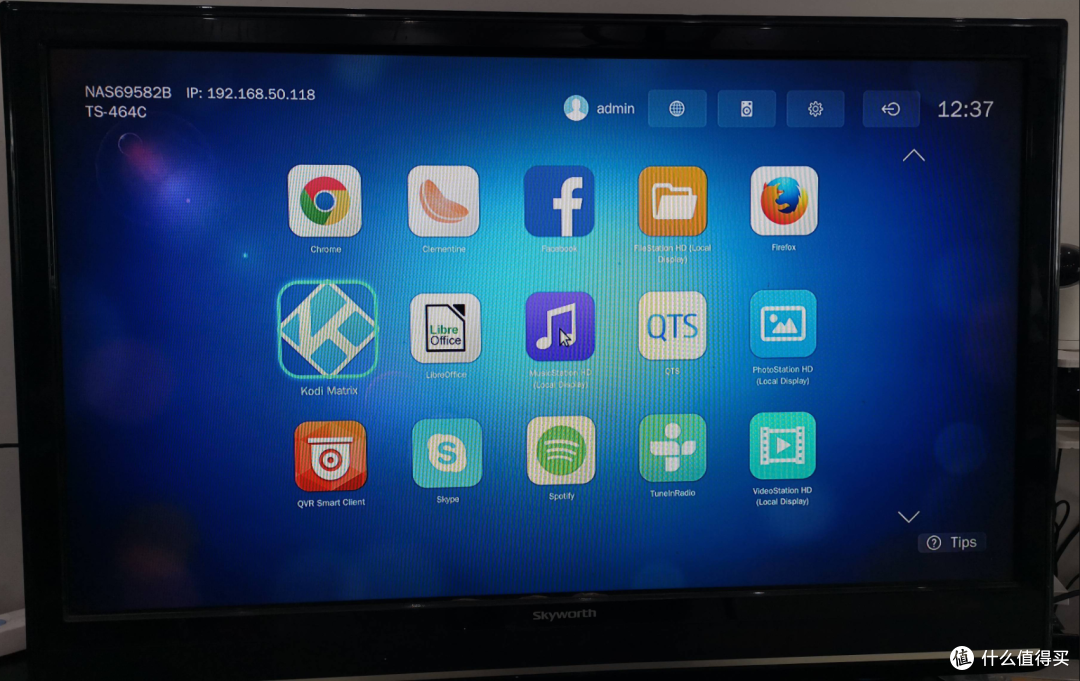
🔺HD Station的全称叫做HybridDesk Station,是威联通多媒体播放平台,可以通过HDMI接口直接将讯号输出至显示器或者投影仪来播放多媒体内容,并且我们还可以额外安装其它的应用程序,使用QVM虚拟主机浏览网站、执行其他游戏、开启应用程序等。
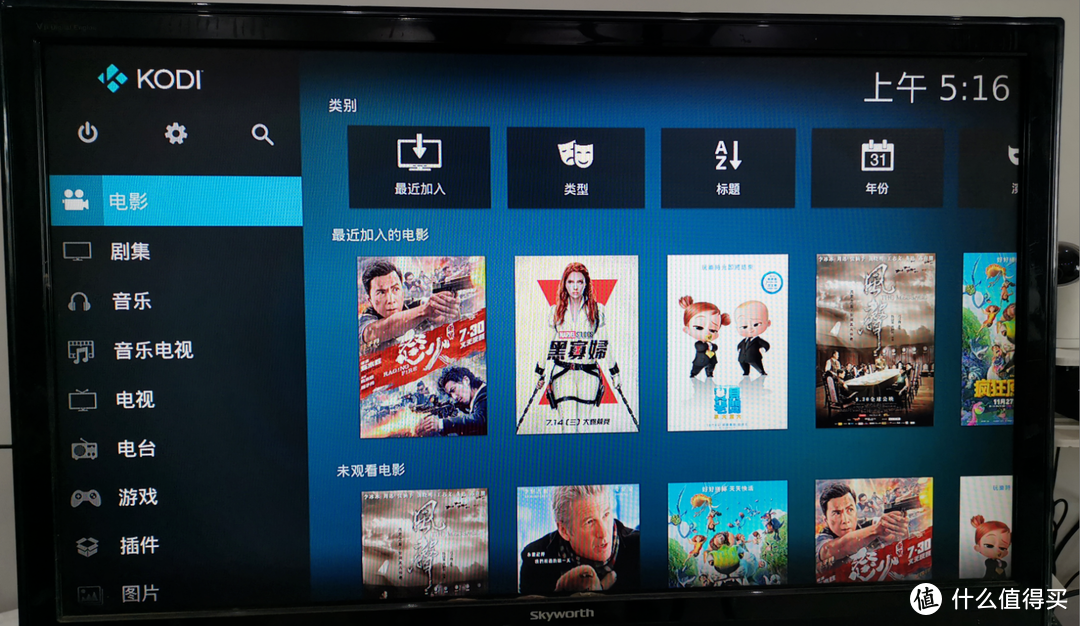
🔺比如说我就用它来安装了影音播放神器KODI,然后直连NAS的影音文件夹,轻松就完成了家里的影音库搭建!
上班摸鱼神器『Ubuntu Linux Station』
上班地方的电脑配置还是十多年的奔腾处理器,软件也给我固定死了,工作电脑也不好意思折腾。还有就是网络带宽虽说上千兆,但是部门满足我畅游世界的愿望,那怎么办呢?

幸亏威联通上有款神器叫做Ubuntu Linux Station,简单来说就是虚拟化Ubuntu系统。不同于Virtualization Station虚拟化的Ubuntu系统,它可以说时真正物理级别的Ubuntu系统,这个据说时威联通独家功能!
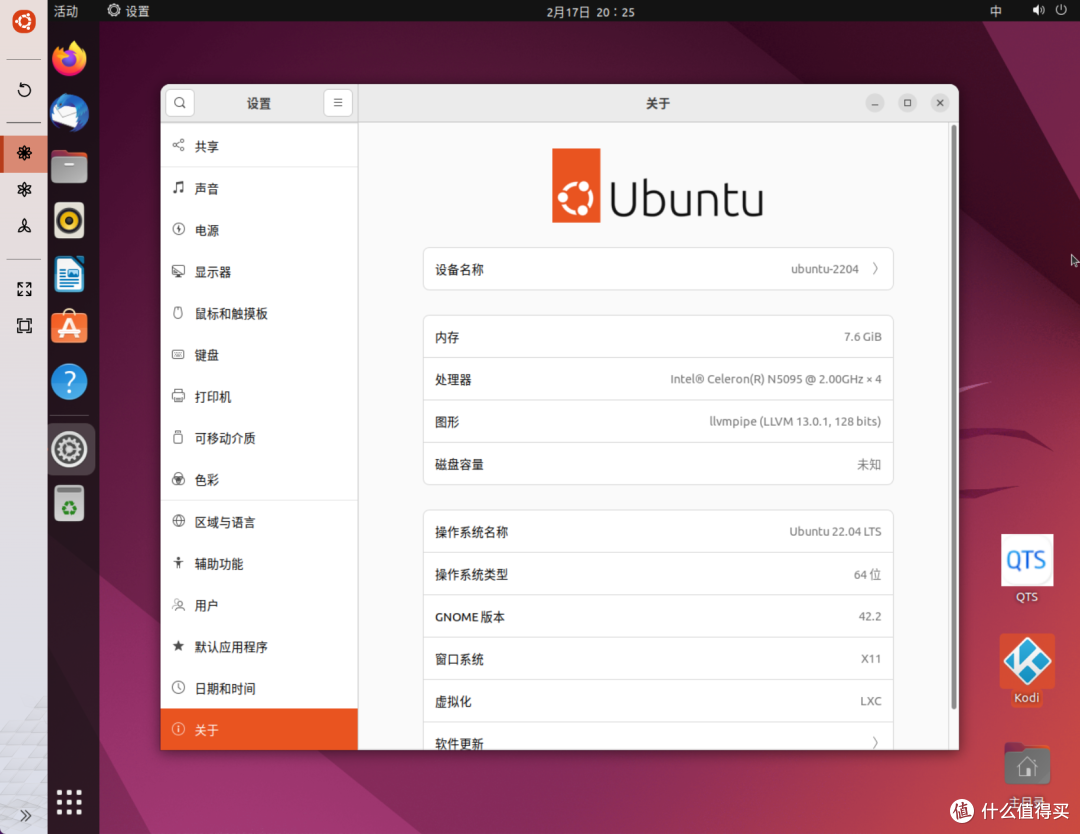
🔺通过它安装好Ubuntu系统之后,我们就可以远程访问到这个系统,我可以在公司想干啥就干啥。因为这个系统还存在于我家里的网络之中,而家里的网络还是可以畅游世界的那种。So,剩下的就不用我多说了吧~
装备介绍
文章的最后请允许我简单介绍下今天出场的设备吧!

🔺依然是我的老朋友威联通TS-464C,作为目前主流的4盘位NAS,同时也是目前威联通家用型NAS的旗舰产品,威联通在该款产品上打磨的也是非常的用心,基本上该有的配置全部都给到位了:英特尔赛扬 N5105 /5095四核X86处理器,双2.5GbE网口以及双M.2 NVMe SSD插槽,还拥有一个支持4K@60Hz的HDMI2.0接口视频输出,可以说是性能与扩展全部拉满,非常适合高需求以及和我一样喜欢折腾的小伙伴。
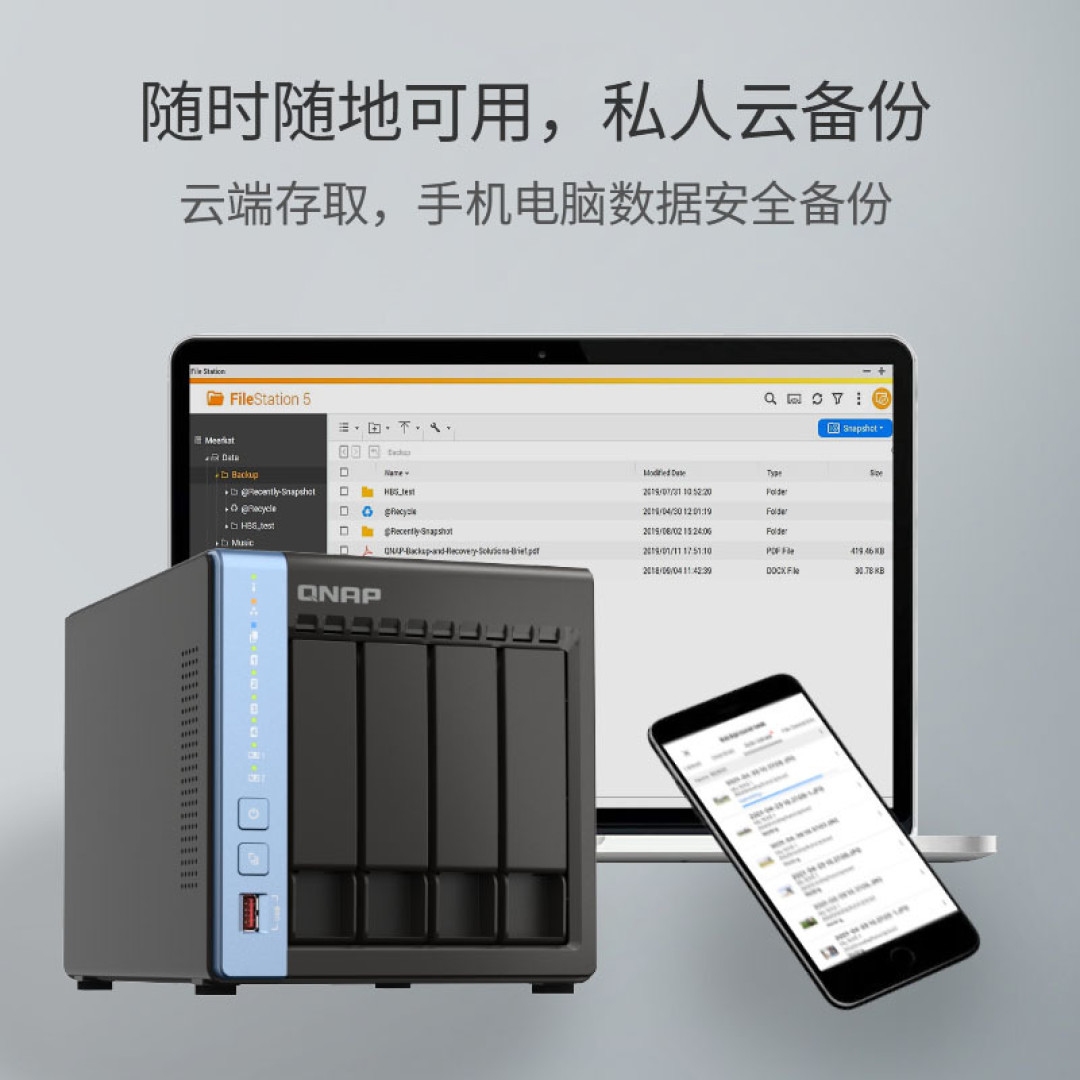

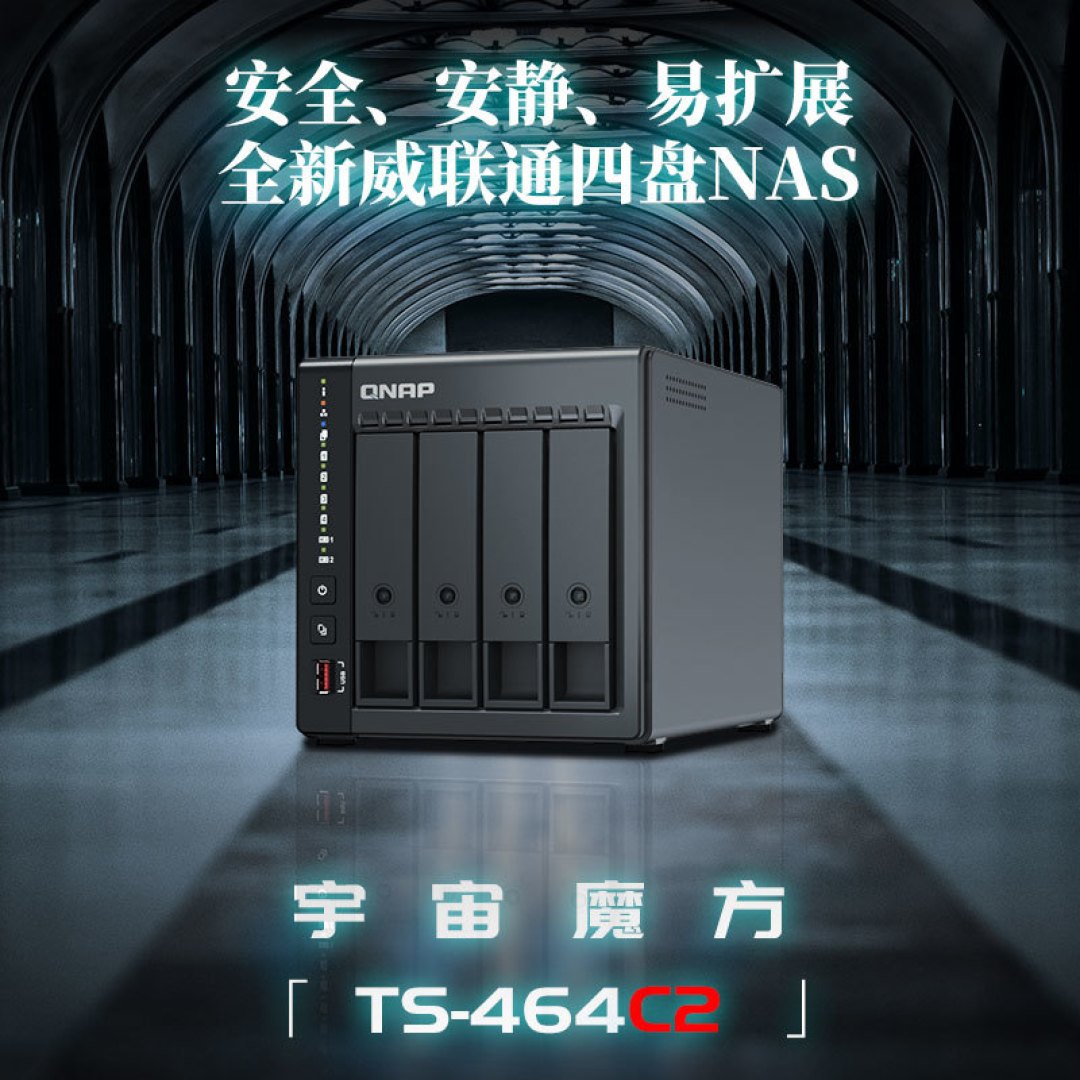
🔺如果说你对内存特别介意,还可以看看威联通刚刚发布的TS-464C升级款『TS-464C2』,除了不用担心使用的时候内存焦虑,还新增了硬盘仓锁止开关,以及双NVMe SSD插槽还设计了全包围的全界散热格栅等实用功能,可玩性更高了!不过因为是新品上市,价格方面还不是很友好,建议有兴趣的小伙伴们等子弹飞一会,或许即将到来的618说不定就有惊喜价呢!
总结
文章的最后回到标题:你是否需要NAS?
其实这个问题的答案并不是绝对。曾经的我在拥有NAS之前一直以为NAS就是伪需求,因为NAS的功能很多时候我们不需要NAS依然可以办到。但是当我拥有NAS之后才体验到,之前的各种备份,存档,分享等一系列的工作因为NAS而变得更加便捷,而且还因为拥有NAS之后,全家的观影质量更上一步台阶,同时,还因为NAS,更是给我带来了之前没有的折腾乐趣。
所以,你问我需要NAS吗?我的回答是:我需要!
当然,以上仅是我个人日常威联通的使用方法,因为针对不同的需求以及使用场景,每个人对于NAS的使用方案是不一样的。
如果说屏幕前的你也正在使用NAS,并且也有自己觉得体验很棒的地方, 欢迎评论区分享出来,大家一起来交流自己的把玩心得吧。
好了,以上就是今天给大家分享的内容,我是爱分享的Stark-C,如果今天的内容对你有帮助请记得收藏,顺便点点关注,我会经常给大家分享各类有意思的软件和免费干货,咱们下期再见!谢谢大家~













beecat
校验提示文案
原来折腾之心还没熄火
hybridmount 是我最喜欢的套件,配合 alist 只需要一个许可就可以挂载所有的网盘和所有的局域网主机,我把威联通 212P3 换了两块 大船 SSD 专门做云网关。这个功能是威联通特色其他系统实现起来麻烦。
其他的备份同步的话可以替代的很多,HBS3 好用但不出彩。威联通的外网 DDNS 好用,配合自带的反向代理,什么额外的东西都不需要装,完美实现外网访问。
校验提示文案
gfvictory
校验提示文案
Kim较瘦
校验提示文案
真大宝
校验提示文案
橘生330
校验提示文案
EthanUncle
校验提示文案
有趣的INTJ狼
校验提示文案
啥都没有
校验提示文案
梅雨沙沙沙
校验提示文案
逍遥女大侠
校验提示文案
tutu果酱
校验提示文案
疯爆银熊
校验提示文案
Geng_Le
校验提示文案
钱盆盆
校验提示文案
丶悠
校验提示文案
xsohydra2015
校验提示文案
值友4212420293
校验提示文案
弗老大
校验提示文案
江南俏才子
校验提示文案
值友6336085138
校验提示文案
云月
校验提示文案
江南俏才子
校验提示文案
弗老大
校验提示文案
值友4212420293
校验提示文案
xsohydra2015
校验提示文案
丶悠
校验提示文案
橘生330
校验提示文案
钱盆盆
校验提示文案
Geng_Le
校验提示文案
疯爆银熊
校验提示文案
真大宝
校验提示文案
tutu果酱
校验提示文案
逍遥女大侠
校验提示文案
梅雨沙沙沙
校验提示文案
原来折腾之心还没熄火
hybridmount 是我最喜欢的套件,配合 alist 只需要一个许可就可以挂载所有的网盘和所有的局域网主机,我把威联通 212P3 换了两块 大船 SSD 专门做云网关。这个功能是威联通特色其他系统实现起来麻烦。
其他的备份同步的话可以替代的很多,HBS3 好用但不出彩。威联通的外网 DDNS 好用,配合自带的反向代理,什么额外的东西都不需要装,完美实现外网访问。
校验提示文案
啥都没有
校验提示文案
Kim较瘦
校验提示文案
有趣的INTJ狼
校验提示文案
EthanUncle
校验提示文案