



















2
6
与时俱进,提升居家生活品质(篇七):不到80元改造的HTPC秒杀高清盒子
2019-04-18 11:07:45
57点赞
435收藏
52评论
【背景说明】:在《与时俱进,提升居家生活品质(篇三):不到300元打造超低成本NAS》中提到打造家庭影院级影音娱乐中心,分三个步骤进行:
搭建NAS,解决片源问题;
搭建HTPC(或购买高清播放机),解决播放问题;
配置投影仪、功放和音箱,解决观影效果问题。
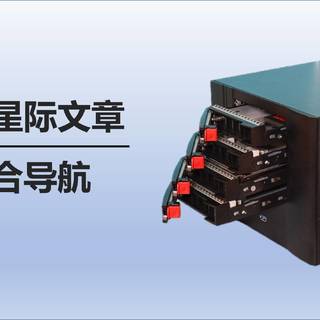
在《与时俱进,提升居家生活品质(篇三):不到300元打造超低成本NAS》中配置了蜗牛星际作为NAS的硬件。
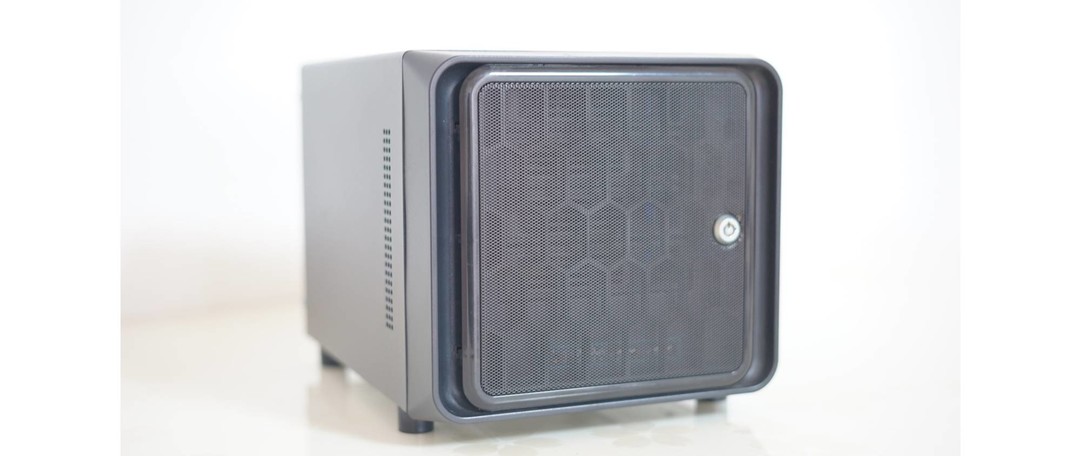
在《与时俱进,提升居家生活品质(篇四):3分钟搞定SSD黑群晖安装》中安装了黑群晖作为NAS的系统。
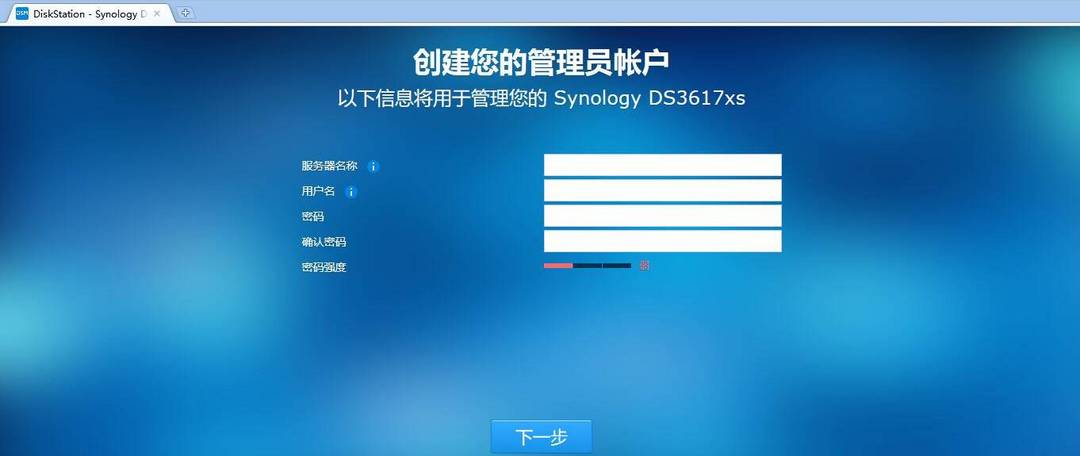
在《与时俱进,提升居家生活品质(篇五):黑群晖安装Transmission和emby搭建家庭影音娱乐中心服务器(上)》和《与时俱进,提升居家生活品质(篇六):黑群晖安装Transmission和emby搭建家庭影音娱乐中心服务器(下)》中,黑群晖上安装Transmission和Emby套件进行片源的下载和影音媒体管理。
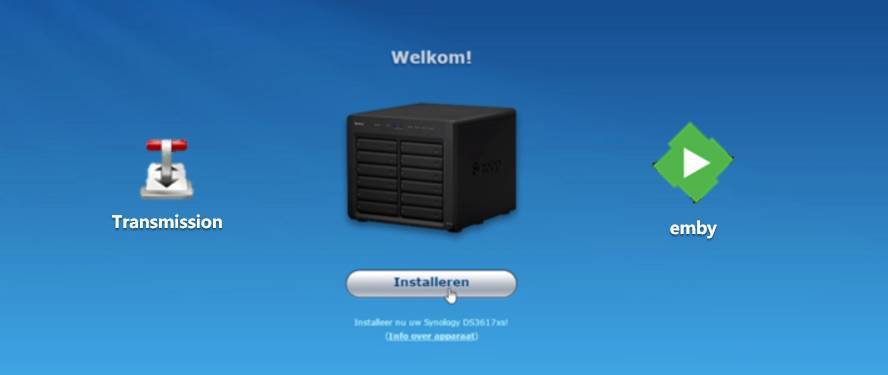

接下来,通过搭建HTPC(或购买高清播放机),解决播放问题。
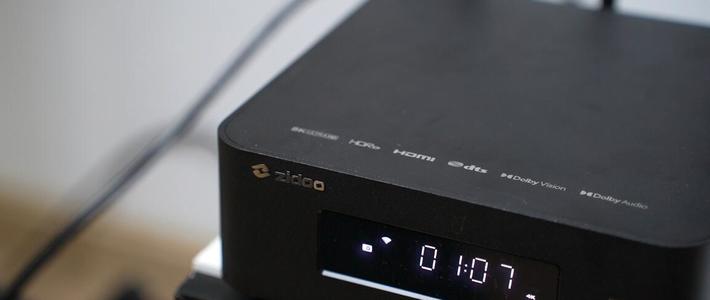
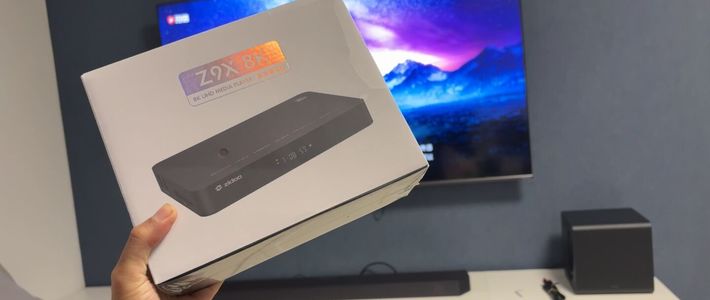
【方案设计】:在没有搭建NAS之前,反复比较了几款千元以内的高清播放机,最终购买了芝杜X9S,670入手,应该说是性价比很高的一款高清播放机,适用于本地播放
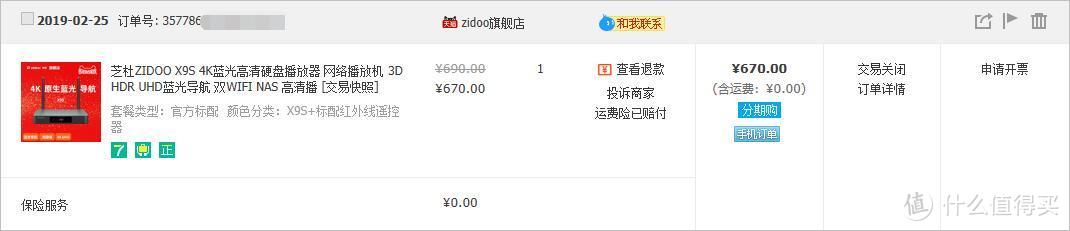 图1 购买高清播放机
使用了一段时间以后,各方面都比较满意,电影墙、影片识别率、蓝光播放等等,唯一的问题就是可玩性不高。作为一个“不折腾会死”星人,还是喜欢自己搭建HTPS,原计划是用家里一台老PC做NAS的,入手了NAS以后,这台老PC就空出来了,正好可以用来做HTPS。
 图2 老PC购买记录
虽然是2014年的老机器,但是用来搭建HTPS播放1080p,5.1声道的片源,应该够用了,配置如下:
CPU:1037U 1.8GHz 双核
主板:INTEL NM70芯片组 1个PCI-E
显卡:Intel HD Graphics集成显卡
网卡:1000Mbps以太网卡
内存:2GB DDR3 1600
硬盘:西数320G 5400转 2.5英寸
在这个基础上,增加4G内存、换32G固态硬盘、配无线键鼠,再装kodi播放器(采用LibreELEC系统)
不了解kodi的看这里
【摘自百度百科】Kodi(以前称为XBMC)是一个免费的开放源代码媒体播放器软件应用程序,由XBMC基金会(一家非营利技术联盟)开发。 Kodi可用于多种操作系统和硬件平台,配有软件10英尺用户界面,可用于电视机和遥控器。它允许用户播放和查看大多数流媒体,如来自Internet的视频,音乐,播客和视频,以及来自本地和网络存储媒体的所有常见数字媒体文件。
LibreELEC介绍
【来源于网络】LibreELEC是运行Kodi媒体中心的轻量级操作系统,基于Linux内核发行,系统为适配Kodi运行环境,做了许多优化和精简,运行速度快,操作简单。是一款很优秀的多功能播放器操作系统。目前版本9.0.1,对应的kodi版本是18.1。
【实施过程】:家里有一个POS收银机拆下来的32G固态硬盘,一个罗技K240无线键盘(键鼠套装,鼠标和接收器丢失),还需要再买一条4G内存,一个罗技鼠标带优联接收器
某东买的是十铨低电压DDR3 1600 4G笔记本内存,原价129,使用100E卡+1000京豆,实付19元
 图3 购买内存
拍拍上花20元买了一个罗技(Logitech)M215 无线鼠标(带优联接收器)
 图4 购买鼠标
拿出吃灰已久的PC
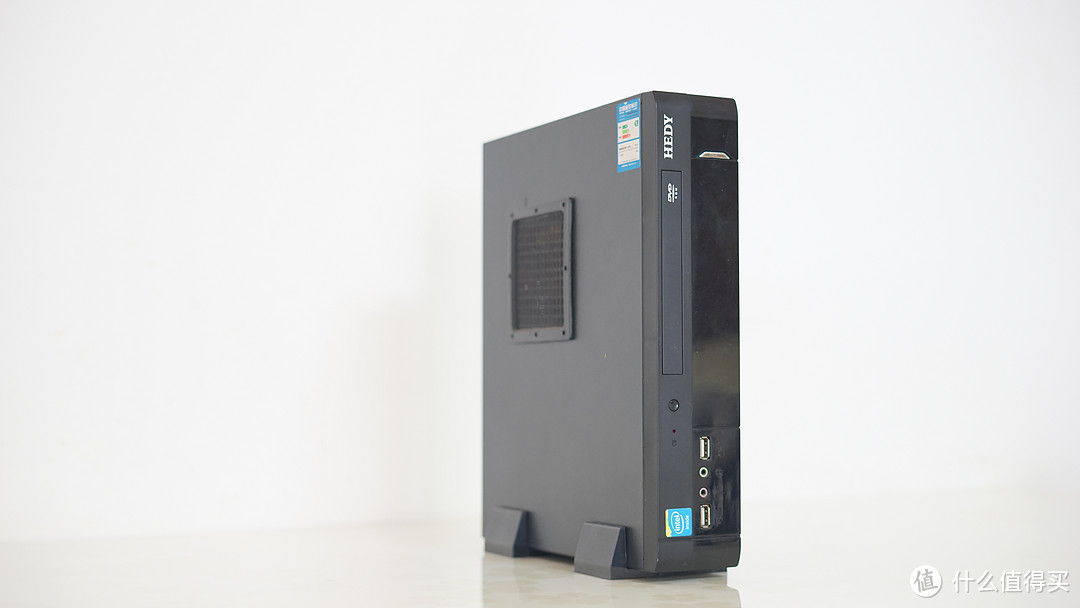 图5 老PC竖放
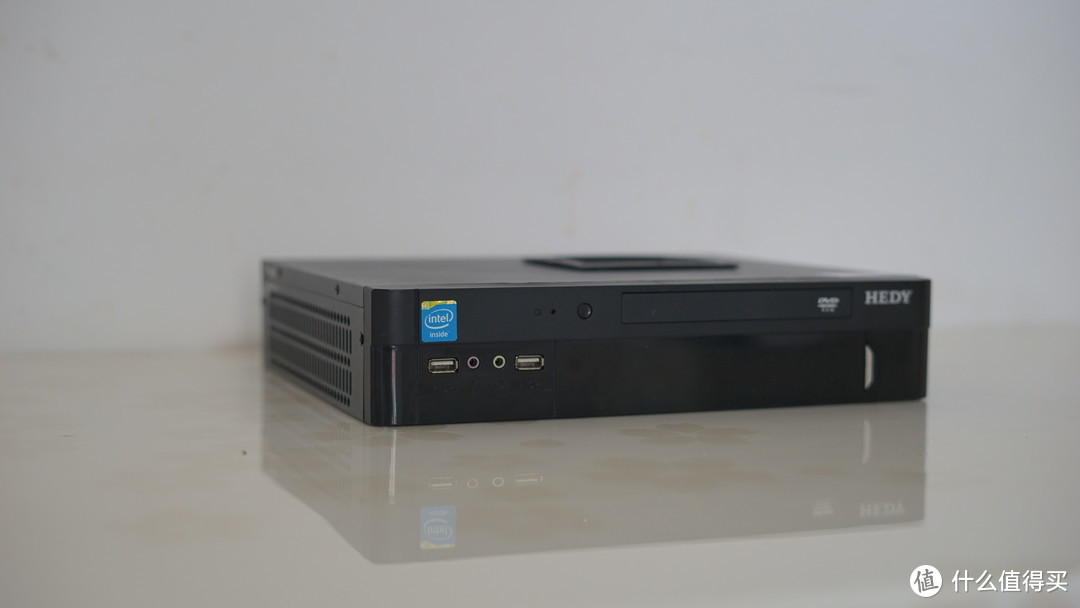 图6 老PC横放
拆开机箱看看
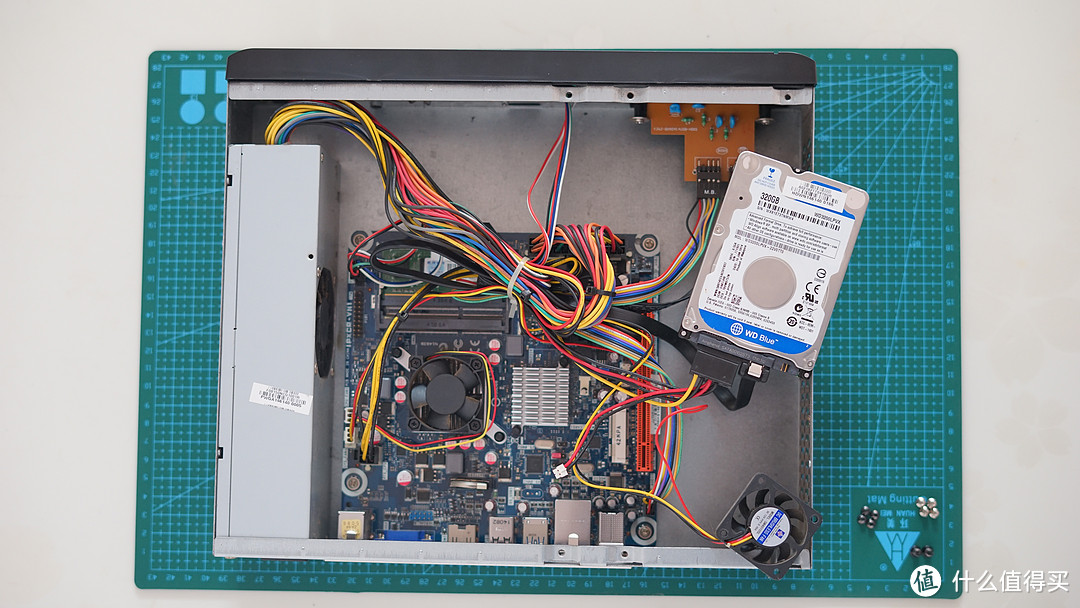 图7 老PC开机箱
换上内存和固态硬盘,过程简单就不多说了,换好以后是这样的
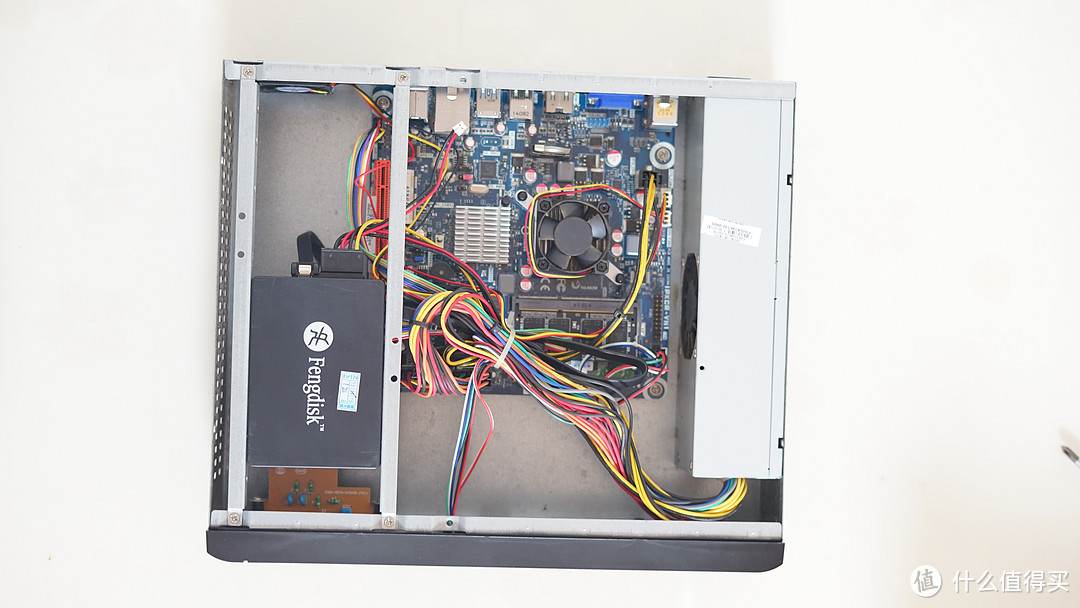 图8 升级后PC
接下来安装LibreELEC系统,需要准备两个U盘,一个U盘用于做安装盘,启动电脑并将LibreELEC系统安装到另一个U盘上
先到LibreELEC的官网(https://libreelec.tv/downloads_new/)下载所需要的文件,一共有两个文件
LibreELEC.USB-SD.Creator.Win32.exe:这个文件将镜像文件写入U盘
LibreELEC-Generic.x86_64-9.0.1.img.gz:安装盘的镜像文件
下载完成后,找一台windows系统的电脑打开“ LibreELEC.USB-SD.Creator.Win32.exe”
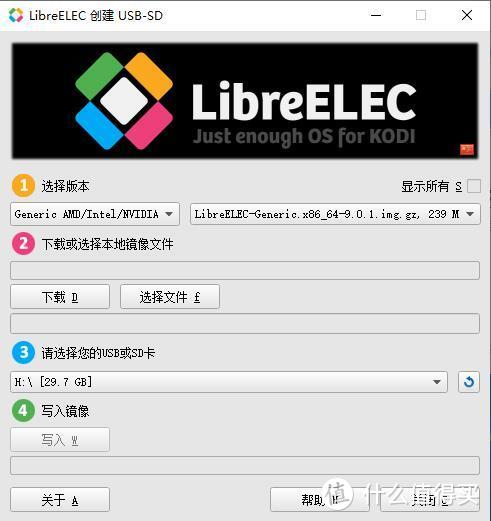 图9 LibreELEC.USB-SD.Creator.Win32.exe
点击【选择文件】按钮,选取安装盘的镜像文件,并选择U盘,点击【写入】,等几分钟后就会提示写入完成,安装盘就做好了
 图10 制作安装盘
将制作好的安装盘和另一个U盘插在我要搭建HTPC的机器上,开机,按F11,进入到选择启动盘的界面,选择UEFI开头的U盘(之前做好的那个安装盘,注意不要选错了)
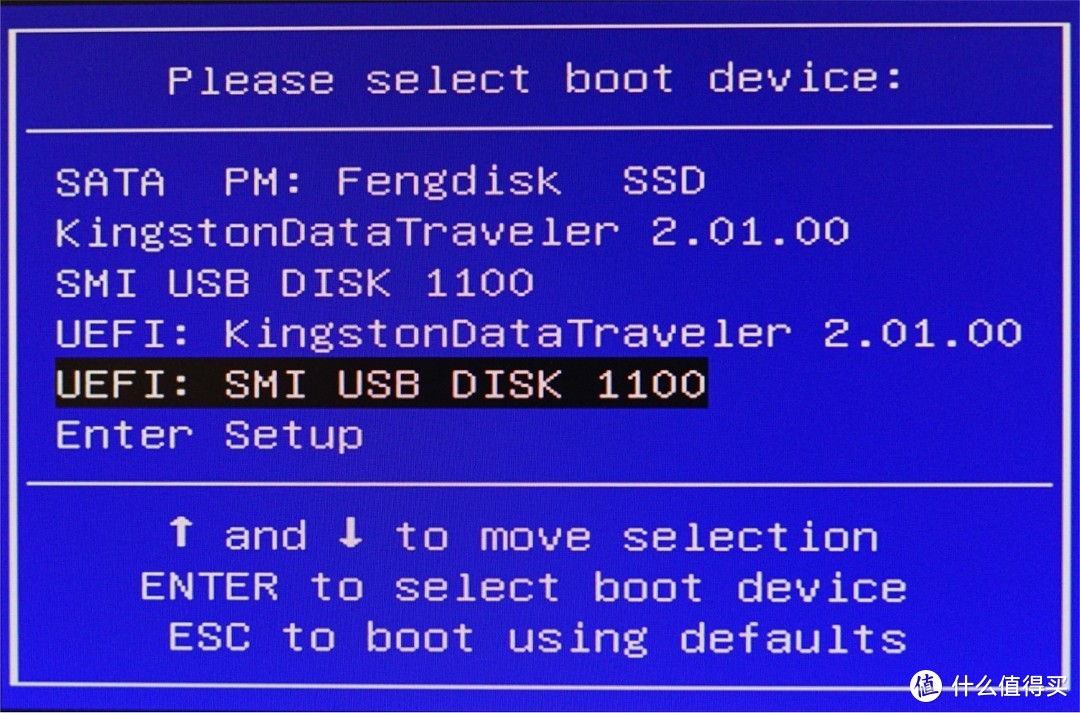 图11 选择启动盘
 图12 启动后的开机界面
启动后进入主菜单,在这里我们选择"1.Install LibreELEC"
 图13 主菜单
接下来进入安装菜单,在这里我们选择安装到U盘或SSD,我选择的是U盘
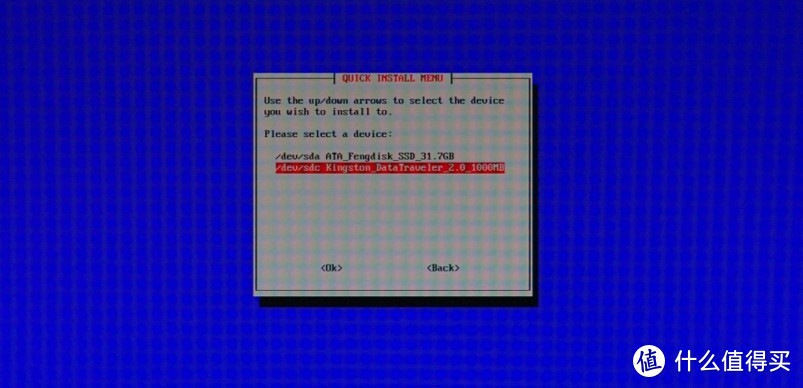 图14 安装到U盘
接下来会有两次提示,提示U盘里所有的数据将被清除,是否继续,都选择
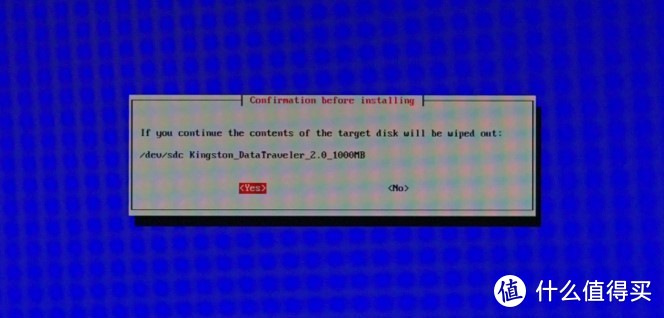 图15 第一次提示
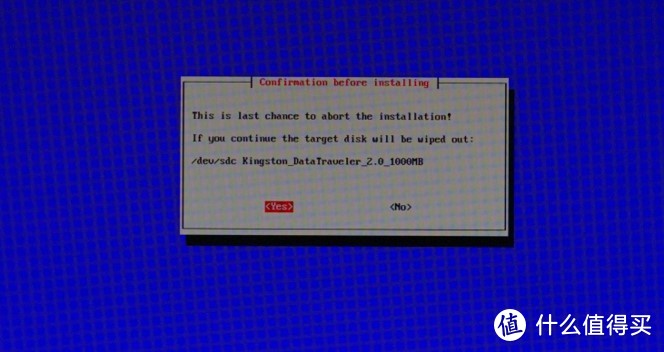 图16 第二次提示
接下来就开始安装了
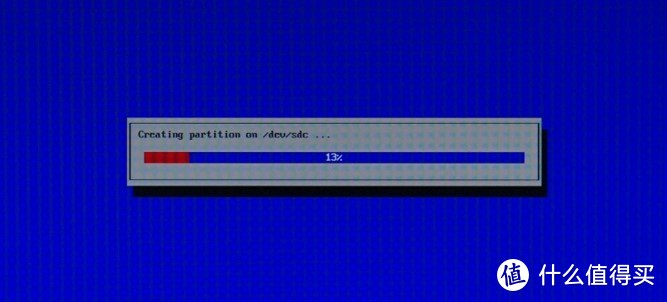 图17 安装中
安装完成后会提示拔掉安装盘(也就是第一个U盘)再重启电脑
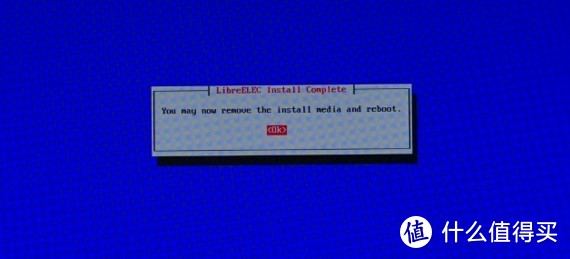 图18 提示
拔掉安装盘,回车进入主菜单,选择“4.Reboot”,重启电脑
图19 主菜单
电脑重启以后,出现开机画面,开机画面过后进入系统
图20 开机画面1
 图21 开机画面2
在语言选择界面选择“English”(没有中文),点击【next】按钮
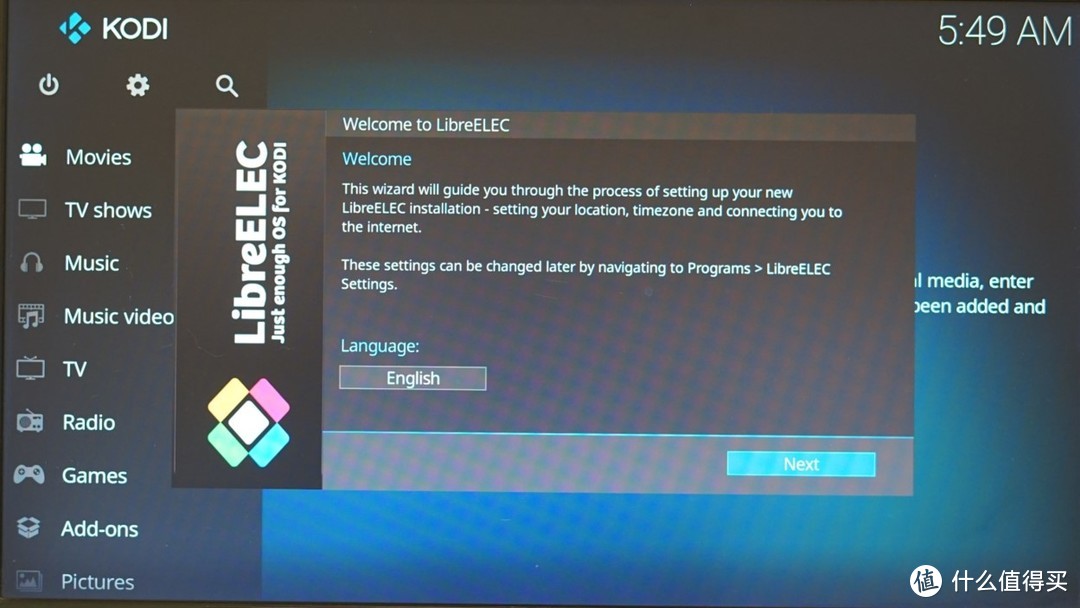 图22 选择语言
使用默认的Hostname:LibreELEC,点击【next】按钮
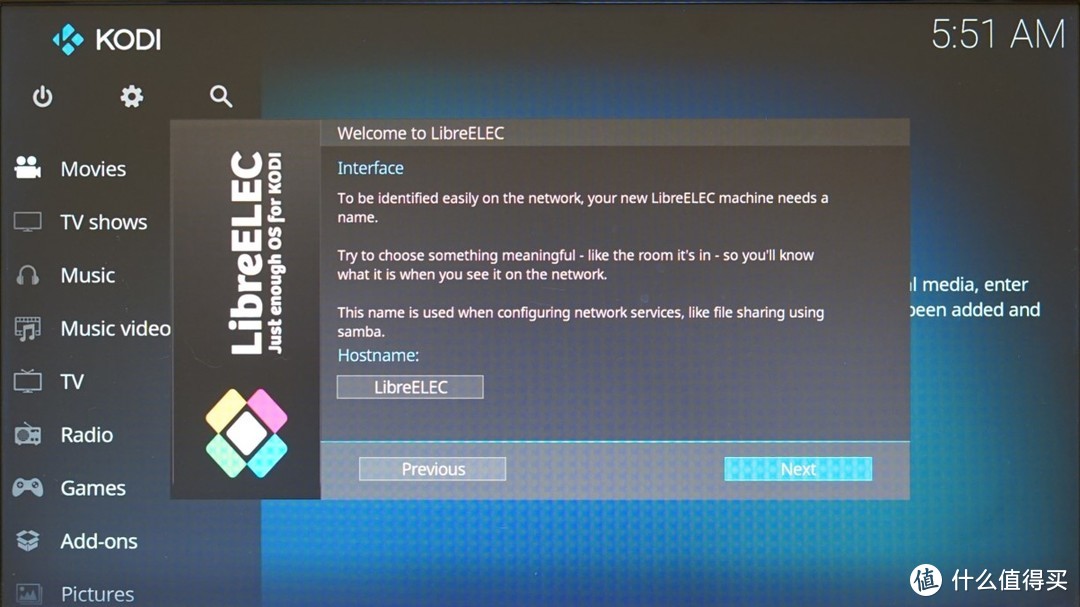 图23 使用默认Hostname
我使用的是网线连接,系统会自动联网,显示获取的IP地址,如果是无线连接需要输入无线密码,点击【next】按钮
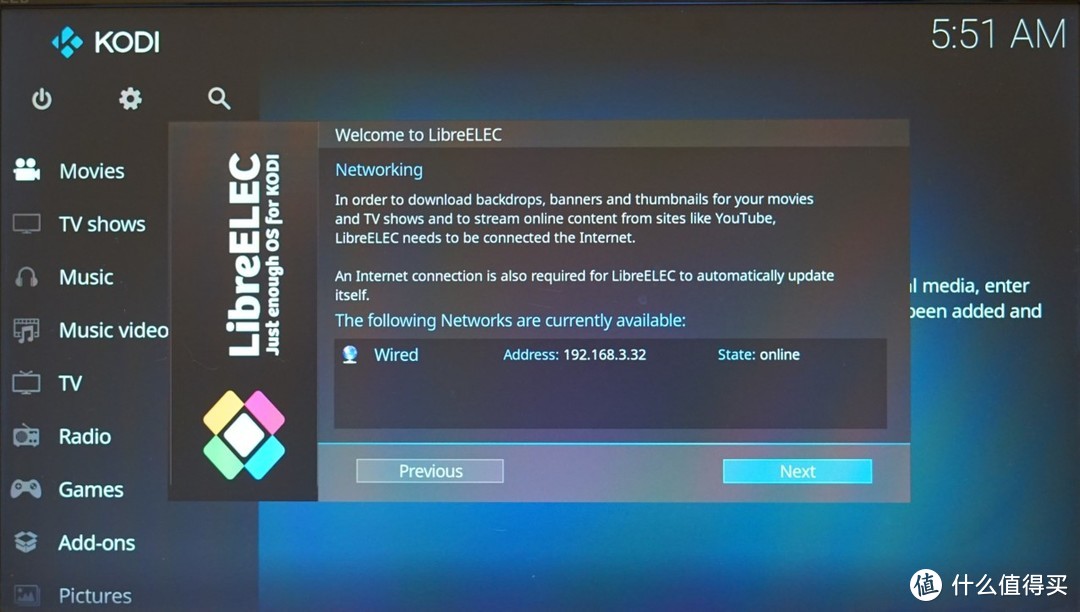 图24 系统联网
打开SSH和Samba,在打开SSH的时候会提示设置密码或保持空密码,建议设置密码,点击【next】按钮
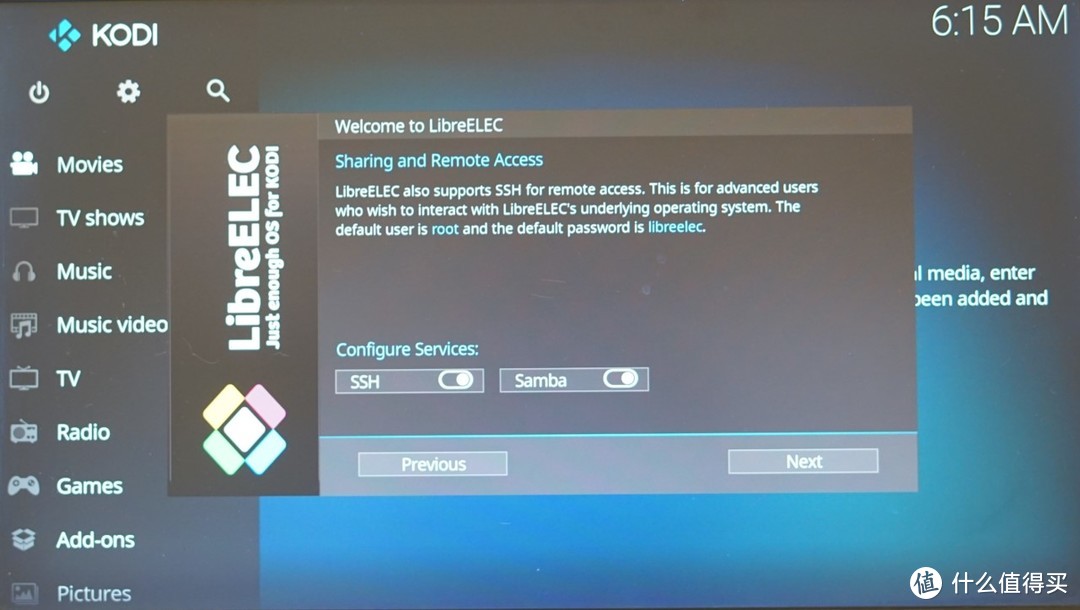 图25 打开SSH和Samba
进入设置完成的界面,点击【next】按钮
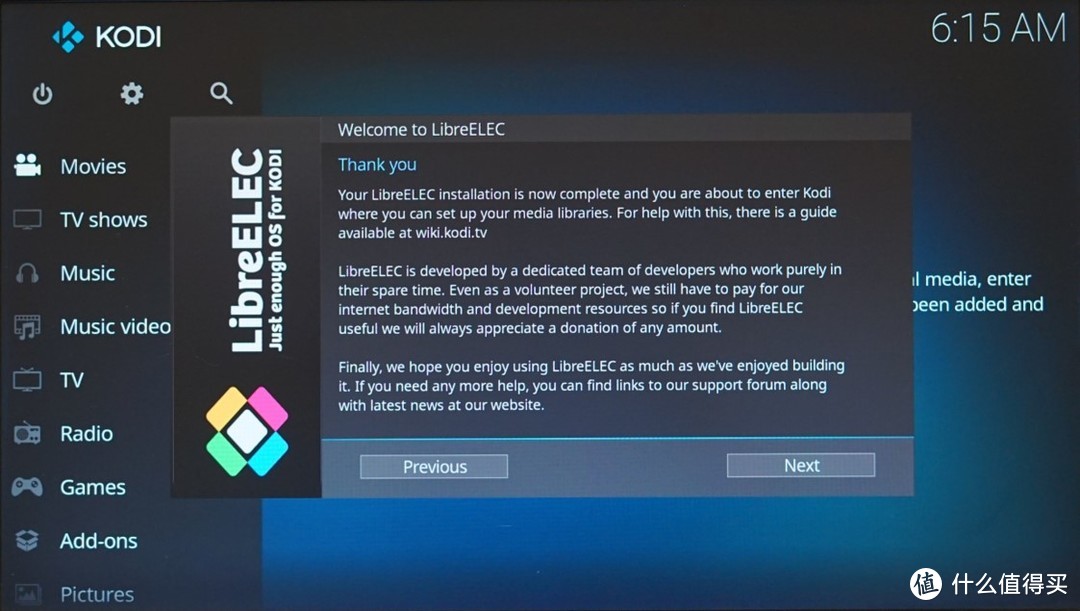 图26 设置完成
进入Kodi的主界面,至此,安装完成LibreELEC系统
 图27 Kodi主界面
【总结】4G内存19元,32G固态硬盘40元,无线鼠标20元,一共花了不到80元,将家里的一台老PC进行了升级,并安装了LibreELEC,完成了HTPC的搭建,接下来就可以配置Kodi以满足我本地播放的要求了,下一篇继续讲如何配置Kodi的emby插件和字幕插件,还有几个踩过的坑









蜡笔小猪猪
校验提示文案
Asha0_0
校验提示文案
MaynardMa
校验提示文案
值友3345202912
校验提示文案
allenilkb
校验提示文案
强撸灰飞烟灭
校验提示文案
祺鸽咕咕咕
校验提示文案
张大大大呀
校验提示文案
巴伐利亚南大王
校验提示文案
Sunstar
校验提示文案
最终BOSS
校验提示文案
老衲棒棒哒
校验提示文案
祭斯蝎
校验提示文案
值友4807078448
校验提示文案
木子加加
校验提示文案
怡然自得210
校验提示文案
白白白白白白咩
校验提示文案
河边有只象
校验提示文案
怡然自得210
校验提示文案
sasbya
校验提示文案
毛毛556
校验提示文案
kenyu001
校验提示文案
大掌柜的老公公
校验提示文案
Sunstar
校验提示文案
默咖玩数码
校验提示文案
巴伐利亚南大王
校验提示文案
张大大大呀
校验提示文案
麥田
校验提示文案
部川内酷
校验提示文案
sasbya
校验提示文案
蜡笔小猪猪
校验提示文案
祺鸽咕咕咕
校验提示文案
怡然自得210
校验提示文案
河边有只象
校验提示文案
强撸灰飞烟灭
校验提示文案
白白白白白白咩
校验提示文案
allenilkb
校验提示文案
怡然自得210
校验提示文案
木子加加
校验提示文案
值友4807078448
校验提示文案