

创作立场声明:自费购买,真实分享
前言
之前买了一个34寸的带鱼屏,不过因为带鱼屏的原因,支架也是比较大块,底盘直径估计有30cm,桌子70cm,去掉键盘手托也有30cm左右,只剩下10cm,出于人体工学的考虑,手臂没有办法整个放在桌面上,所以有必要更换一个支架增加桌面空间,当然另一种解决方案是买一个平台增加显示器高度,同时还能收纳键盘,不过我买的话还是想要胡桃木实木,价格太贵,大几百的价格好看是好看,感觉不太值。所以逛了一圈价格比较合适的就是NB的H100或者F100A,支持22-35寸的显示器,承重12kg,H100和F100A结构有些区别。
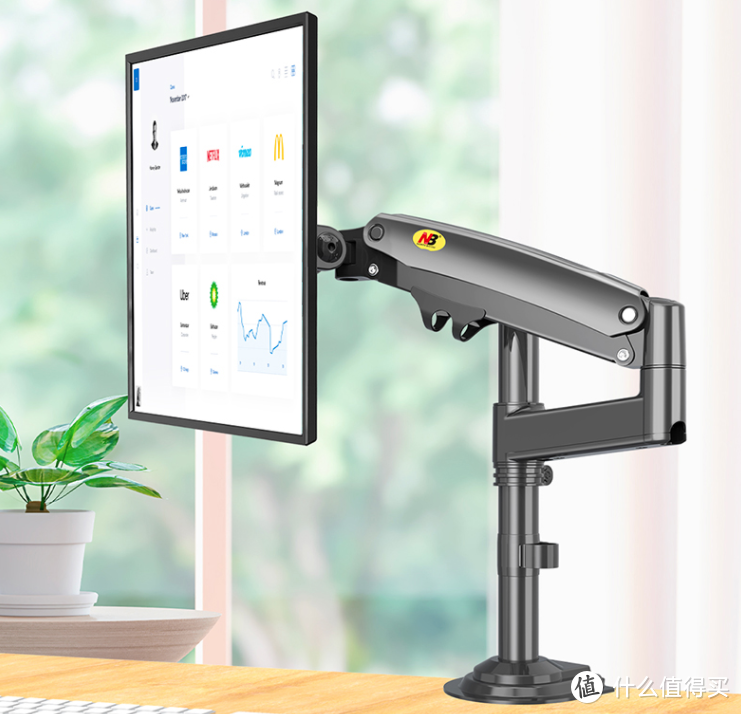
▲NB H100
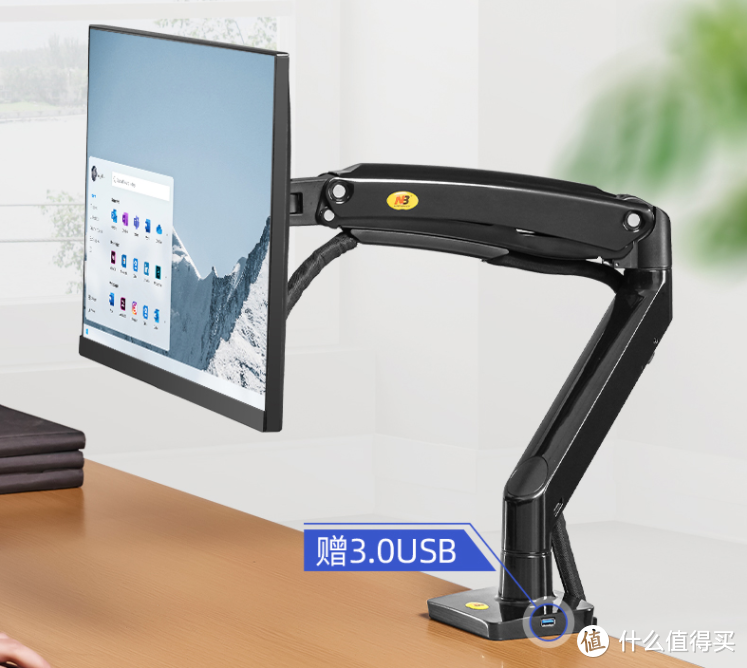
▲NB F100A
F100A比H100多了一个USB3.0,另外材质用料也不同,价格贵50,我选的是F100A,就冲着USB去的。
开箱安装
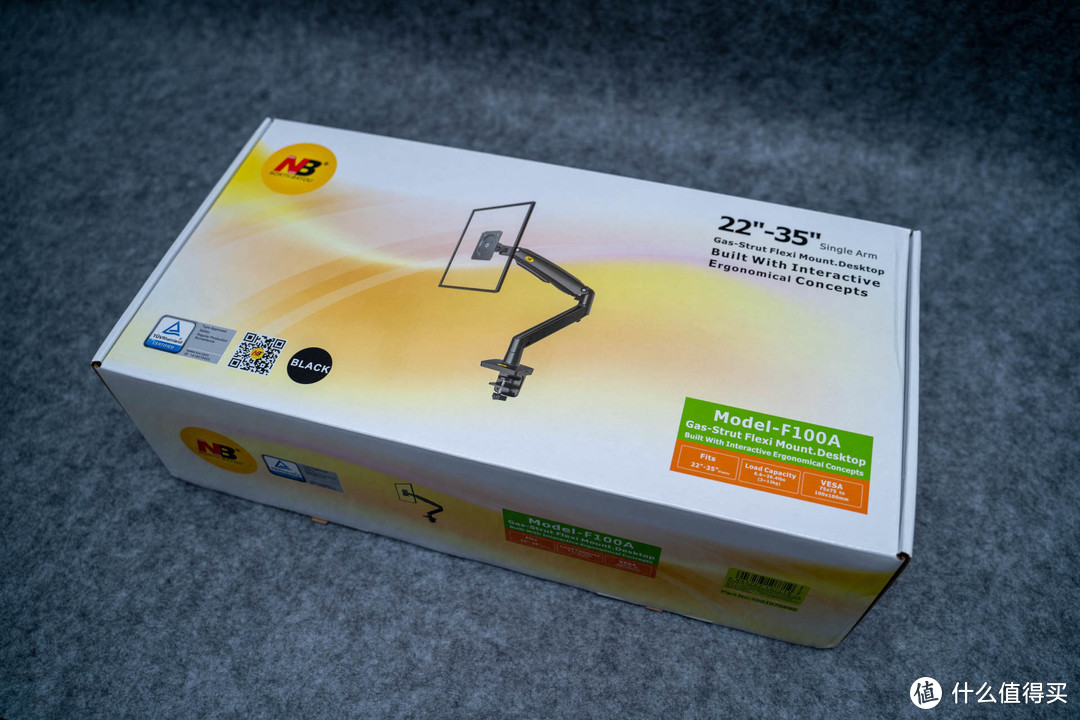
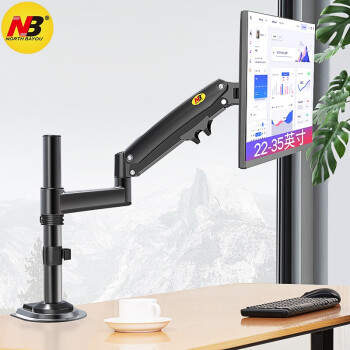
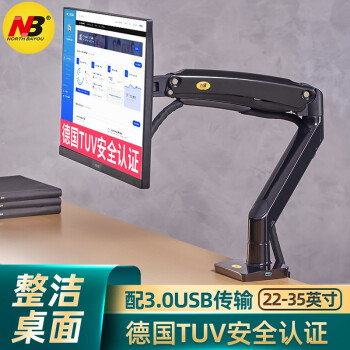
包装比我之前买的NB F80稍微大一点,型号F100A,支持22-35寸显示器,承重3-12kg,VESA支持75x75和100x100mm,黑色经过TUV认证,所以问题不大。
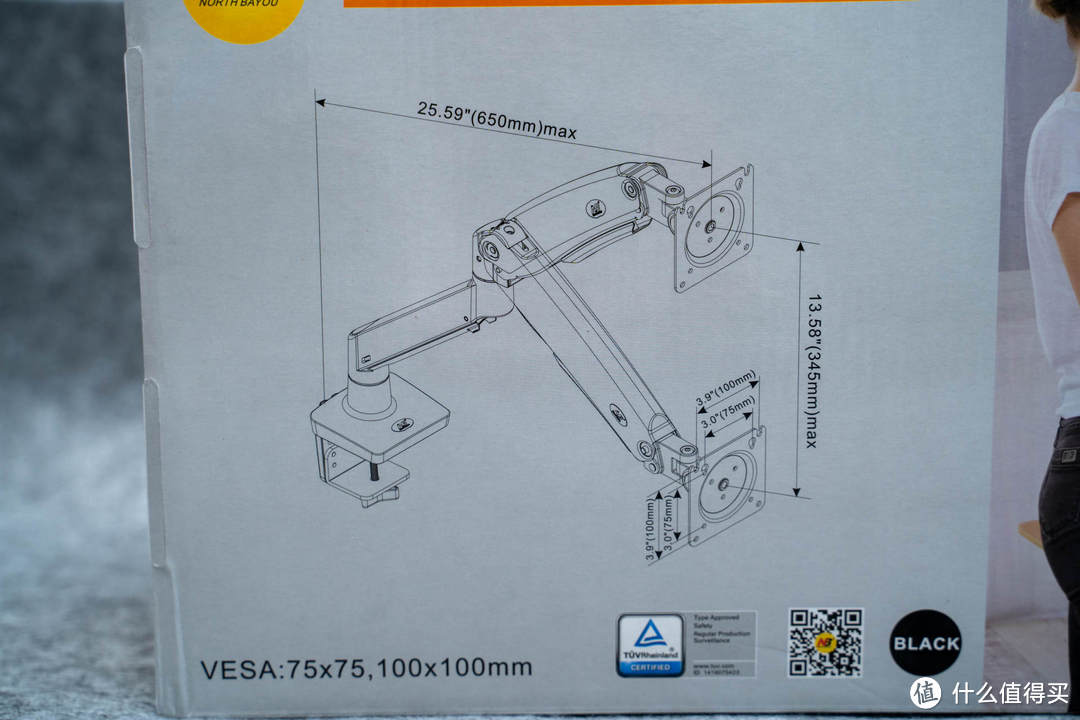
上下可调34.5cm,前后调节最大65cm,不过一般情况下调节好之后就不会再动了,除非是在办公室需要给别人看需要转来转去或者拉出来。
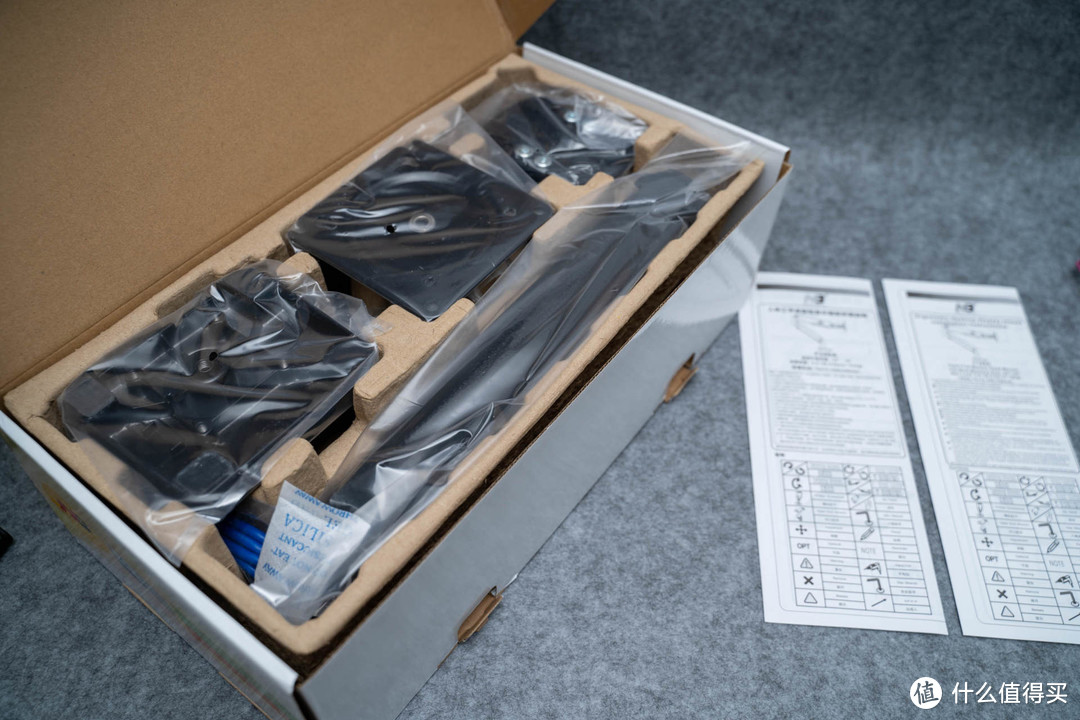
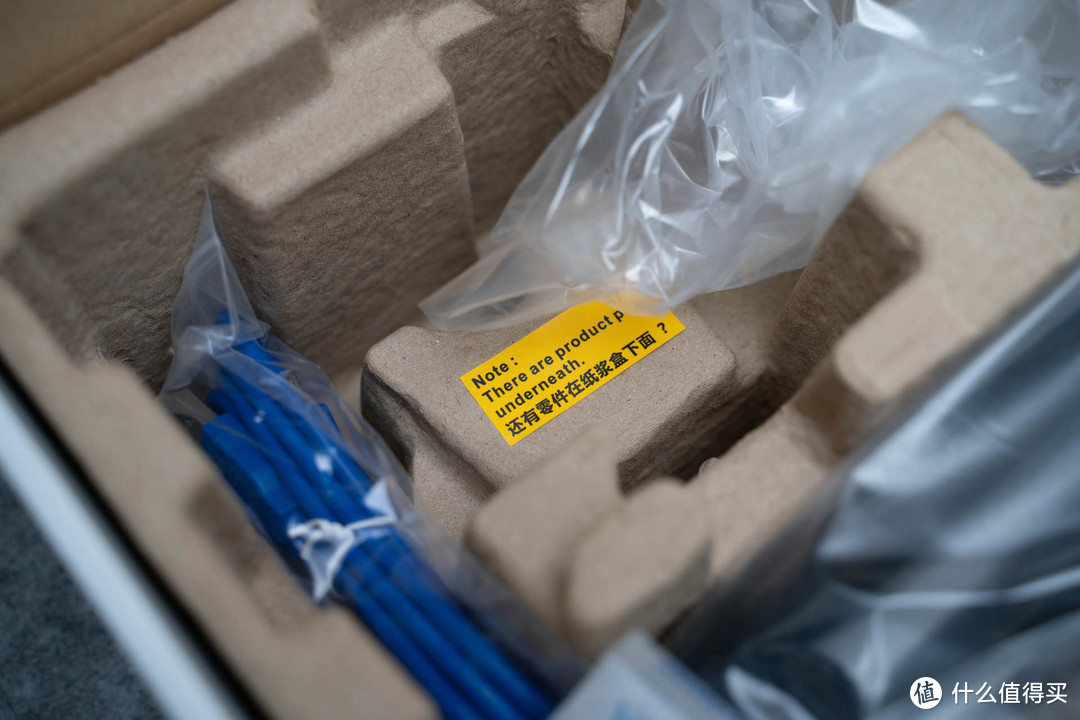
NB F100A之所以这么小是因为整个支架是需要自行组装的,所以空间利用率高一些,而NB F80是一体式的,拆开即用。拿出配件之后还有一张醒目的贴纸贴在纸盒上,“还有零件在纸浆盒下面”。
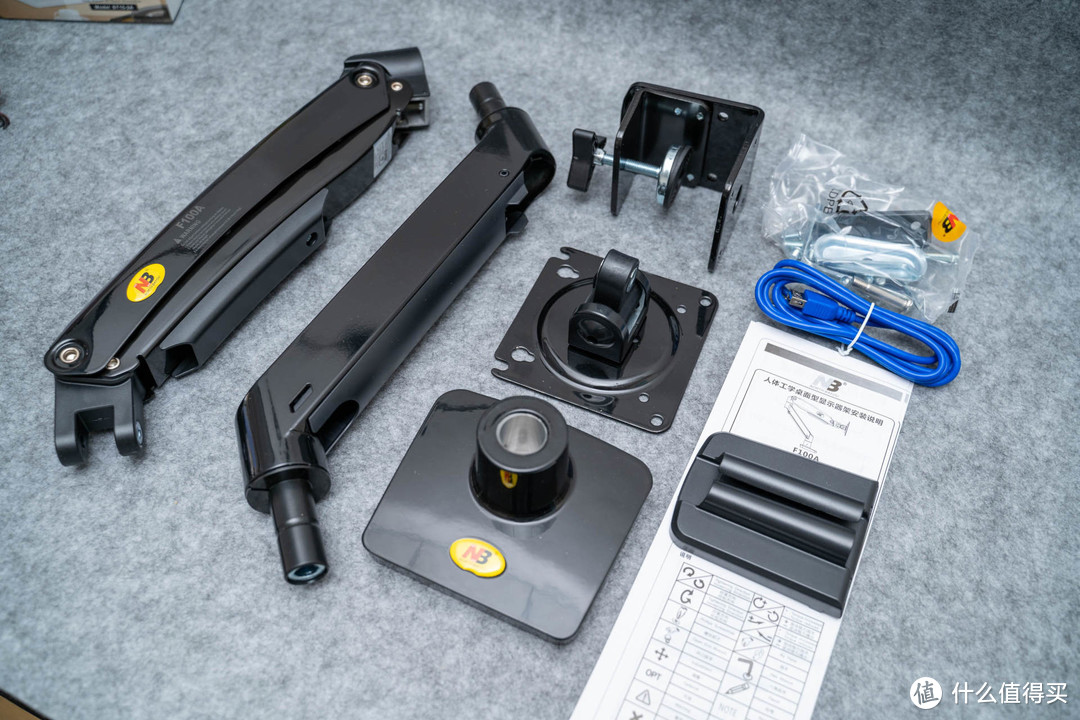
所有配件取出取出也不是很多,两个直杆,一个底座,一个桌夹,一个屏幕连接架,螺丝,USB3.0母线,束线夹,还有两本说明书,中文和英文。安装方式支持桌夹也支持桌孔,像我基本上就是用桌夹了,支持20-80mm厚度桌面。
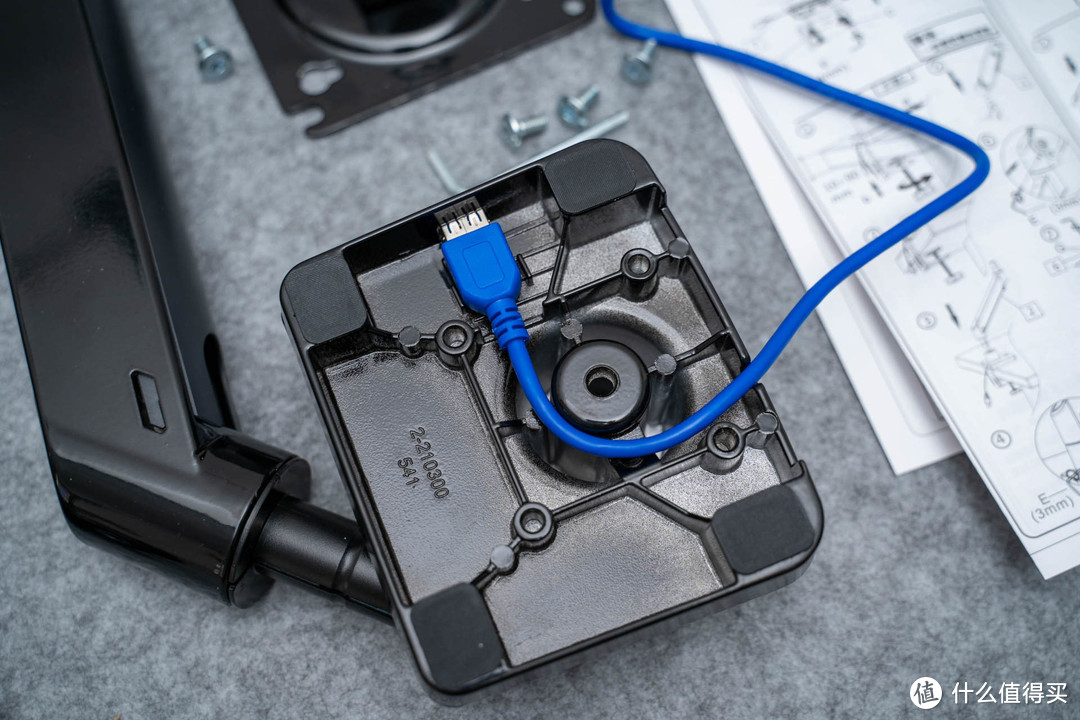
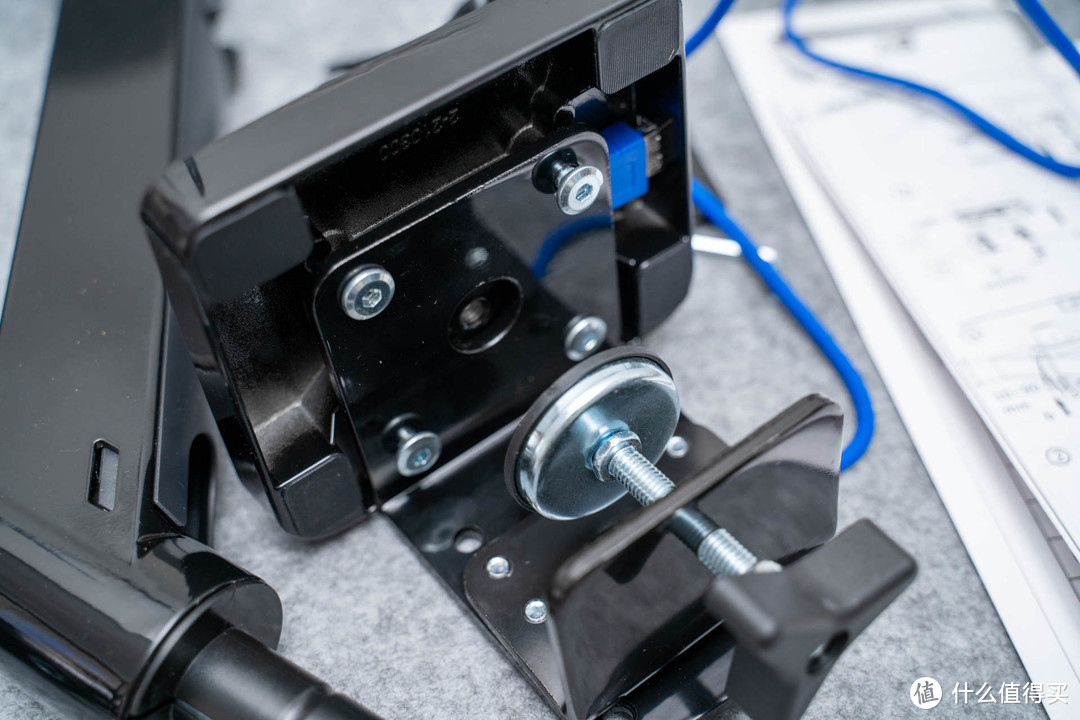
首先要布线到底座底部,强迫症注意USB正反,然后螺丝把桌夹连接到底座,拧紧。USB没集成到底座我是没想到的,不过这样也好,坏了可以自行更换。
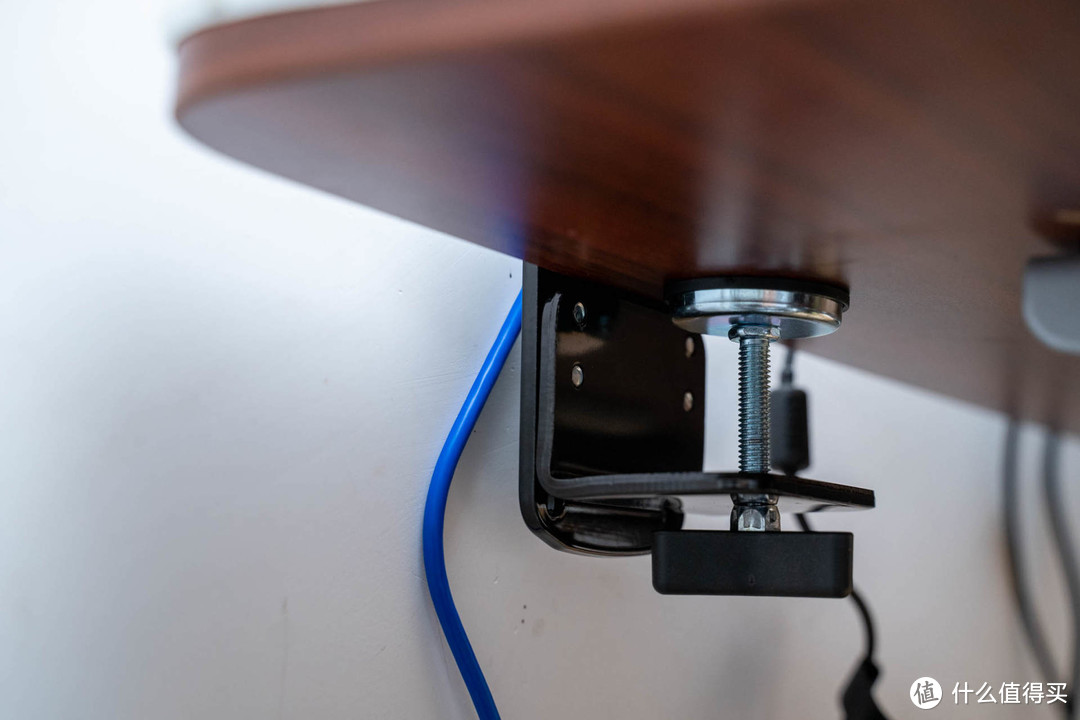
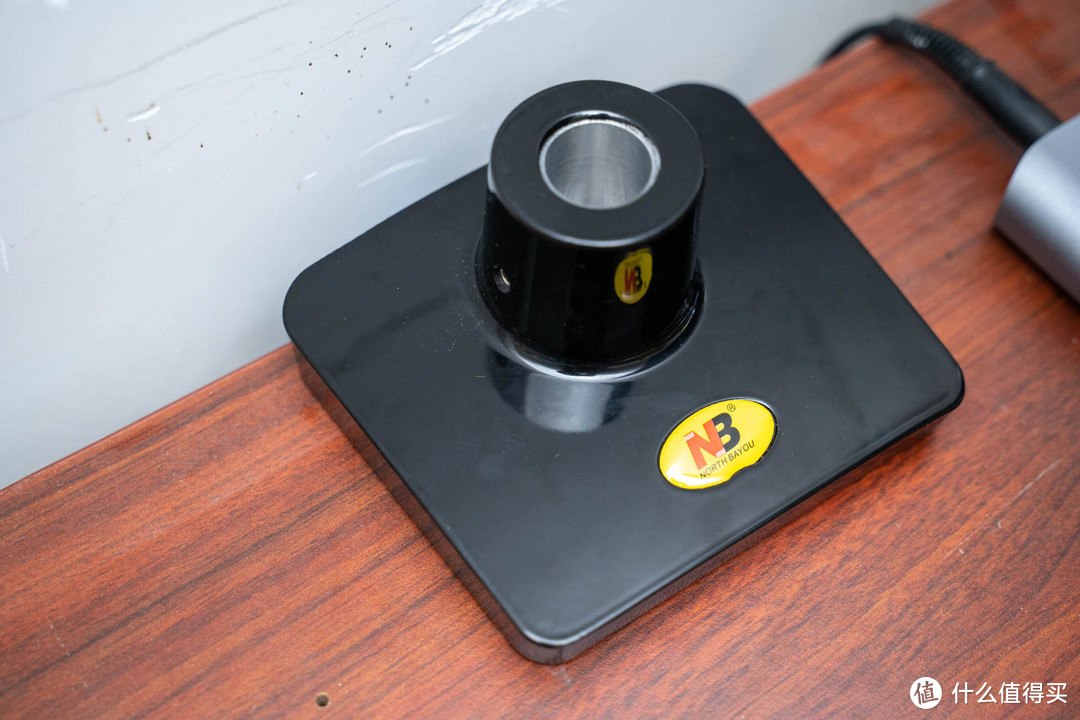
然后夹到桌子某个位置先固定,全部安装完再调整位置,或者自己提前预估,像我就是安装完再调整。
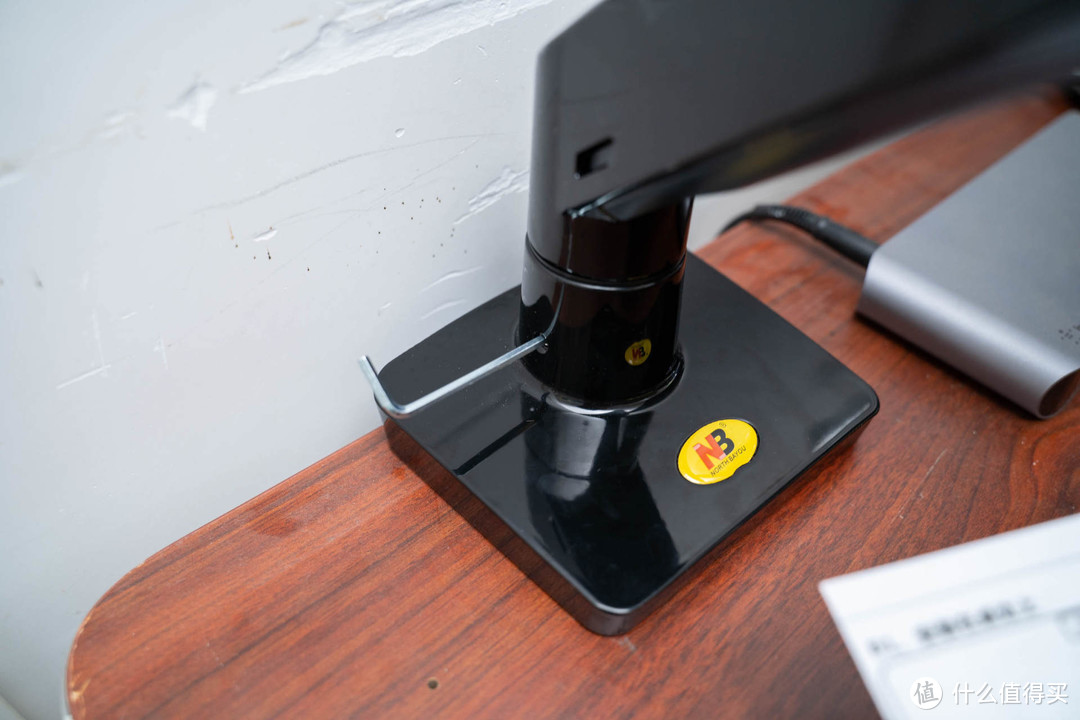
上第一个插进去就好,然后拧一拧螺丝,说是要和管壁平齐就好。
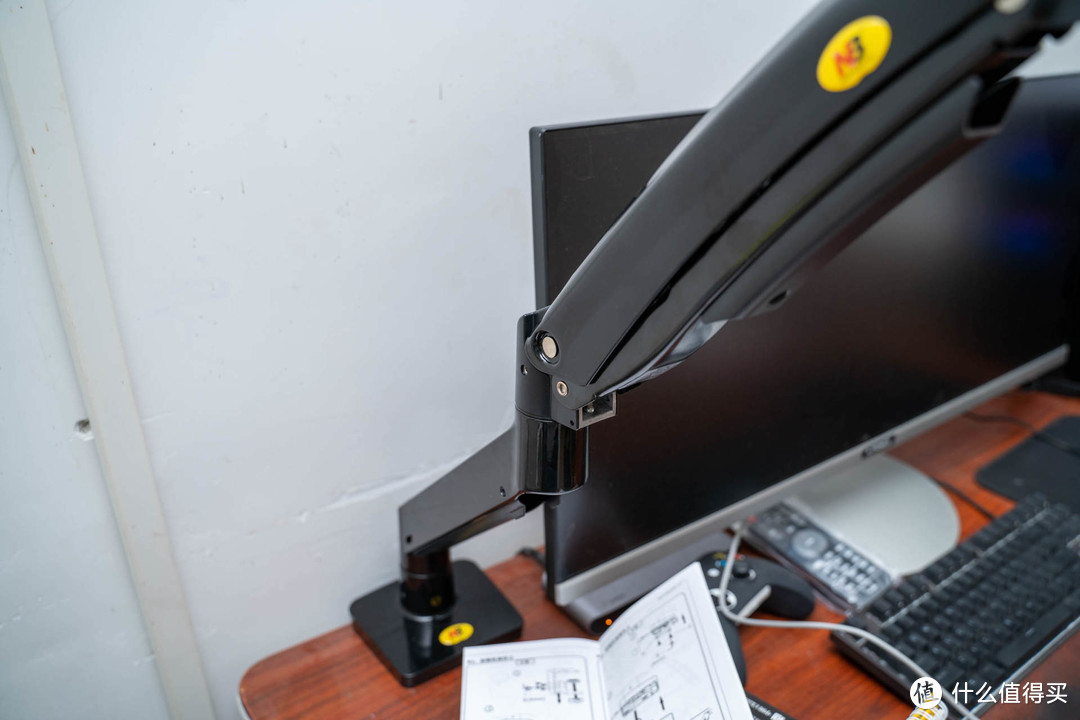
然后上第二根杆,也是同理,特别简单。
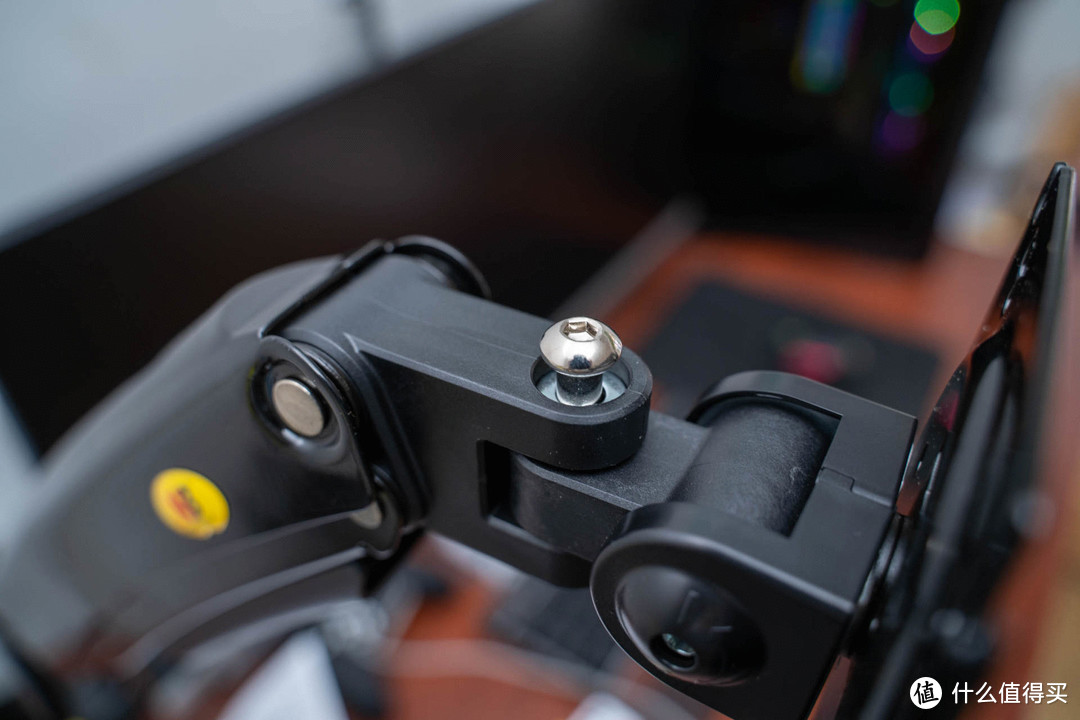
然后安装屏幕VESA支架,一个螺丝贯穿拧紧搞定。
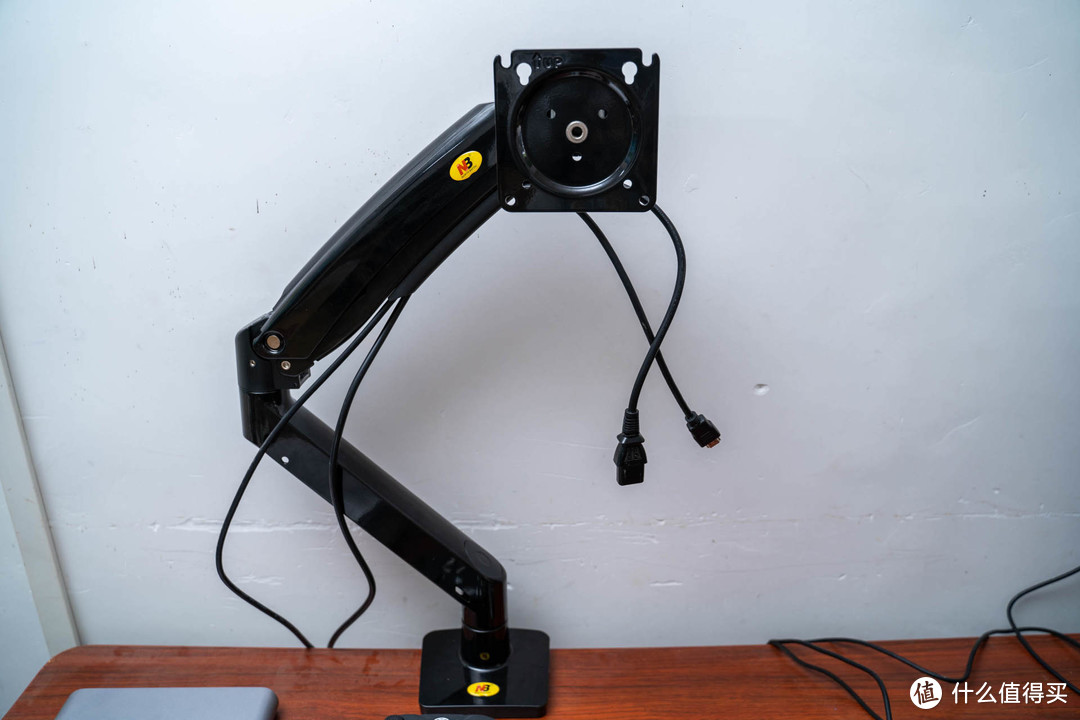
然后可以考虑理理线,支架带有理线槽,把线材都放到里面去。
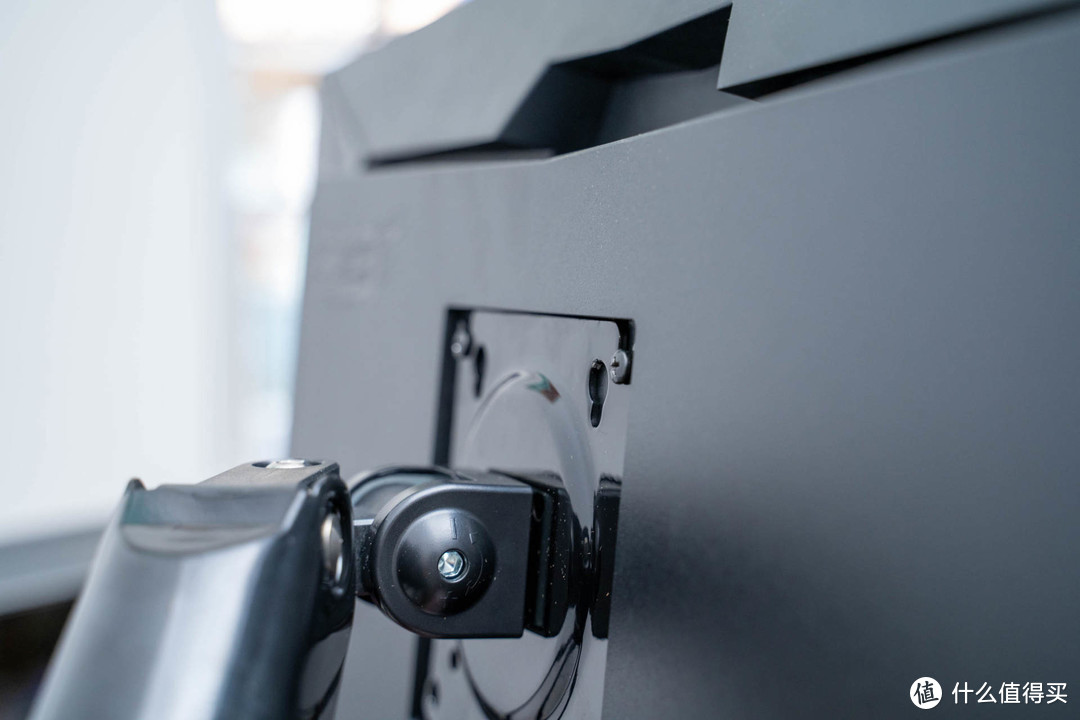
上屏幕,这个设计还是非常好的,拧上面两颗螺丝之后直接挂上支架,然后再把4颗螺丝都拧紧,单兵操作问题不大。
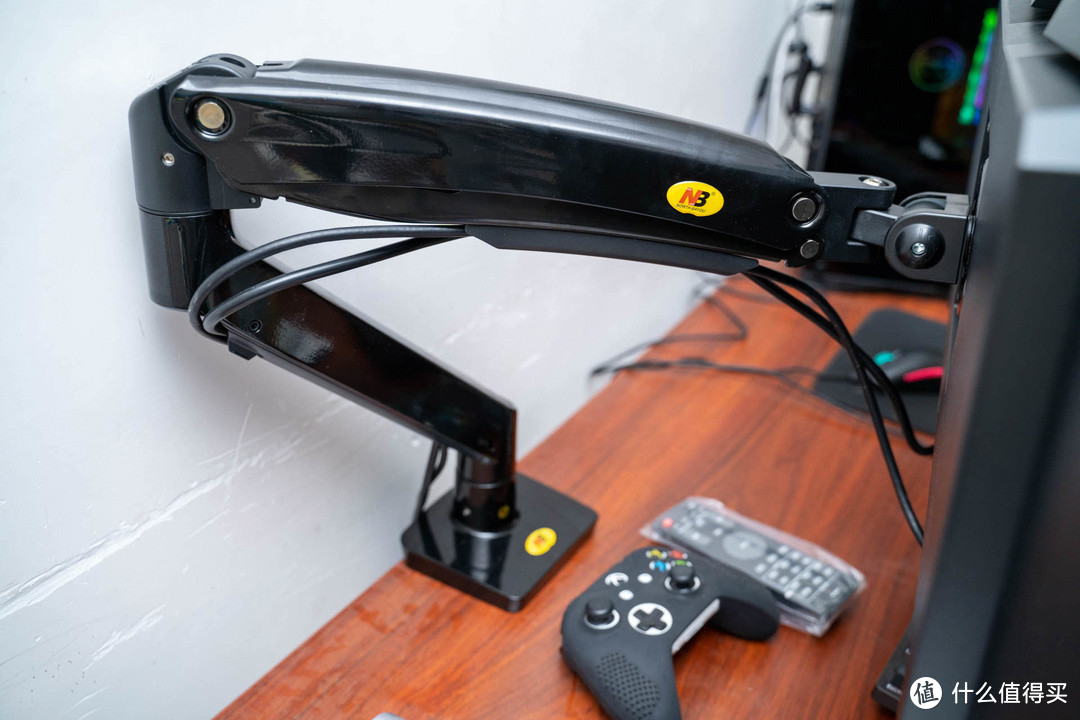
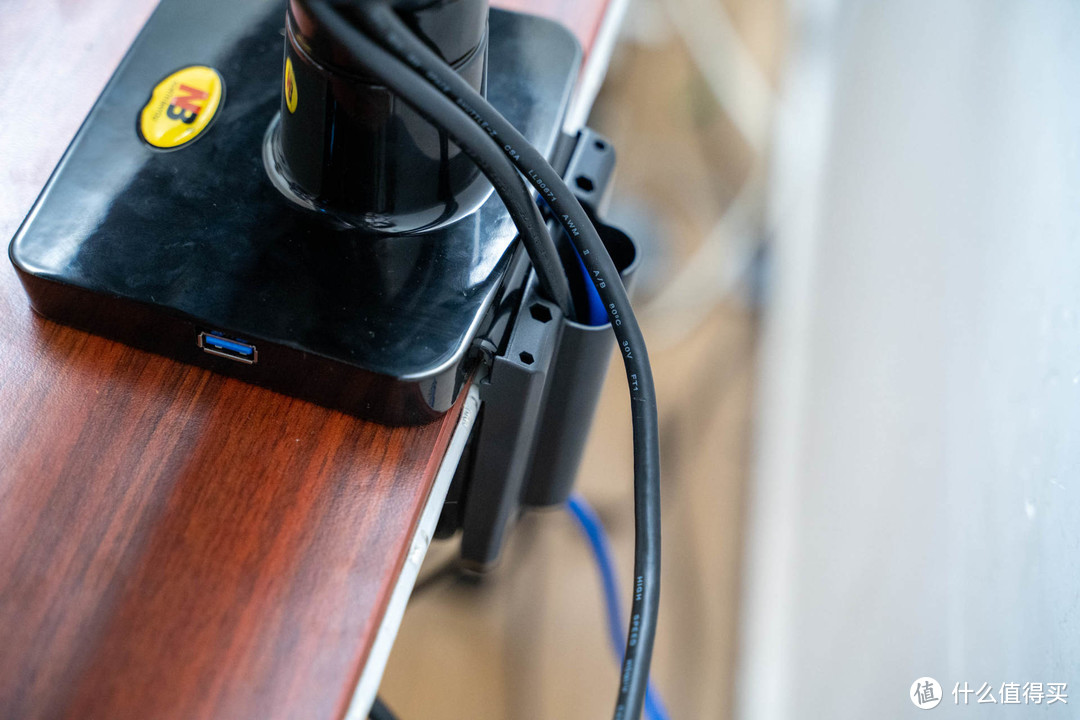
理线理线,理线夹在桌夹背部,卡扣固定,完成。
最终效果
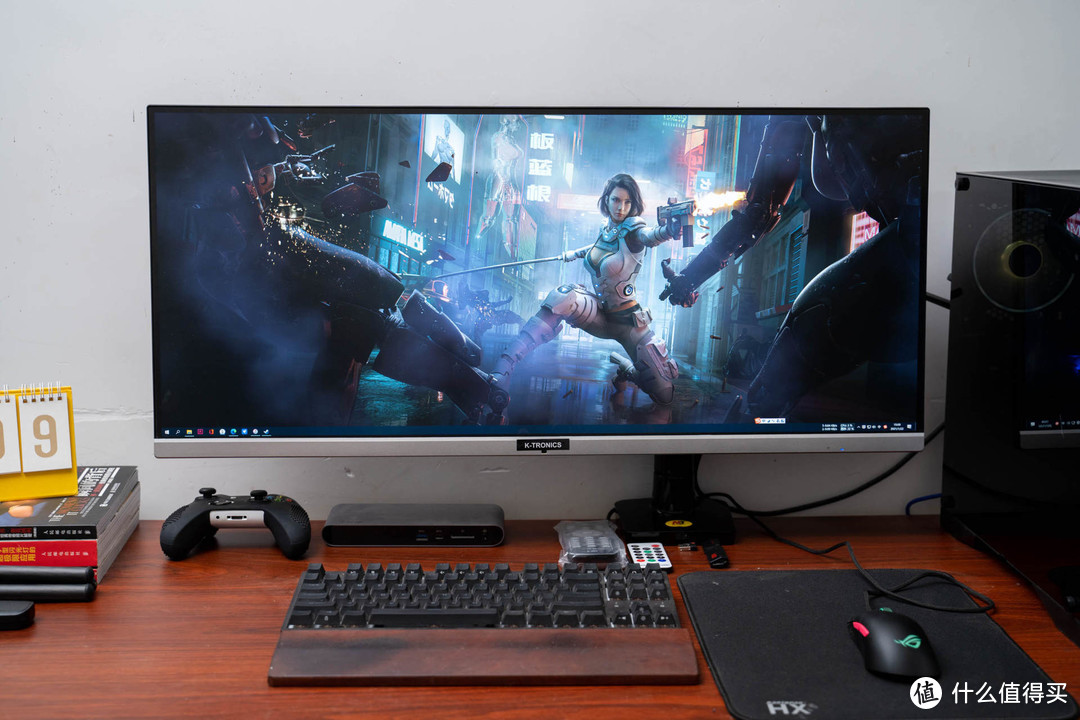
▲最终效果
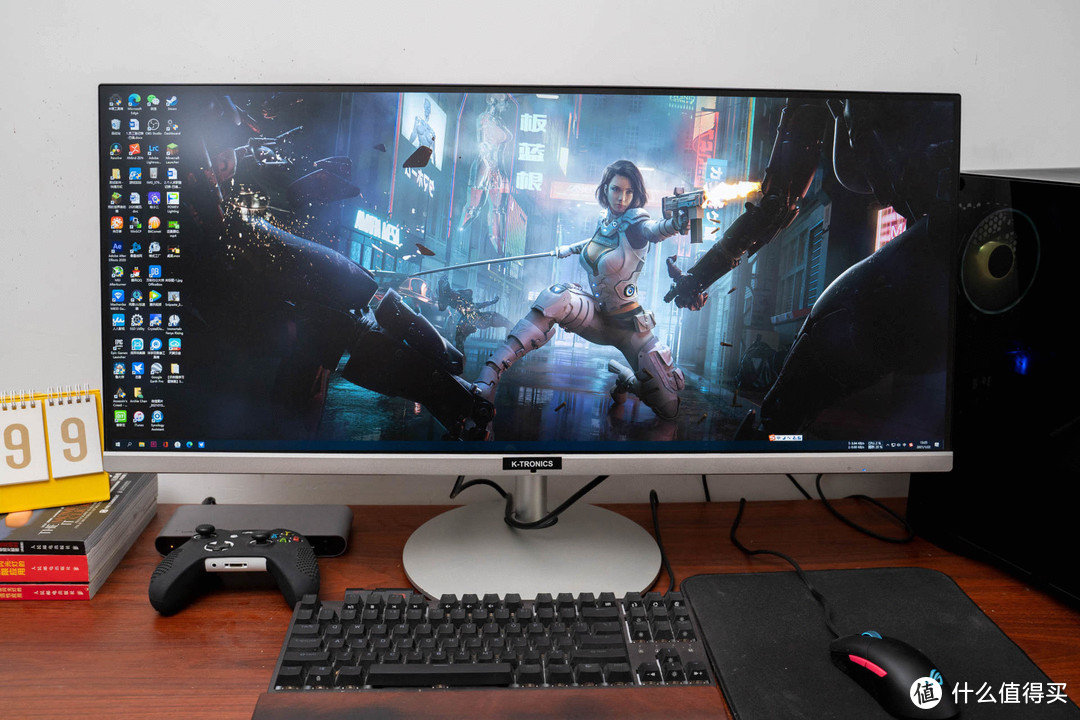
▲原支架效果
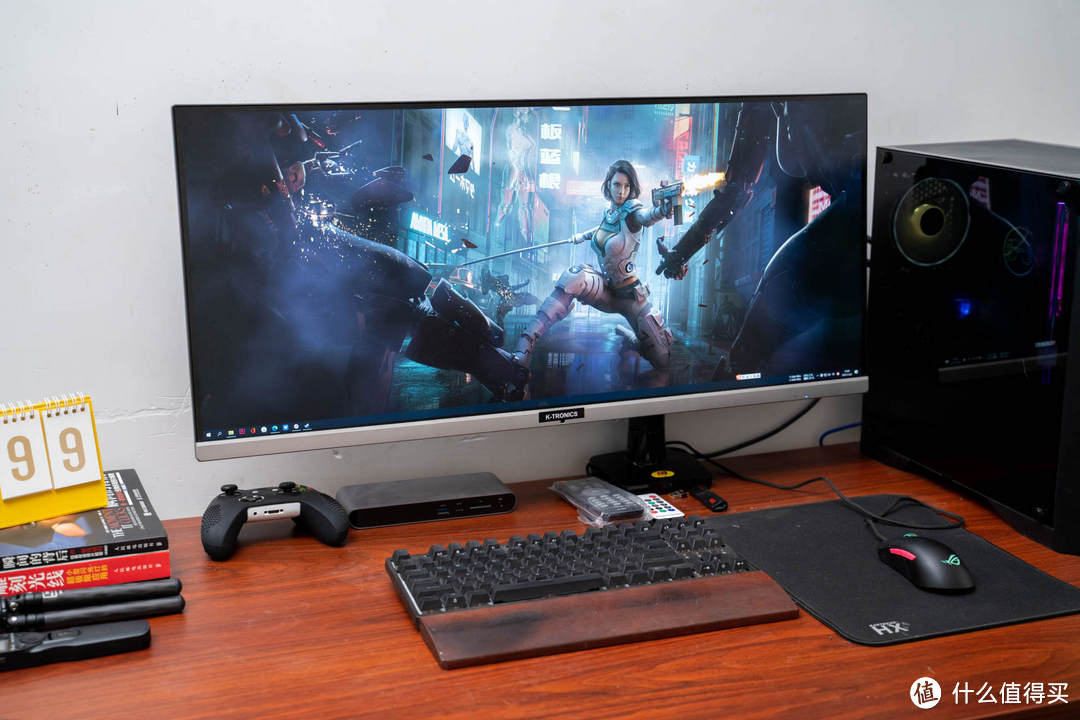
▲最终效果
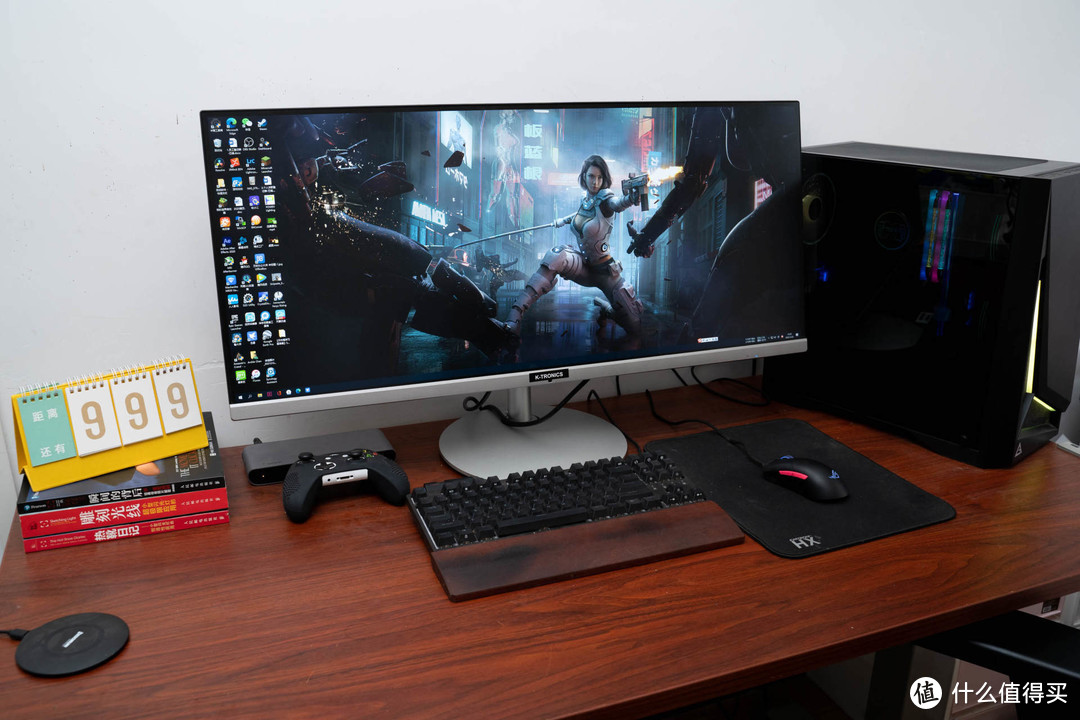
▲原支架效果
键盘的移动空间增加了,桌面的利用率更高了,整体看起来也简洁了很多,键鼠都换成无线那就是真简洁了。
总结
NB的支架价格个人感觉算是性价比比较高的品牌了,之前NB F80只要80来块,二手更便宜,听说以前还买啥送,这个F100A京东和淘宝都是200块左右,我是在闲鱼淘的139,闲鱼大法好。至于一些旁友说闲鱼无全新,那你说得对。
以上,感谢阅读。
我想整个笔记本支架
上上礼拜买了乐歌那个502 其它都还好 就是觉得最底下那个轴转起来很紧
有点意思。
这个性价比不错啊…
宜家桌板不配拥有
感觉还可以
最近心水双屏支架
IO data的划标带鱼。。。。
我的桌子是和墙连在一起的
之前也买了nb的双头支架,挂着34寸带鱼屏那个头,不到一年已经开始沉头了。
阻尼感咋样???
还有一个低成本的替代方案,十几块的显示器增高架,可以把显示器升高,下面的区域也可以把键盘推进去
整理是门功课
你去看NB80,下面有口子的,扣掉就是,自己买个usb延长线放进去
没有更多了