
































92
33
AMD 8845HS极摩客K8部署一台家用性能服务器,PVE8.1的调优,CPU硬盘温度性能WEB显示,CPU模式调整等。
2024-03-11 16:21:06
8点赞
38收藏
6评论
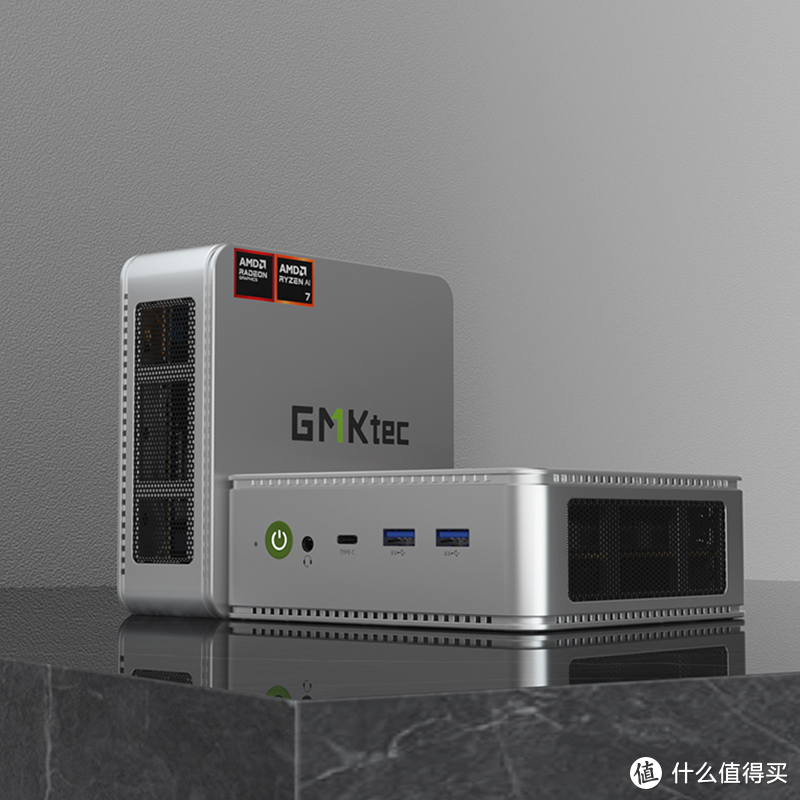 image-1709881606536
GMK极摩客K8的硬件理解
1、实际配置如下:
GMKtec NucBox K8
操作系统 Windows 11 专业版 64位(Version 23H2 / DirectX 12)
处理器 AMD Ryzen 7 8845HS w/ Radeon 780M Graphics 八核
主板 GMKtec Version 1.0(AMD PCI 标准主机 CPU 桥)
显卡 AMD Radeon 780M Graphics
内存 32 GB ( DDR5 5600MHz 16GB x 2 )
主硬盘 雷克沙 SSD NM7A1 1TB (1024 GB / 固态硬盘)
声卡 Conexant Senary Audio @ AMD High Definition Audio 控制器
有线网卡x2 瑞昱 Realtek Gaming 2.5GbE Family Controller
无线网卡 RZ616 Wi-Fi 6E 160MHz
其他扩展性:
内存槽:SO-DIMM2;DDR5 5600;MAX 64GB
M2槽:(PCIe 4.04 M.2 2280 SSD)2 MAX 4TB
USB3.2接口 (Gen2)3(前置2个,后置1个,速率10Gbit/s)
图形输出 :通过HDMI+DP+USB4.0输出
TYPE-C:Type-C(USB4.0全功能)
机身尺寸:128.812747.8mm
2、重点阐述下8845HS是CPU+GPU+NPU的三位U一体的架构,理论在图形、AI运算上,性能有所提升。
3、另外,GMK官方群,放出了IPU的BIOS和驱动包,能力有限也不知道该用什么应用配合玩,所以CPU+GPU+NPU+IPU了的架构,后面有待机油开发,具体能干啥,一起琢磨吧。
4、用最新娱乐鲁大师测试下,我在BIOS性能均衡模式的跑分123万分+,K8性能挺强悍的
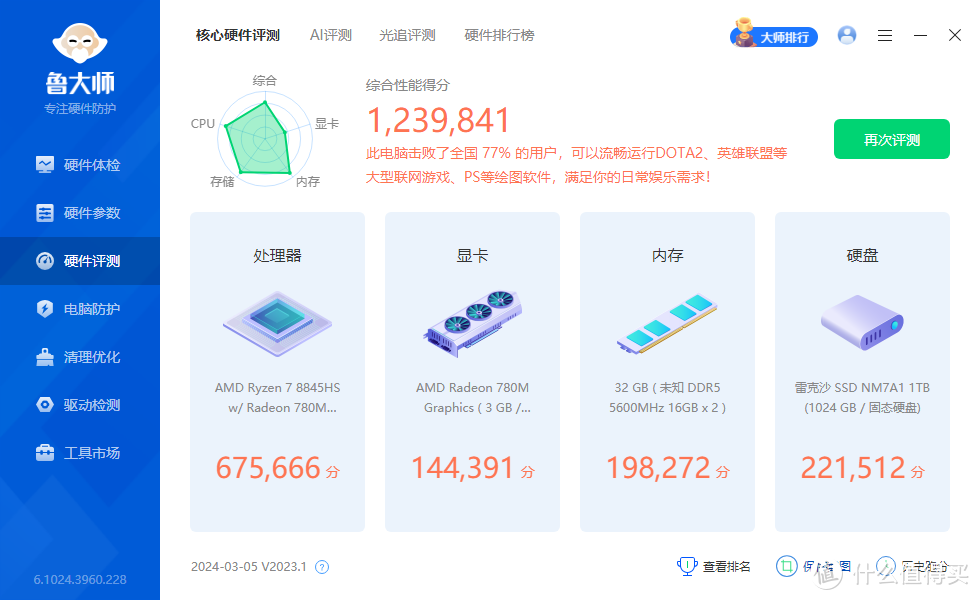 核心硬件评测
官方跑分数据160万分,应该BIOS开启性能模式跑的
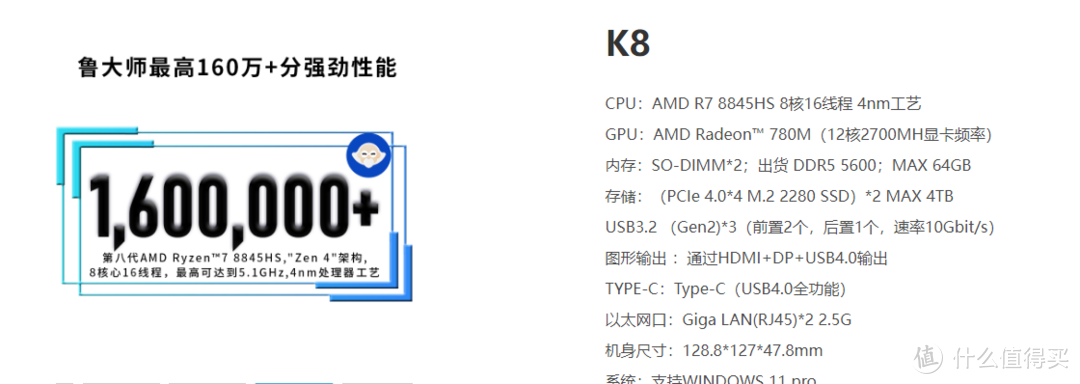 image-1709864738424
这是GMK K8部署家用服务器的PVE架构
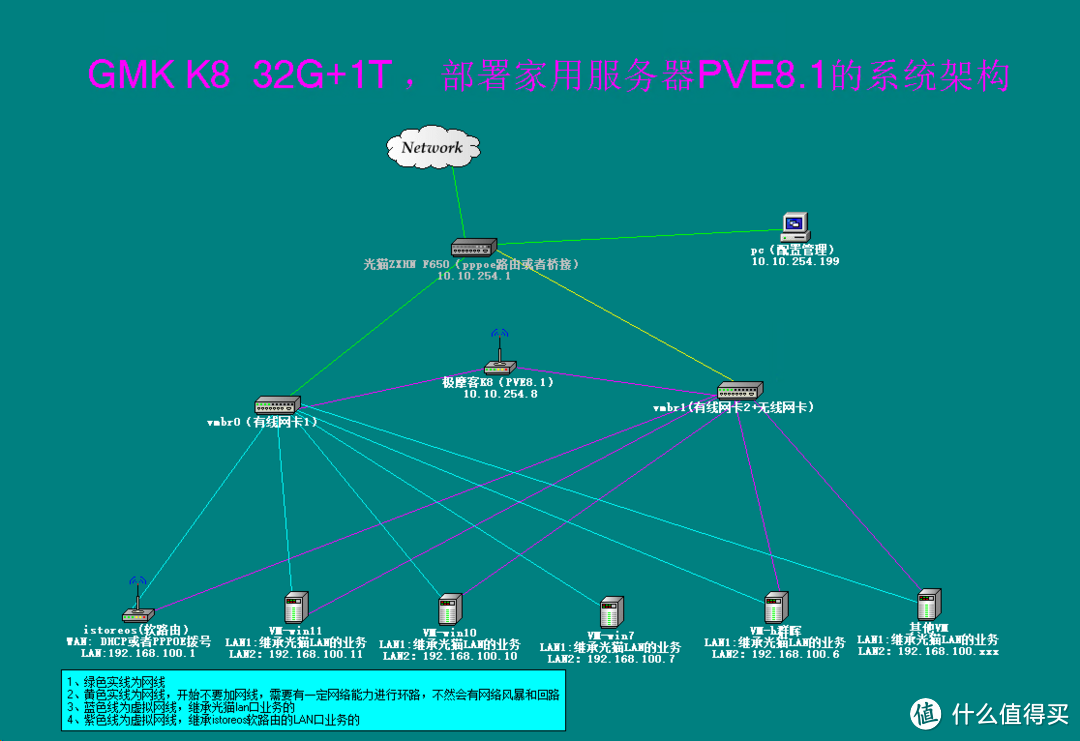 image-1709876203726
一、登录PVE8.1的控制台
在管理电脑上,用游览器打开PVE的管理后台,选择中文,输入root和密码
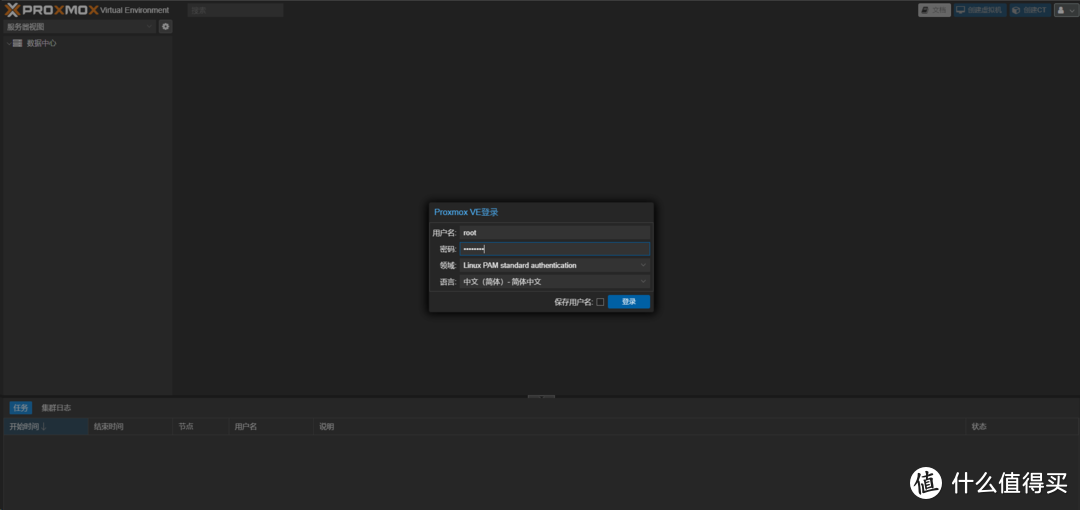 image-1709882077225
看到烦人的无有效订阅
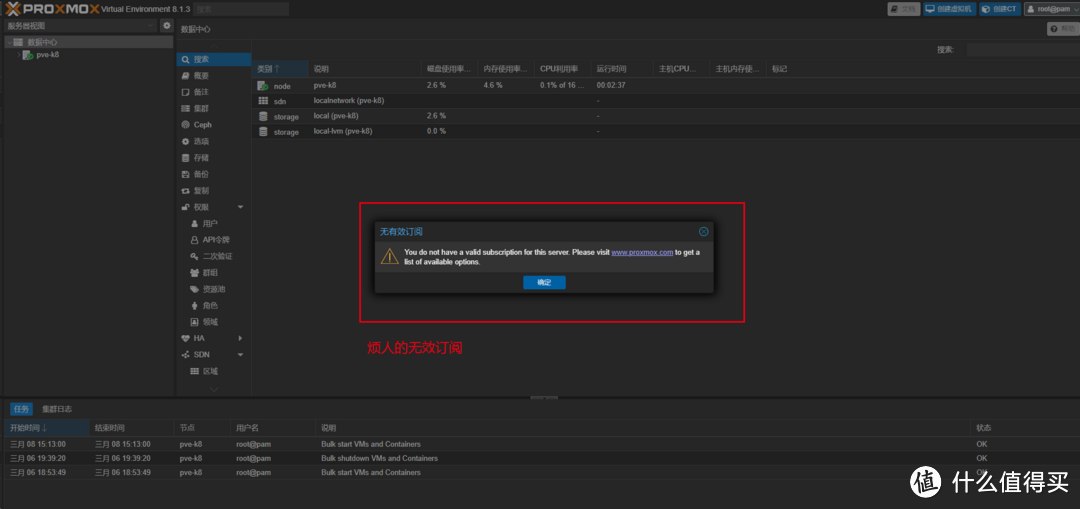 image-1709882186329
管理页面没有CPU硬盘温度性能web显示等
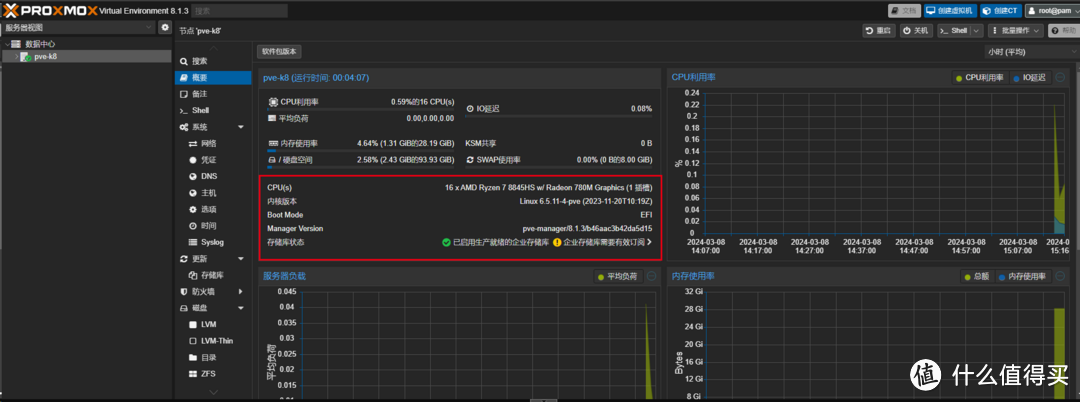 image-1709882229500
2、所需工具下载地址:https://www.123pan.com/s/igFbVv-Cf7Kd.html
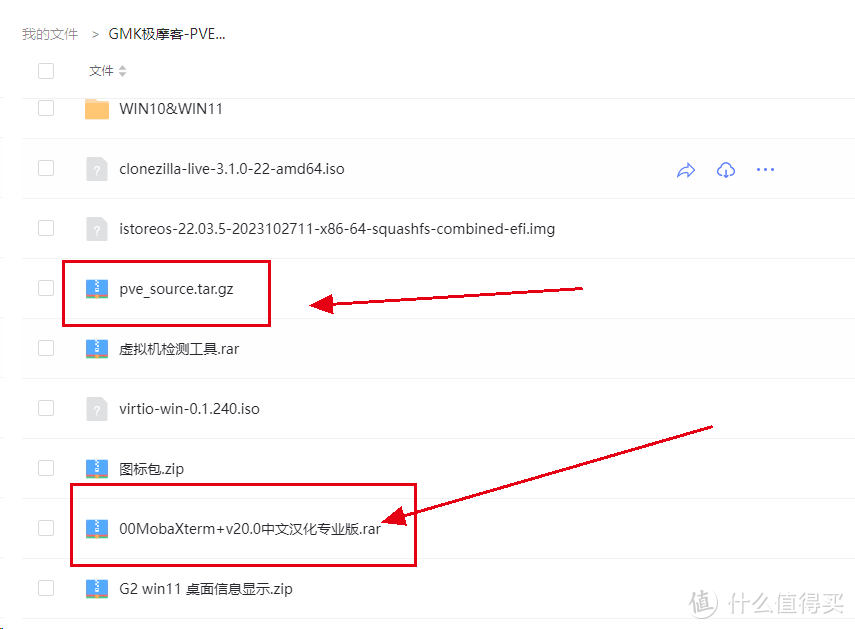 image-1709882700036
本篇文章只需要这个2个工具二、pve_source的工具安装和使用
1、通过MobaXterm,登录PVE,
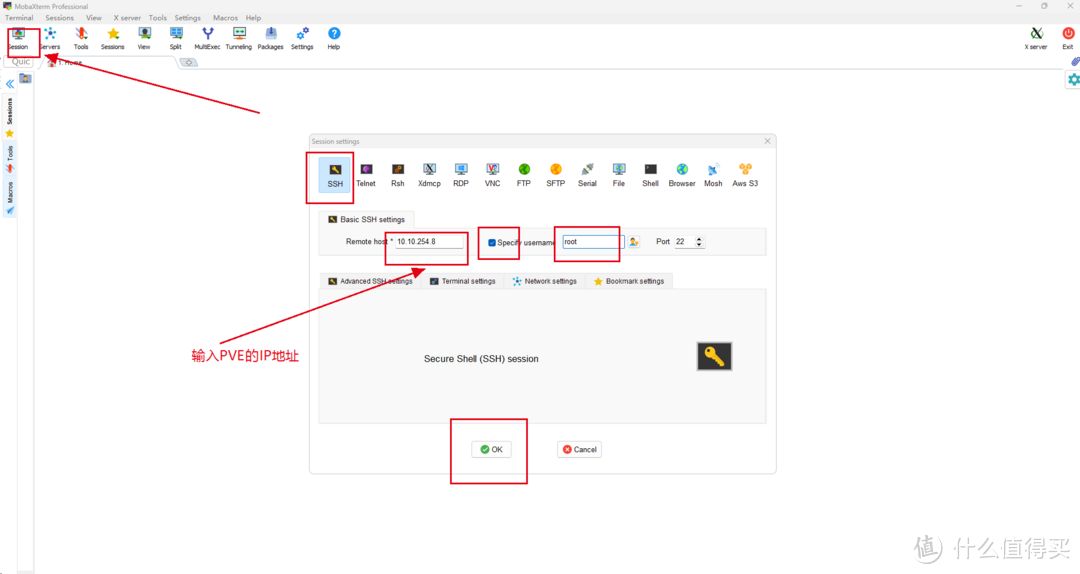 image-1709882476270
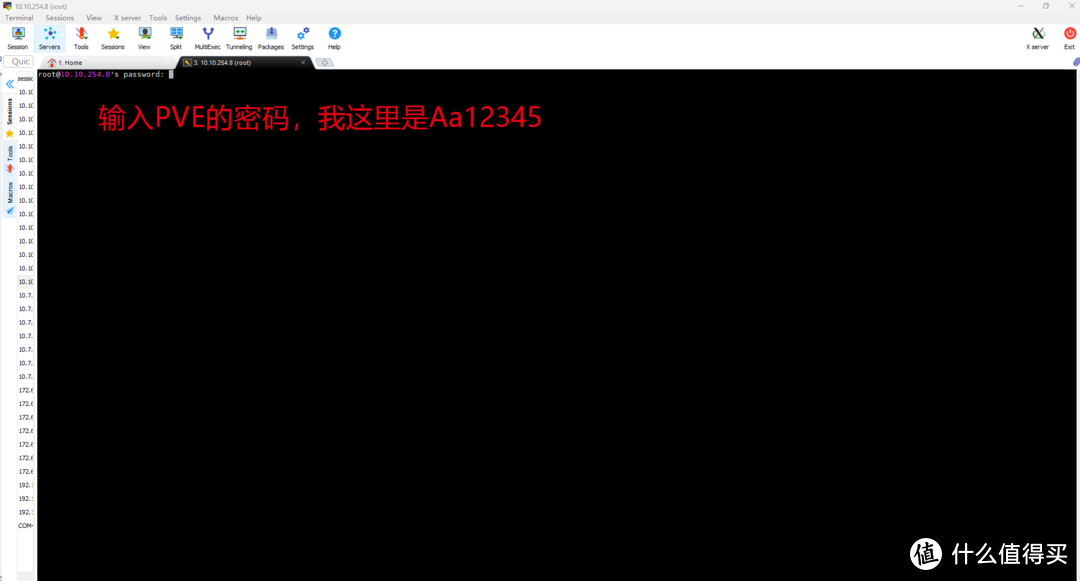 image-1709882526625
2、上传文件pve_source.tar #解压文件到PVE下root目录
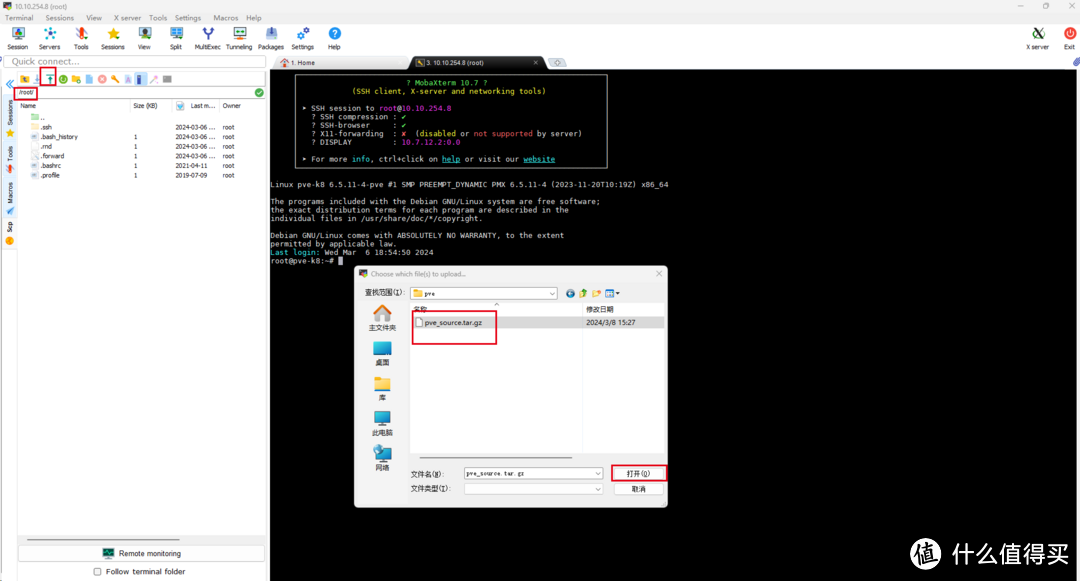 image-1709882920541
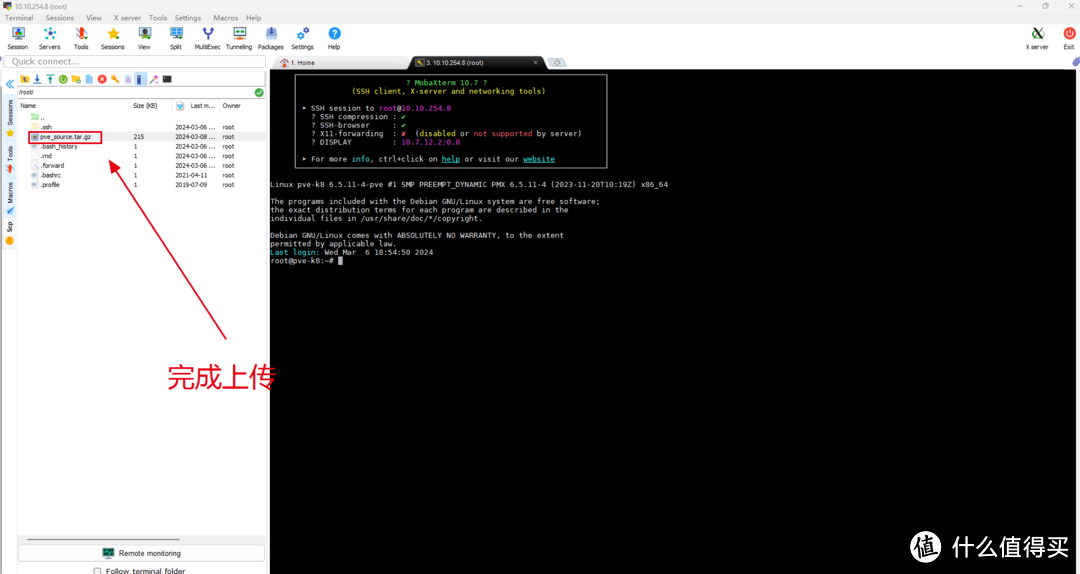 image-1709883028789
3、解压pve_source.tar
输入 apt update #更新apt库
输入 apt install tar #安装解压工具
输入 tar -zxvf pve_source.tar.gz #解压
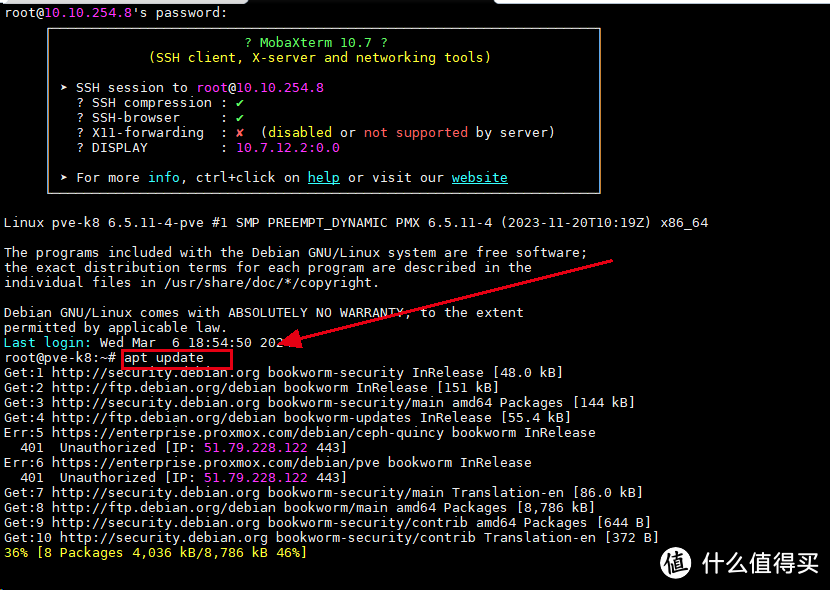 image-1709883397967
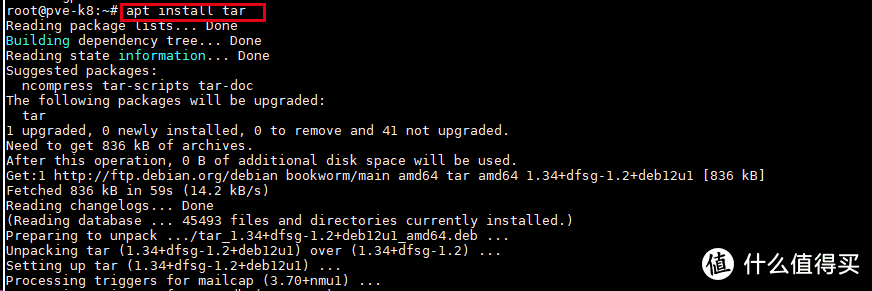 image-1709884165947
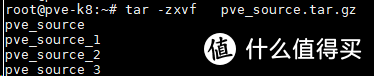 image-1709884222488
4、解压后的 pve_source的4个文件授权
输入:
chmod +x pve_source
chmod +x pve_source_1
chmod +x pve_source_2
chmod +x pve_source_3 #解压后的 pve_source4个文件授权
 image-1709884296527
5、运行pve_source工具
输入: ./pve_source #运行pve_source工具
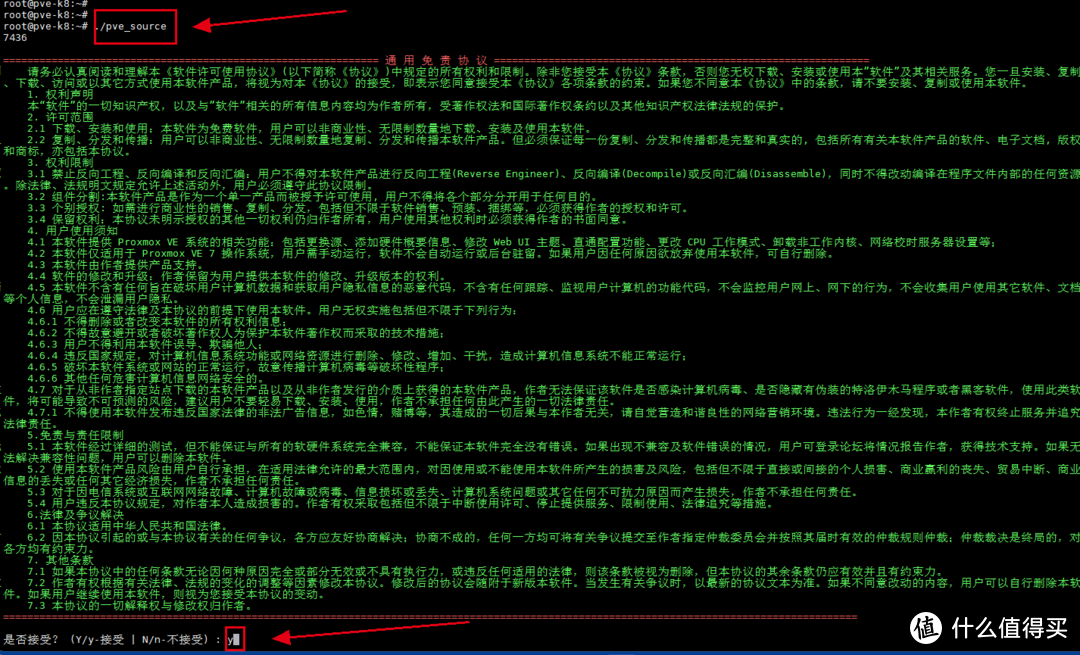 image-1709884393284
输入: y
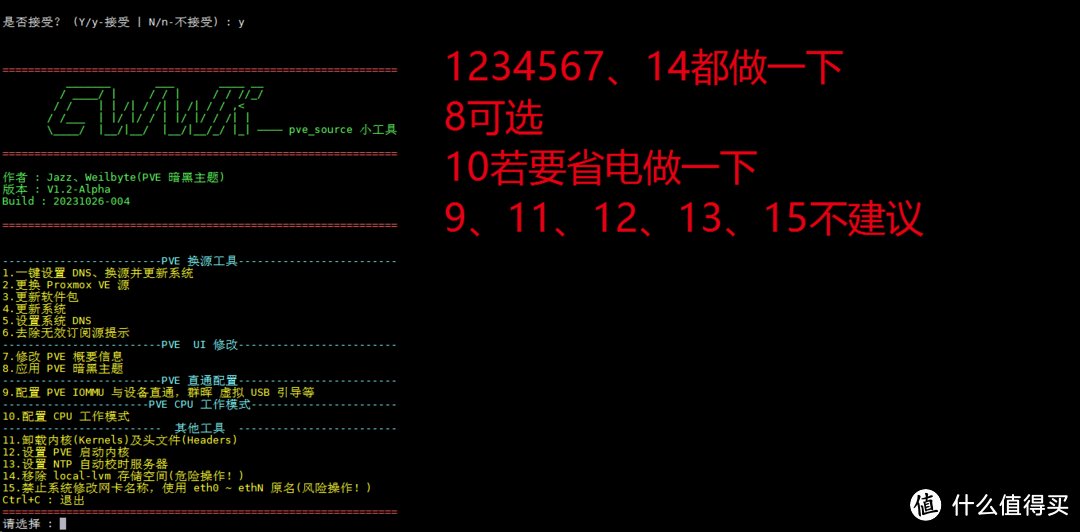 image-1709884554303
6、设置1.一键设置 DNS、换源并更新系统
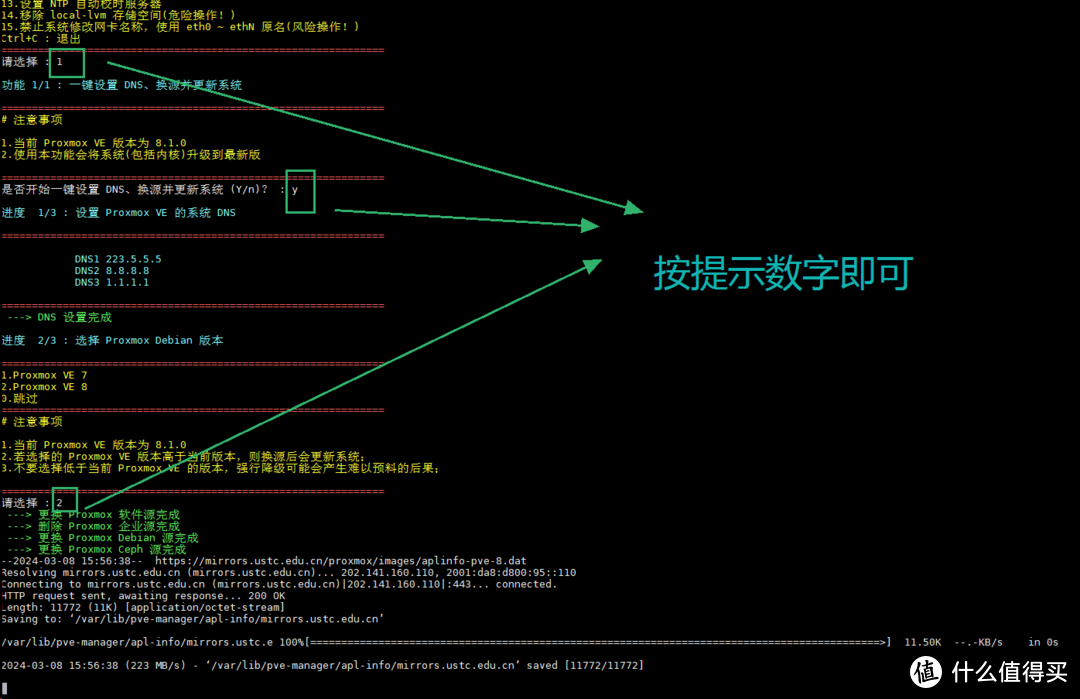 image-1709884660852
输入 y #执行一键配置,相关配置都更新及优化
 image-1709884713810
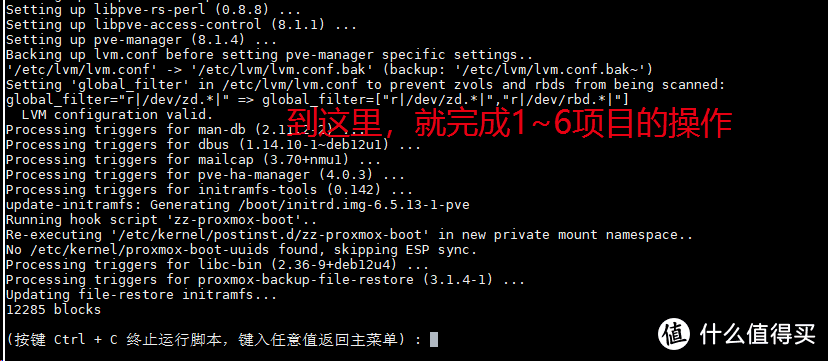 image-1709884834554
7、设置7.修改 PVE 概要信息,实现CPU硬盘温度性能web显示
未配置前是这样的
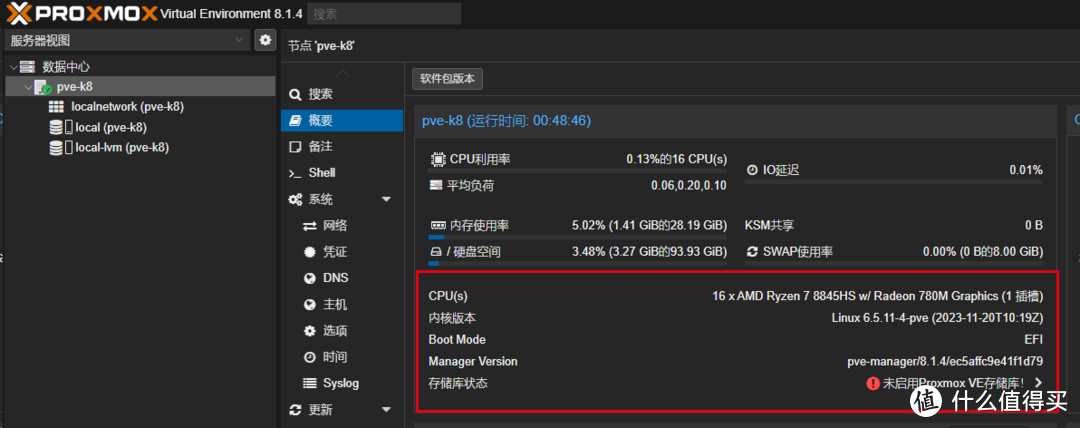 image-1709884916249
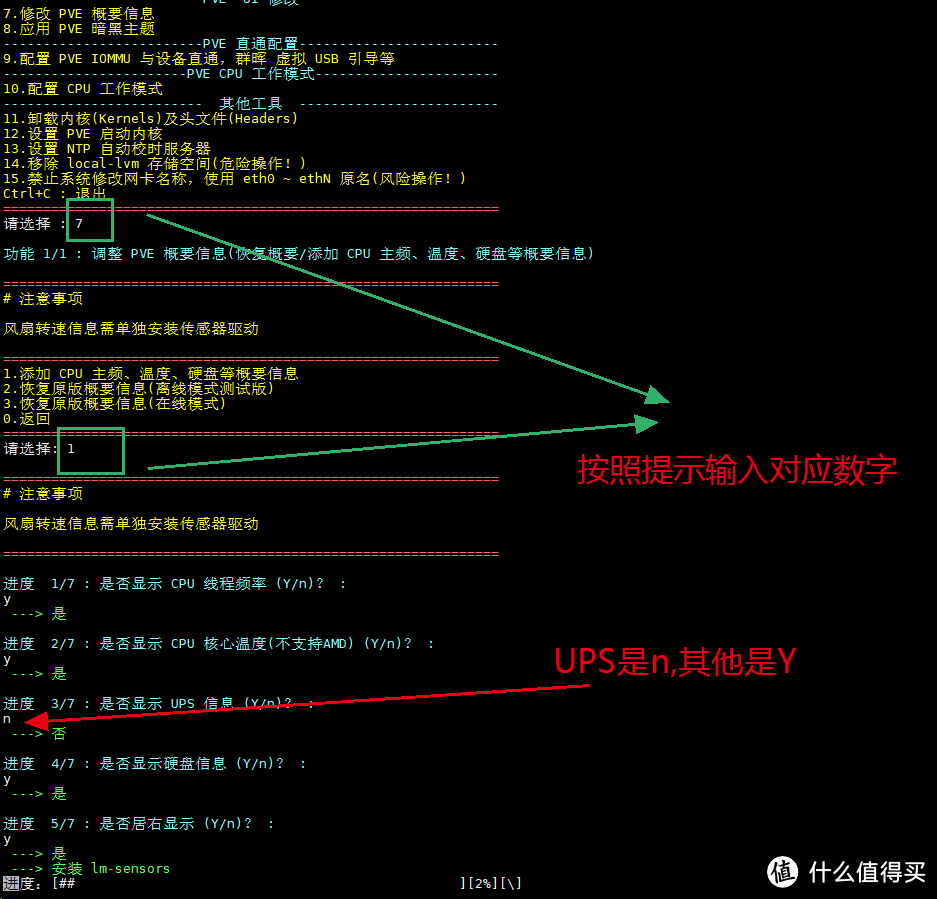 image-1709885078516
做配置后是这样的,到web页面按 CTRL+F5刷新缓存
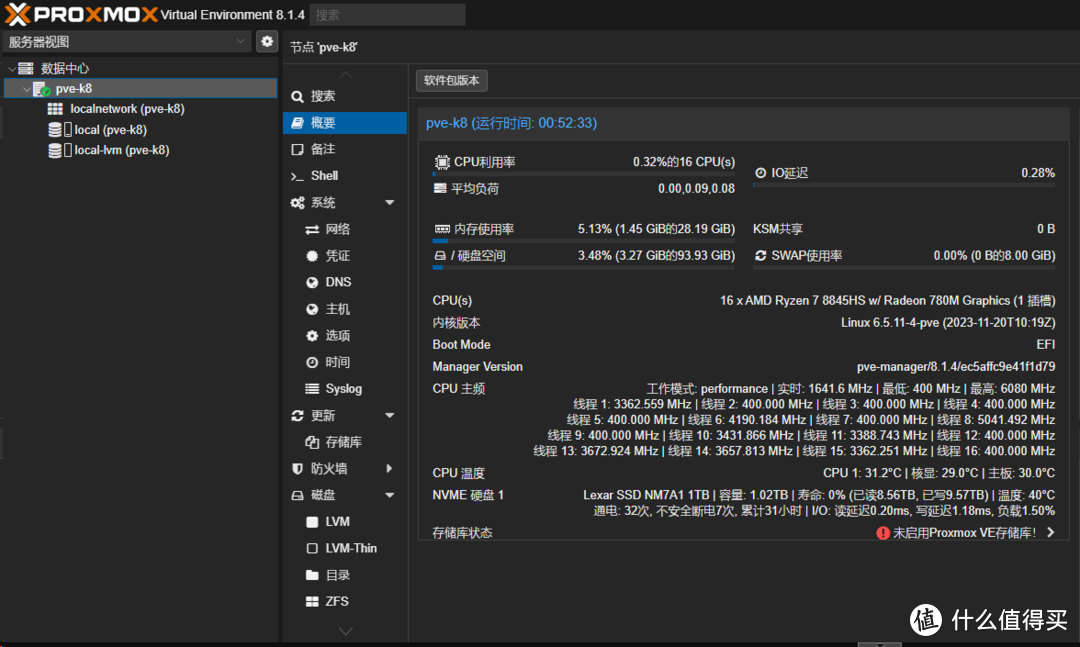 image-1709885144481
8、设置10.配置 CPU 工作模式,为可选项目,我需要省电就做了,它会降低性能
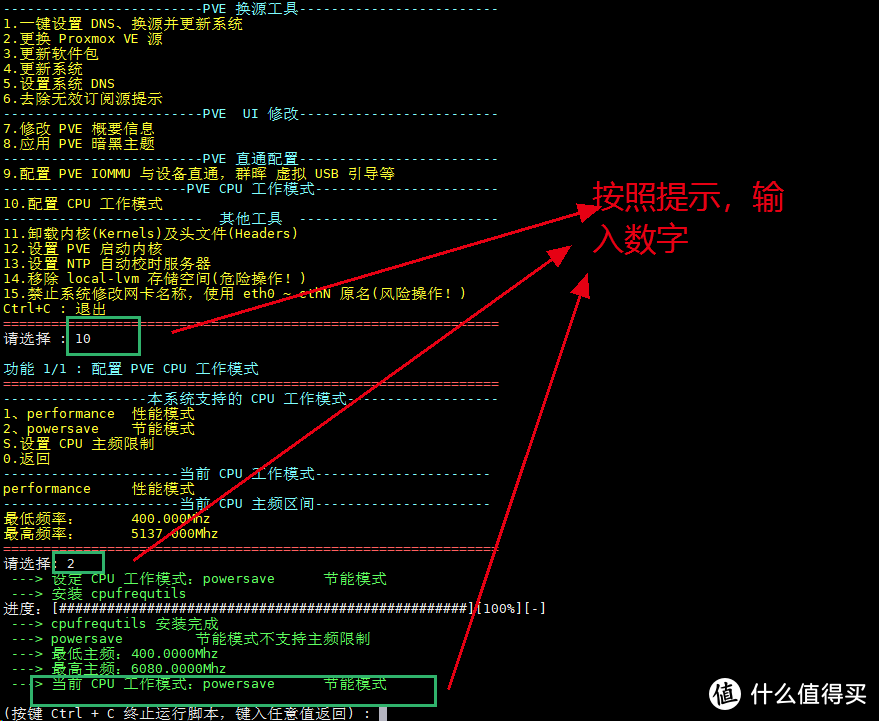 image-1709885260893
做配置后是这样的,到web页面按 CTRL+F5刷新缓存
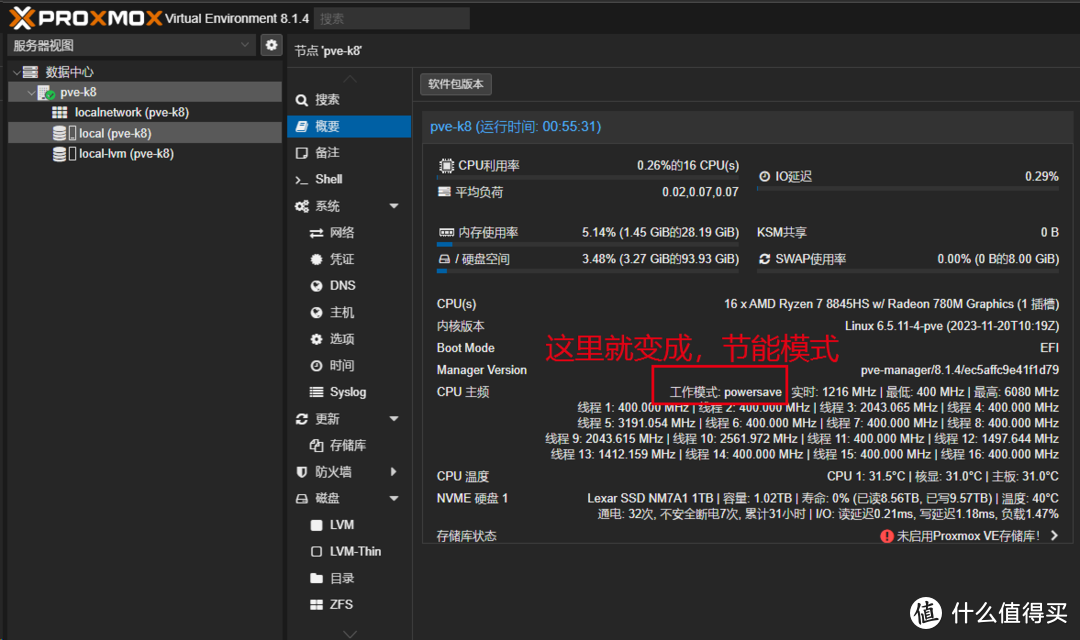 image-1709885340190
9、配置14.除 系统中的local-lvm分区,存储空间(危险操作!)未配置前是这样的
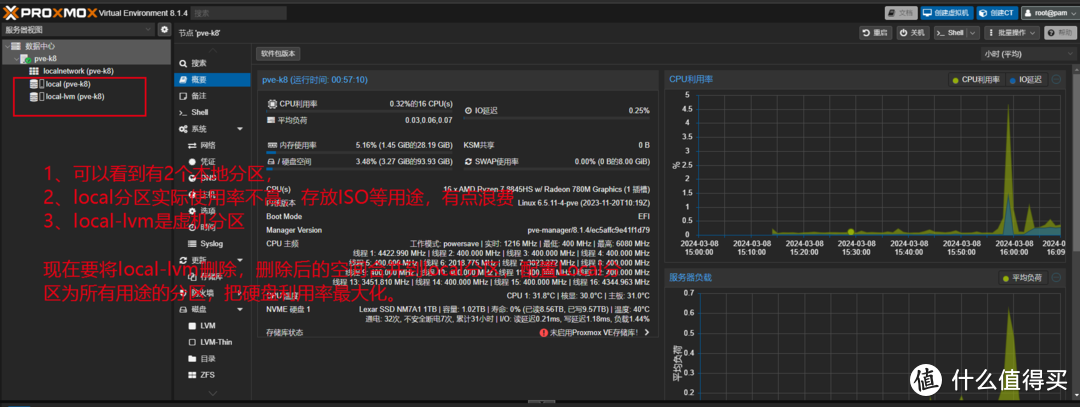 image-1709885608991
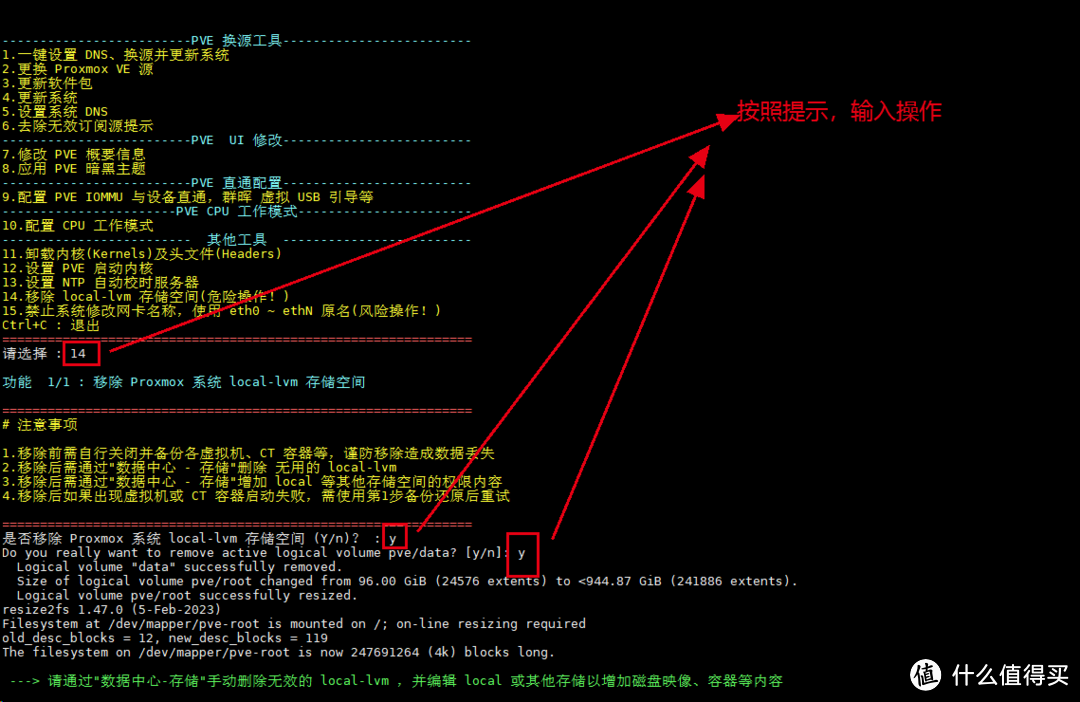 image-1709885693677
然后手工删除系统中的local-lvm分区,他已经不存在了
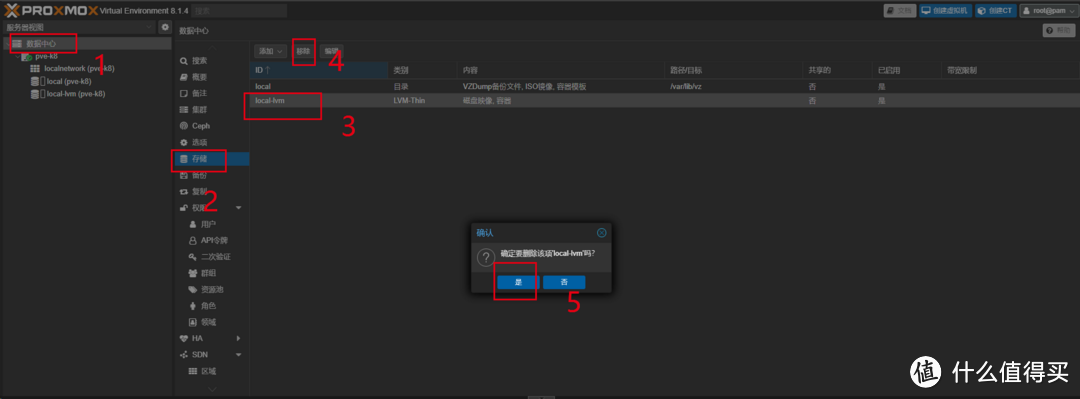 image-1709885784820
然后编辑local分区的内容,也就是支持功能
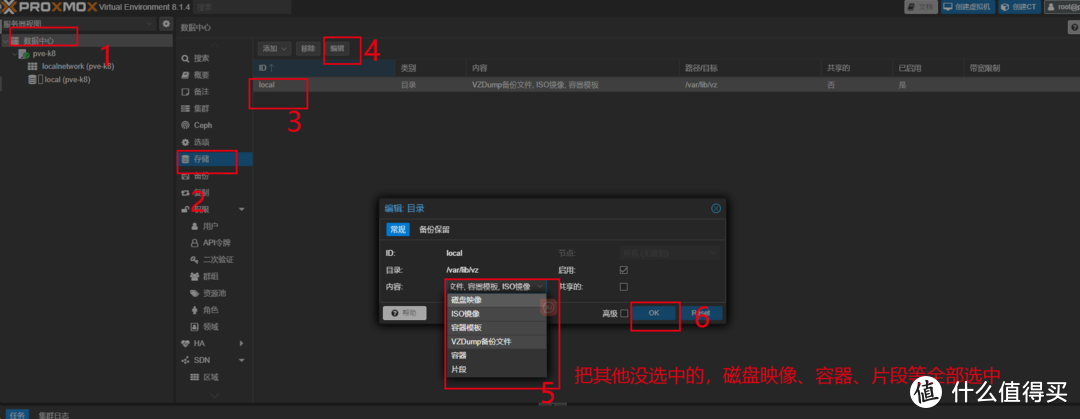 image-1709885952464
然后可以看到
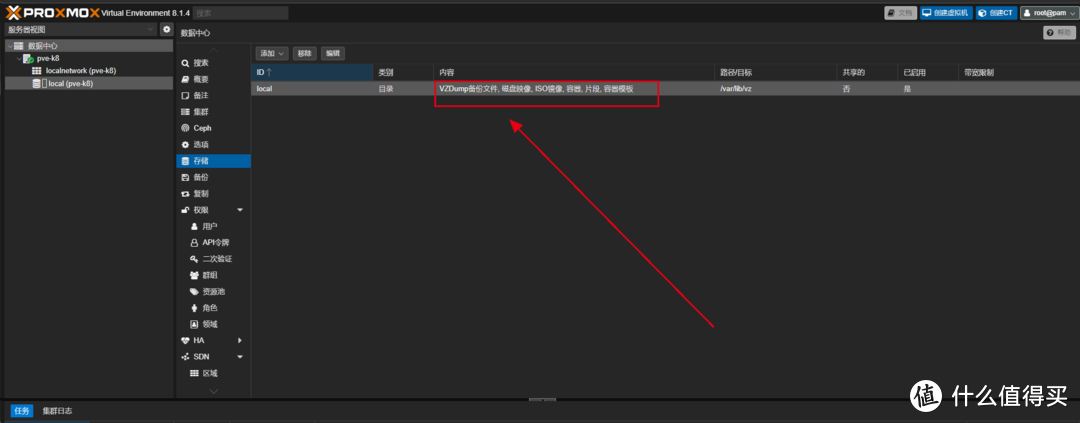 image-1709886024150
看下效果
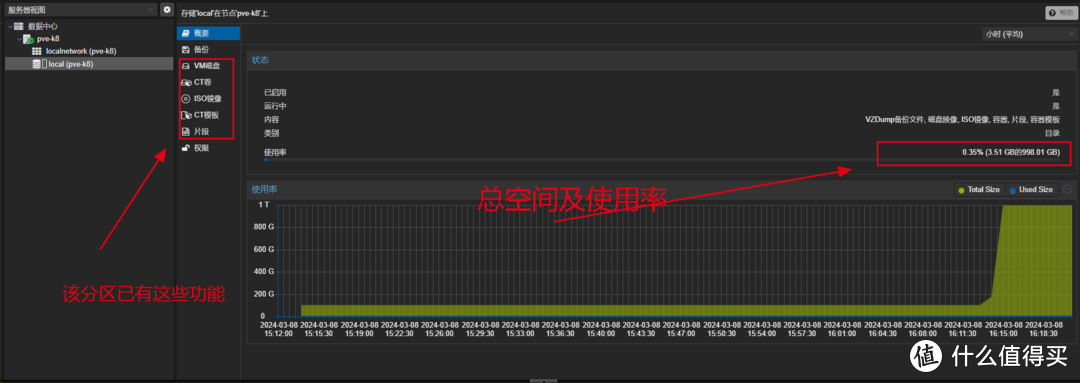 image-1709886173833
10、配置13.设置 NTP自动校时服务器
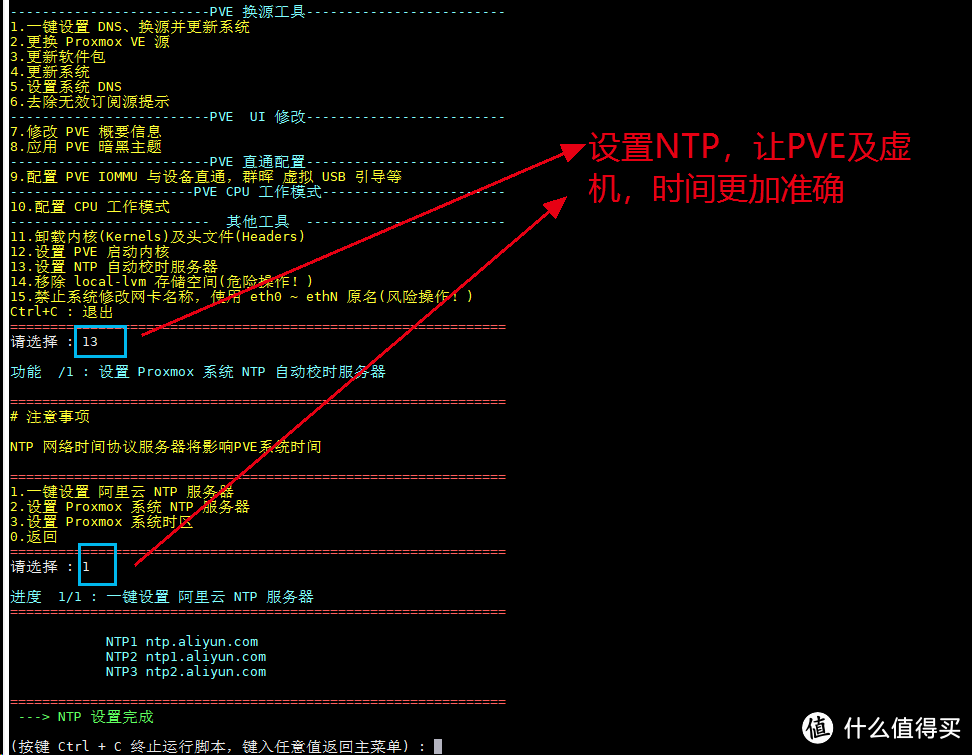 image-1709886334477
最后,请关注我,后面会逐一发布部署过程,跟这抄作业!!!
















校验提示文案
校验提示文案
校验提示文案
校验提示文案
校验提示文案
校验提示文案