



















8
9
拾光坞n3用Docker安装lucky实现反向代理详细过程
2024-02-02 14:06:06
16点赞
176收藏
17评论
前言
近期拾光坞N3云盘上新Docker功能,今天开放了host模式,这下拾光坞n3的可玩性又又又增加了,这期给大家带来拾光坞n3用Docker安装lucky实现ddns、反向代理及ACME 自动证书的申请和续签详细教程。
首先介绍一下,lucky是一个实现各种网络功能十分强大的工具,支持可视化操作,自带 WebUI 后台,支持多种设备和系统。实现IPv6/IPv4 端口转发、反向代理、动态域名、 内网穿透、计划任务和自动证书、webdav、ftp、filebrowser、挂载阿里云盘/webdav等多项功能。

什么是正向代理和反向代理
很多新手NAS玩家在获得公网IP之后,会使用http+正向代理,也就是在路由器中直接将NAS某项服务的内网端口映射到外网,然后通过"http://ip地址或域名+外网端口号"访问,即每个内网服务对应一个端口,举个例子我想从公司(外网)访问家里NAS的webui,只要输入http://域名:5000即可,这种就是正向代理
虽然正向代理看起来貌似设置很简单,但是这种方式存在非常严重的问题,在当下糟糕的网络安全环境中,基本等同于裸奔,十分的危险
那什么是反向代理呢,反向代理指以代理服务器来接受internet上的连接请求,然后将请求转发给内部网络上的服务器,并将从服务器上得到的结果返回给internet上请求连接的客户端,此时代理服务器对外就表现为一个服务器。
简而言之,反向代理相当于一个中间人的角色,减少了内网直接暴露的风险。
准备工作
1.需要有公网ip(首要条件)
2.购买域名
正文
Step 1 拾光坞n3部署lucky
1.点击容器服务
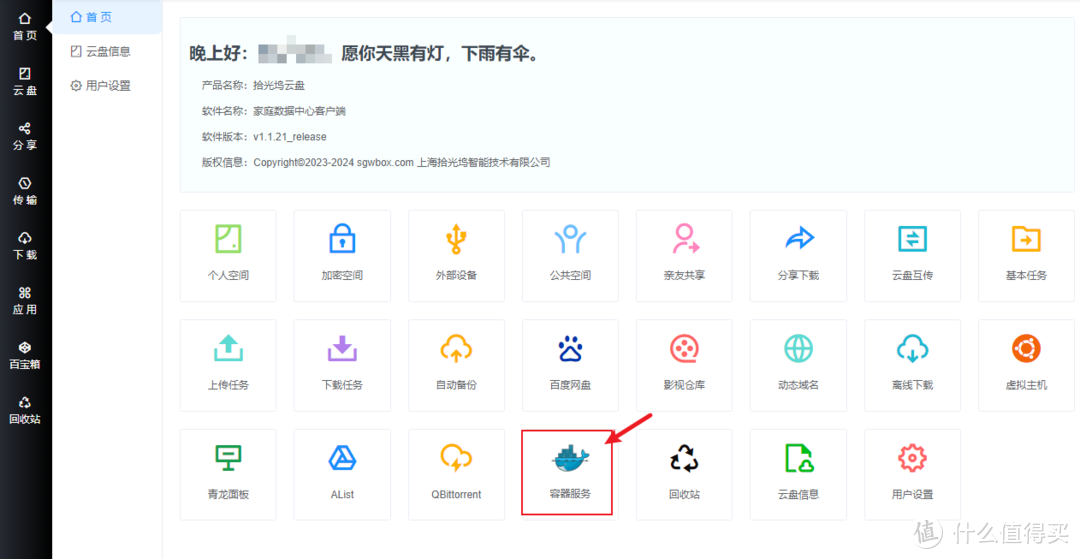
2.点击左侧镜像商店,右上搜索框搜索gdy666,选择gdy666/lucky,导入镜像,等待下载完成

3.点击左侧镜像容器,选择刚才下载的gdy666/lucky,点击创建容器

4.容器名称lucky,勾选开机自动启动和特权

5.路径设置,创建lucky文件夹,然后在装载路径中填写/goodluck


6.由于需要将Lucky作为反代服务器使用,因此网络模式选择host

7.点击提交

8.在docker容器中便可以看到lucky了,点击启动
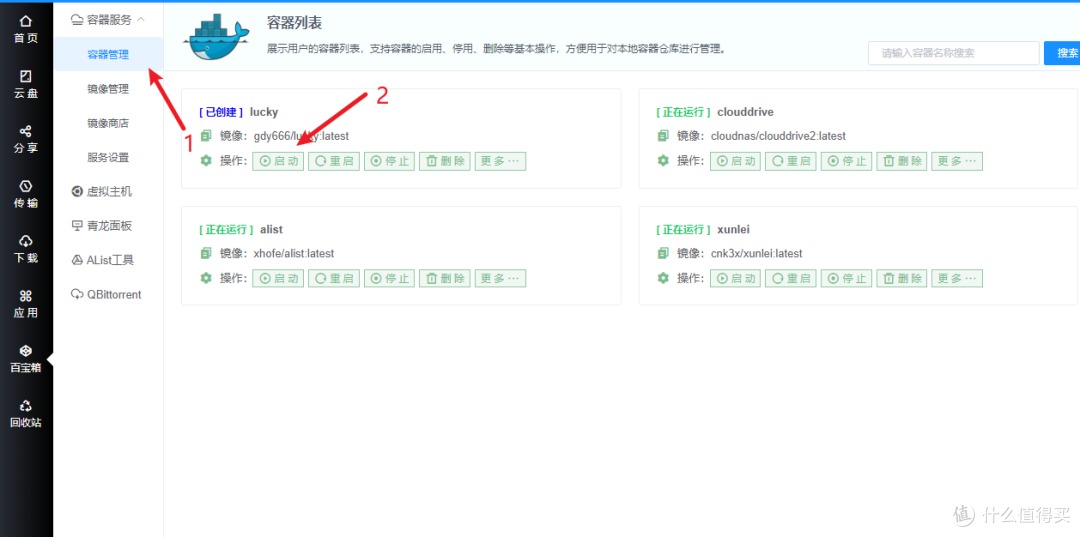
9.打开浏览器输入拾光坞ip:16601,进入Lucky管理后台
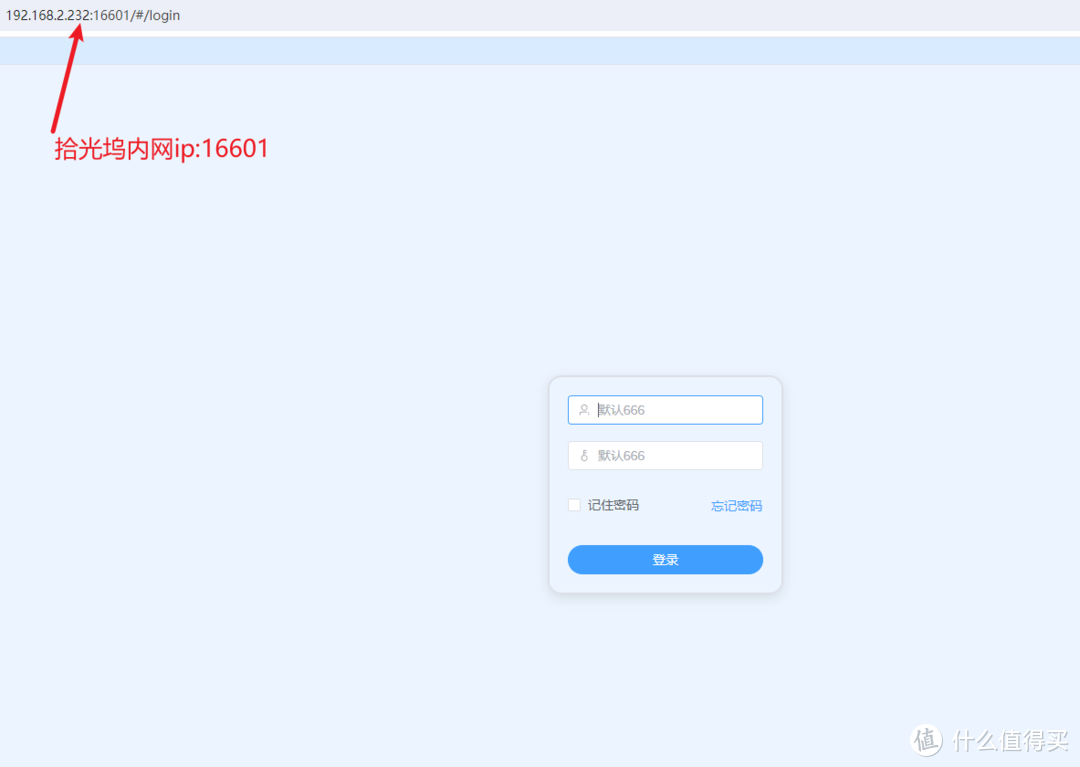
默认用户名和密码均为666,填入后登录,并点击左侧的“设置”选项卡,重新设置一套新的管理账号和密码

Step 2 域名Token
1.这里以腾讯云DNSPod举例,其他平台大同小异,成功购买域名并通过实名认证后,列表中就会出现域名,点击域名


2.在解析设置页面中,点击“添加记录”,记录类型选择A(ipv6域名解析记录类型是AAAA),主机记录填入@,记录值填写当前家里的公网IP地址

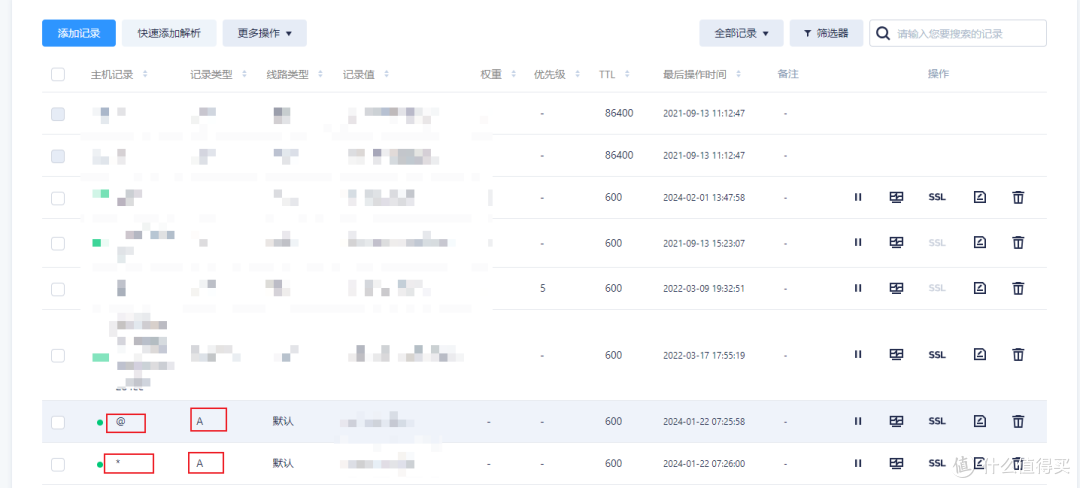
再记录一条*解析,在主机记录中填入*(第一次是@),其他选项均保持不变

3.接着点击右上角的头像,并在弹出菜单中点击API密钥管理

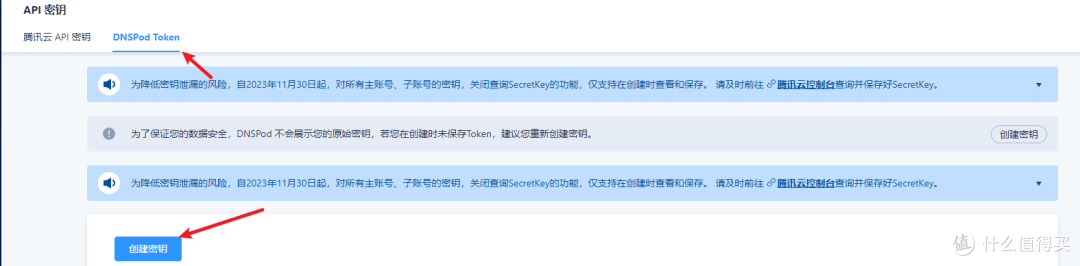
创建DNSPod Token,一定要把自己的密钥保管好
Step 3、lucky设置DDNS(动态域名解析)
1.在左侧找到“动态域名”选项卡,并点击“添加DDNS任务”

2.DDNS任务名称随便填,操作模式选择“简易模式”,DNS服务商选择dnspod,将前面保存下来的ID和 Token填入,按照宽带的公网IP类型选择v4,获取方式选择通过接口获取,最后域名列表填写两行,第一行是主域名(购买的域名),第二行是*.主域名,代表二级域名。其他全部默认,完毕后点击添加

稍等片刻,看到同步结果为“域名IP和公网IP一致”,就说明DDNS设置成功了。多说一句,这里设置的DDNS其实和使用其他单独的DDNS应用(比如DDNS-GO)效果是一样的

Step 4、申请SSL证书
1.点击“安全管理”选项卡,并点击“添加证书”

2.备注随便填,添加方式选择ACME,证书颁发机构选择Let's Encrypt,DNS服务商选择自己的服务商。将前面保存下来的ID和 Token填入,域名列表填写主域名和*.主域名。算法选择默认的RSA2048,公网IP是IPv4,就开启DNS查询强制IPv4,同时启用DNS查询仅使用TCP通道。其他所有选项全部保持默认,并点击添加完成
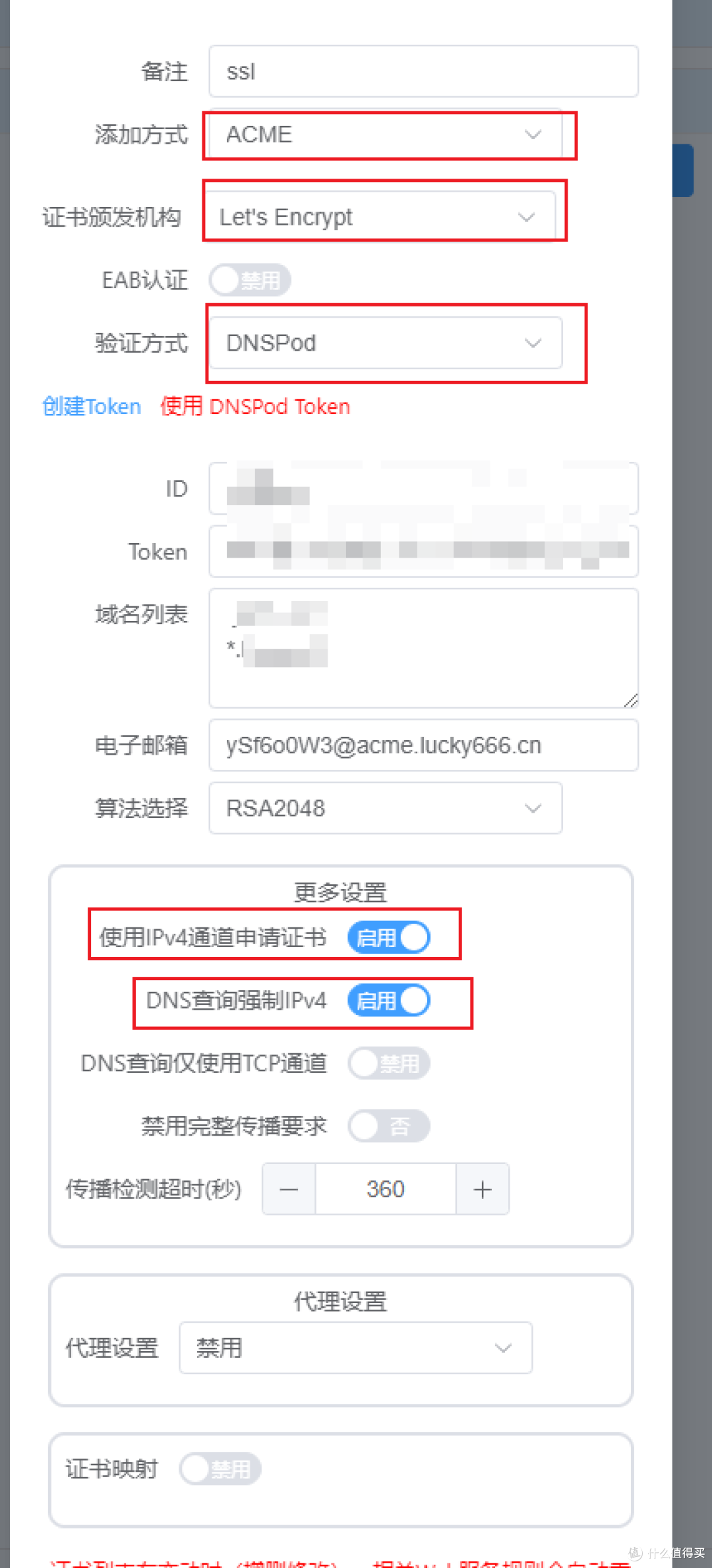
3.证书申请需要稍等一段时间,大概几分钟。成功后就会出现ACME信息,颁发时间和道到期时间。每张免费SSL证书的有效期为三个月,但Lucky在证书到期日会自动续签,不需要人工干预

Step 5、设置反向代理及HTTPS访问
1.点击”Web服务“,点击“添加Web规则”

2.规则开关开启,操作模式选简易模式,监听类型按照你的公网IP类型选择。监听端口默认是16666,可以修改,和其他端口不冲突就行,防火墙自动放行开启,开启TLS
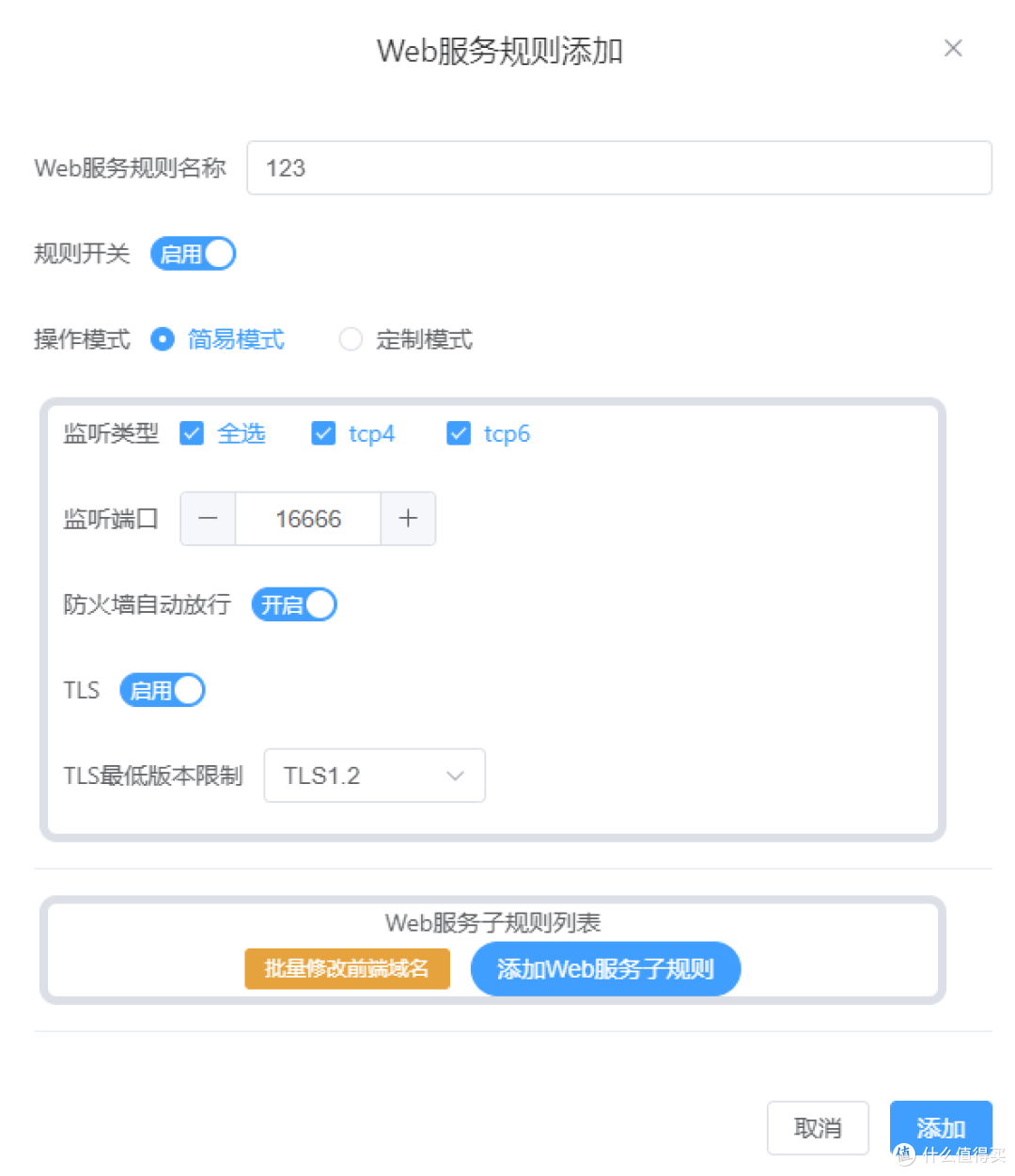
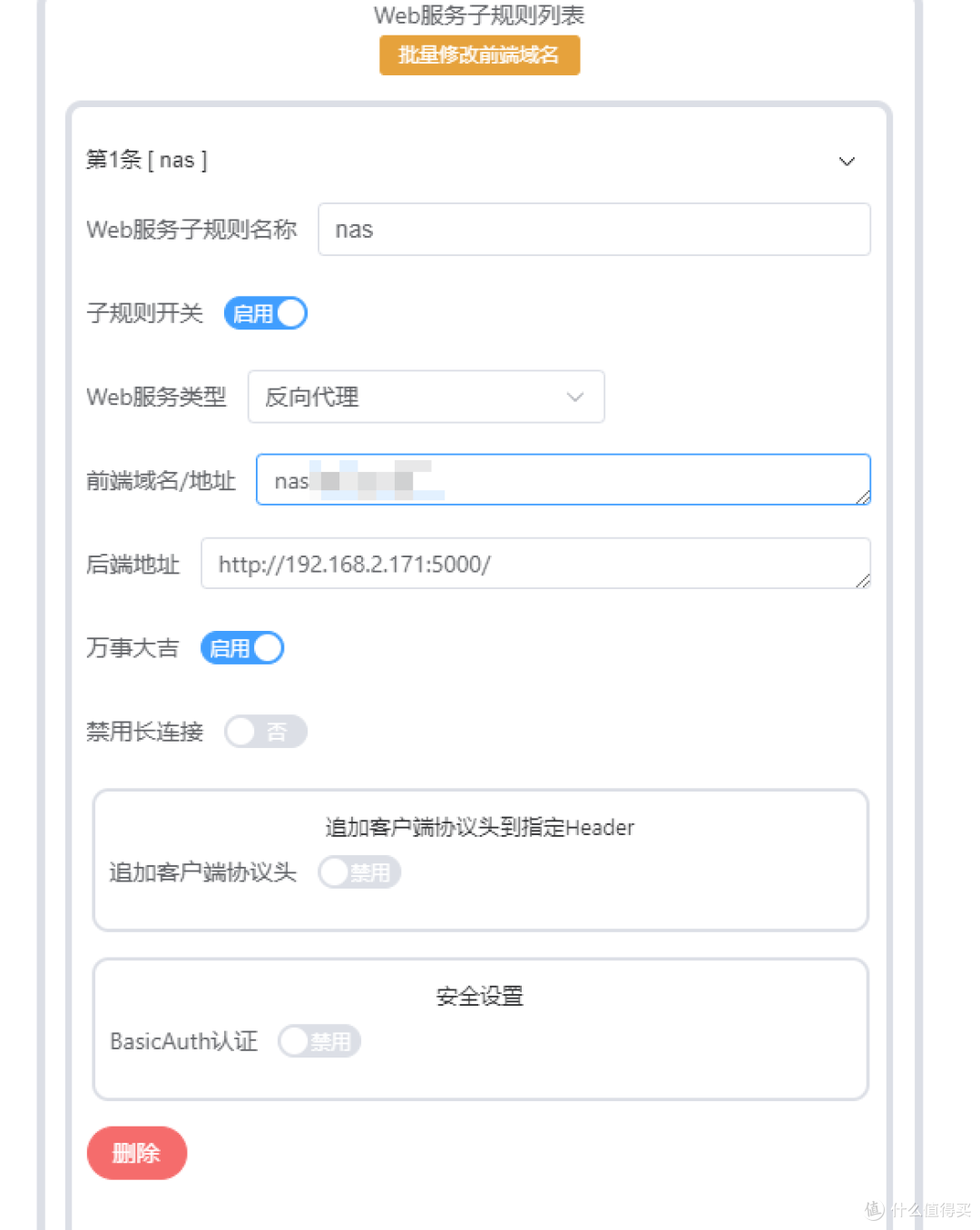
3.接下来先不要着急添加规则,而是点击“添加Web服务子规则”。实际上,这个所谓的“子规则”,就是你从外网访问的某项服务,比如Home Assistant,或者NAS管理页面。名称还是随便写,规则开关开启。Web服务类型选择“反向代理”。
前端域名/地址需要填写你想要从外网访问该服务的二级域名,以nas举例,nas.主域名
后端地址则需要写你访问该服务的内网IP+端口号,前面不要忘记加http://,其他选项全部保持默认。
其他服务外网访问,还是按照上面的方法,添加新的Web服务子规则,需要多少服务,开几条子规则即可,注意前缀不要冲突
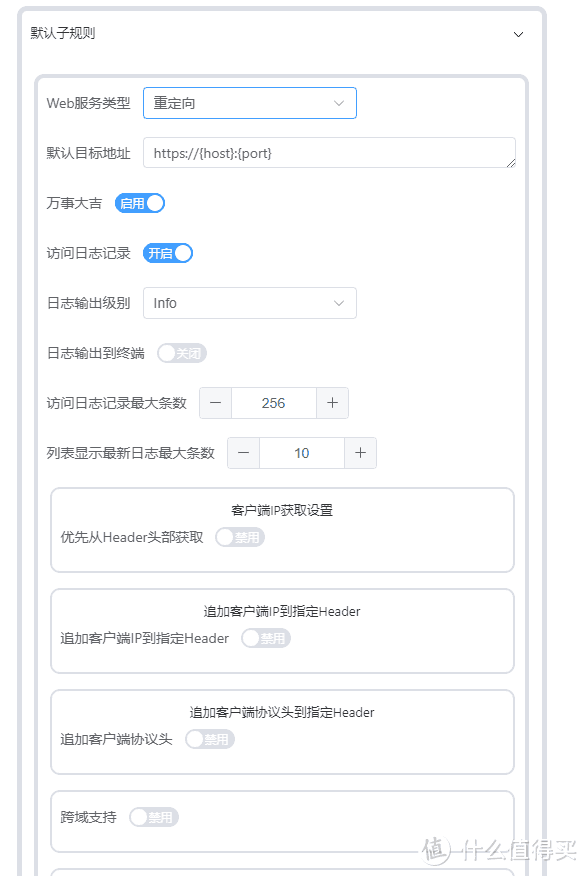
4.在Web服务中添加一条新的Web服务规则(注意不是子规则)。名称随便,操作模式选定制模式,监听端口和前面的反代端口保持一致,TLS禁用,然后点击“默认子规则”

打开默认子规则界面后,Web服务类型选择重定向,然后在默认目标地址中输入:
https://{host}:{port}
并打开万事大吉开关(自动添加请求头),其他所有选项全部保持默认,添加完成。
Step 6、设置路由器端口转发
全部设置好以后,我们还需要把反向代理的端口通过路由器映射(端口转发)出去,才能够正常从外网访问
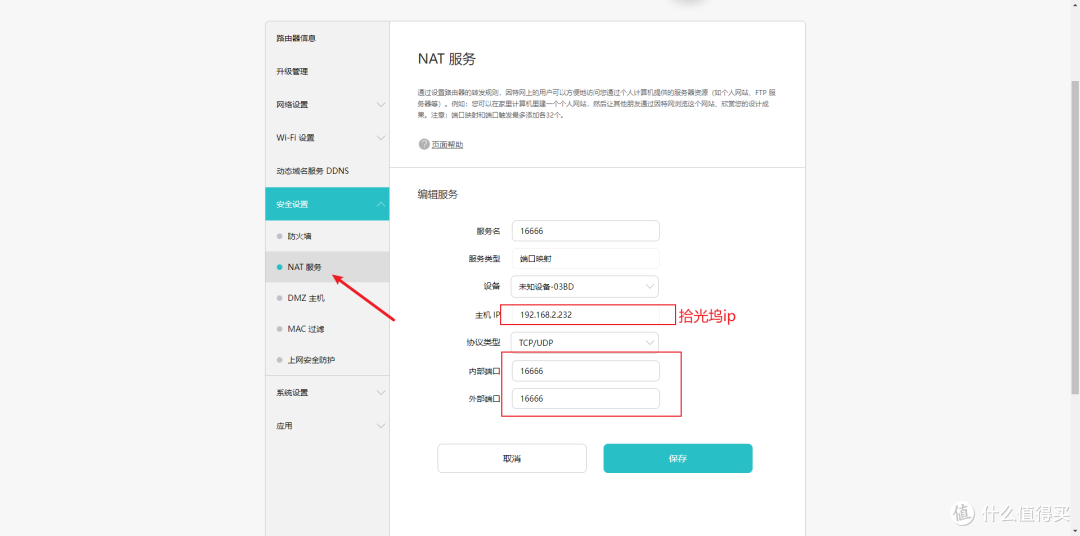
到此为止,我们就可以从外网使用反向代理+HTTPS方式访问家里的NAS服务器了,这已经是目前最完美的方式。使用手机流量测试,以刚才nas举例,手机浏览器我们只需要输入nas.主域名:16666,如果可以打开就是设置成功
总结
在400的价格在入门级的nas里面,拾光坞n3是一款非常值得入手的nas产品,实惠的价格,功能性能均可媲美市面上千元级nas,功耗也十分优秀,单机器功耗低至2.5瓦,省心省电,支持docker,可玩性大大的增加,最让我满意的是拾光坞团队做产品的态度,售后非常好,有问必答。






好name让dog取
校验提示文案
阿修_
校验提示文案
snailtr
校验提示文案
zenz
校验提示文案
温柔一刀007
校验提示文案
先胖不算胖
校验提示文案
值友6608229061
校验提示文案
瓜拉哒嘛
校验提示文案
值友6608229061
校验提示文案
先胖不算胖
校验提示文案
温柔一刀007
校验提示文案
zenz
校验提示文案
snailtr
校验提示文案
阿修_
校验提示文案
瓜拉哒嘛
校验提示文案
好name让dog取
校验提示文案