





群晖DSM7.2用Container Manager(原Docker) 安装halo Blog详细过程

2023-11-25 18:22:13 1点赞 3收藏 1评论

1.从套件中心下载安装Container Manager套件

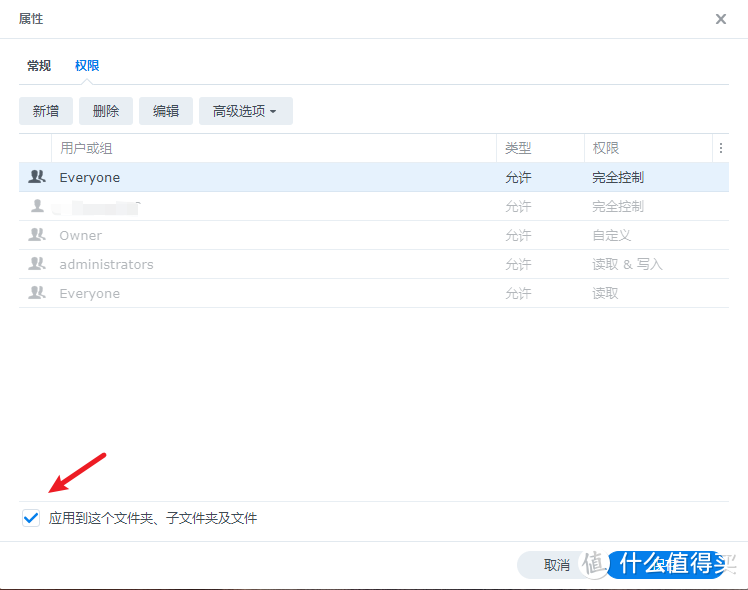
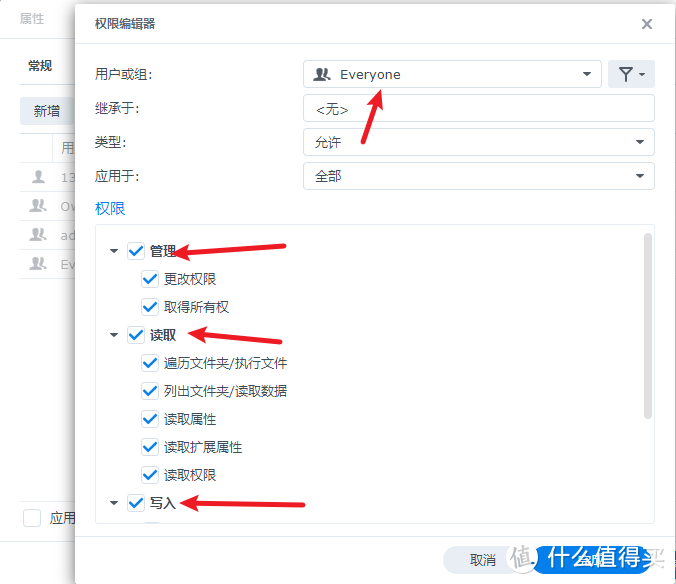
2.打开file station,在docker目录下新建halo目录,给创建的halo文件夹everyone权限
群晖DSM7.2用Container Manager(原Docker) 安装halo Blog详细过程群晖DSM7.2用Container Manager(原Docker) 安装halo Blog详细过程

3.在firefox文件夹下新建halo2 mysql mysqlBackup 三个文件夹(注意大小写)
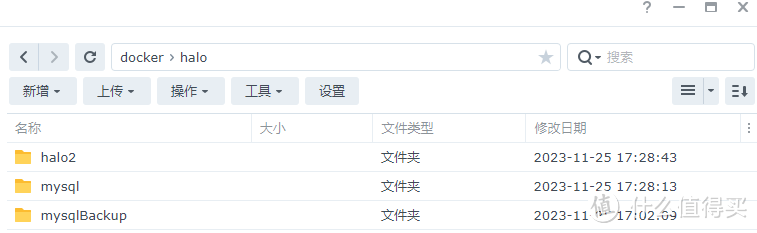
群晖DSM7.2用Container Manager(原Docker) 安装halo Blog详细过程

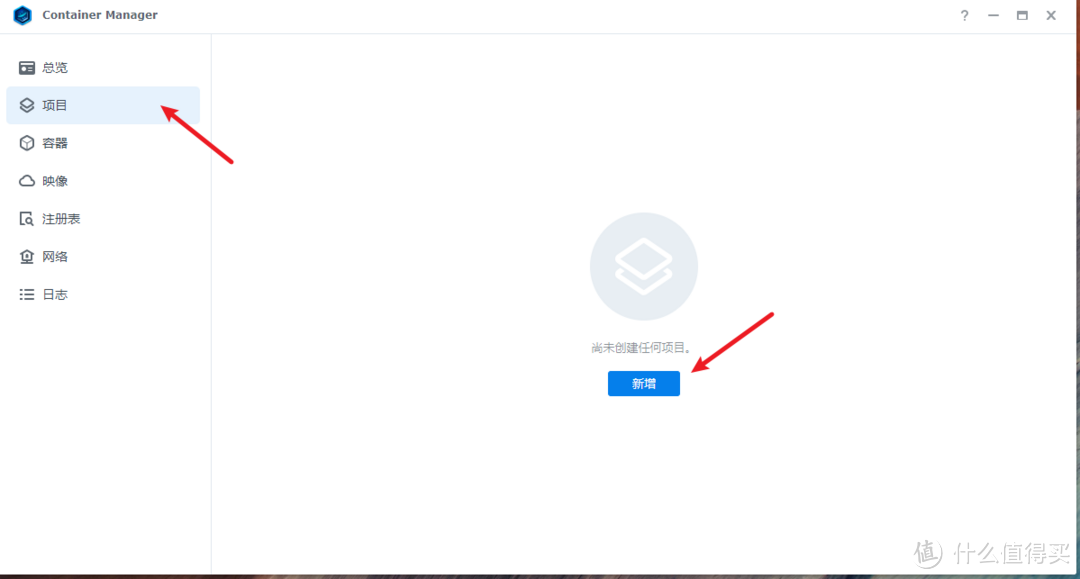
4.打开Container Manager,点击左侧项目,新增

群晖DSM7.2用Container Manager(原Docker) 安装halo Blog详细过程

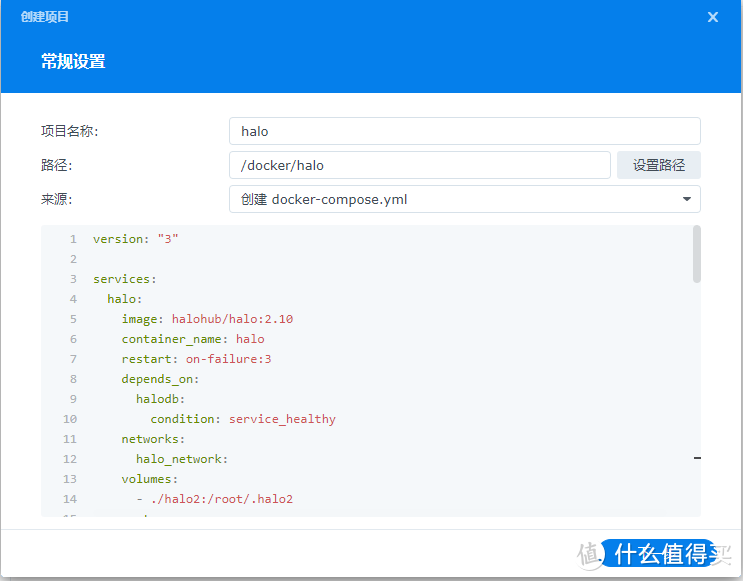
项目名称halo,路径选择刚才创建的/docker/halo,来源选择创建docker-compose.yml
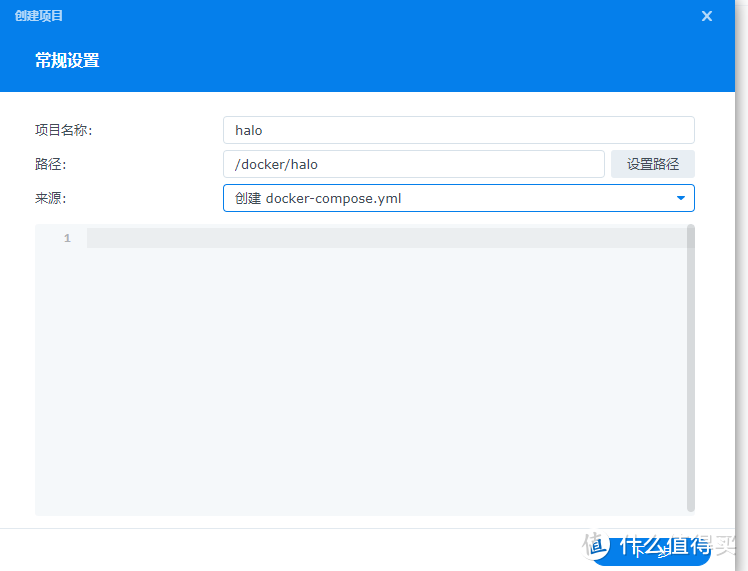
群晖DSM7.2用Container Manager(原Docker) 安装halo Blog详细过程

5.打开halo官方文档,下滑到ii.创建 Halo + MySQL 的实例 右边点击复制按钮
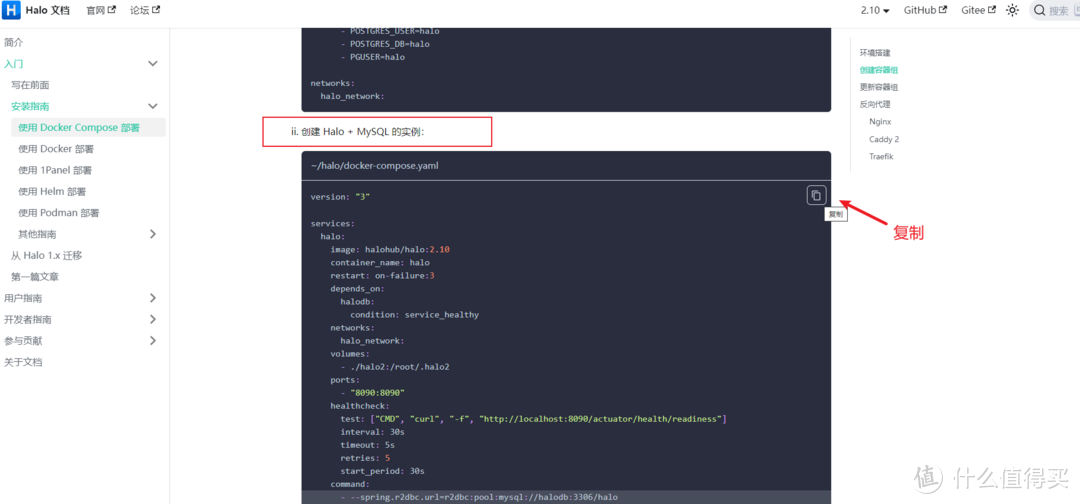
群晖DSM7.2用Container Manager(原Docker) 安装halo Blog详细过程

回到群晖Ctrl+v粘贴到空白处

群晖DSM7.2用Container Manager(原Docker) 安装halo Blog详细过程

点击下一步

群晖DSM7.2用Container Manager(原Docker) 安装halo Blog详细过程

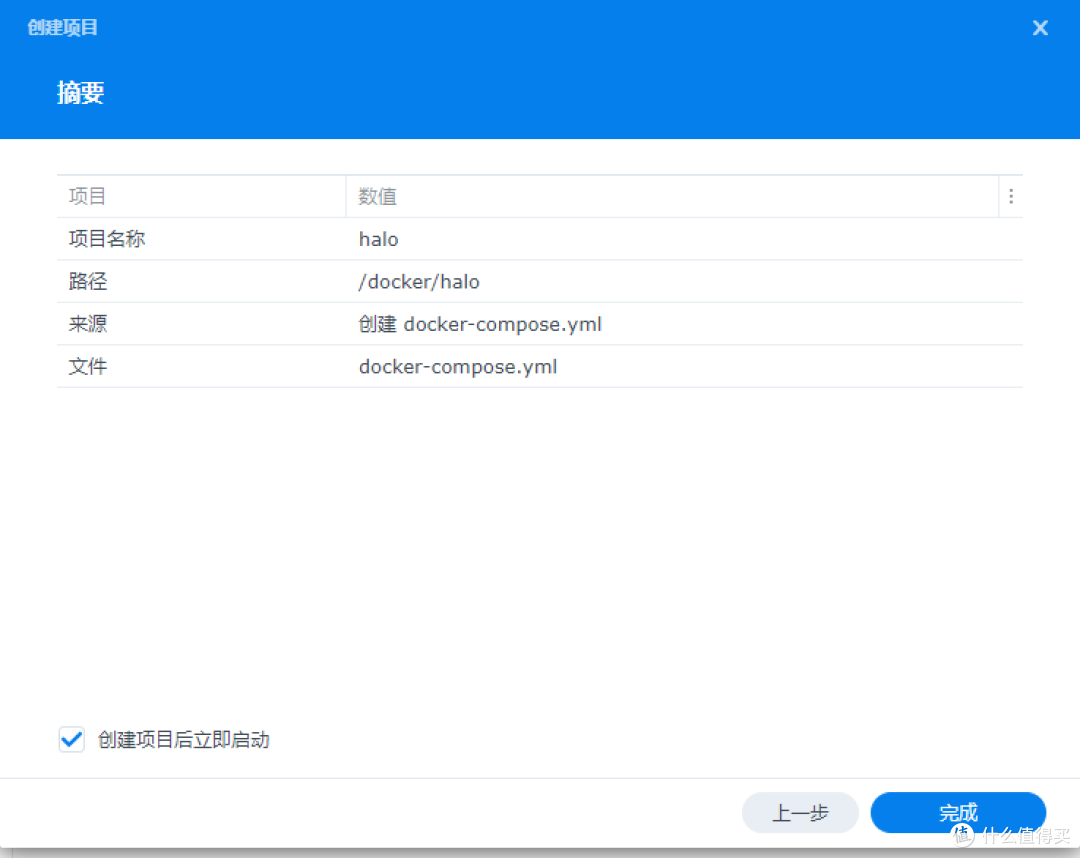
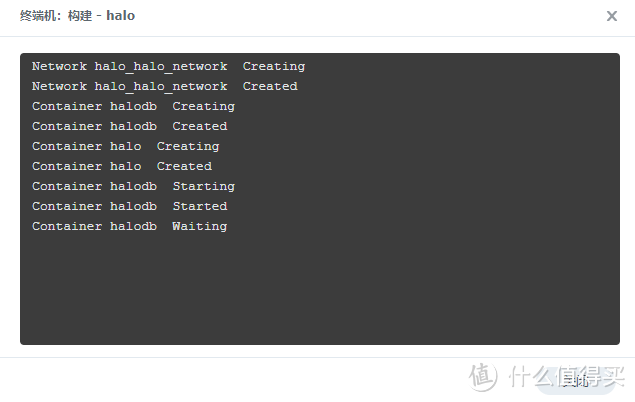
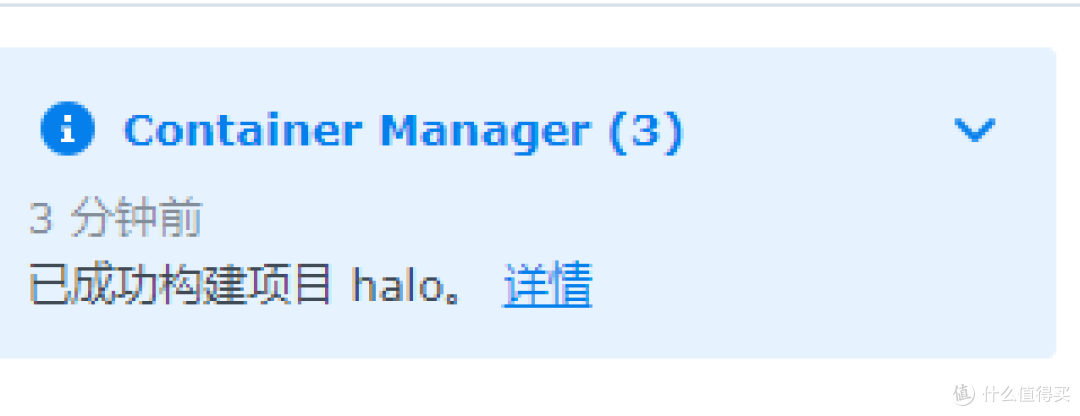
确认无误后点击完成,可以看到正在下载,稍等片刻后就部署完成

群晖DSM7.2用Container Manager(原Docker) 安装halo Blog详细过程群晖DSM7.2用Container Manager(原Docker) 安装halo Blog详细过程

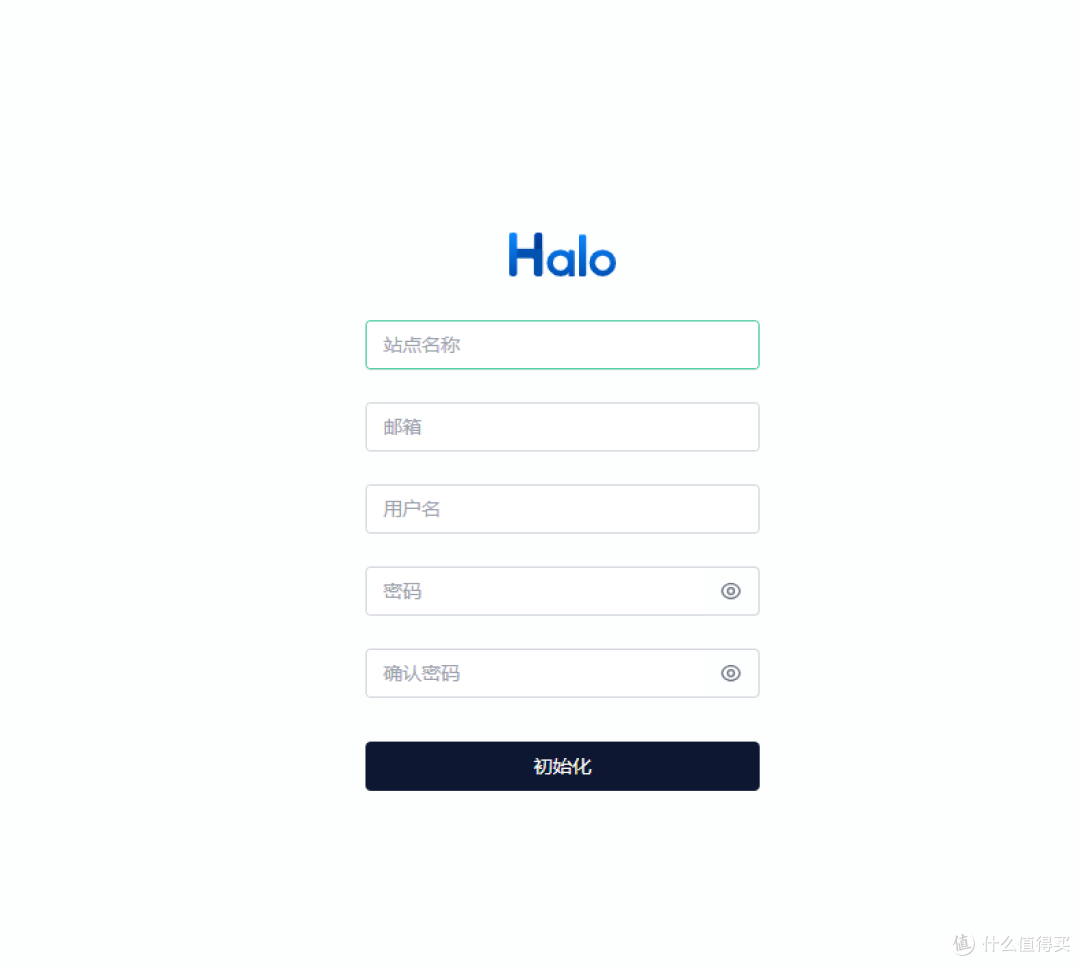
6.安装完成之后,打开浏览器输入群晖ip:8090进入halo初始化

群晖DSM7.2用Container Manager(原Docker) 安装halo Blog详细过程

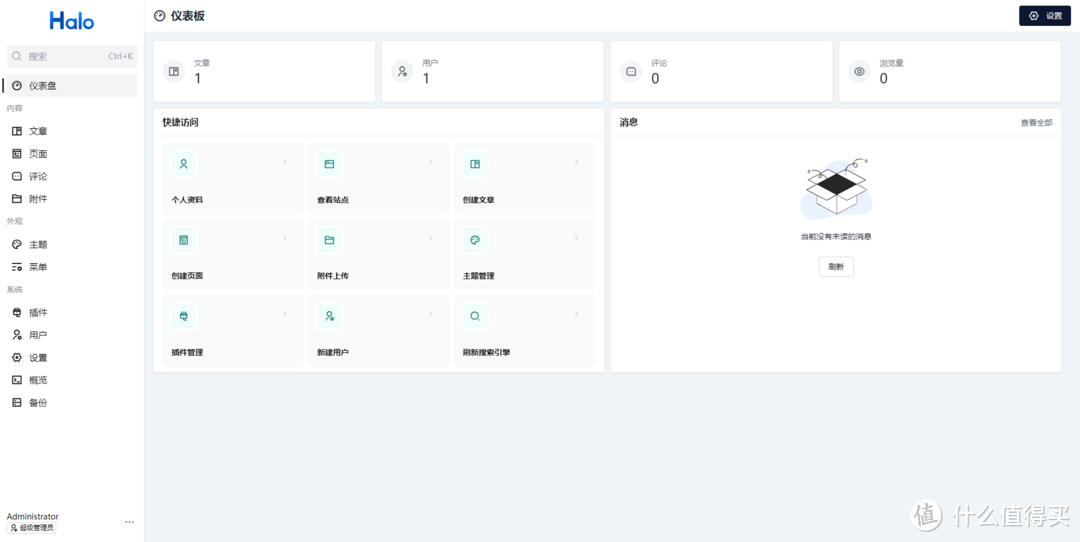
初始化完成后,进入halo后台

群晖DSM7.2用Container Manager(原Docker) 安装halo Blog详细过程
展开 收起
1评论

  • 精彩
  • 最新
  • 您好,不好意思打搅了,我根据您的方法操作后总是构建不成功。不知道是否可以帮我看看是什么情况?

    校验提示文案

    提交
提示信息

取消
确认
评论举报

相关文章推荐

更多精彩文章
更多精彩文章
最新文章 热门文章
3
扫一下,分享更方便,购买更轻松