




































96
46
5年洗一次澡,信仰灯款老Macbook Air清灰记录
2024-12-30 15:51:14
1点赞
2收藏
0评论
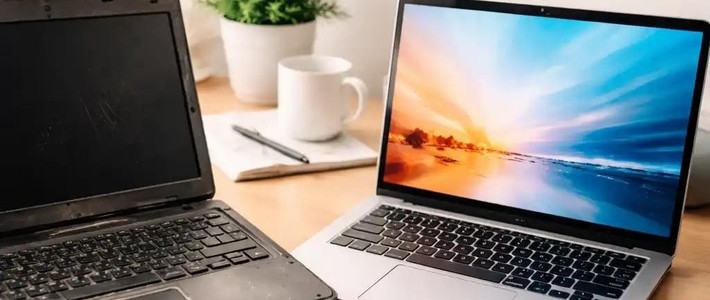
马上就是新的一年了,最近整理家里的东西,发现在柜子里放了快半年的Macbook Air。
这款还是2017款的,购买时间大概是2019年,买来之后就一直放在公司用。

由于性能的限制,也干不了什么重负荷的事情,平时也就写写文档,画画流程图,写个PPT之类的用。
唯一的优点是续航够长,基本上不插电源就可以满足一天的使用,对于经常需要开会的UP主来说可以说非常省心了。
但毕竟是一款老机器了,CPU还是intel 5代的i5低压版本,内存也只有可怜的8G,固态硬盘也只有128G的空间,用到三年的时候就开始提示空间不足。
幸好今年初的时候公司给统一换了新的联想笔记本,试了一下续航也很牛逼,满足一天的使用也没问题,于是UP主的这台笔记本就光荣退休了。
话不多说,开始拆机。
机器一共有10颗螺丝,全部位于机身的背面。所有螺丝都是五角梅花样式的,其中1和2的位置是两个长螺丝,其它8个则是短螺丝。
拧下全部螺丝后,用指甲在转轴的地方一扣,就可以把背壳给取下来了。


本来以为打开会很脏,就像网上那些清灰视频一样,风扇能糊上厚厚的一坨灰,结果却发现远远没有想象中那么脏。可能和长期放在办公室有关系,不像家里有那么多的灰尘源。
这样就比较简单了,本来还想着把主板拆下来也清理一下另一面,看到这么干净就打消了这个念头。

断开电源后,简单用吸尘器洗了一下灰尘,肉眼可见的干净了许多。
机舱里面2/3的位置都是被电池占据了,怪不得续航这么持久。

网上有些博主说不能用吸尘器来吸灰,容易把电路板上的电容给吸掉。UP想说,这些都是纯扯淡,能被吸尘器给吸下来的电容,基本都是马上要坏或者已经坏掉的。
不过吸的时候一定要使用带软毛刷的吸头,一方面可以把缝隙处的灰尘都给扫出来,可以吸的更干净,另一方面也避免硬质的吸头直接和主板接触,不小心把主板上的原件碰坏。(是的,吸虽然吸不坏,但碰就不一定了!)
顺带着看一下主板的结构。
1的位置是CPU,Intel 5代低压版 5350U,使用了一根散热铜管,连接到散热风扇。
2的位置是固态硬盘,基于SATA3协议,实测最高写入速度500MB/s+,但读取速度却最高能达到1400MB/s+,直接突破了SATA3的带宽桎梏,不知道是使用什么黑科技实现的。品牌是三星的,容量128GB,使用了4颗32GB的闪存颗粒,并且带有独立缓存,整个固态硬盘的电路板上都涂了黑胶,做工一流。
3的位置则是无线和蓝牙模块,支持2.4g和5g频段。
内存的位置在主板的另一侧,是板载的内存,由于灰尘不多,这里就先不拆了。

清完后的风扇虽然看起来干净了很多,但其实扇翅的边缘位置由于毛刷无法接触到,还是会有一些灰尘的。

电脑的D面,是由一整块的铝板加工而成的,上方电路板的位置粘贴了绝缘贴纸,风扇的位置则裸露了出来。

同样使用吸尘器吸掉,灰尘清掉之后,看着舒服了很多有没有,

最后把后盖盖回去,拧上螺丝,大功告成。整个过程不到10分钟就搞定了。
需要注意的是,后壳的螺丝并不是和水平面垂直,而是和D面边缘的弧面垂直,有一定的角度,如果拧的时候觉得比较紧,可以调整一下螺丝的角度。
最后说几点清灰时的注意事项吧:
拆机之前记得断开外接电源并关机。
拆后壳时如果不了解后壳的固定方式,可以先搜索一下相关的视频教程。
拆开后盖之后,在进行其它操作之前,首先断开电池的排线,断开排线时最好用手摸一下墙释放静电或者戴上防静电的手套。
使用带软毛的刷头来吸灰。
清理风扇的时候记得用手或者胶带把风扇固定。
如果涉及到散热模块的拆解,需要给CPU/GPU更换硅脂,记得提前准备好。
清灰没那么复杂,只要胆大心细基本就没什么问题,如果不太了解电脑的结构,可以每拆一步就拍一张照片,这样就不用担心装的时候忘了顺序装不回去了。
回装的时候,一定要分清楚螺丝的规格,避免因为螺丝不合适导致外壳甚至主板受损。
本期分享就到这里了,喜欢UP主的文章记得分享和关注哦。