




























19
15
职场绘图工具对比: Draw.io 基础讲解与 Picdoc 使用指南
2026-05-27 15:49:27
0点赞
0收藏
0评论
图表制作、图文排版是我每日高频工作内容。前后试用过多款线上绘图、图文编辑工具,目前主要交替搭配使用 Draw.io 和 Picdoc。结合长期落地使用的真实感受,我将客观分享两款工具的基础信息、功能特点、差异优势以及实操步骤。
一、Draw.io 是什么?
Draw.io 是一款开源免费的在线绘图工具,也是我最早开始使用的制图软件。它无需注册付费即可使用,支持网页端直接运行,同时提供桌面客户端,适配 Windows、macOS 等主流系统。我日常主要用它绘制流程图、组织架构图、思维导图、拓扑图等专业图表。支持 PNG、SVG、PDF、XML 等多种格式导出,文件兼容性强。

二、Draw.io 特点
Draw.io 有着鲜明的工具特性,内置海量分类模板与图形组件,覆盖职场、技术、教育等多个领域,新建画布后可直接调用,减少从零制作的时间。组件布局清晰,拖拽式操作上手简单,新手也能快速适应。存储模式灵活,优先本地存档的设计,能降低文件泄露风险。同时支持图层编辑、连线自定义、多人协同编辑,面对结构复杂的图表也能有序制作。整体运行稳定,对网络和设备配置要求不高,长期使用不易出现卡顿问题。

在长期使用 Draw.io 制作各类专业图表的过程中,我慢慢发现了使用上的局限。Draw.io 偏向纯图形绘制,仅能完成图表搭建,无法直接完成图文整合、版式美化与演示文稿制作。如果想要把绘制好的图表搭配文字、做成规整的展示页面,还需要借助其他软件。
为了打通 “绘图 + 排版 + 展示” 全流程,我开始寻找互补工具,也就在这个过程中接触并深度使用了 Picdoc。Picdoc 是一款集图文编辑、智能排版、图表整合、演示制作于一体的轻量化线上办公工具,也是我目前搭配 Draw.io 使用的主力软件。
picdoc官网:https://www.picdoc.cn/infographic.html?utm_source=htpiccpa&utm_content=3
三、Picdoc 对比 Draw.io 的优势
两款工具虽然都可用于办公制图,但产品定位、功能方向完全不同。结合我每日的使用场景,从功能定位、内容形态、排版能力、使用场景、成品输出五个维度,客观梳理 Picdoc 相对 Draw.io 的优势。
图文混排能力更强
Draw.io 主打矢量绘图,仅支持简单文字标注,不便编辑大段文案。Picdoc 原生适配图文混排,文本编辑功能完善,导入图表后可灵活搭配文案,一站式完成图文内容制作。自带版式模板,提效明显
Draw.io 无成套版式模板,页面美化需要手动调整,耗时较多。Picdoc 内置多场景模板,一键套用即可完成排版美化,无需专业设计能力,有效节省制作时间。适配演示展示场景
Draw.io 输出以纯图表为主,更适合内部梳理,直接用于汇报展示效果单薄。Picdoc 面向演示场景设计,搭配图表可快速制作演示文稿,成品风格正式,适配线下讲解与线上分发。上手门槛更低
Draw.io 组件与专业功能较多,零基础用户需要时间熟悉。Picdoc 简化操作逻辑,核心功能一目了然,新手能快速上手,团队协作的学习成本更低。输出格式丰富,兼容性好
Draw.io 多导出图片、矢量图、源文件,缺少演示类格式。Picdoc 支持 PDF、演示文件、长图等多种导出形式,文件在不同设备、软件中打开不易错乱,分发使用更便捷。
补充说明:以上仅为 Picdoc 相对 Draw.io 的差异化优势,并非否定 Draw.io。在专业绘图、复杂架构设计、自定义图形创作上,Draw.io 依旧有着不可替代的作用,二者属于互补关系,而非替代关系。
四、Picdoc 使用方法
结合我搭配 Draw.io 的日常工作流,下面分步讲解 Picdoc 完整操作流程,步骤简单清晰,新手可以直接参照实操。
步骤 1:进入平台并创建新文档
我一般通过浏览器打开 Picdoc 网页端,完成账号登录后进入首页。首页会展示热门模板库和新建入口。
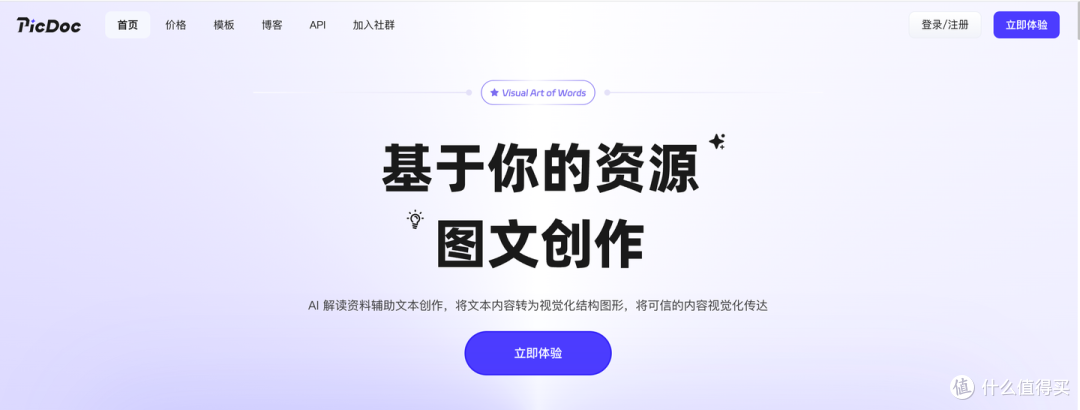
如果有明确的使用场景,可直接选择对应模板;如果需要导入 Draw.io 图表自主排版,我会选择新建空白文档,根据需求设置页面比例,常规办公使用默认比例即可。
步骤 2:整理文本信息,生成图表素材
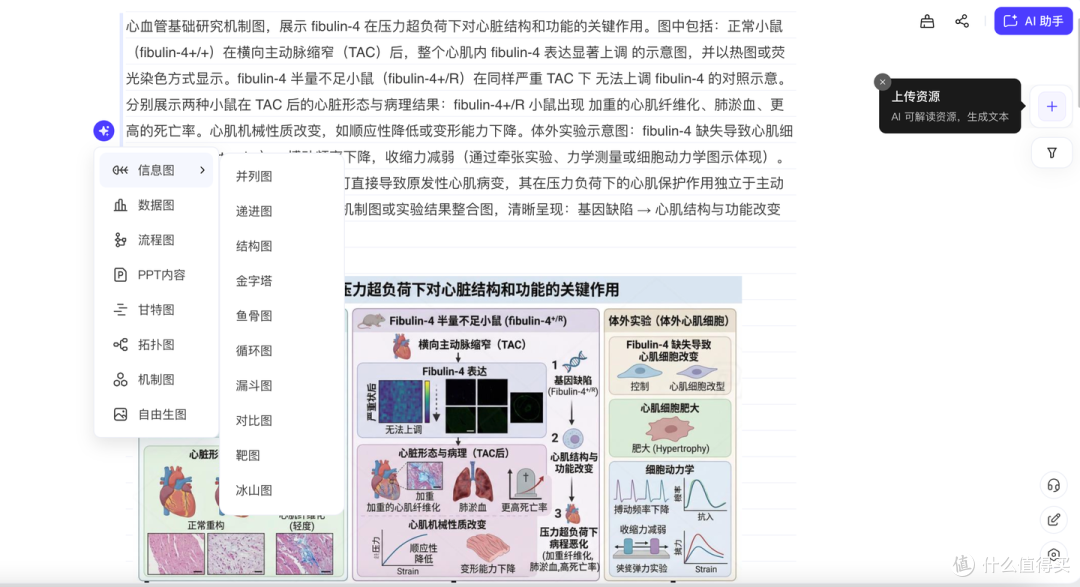
将整理好的文本粘贴到编辑区,框选需生成信息图的内容,然后点击左侧按钮,按需指定信息图类型--可直接选SWGOT、漏斗图、金字塔等常用类型,不指定则AI自动匹配适配类型。
步骤 3:添加并编辑文字内容
图表摆放完成后,点击添加文本框,输入配套文案。软件支持调整字体、字号、颜色、对齐方式,也可以设置项目符号、分段排版。
针对大段说明文字,我会拆分文本框,和图表一一对应,让页面逻辑更清晰。全程文字编辑操作和常规办公软件逻辑一致,上手没有难度。
步骤 4:导出文件,完成制作
综合长期实际使用体验来看,Draw.io 是一款优质的专业绘图工具,擅长制作各类复杂流程图、架构图,免费、稳定、功能专业,适合有深度制图需求的用户。而 Picdoc 主打图文整合、智能排版与演示制作,在图文混排、版式美化、内容展示、简易操作等方面具备明显优势。
两款工具定位不同,适用场景各有侧重。如果侧重纯图形设计、逻辑架构梳理,优先选择 Draw.io;如果需要将图表搭配文字、制作展示类文稿,Picdoc 会更加合适。二者组合使用,能够覆盖从绘图到出稿的全流程办公需求。
作者提示含AI生成内容。










